
Möchten Sie wissen, wie Sie 301-Weiterleitungen in WordPress einrichten?
Wenn Sie den Inhalt Ihrer Website verwalten, müssen Sie ihn manchmal löschen oder verschieben. Es ist dann wichtig, Ihre alten URLs weiterzuleiten, um 404-Fehler und Sackgassen zu vermeiden, da dies Ihre SEO-Rankings beeinträchtigen, Sie wertvolle Backlinks verlieren lassen und den Nutzern eine schlechte Erfahrung bieten kann.
In diesem Beitrag zeigen wir Ihnen Schritt für Schritt, wie Sie 301-Weiterleitungen in WordPress einrichten. Wir werden auch behandeln, was eine WordPress 301-Weiterleitung ist, wann Sie sie verwenden sollten und wie Sie überprüfen können, ob sie funktioniert.
Sie können unser Inhaltsverzeichnis verwenden, um direkt zu jedem Abschnitt zu springen:
In diesem Artikel
- Was ist eine WordPress 301-Weiterleitung?
- Wann sollten 301-Weiterleitungen verwendet werden?
- 301-Weiterleitungen in WordPress einrichten (Schritt für Schritt)
- Schritt 1: Weiterleitungen auf Ihrer Website aktivieren
- Schritt 2: Fügen Sie eine Weiterleitung hinzu
- Schritt 3: Weiterleitungstyp auswählen
- Schritt 4: Ihre 301-Weiterleitung planen (optional)
- Schritt 5: Automatische Weiterleitungen hinzufügen (optional)
- Schritt 6: Überprüfen, ob Ihre Weiterleitungen funktionieren
- 301-Weiterleitungen in WordPress hinzufügen: Ihre FAQs beantwortet
Was ist eine WordPress 301-Weiterleitung?
Eine WordPress 301-Weiterleitung ist ein Weiterleitungstyp, der Ihre Website-Besucher zu einer anderen URL als der, auf der sie gelandet sind, weiterleitet. Es ist eine einfache Codezeile, die einem Webbrowser mitteilt, dass die Seite, die er aufzurufen versucht, dauerhaft nicht verfügbar ist, und ihn anweist, stattdessen zu einer anderen Seite Ihrer Wahl zu navigieren.
Wenn eine Weiterleitung ordnungsgemäß eingerichtet ist, geschieht sie sofort, und Ihre Besucher bemerken oft nicht einmal, dass sie auf eine andere Seite weitergeleitet wurden.
Das Nicht-Weiterleiten defekter URLs kann Ihrer SEO schaden
Es ist wichtig, Ihre alten URLs weiterzuleiten, um 404-Fehler und Sackgassen zu vermeiden.
Wenn Sie dies nicht tun, können diese 404-Fehler Ihre Rankings und Ihren Traffic beeinträchtigen:
- Ihre gelöschten Seiten sind immer noch indiziert – Ihre gelöschten Seiten bleiben im Suchmaschinenindex erhalten und Nutzer können sie immer noch finden und anklicken. Aber wenn sie es tun, sehen sie einen 404-Fehler, was für Nutzer verwirrend und frustrierend ist.
- Ihre SEO-Rankings werden sinken – Wenn zu viele URLs geändert werden, kann es lange dauern, bis Google sie neu verarbeitet und wiederfindet. Dies führt zu erheblichen Ranking-Einbrüchen.
- Sie verlieren wertvolle Backlinks – Wenn Sie Backlinks zu Ihrer Website erhalten haben, verlieren Sie diese, wenn der Inhalt verschoben oder gelöscht wird, was Ihrer SEO schaden kann.
- Google wird Ihren wichtigen Inhalten weniger Aufmerksamkeit schenken – Indem Sie 404-Fehler nicht beheben und nicht auf Ihre neuen Seiten weiterleiten, können Sie die Sichtbarkeit Ihrer wichtigen Inhalte verlieren. Wenn Google Zeit damit verbringen muss, Ihre nicht vorhandenen oder unnötigen Seiten zu crawlen, wird es möglicherweise nicht dazu kommen, Ihre wichtigen Seiten zu indizieren.
Glücklicherweise behalten Sie beim Weiterleiten Ihrer alten oder geänderten Seiten zu Ihren neuen Seiten Ihre hart erarbeiteten Rankings bei Google und halten die Besucher auf Ihrer Seite.
Wann sollten Sie also 301-Weiterleitungen verwenden? Das zeigen wir Ihnen als Nächstes.
Wann sollten 301-Weiterleitungen verwendet werden?
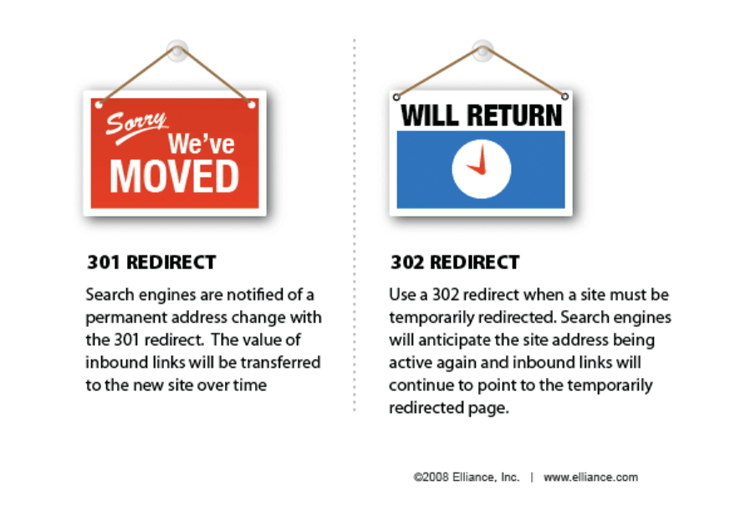
Sie sollten 301-Weiterleitungen verwenden, wenn:
- Sie die URL eines vorhandenen Beitrags oder einer Seite geändert haben
- Sie Ihre Inhalte gelöscht haben und Besucher zu einem verwandten Beitrag oder einer verwandten Seite weiterleiten möchten
- Sie Ihre Website auf eine neue Domain verschieben
Es gibt verschiedene Arten von Weiterleitungen, wie z. B. 301-Weiterleitung, 302-Weiterleitung, 307-Weiterleitung usw. Aber um diesen Beitrag einfach zu halten, behandeln wir nur 301-Weiterleitungen, da diese bei der Löschung oder Verschiebung von Inhalten auf Ihrer Website bei weitem am häufigsten vorkommen.
Okay, schauen wir uns als Nächstes an, wie Sie mit dem besten WordPress 301-Weiterleitungs-Plugin, All in One SEO (AIOSEO), ganz einfach 301-Weiterleitungen erstellen können.
301-Weiterleitungen in WordPress hinzufügen (Schritt für Schritt)

Mit dem integrierten Redirection Manager von All in One SEO können Sie Ihre 301-Weiterleitungen einfach verwalten. Es ist der einfachste Weg, Weiterleitungen durchzuführen und Ihr SEO zu verbessern, ohne Serverkenntnisse zu benötigen.
Mit dem Weiterleitungsmanager von AIOSEO können Sie 301-Weiterleitungen einfach verwalten, 404-Fehler verfolgen und überwachen und 301-Weiterleitungen in großen Mengen hinzufügen.
Sie können auch Weiterleitungen planen, um 404-Fehler zu vermeiden, wenn Sie Ihre Website warten, saisonale Aktionen durchführen und mehr.

Die Umleitung von Seiten auf diese Weise ist eine ausgezeichnete Methode, um Fehler zu vermeiden und die Effizienz bei der Umleitung von Seiten auf Ihrer Website sicherzustellen.
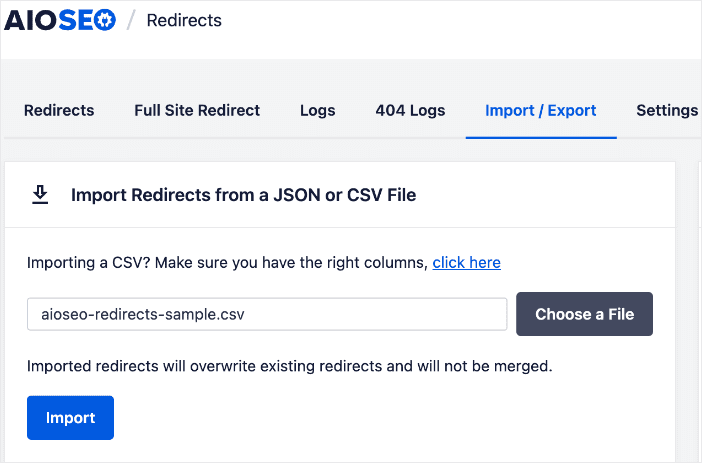
Außerdem ermöglicht Ihnen der Redirection Manager den Import von Massen-301-Weiterleitungen aus einer CSV-Datei:
Für eine Schritt-für-Schritt-Anleitung zur Installation von AIOSEO lesen Sie unsere Installationsanleitung.
AIOSEO bietet viele weitere Funktionen, die Ihnen helfen, Ihr SEO mit einem einzigen Plugin zu verbessern. Hier sind einige Beispiele:
- Cornerstone Content: Erstellen Sie einfach Themencluster und verbessern Sie Ihre thematische Autorität und Ihre semantische SEO-Strategie.
- Autor-SEO: Demonstrieren Sie ganz einfach Googles E-E-A-T in WordPress.
- Suchstatistiken: Diese leistungsstarke Integration der Google Search Console ermöglicht es Ihnen, Ihre Keyword-Rankings zu verfolgen und wichtige SEO-Metriken mit einem Klick zu sehen, und mehr.
- SEO-Revisionen: Verfolgen Sie alle Änderungen, die Sie an Ihrer Website vornehmen, und sehen Sie deren Auswirkungen auf Ihr SEO. Außerdem sehen Sie auf einer Zeitleiste, wie sich Google-Updates auf Ihre Website auswirken.
- Erweiterter Robots.txt-Generator: Generieren und passen Sie Ihre robots.txt-Datei einfach an, um das Crawling und Indexieren zu verbessern.
- TruSEO-Highlighter: Macht es einfach, On-Page-SEO-Probleme zu erkennen und gibt Empfehlungen zur Behebung.
- Next-Gen Schema-Generator: Dieser No-Code-Schema-Generator ermöglicht es Benutzern, beliebige Schema-Markup auf Ihrer Website zu generieren und auszugeben.
- Link Assistant: Leistungsstarkes internes Verknüpfungstool, das die Verknüpfung zwischen Seiten auf Ihrer Website automatisiert. Es gibt Ihnen auch eine Überprüfung der ausgehenden Links.
- SEO-Vorschau: Bietet Ihnen einen Überblick über Ihre Such- und Social-Snippets und allgemeines SEO, damit Sie Ihre Optimierung verbessern können.
- IndexNow: Für schnelle Indexierung auf Suchmaschinen, die das IndexNow-Protokoll unterstützen (wie Bing und Yandex).
- Sitemap-Generator: Generieren Sie automatisch verschiedene Arten von Sitemaps, um alle Suchmaschinen über Aktualisierungen auf Ihrer Website zu informieren.
- Und mehr.
Mit AIOSEO erhalten Sie Zugriff auf alle erweiterten SEO-Tools, die Sie benötigen, um Ihre Website zu optimieren, damit sie in Suchmaschinen gut rankt und mehr Traffic generiert.
Damit wollen wir nun beginnen, 301-Weiterleitungen in WordPress hinzuzufügen!
Schritt 1: Weiterleitungen auf Ihrer Website aktivieren
Nach der Installation von AIOSEO besteht der nächste Schritt zum Hinzufügen von 301-Weiterleitungen darin, Weiterleitungen auf Ihrer Website zu aktivieren. Gehen Sie dazu zu Weiterleitungen im Menü von All in One SEO und klicken Sie auf die Schaltfläche Weiterleitungen aktivieren.
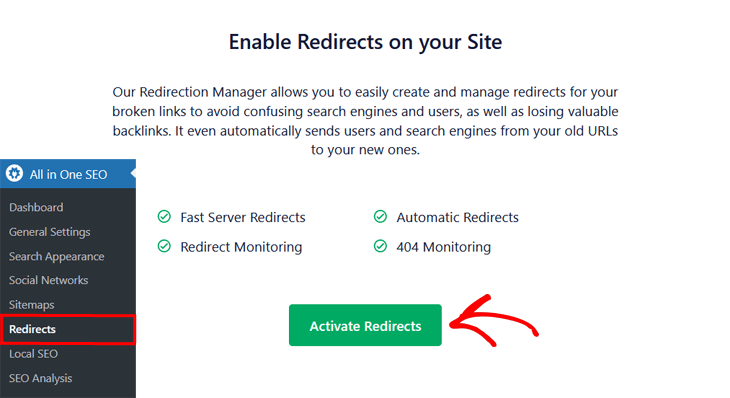
Nun sehen Sie den Bildschirm Weiterleitungen und die Option Neue Weiterleitung hinzufügen.
Schritt 2: Fügen Sie eine Weiterleitung hinzu
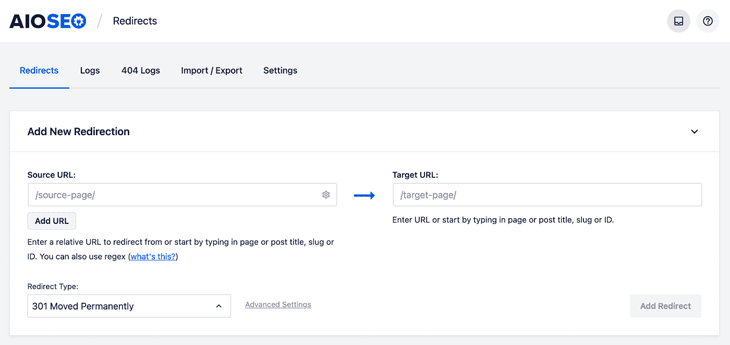
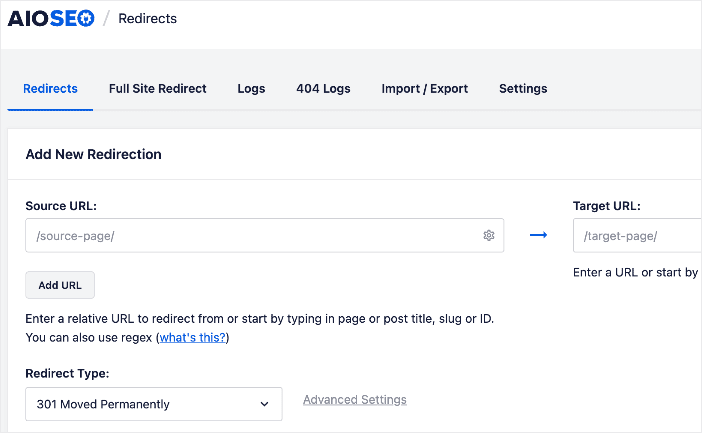
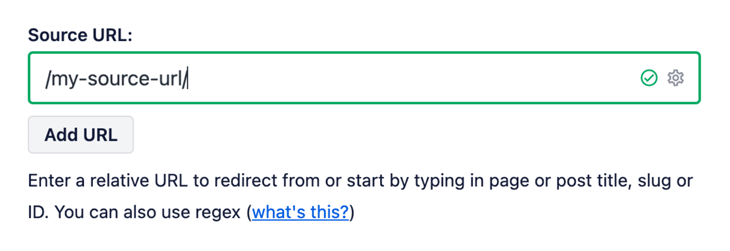
Geben Sie im Feld Quell-URL die URL ein, von der Sie weiterleiten möchten. Die URL muss eine relative URL sein. Das bedeutet den Teil nach Ihrer Domain, wie z. B. https://example.com/. Wenn die URL beispielsweise https://example.com/my-page lautet, müssen Sie nur /my-page angeben.
Hier ist ein Beispiel:
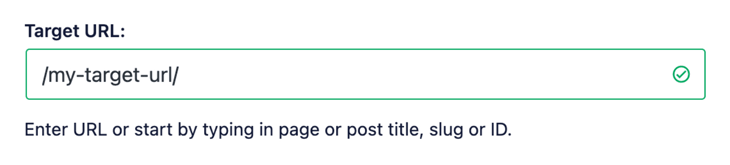
Geben Sie im Feld Ziel-URL die URL ein, zu der Sie weiterleiten möchten. Es kann entweder eine relative URL oder eine absolute URL sein, also entweder example.com oder https://example.com.
Schritt 3: Weiterleitungstyp auswählen
Der nächste Schritt ist die Auswahl Ihres Weiterleitungstyps.
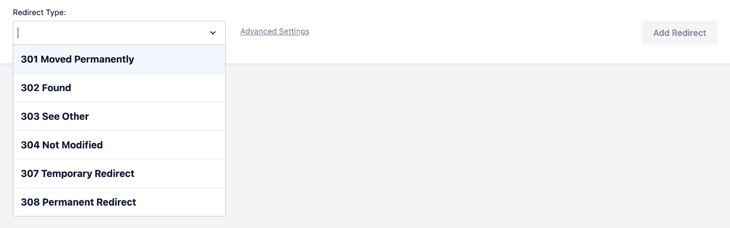
Wählen Sie im Dropdown-Menü Weiterleitungstyp den gewünschten Weiterleitungstyp aus. In diesem Fall wählen wir den Typ 301 Dauerhaft verschoben.
Klicken Sie dann unten rechts auf die Schaltfläche Weiterleitung hinzufügen, um Ihre Weiterleitung hinzuzufügen.
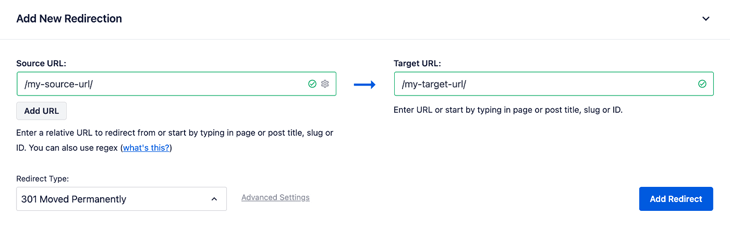
Ihre neue Weiterleitung wird nun in der Tabelle Weiterleitungen angezeigt.
Schritt 4: Ihre 301-Weiterleitung planen (optional)
Mit dem Redirection Manager von AIOSEO können Sie Ihre 301-Weiterleitung für einen bestimmten Tag planen.
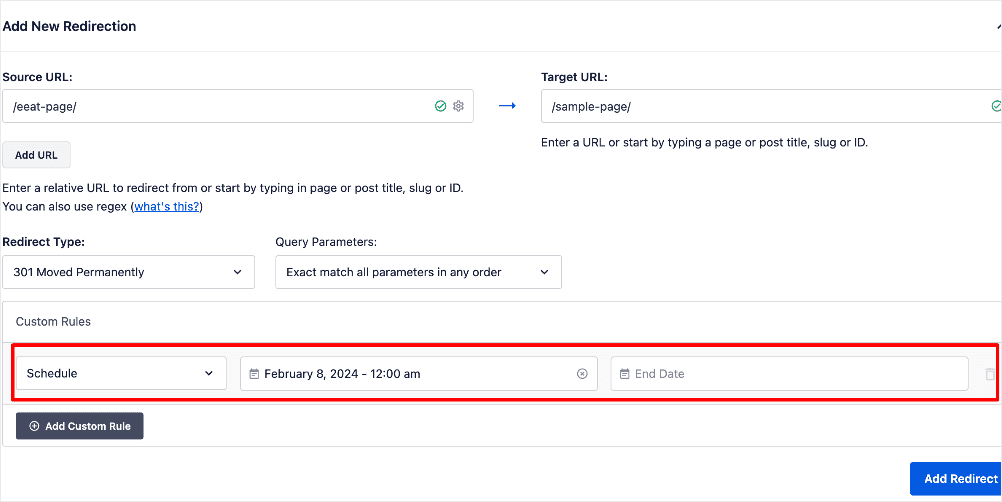
Klicken Sie dann auf Weiterleitung hinzufügen.
Die Umleitung von Seiten auf diese Weise ist eine ausgezeichnete Methode, um Fehler zu vermeiden und die Effizienz bei der Umleitung von Seiten auf Ihrer Website sicherzustellen.
Schritt 5: Automatische Weiterleitungen hinzufügen (optional)
Um die Dinge zu vereinfachen, verfügt AIOSEO über eine Funktion für automatische Weiterleitungen, die Änderungen an Ihren URLs erkennt und eine Weiterleitung hinzufügt. Um sie zu aktivieren, gehen Sie zu Weiterleitungen » Einstellungen und scrollen Sie nach unten zum Abschnitt Automatische Weiterleitungen. Wählen Sie dann aus, ob Sie Alle Beitragstypen oder bestimmte Beiträge oder Seiten einschließen möchten.

Und wenn Sie möchten, überwacht es sogar den Papierkorb für Sie, sodass keine 404er unbemerkt bleiben.
Schritt 6: Überprüfen, ob Ihre Weiterleitungen funktionieren
Sie können testen, ob Ihre Weiterleitung funktioniert, indem Sie auf den Link Weiterleitung prüfen klicken.
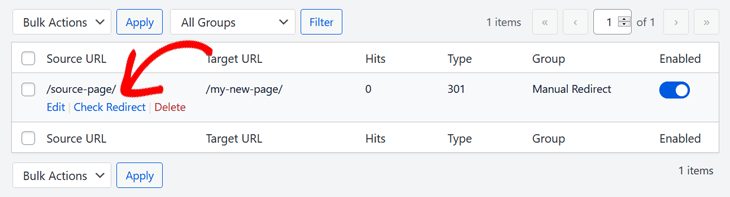
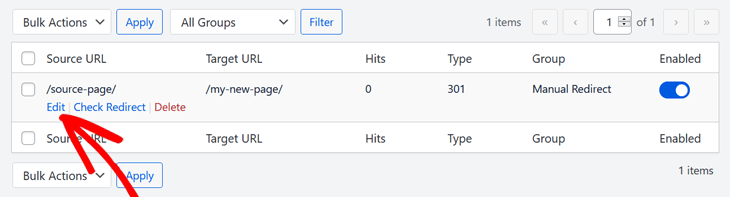
Und wenn Sie Ihre Weiterleitung bearbeiten müssen, können Sie dies einfach tun, indem Sie auf den Link Bearbeiten klicken.
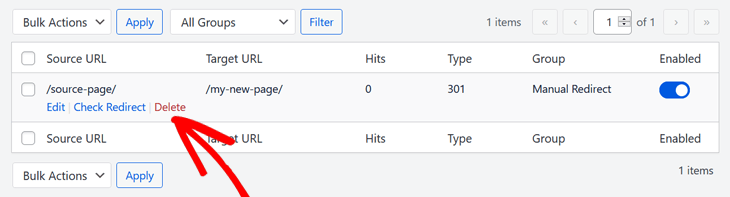
Schließlich, wenn Sie Ihre Weiterleitung löschen möchten, klicken Sie einfach auf den Link Löschen und sie wird entfernt.
Das war's!
Sie haben eine 301-Weiterleitung in WordPress hinzugefügt.
301-Weiterleitungen in WordPress hinzufügen: Ihre FAQs beantwortet
Was ist eine 301-Weiterleitung?
Eine 301-Weiterleitung ist eine dauerhafte Umleitung von einer URL zu einer anderen. Wenn ein Benutzer oder Suchmaschine die alte URL anfordert, werden sie automatisch zur neuen URL weitergeleitet. Dies ist wichtig für die Aufrechterhaltung des SEO-Werts und der Benutzererfahrung, wenn eine Seite dauerhaft verschoben wurde.
Wann sollte ich eine 301-Weiterleitung verwenden?
- Verwenden Sie 301-Weiterleitungen, wenn Sie eine Seite dauerhaft an einen neuen Ort verschoben haben. Verwenden Sie sie nicht für temporäre Weiterleitungen (verwenden Sie dafür 302).
- Häufige Szenarien sind:
- Website-Umstrukturierung
- Zusammenführen von Seiten
- Ändern von Domainnamen
- Entfernen veralteter Inhalte
Wir hoffen, dies hat Ihnen geholfen zu lernen, wie Sie 301-Weiterleitungen in WordPress hinzufügen. Indem Sie Ihre alten Seiten auf Ihre neuen weiterleiten, helfen Sie Suchmaschinen und Benutzern, sich beim Surfen auf Ihrer Website nicht zu verirren. Es wird dazu beitragen, Besucher auf Ihrer Seite zu halten, ebenso wie Ihre Rankings bei Google. Möglicherweise möchten Sie auch unseren Beitrag über die einfache Suche und Behebung von 404-Fehlern und die Einrichtung von Massen-301-Weiterleitungen in WordPress lesen.
Wenn Sie diesen Artikel hilfreich fanden, abonnieren Sie bitte unseren YouTube-Kanal. Dort finden Sie viele weitere hilfreiche Tutorials. Sie können uns auch auf Twitter, LinkedIn oder Facebook folgen, um auf dem Laufenden zu bleiben.
Offenlegung: Unsere Inhalte werden von den Lesern unterstützt. Das bedeutet, wenn Sie auf einige unserer Links klicken, können wir eine Provision verdienen. Wir empfehlen nur Produkte, von denen wir glauben, dass sie unseren Lesern einen Mehrwert bieten.
Möchten Sie AIOSEO kostenlos ausprobieren?
Geben Sie die URL Ihrer WordPress-Website ein, um AIOSEO Lite zu installieren.

