
Möchten Sie den absolut einfachsten Weg kennenlernen, um Massen-301-Weiterleitungen in WordPress einzurichten?
So spannend eine Neugestaltung Ihrer Website auch sein mag, wir wissen, wie viel Arbeit hinter den Kulissen erforderlich ist, um sicherzustellen, dass alle technischen Aspekte vorhanden sind. Und insbesondere, um sicherzustellen, dass Ihre Links intakt bleiben, um Ihre Rankings in Suchmaschinen zu erhalten.
Deshalb ist es entscheidend, Ihre verschobenen oder gelöschten Seiten auf Ihre neuen Seiten umzuleiten, was oft mehrere URLs umfasst. In diesem Beitrag zeigen wir Ihnen also, wie Sie Massen-301-Weiterleitungen in WordPress auf einfache Weise einrichten. Wir werden auch behandeln, ob Weiterleitungen schlecht für SEO sind und wie Sie Ihre Weiterleitungen testen.
In diesem Artikel
Sind Weiterleitungen schlecht für SEO?
Weiterleitungen sind nicht schlecht für SEO, solange sie richtig weitergeleitet werden. Der einfachste Weg, dies sicherzustellen, ist die Verwendung eines Weiterleitungs-Plugins.
Warum?
Denn wenn Sie kein erfahrener Webentwickler mit umfassenden Serverkenntnissen sind, implementieren Sie Ihre Weiterleitungen möglicherweise nicht richtig, was zu einem Abfall Ihrer Rankings führen und Sie Website-Traffic, Backlinks und Conversions verlieren lassen kann.
Dennoch ist die Weiterleitung Ihrer alten Seiten ein Muss, wenn Sie Änderungen an Ihren URLs vornehmen. Und wenn Sie ein Plugin wie AIOSEO und sein Redirection Manager Addon verwenden, müssen Sie keine komplizierten htaccess-Regeln anwenden oder Serverkenntnisse haben, um 301-Weiterleitungen zu erstellen.
Es ist so einfach wie 1-2-3!
Bester Weg zur Masseneinrichtung von 301-Permanent-Weiterleitungen

Mit dem Weiterleitungsmanager von AIOSEO können Sie 301-Weiterleitungen einfach verwalten, 404-Fehler verfolgen und überwachen und 301-Weiterleitungen in großen Mengen hinzufügen.
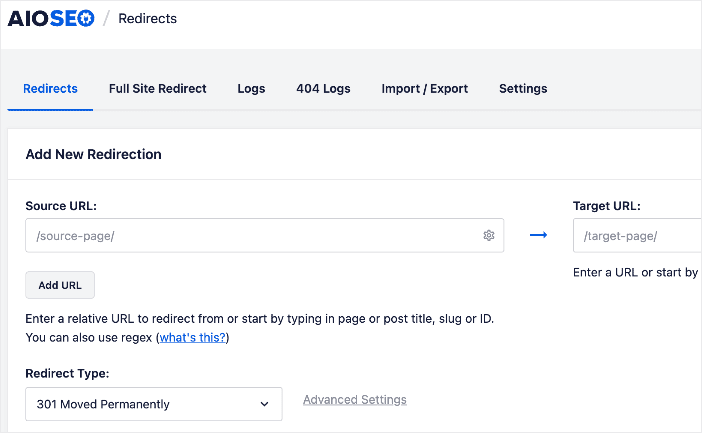
Sie können Weiterleitungen auch planen und so 404-Fehler vermeiden, wenn Sie Ihre Website warten, saisonale Aktionen durchführen und mehr.

Die Umleitung von Seiten auf diese Weise ist eine ausgezeichnete Methode, um Fehler zu vermeiden und die Effizienz bei der Umleitung von Seiten auf Ihrer Website sicherzustellen.
Für eine Schritt-für-Schritt-Anleitung zur Installation von AIOSEO lesen Sie unsere Installationsanleitung.
AIOSEO bietet auch alles, was Sie brauchen, um Ihr SEO mit nur einem Plugin zu verbessern. Hier sind einige der leistungsstarken SEO-Tools von AIOSEO:
- Cornerstone Content: Erstellen Sie einfach Themencluster und verbessern Sie Ihre thematische Autorität und Ihre semantische SEO-Strategie.
- Autor SEO: Demonstrieren Sie ganz einfach Googles E-E-A-T in WordPress.
- Suchstatistiken: Diese leistungsstarke Integration der Google Search Console ermöglicht es Ihnen, Ihre Keyword-Rankings zu verfolgen und wichtige SEO-Metriken mit einem Klick zu sehen, und mehr.
- SEO-Revisionen: Verfolgen Sie alle Änderungen, die Sie an Ihrer Website vornehmen, und sehen Sie deren Auswirkungen auf Ihr SEO. Außerdem sehen Sie auf einer Zeitleiste, wie sich Google-Updates auf Ihre Website auswirken.
- Erweiterter Robots.txt-Generator: Generieren und passen Sie Ihre robots.txt-Datei einfach an, um das Crawling und Indexieren zu verbessern.
- TruSEO-Highlighter: Macht es einfach, On-Page-SEO-Probleme zu erkennen und gibt Empfehlungen zur Behebung.
- Next-Gen Schema-Generator: Dieser No-Code-Schema-Generator ermöglicht es Benutzern, beliebige Schema-Markup auf Ihrer Website zu generieren und auszugeben.
- Link Assistant: Leistungsstarkes internes Verknüpfungstool, das die Verknüpfung zwischen Seiten auf Ihrer Website automatisiert. Es gibt Ihnen auch eine Überprüfung der ausgehenden Links.
- SEO-Vorschau: Bietet Ihnen einen Überblick über Ihre Such- und Social-Snippets und allgemeines SEO, damit Sie Ihre Optimierung verbessern können.
- IndexNow: Für schnelle Indexierung auf Suchmaschinen, die das IndexNow-Protokoll unterstützen (wie Bing und Yandex).
- Sitemap-Generator: Generieren Sie automatisch verschiedene Arten von Sitemaps, um alle Suchmaschinen über Aktualisierungen auf Ihrer Website zu informieren.
- Und mehr.
AIOSEO bietet auch viele andere Funktionen, die Ihnen helfen, Ihr lokales SEO, On-Page-SEO und technisches SEO zu verbessern.
Okay, lassen Sie uns ins Detail gehen und Ihnen zeigen, wie Sie Massen-301-Weiterleitungen in WordPress mit dem Weiterleitungsmanager von AIOSEO einrichten. Damit können Sie mehrere URLs einfach auf dieselbe Ziel-URL weiterleiten.
1. Installation des Redirection Manager von AIOSEO
Um zu beginnen, müssen Sie zuerst eine AIOSEO Pro- oder Elite-Lizenz erwerben, dann das Plugin herunterladen und installieren. Detaillierte Anweisungen finden Sie in unserem Leitfaden zur Installation von All in One SEO.
Wenn Sie noch nie ein Plugin installiert haben, können Sie sich den Leitfaden von WPBeginner ansehen, wie Sie ein WordPress-Plugin installieren.
2. Aktivieren von Weiterleitungen auf Ihrer Website
Sobald Sie AIOSEO installiert haben, müssen Sie Weiterleitungen auf Ihrer Website aktivieren. Gehen Sie einfach zu Weiterleitungen im Menü All in One SEO und klicken Sie auf die Schaltfläche Weiterleitungen aktivieren.
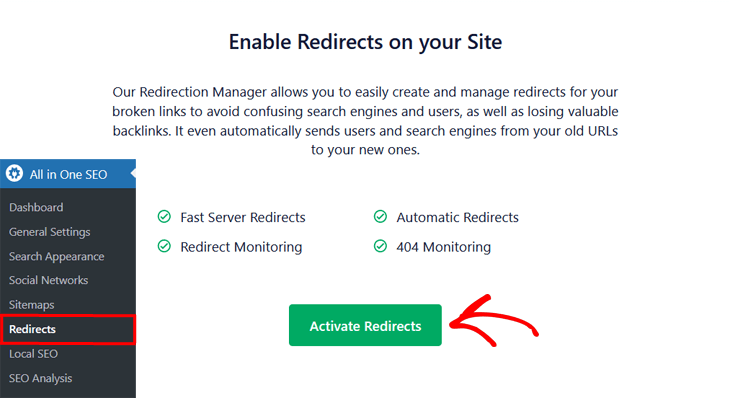
Sie sind jetzt bereit, Ihre erste Weiterleitung hinzuzufügen!
3. Hinzufügen einer neuen Weiterleitung
Sobald Sie Weiterleitungen auf Ihrer Website aktiviert haben, öffnet sich ein neues Fenster, in dem Sie den Bildschirm Weiterleitungen und das Formular Neue Weiterleitung hinzufügen sehen.
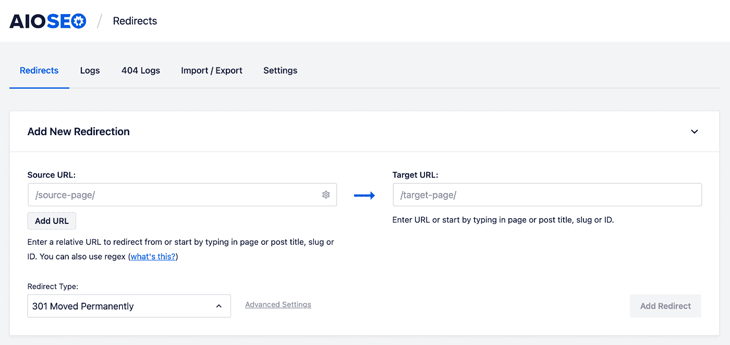
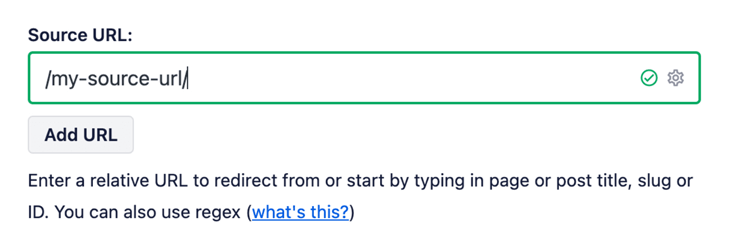
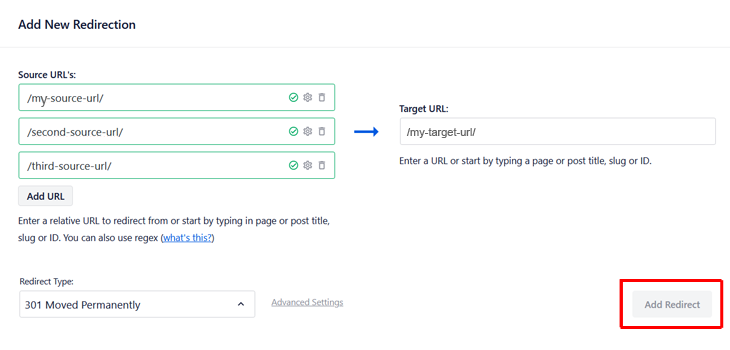
Um eine neue Weiterleitung hinzuzufügen, müssen Sie die URL, von der Sie weiterleiten möchten, in das Feld Quell-URL eingeben.
Hinweis: Die URL muss eine relative URL sein, d. h. sie sollte nicht den vollständigen https://mydomain.com Teil Ihrer URL enthalten. Nur den Teil /mydomain.com/.
In diesem Beispiel:
Das war kinderleicht, oder!?
Nun wollen wir uns ansehen, wie man mehrere Weiterleitungen hinzufügt. Es ist der gleiche einfache Vorgang.
4. Hinzufügen mehrerer/Massen-Weiterleitungen
Um mehrere oder Massen-Weiterleitungen hinzuzufügen, klicken Sie auf die Schaltfläche URL hinzufügen, und ein weiteres Feld Quell-URL wird angezeigt.
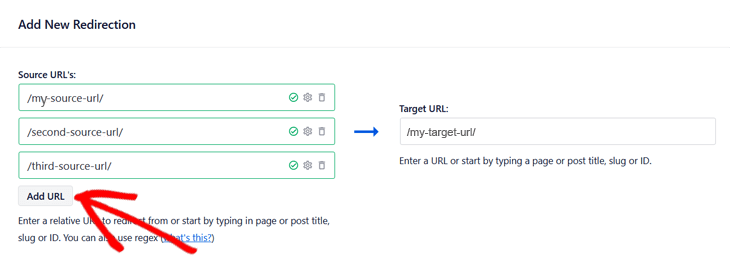
Wiederholen Sie einfach diesen Vorgang, um weitere Quell-URLs hinzuzufügen, bis Sie fertig sind.
Als Nächstes müssen Sie im Feld Ziel-URL die URL eingeben, zu der Sie Ihre Website-Besucher weiterleiten möchten.
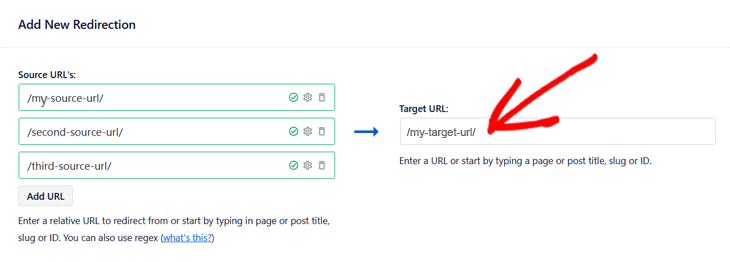
In diesem Fall kann die URL entweder eine relative URL oder eine absolute URL sein.
Sie können auch beginnen, den Titel eines Beitrags, einer Seite oder anderer Inhalte auf Ihrer Website, oder den Slug oder die ID im Feld Ziel-URL einzugeben, und die passenden Inhalte werden angezeigt. Alles, was Sie tun müssen, ist auf den Beitrag oder die Seite zu klicken, die Sie als Ziel auswählen möchten.
Nun ist es an der Zeit, Ihren Weiterleitungstyp zu wählen. Wählen Sie einfach den Typ aus, den Sie verwenden möchten, im Dropdown-Menü Weiterleitungstyp.
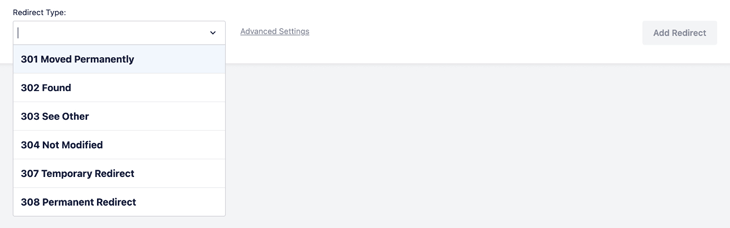
Die 2 häufigsten Weiterleitungstypen sind:
- 301 Moved Permanently (Einfache 301-Weiterleitung): Sie sollten diese Option verwenden, wenn Sie Ihre alte URL dauerhaft weiterleiten möchten, weil der Inhalt gelöscht oder verschoben wurde.
- 307 Temporary Redirect (Temporäre Weiterleitung): Und Sie sollten diese Option verwenden, wenn Sie Ihre alte URL nur vorübergehend weiterleiten möchten.
Klicken Sie dann auf die Schaltfläche Weiterleitungen hinzufügen, um Ihre Weiterleitungen hinzuzufügen.
Nachdem Sie auf die Schaltfläche geklickt haben, werden Ihre Weiterleitungen in der Weiterleitungstabelle angezeigt, und Sie sind fertig!
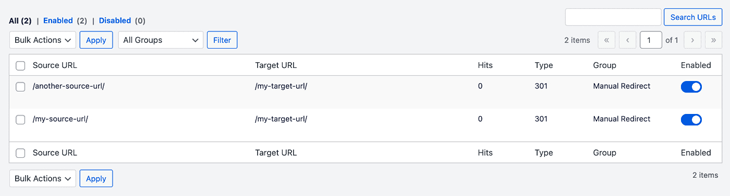
So einfach ist das!
5. Hinzufügen von Massen-Weiterleitungen aus einer CSV-Datei (optional)
Neben dem manuellen Hinzufügen von Weiterleitungen in Massen können Sie auch Weiterleitungen aus einer CSV-Datei hochladen.
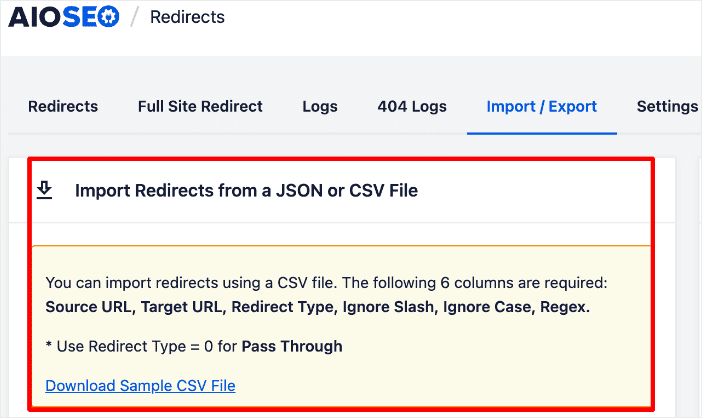
Nachdem Sie die CSV-Datei mit Ihren Weiterleitungslinks heruntergeladen haben, besteht der nächste Schritt darin, sie hochzuladen. Gehen Sie dazu zu AIOSEO-Menü » Weiterleitungen » Import/Export. Klicken Sie auf Datei auswählen und wählen Sie Ihre CSV-Datei von Ihrem Computer aus.
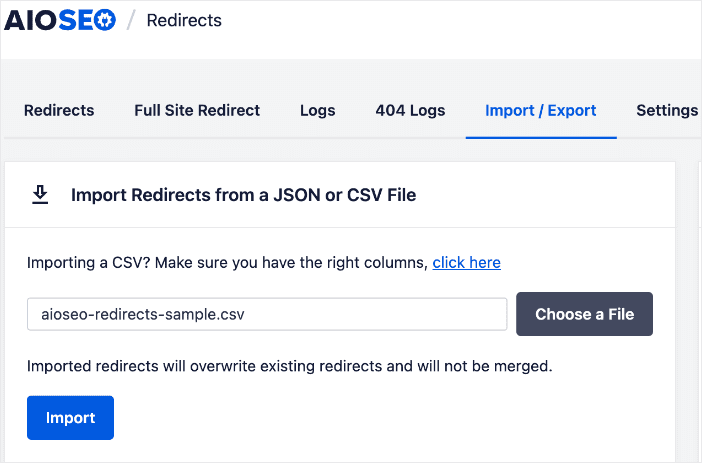
Klicken Sie dann auf Importieren, und alle Ihre Weiterleitungen werden aus der CSV-Datei übernommen.
Für Schritt-für-Schritt-Anleitungen lesen Sie unser Tutorial zum Weiterleiten von Links in Massen aus einer CSV-Datei.
6. Testen Ihrer Weiterleitungen
Nachdem Sie Ihre Weiterleitungen hinzugefügt haben, ist es immer gut, einige davon zu testen, um sicherzustellen, dass die Weiterleitungen funktionieren.
Sie können dies direkt in der Weiterleitungstabelle im Redirection Manager von AIOSEO überprüfen. Fahren Sie einfach mit der Maus über Ihren Weiterleitungslink, und die Option Weiterleitung prüfen wird angezeigt. Klicken Sie dann einfach darauf, um zu überprüfen, ob Ihre Weiterleitung funktioniert.
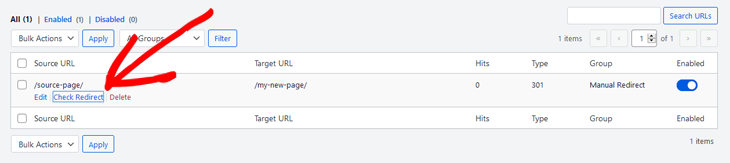
Und wenn sie funktionieren, sind Sie bereit!
Wenn immer noch ein 404-Fehler angezeigt wird, können Sie versuchen, Ihren Browser-Cache zu löschen oder Ihre alten URLs in einem Inkognito-Tab zu besuchen.
Wir hoffen, dieser Beitrag hat Ihnen geholfen zu erfahren, wie Sie Massen-Weiterleitungen in WordPress einrichten. Möglicherweise möchten Sie auch andere Artikel in unserem Blog lesen, wie unser Tutorial zum Importieren und Exportieren von Weiterleitungen oder unser ultimativer Leitfaden zur Weiterleitung einer WordPress-Website.
Wenn Sie diesen Artikel hilfreich fanden, abonnieren Sie bitte unseren YouTube-Kanal. Dort finden Sie viele weitere hilfreiche Tutorials. Sie können uns auch auf X (Twitter), LinkedIn oder Facebook folgen, um auf dem Laufenden zu bleiben.
Offenlegung: Unsere Inhalte werden von den Lesern unterstützt. Das bedeutet, wenn Sie auf einige unserer Links klicken, können wir eine Provision verdienen. Wir empfehlen nur Produkte, von denen wir glauben, dass sie unseren Lesern einen Mehrwert bieten.
Möchten Sie AIOSEO kostenlos ausprobieren?
Geben Sie die URL Ihrer WordPress-Website ein, um AIOSEO Lite zu installieren.

