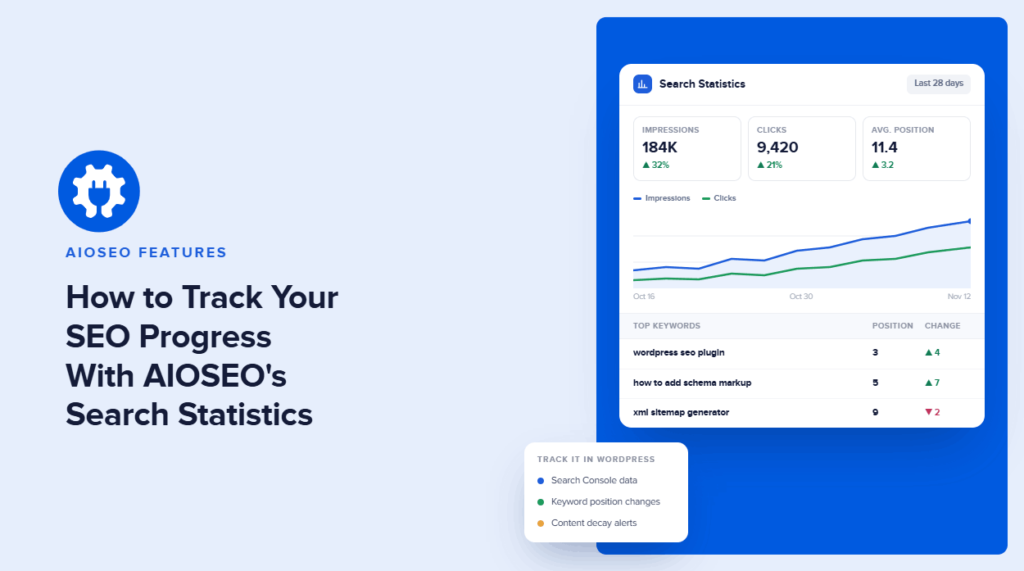

Haben Sie jemals die Google Search Console geöffnet, sich den Leistungsbericht angesehen und sich gefragt, welche Beiträge tatsächlich Ihre Aufmerksamkeit erfordern? Genau deshalb verwende ich die Suchstatistiken von AIOSEO.
Die Suchstatistiken von AIOSEO haben alles verändert! Sie ziehen meine Google Search Console (GSC)-Daten in WordPress, sodass ich Schlüsselwörter verfolgen, abfallende Beiträge frühzeitig erkennen und direkt in den Editor springen kann, um sie zu beheben.
In diesem Tutorial zu den Suchstatistiken von AIOSEO führe ich Sie Schritt für Schritt durch, wie ich die Funktion verbinde und jeden Bericht verwende.
Beginnen wir mit einer kurzen Auffrischung, was die Suchstatistiken-Funktion von AIOSEO ist.
Was sind die Suchstatistiken von AIOSEO?
Suchstatistiken ist die integrierte Google Search Console-Integration von AIOSEO. Sie nimmt die Daten aus Ihrem GSC-Leistungsbericht und wandelt sie in einfache Berichte in Ihrem WordPress-Dashboard um.
Was mir am besten gefällt, ist, dass jeder Bericht zurück zum Inhalt verlinkt. Wenn ich sehe, dass ein Beitrag an Rankings verliert, bin ich nur einen Klick davon entfernt, ihn zu bearbeiten.
Hier können Sie es verwenden:
- Verfolgen von Impressionen, Klicks, Klickrate (CTR) und durchschnittlicher Position für die gesamte Website
- Überwachung von bis zu 100 Schlüsselwörtern im Keyword Rank Tracker
- Erkennung von Content-Verfall mit dem Content Rankings-Bericht
- Überprüfung des Indexierungsstatus und des TruSEO-Scores jedes Beitrags an einem Ort
- Erhalt meiner Top-Gewinner- und Verliererbeiträge per E-Mail
Bevor wir beginnen, stellen Sie sicher, dass Sie das Plugin installiert und ausgeführt haben. Um mitzuverfolgen, benötigen Sie 3 Dinge:
- Eine AIOSEO Elite-Lizenz: Suchstatistiken ist Teil des Elite-Plans. Wenn Sie einen anderen Plan haben, können Sie auf AIOSEO Elite upgraden.
- Ihre Website in der Google Search Console verifiziert: Wenn Sie dies noch nicht getan haben, folgen Sie unserer Anleitung, um die Google Search Console auf Ihrer Website einzurichten.
- Das Google-Konto, das Sie zur Verifizierung Ihrer Website verwendet haben: Wenn Ihre Website bereits verifiziert ist, dauert die Verbindung etwa eine Minute.
So verbinden Sie Suchstatistiken mit der Google Search Console
Beginnen wir damit, AIOSEO mit Ihrem GSC-Konto zu verknüpfen. Dies müssen Sie nur einmal tun.
Schritt 1: Öffnen Sie die Einstellungen der Suchstatistiken
Gehen Sie zuerst zu All in One SEO » Suchstatistiken in Ihrem WordPress-Dashboard. Klicken Sie dann oben auf dem Bildschirm auf die Registerkarte Einstellungen.
Schritt 2: Verbinden Sie Ihr Google-Konto
Als Nächstes klicke ich auf die Schaltfläche Verbinden, und Google öffnet einen Bildschirm Konto auswählen.
Ich wähle das Google-Konto aus, das mit meiner Search Console-Property verknüpft ist. Wenn Ihres nicht aufgeführt ist, klicken Sie auf Anderes Konto verwenden und melden Sie sich an.
Google fragt dann, ob AIOSEO auf meine Search Console-Daten zugreifen kann, also klicke ich auf Zulassen.
Hier müssen Sie sich keine Sorgen um den Datenschutz machen. AIOSEO liest nur Statistiken aus Ihrem Leistungsbericht. Es greift nicht auf sensible oder persönliche Daten in Ihrem Konto zu.
Schritt 3: Wählen Sie Ihre Website und schließen Sie die Verbindung ab
Jetzt wähle ich meine Website aus dem Dropdown-Menü aus und klicke auf Verbindung abschließen.
Das bringt mich zurück zum Einstellungsbildschirm, wo eine Benachrichtigung besagt, dass AIOSEO Daten von der Google Search Console abruft. Das kann eine Weile dauern, also ist das ein guter Moment, um einen Kaffee zu holen.
Schritt 4: Wählen Sie aus, welche Beitragstypen eingeschlossen werden sollen
Während ich mich auf der Registerkarte Einstellungen befinde, wähle ich aus, welche Beitragstypen Suchstatistiken verfolgen sollen. Auf einem Blog verfolge ich Beiträge und Seiten und überspringe Dinge wie Anhänge.
Tipp: Wenn Ihre Verbindung jemals nicht mehr funktioniert, gehen Sie zu dieser Registerkarte zurück und klicken Sie auf Erneut verbinden.
Verwendung des Suchstatistiken-Dashboards
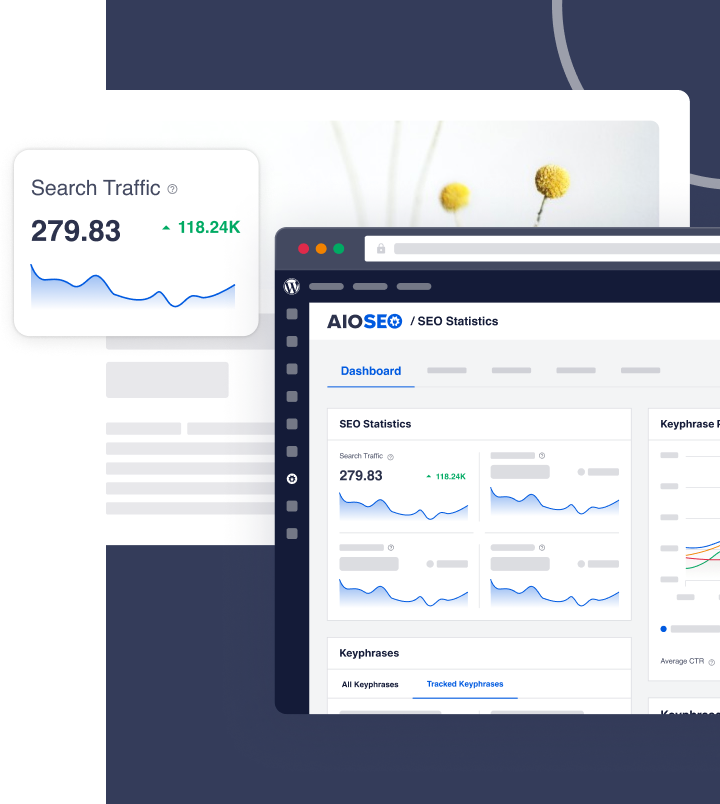
Sobald meine Daten vorhanden sind, gehe ich zu All in One SEO » Suchstatistiken und klicke auf die Registerkarte Dashboard. Dies ist mein schneller Überblick darüber, wie die Website bei Google abschneidet.
Hier sehe ich 5 Widgets:
- SEO-Statistiken: Website-weite Impressionen, Klicks, CTR und Position
- Keyword-Positionen: Wo meine Keywords im Durchschnitt ranken
- Keyword-Rankings: Meine Top-Keywords und diejenigen, die sich am meisten bewegt haben
- Beitragsoptimierungen: Eine Zusammenfassung der TruSEO-Scores über meinen Inhalt hinweg
- Content-Leistung: Meine Top-Seiten sowie die Beiträge, die am meisten gewonnen oder verloren haben
Jedes Widget hat einen Link Bericht öffnen, der mich zum vollständigen Bericht führt.
Lesen des SEO-Statistiken-Widgets
Dieses Widget zeigt meine website-weiten Suchimpressionen, Gesamtklicks, durchschnittliche CTR und durchschnittliche Position für den von mir gewählten Zeitraum an. Jede Zahl zeigt auch an, ob sie gestiegen oder gefallen ist.
Ich bewege den Mauszeiger über das Diagramm, um die Zahlen für einen einzelnen Tag zu sehen.
Nächster Schritt: Wenn die Impressionen steigen, aber die Klicks nicht, nehme ich das als Zeichen dafür, dass einige Titel und Beschreibungen überarbeitet werden müssen. Ich klicke auf Bericht öffnen im Widget Content-Leistung, um herauszufinden, welche Beiträge betroffen sind.
Ändern des Datumsbereichs
Standardmäßig zeigt das Dashboard die letzten 7 Tage bis gestern an. Um dies zu ändern, klicke ich auf den Datumsbereich in der oberen rechten Ecke und wähle einen neuen Zeitraum aus. Jeder Bericht in den Suchstatistiken wird aktualisiert, um übereinzustimmen.
Sie sehen keine Daten von heute. Das ist normal, da die Google Search Console sie noch aufzeichnet.
Verwendung des SEO-Statistiken-Berichts
Als Nächstes öffne ich All in One SEO » Suchstatistiken » SEO-Statistiken. Diese Registerkarte bietet mir eine größere Version des Dashboard-Diagramms sowie die vollständige Tabelle der Content-Leistung.
Lesen der Zeitachsen- und Google-Update-Markierungen
Ich klicke auf die Beschriftungen unter dem Diagramm, um jede Metrik ein- oder auszublenden. Dann bewege ich den Mauszeiger über einen beliebigen Punkt, um die Zahlen dieses Tages zu sehen.
Am unteren Rand des Graphen befinden sich kleine Google-Symbole. Jedes markiert eine Änderung, die Google vorgenommen hat und die das Ranking beeinflussen kann. Wenn ich auf ein Symbol klicke, sehe ich, was sich geändert hat, zusammen mit einer Schaltfläche Mehr lesen, die das Änderungsprotokoll von Google öffnet.
Das bedeutet, ich muss nicht raten, warum der Traffic eingebrochen ist. Ich kann direkt im Graphen sehen, ob ein Google-Update mit dem Rückgang übereinstimmt.
Nächster Schritt: Wenn der Traffic direkt nach einem Google-Symbol zurückging, scrolle ich nach unten zur Tabelle „Content Performance“, um zu sehen, welche Beiträge betroffen waren.
Verwendung der Content Performance-Tabelle
Die Tabelle Content Performance zeigt 10 Beiträge pro Seite an, und ich kann sie nach Titel durchsuchen.
Für jeden Beitrag sehe ich seinen TruSEO-Score, den Indexierungsstatus, Klicks, Impressionen, Position und die Spalte Diff. Diff zeigt an, wie stark sich die Position des Beitrags im von mir gewählten Zeitraum geändert hat. Wenn ich über die grüne oder rote Zahl fahre, wird erklärt, was die Änderung bedeutet.
Ich klicke zuerst auf den Tab Top Losing, um die Beiträge zu sehen, die am stärksten gefallen sind. Dann überprüfe ich Top Winning, um zu sehen, was funktioniert.
Nächster Schritt: Ich fahre mit der Maus über den Titel eines verlierenden Beitrags und klicke auf Bearbeiten, um ihn im Editor zu öffnen. Ich gehe vom Erkennen eines Problems zur Behebung in einem Klick über, ohne URLs zwischen Tabs kopieren zu müssen.
Verwendung des Keyword Rank Trackers
Dann gehe ich zu All in One SEO » Suchstatistiken » Keyword Rank Tracker. Hier wähle ich aus, welche Keywords ich genau beobachten möchte.
Keywords hinzufügen
Ich beginne, indem ich auf die Schaltfläche Keywords hinzufügen klicke. Es gibt 4 Möglichkeiten, Keywords hinzuzufügen:
- Manuell: Tippen Sie sie in das Feld Ihre Keywords eingeben ein, 1 pro Zeile.
- Fokus-Keywords: Klicken Sie auf Fokus-Keywords, um aus den Fokus-Keyphrasen auszuwählen, die bereits für Ihre Beiträge festgelegt wurden.
- CSV: Klicken Sie auf CSV, um eine Liste in großen Mengen hochzuladen. Sie können eine Beispieldatei herunterladen, um das Format richtig hinzubekommen.
- Google Search Console: Klicken Sie auf Google Search Console, um Keywords zu importieren, für die Ihre Website bereits angezeigt wird.
Ich wähle die gewünschten Keywords aus, klicke auf Importieren und dann auf Keywords hinzufügen, um den Vorgang abzuschließen.
Der Tracker scannt bis zu 100 Keywords gleichzeitig. Ich beginne also mit den Keywords, die mit meinen wichtigsten Beiträgen verknüpft sind. Wenn Sie nicht sicher sind, welche Sie auswählen sollen, kann Ihnen unser Leitfaden zur Verwendung eines Keyword-Ranking-Tools helfen.
Keyword-Gruppen erstellen
Gruppen ermöglichen es mir, Keywords nach Thema zu verfolgen. Wenn ich zum Beispiel einen Food-Blog betreiben würde, würde ich eine Gruppe für Frühstücksrezepte und eine weitere für Meal Prep erstellen.
Um eine einzurichten, klicke ich auf den Tab Gruppen, dann auf Gruppe erstellen. Ich gebe der Gruppe einen Namen, wähle Keywords aus dem Dropdown-Menü aus und klicke erneut auf Gruppe erstellen.
Um später weitere Keywords hinzuzufügen, gehe ich zum Tab Keywords und aktiviere die Kontrollkästchen daneben. Dann wähle ich Zur Gruppe hinzufügen, klicke auf Anwenden und wähle die Gruppe aus.
Ich klicke auch auf das Sternsymbol neben meinen wichtigsten Keywords. Dies fügt sie einer Gruppe von Favoriten hinzu, sodass sie immer nur einen Klick entfernt sind.
Lesepositionen und verwandte Keywords
Oben im Rank Tracker sehe ich die Gesamtzahl der Keywords, Suchimpressionen, Klicks und die durchschnittliche Klickrate (CTR) für die Keywords, die ich verfolge. Darunter zeigt eine Grafik, wie meine Keywords über die verschiedenen Ranking-Positionen verteilt sind.
Wenn ich nach unten scrolle, sehe ich Statistiken für jedes Keyword. Ich klicke auf ein Keyword, um es zu erweitern und verwandte Keywords mit ihren eigenen Zahlen anzuzeigen. Dann klicke ich auf die Registerkarte Keyword Ranking Pages, um zu sehen, welche meiner Beiträge dafür ranken.
Nächster Schritt: Wenn ich ein verwandtes Keyword finde, das ich nicht verfolge, fahre ich mit der Maus darüber und klicke auf Keyword hinzufügen. Und wenn 2 meiner Beiträge für dasselbe Keyword ranken, erwäge ich, sie zusammenzuführen oder jedem eine klarere Fokussierung zu geben.
Alle Keywords anzeigen
Ich klicke auf Alle Keywords, um jedes Keyword zu sehen, für das die Website rankt, nicht nur die, die ich verfolge. Die Keyword-Performance-Tabelle hier hat ihre eigenen Registerkarten Top Gewinner und Top Verlierer. Ein Klick auf ein beliebiges Keyword zeigt, welche Seiten dafür ranken.
So verwenden Sie den Content Rankings Report
Als Nächstes gehe ich zu All in One SEO » Suchstatistiken » Content Rankings. Dieser Bericht umfasst die letzten 12 Monate, was ihn zum besten Ort macht, um Content-Verfall zu erkennen. Content-Verfall bedeutet, dass ein Beitrag im Laufe der Zeit langsam an Rankings und Traffic verliert.
Verfall ist leicht zu übersehen, da er langsam geschieht. Content Rankings kennzeichnet ihn für mich, damit ich einen Beitrag aktualisieren kann, bevor der meiste Traffic verloren geht.
Die Spalten von Content Rankings lesen
Hier ist, was jede Spalte mir sagt:
- TruSEO-Score: Wie gut der Beitrag optimiert ist, basierend auf der TruSEO-Analyse von AIOSEO
- Indiziert: Ob Google den Beitrag indiziert hat
- Zuletzt aktualisiert am: Wann der Beitrag zuletzt bearbeitet wurde, damit ich Ranking-Änderungen mit meinen Updates abgleichen kann
- Verlust: Wie viele Punkte der Beitrag letzten Monat im Vergleich zu seinem Allzeithoch gefallen ist. AIOSEO berechnet dies aus Impressionen, CTR und anderen Signalen.
- Rückgang (%): Derselbe Rückgang oder Gewinn, als Prozentsatz angezeigt
- Performance Score: Eine 12-monatige Grafik der Leistung des Beitrags. Ein Label Langsam erholend bedeutet, dass der Rückgang unter 25 % liegt und die Punkte seit 4 Monaten in Folge gestiegen sind.
Filtern nach Beitragstyp
Ich verwende den Filter für den Beitragstyp oben im Bericht und setze ihn auf Beiträge. Dies blendet Seiten und andere Inhaltstypen aus, sodass ich nur Blogbeiträge sehe.
Nächster Schritt: Ich suche nach Beiträgen mit den höchsten Zahlen in den Spalten Verlust und Rückgang (%). Das sind meine besten Kandidaten für ein Update. Für den vollständigen Prozess siehe unseren Leitfaden, wie man eine Content-Audit durchführt.
So zeigen Sie Suchstatistiken für einen einzelnen Beitrag an
Wenn ich die vollständige Geschichte zu einem Beitrag erfahren möchte, klicke ich auf seinen Titel in der Tabelle Content Performance, Keyword Performance oder Content Rankings.
Dies öffnet einen detaillierten Bericht für den Beitrag, einschließlich:
- Sein TruSEO-Score und Headline Analysis Score
- Ein Seitengeschwindigkeitstest
- Ein Linkbericht von Link Assistant
- Sein Google-Indexierungsstatus
- Sein SEO-Titel, seine Meta-Beschreibung und alle Weiterleitungen
- Seine SEO-Leistung im Zeitverlauf
- Eine Keyword-Tabelle, die zeigt, wofür der Beitrag rankt
Nächster Schritt: Ich schaue in der Keyword-Tabelle nach Begriffen, bei denen der Beitrag auf Seite 2 steht. Das Hinzufügen eines Abschnitts, der diese Suchanfragen beantwortet, ist eine der schnellsten Möglichkeiten, einen Beitrag auf Seite 1 zu bringen.
So erhalten Sie Suchstatistiken per E-Mail
Ich möchte mich nicht jedes Mal anmelden, wenn ich meine Zahlen überprüfe, also lasse ich sie mir von AIOSEO per E-Mail zusenden.
Um dies einzurichten, gehe ich zu All in One SEO » Allgemeine Einstellungen und klicke auf die Registerkarte Erweitert. Dann scrolle ich nach unten zu E-Mail-Zusammenfassungen und aktiviere den Schalter.
Als Nächstes füge ich die E-Mail-Adressen hinzu, die den Bericht erhalten sollen, und wähle aus, wie oft jede Person ihn erhält. Dies ist praktisch, wenn Sie Ergebnisse mit einem Team oder Kunden teilen.
Da Search Statistics verbunden ist, enthält die E-Mail einen SEO-Berichtsbereich. Er zeigt die Top-Gewinner und Top-Verlierer-Beiträge und Keywords. Mehr erfahren Sie in unserem Leitfaden zu automatisierten SEO-Berichten.
Häufig gestellte Fragen zu AIOSEO Search Statistics
Ist die Suchstatistik in allen AIOSEO-Plänen enthalten?
Nein. Search Statistics ist nur im Elite-Plan verfügbar, der bis zu 100 Websites abdeckt.
Woher bezieht Search Statistics seine Daten?
Es zieht Daten direkt aus dem Leistungsbericht Ihres Google Search Console-Kontos. Sie sehen dieselben Zahlen, die Google für Ihre Website verfolgt, keine Schätzungen von Drittanbietern.
Wie viele Keywords kann ich verfolgen?
Der Keyword Rank Tracker scannt bis zu 100 Keywords gleichzeitig. Sie können trotzdem jedes Keyword sehen, für das Ihre Website rankt, in der Ansicht Alle Keywords.
Warum sehe ich keine heutigen Daten?
Google Search Console zeichnet immer noch die heutigen Zahlen auf. Deshalb endet der Standardzeitraum gestern.
Wie lange dauert die erste Datensynchronisierung?
Das hängt davon ab, wie viele Daten Ihre Website hat. Sie sehen eine Benachrichtigung auf der Registerkarte Einstellungen, während AIOSEO sie abruft. Sobald dies abgeschlossen ist, werden Ihre Berichte automatisch ausgefüllt.
Beginnen Sie noch heute mit der Nutzung von Search Statistics
Ich hoffe, dieses AIOSEO Search Statistics Tutorial hat Ihnen geholfen zu lernen, wie Sie Ihre Rankings verfolgen und nachlassende Inhalte direkt in WordPress erkennen.
Schauen Sie sich als Nächstes unsere Search Statistics Power-Hacks an, um noch mehr aus Ihren Daten herauszuholen. Vielleicht gefällt Ihnen auch unser einfacher Leitfaden zu SEO-Analysen.
Noch nicht Elite? Ein Upgrade schaltet Search Statistics frei, einschließlich Content-Decay-Tracking, dem Keyword Rank Tracker und SEO-E-Mail-Berichten für bis zu 100 Websites. Upgrade auf AIOSEO Elite und sehen Sie genau, welche Beiträge Ihre nächste Aufmerksamkeit benötigen.
Wenn Sie diesen Artikel hilfreich fanden, abonnieren Sie bitte unseren YouTube-Kanal. Sie können uns auch auf X und Facebook folgen, um auf dem Laufenden zu bleiben.
Offenlegung: Unsere Inhalte werden von den Lesern unterstützt. Das bedeutet, wenn Sie auf einige unserer Links klicken, können wir eine Provision verdienen. Wir empfehlen nur Produkte, von denen wir glauben, dass sie unseren Lesern einen Mehrwert bieten.
Möchten Sie AIOSEO kostenlos ausprobieren?
Geben Sie die URL Ihrer WordPress-Website ein, um AIOSEO Lite zu installieren.