
Beginnt Ihre Yoast SEO Premium-Verlängerung mehr zu kosten als Ihr Hosting? Suchen Sie nach der besten Yoast SEO-Alternative für WordPress?
Sie sind gerade auf der richtigen Seite gelandet!
In diesem Leitfaden zeige ich Ihnen, was Yoast über die Jahre kostet, wo AIOSEO Ihnen Geld spart und bessere Funktionen bietet und wie Sie jede Website umziehen, ohne Ihre SEO-Daten zu verlieren.
In diesem Artikel
- Warum Leute nach einer Yoast SEO-Alternative suchen
- Was Yoast und AIOSEO wirklich auf 1, 3 und 10 Websites kosten
- Warum ich AIOSEO als Top-Yoast-SEO-Alternative empfehle
- Yoast vs. AIOSEO Funktionsvergleich
- So wechseln Sie von Yoast zu AIOSEO (Schritt für Schritt)
- Schritt 1: Sichern Sie Ihre Website
- Schritt 2: Installieren Sie AIOSEO und führen Sie den Setup-Assistenten aus
- Schritt 3: Oder importieren Sie stattdessen über das Menü Extras
- Schritt 4: Importieren Sie Ihre Weiterleitungen
- Schritt 5: Lassen Sie den Import abschließen
- Schritt 6: Deaktivieren Sie Yoast
- Schritt 7: Überprüfen Sie Ihre Top-Seiten
- Schritt 8: Reichen Sie Ihre neue Sitemap bei der Google Search Console ein
- Wechseln Sie 10 Websites? Nutzen Sie diese Checkliste
- Andere Yoast SEO-Alternativen, die es wert sind, bekannt zu sein
- Yoast SEO-Alternativen: FAQs beantwortet
- Bereit für den Wechsel?
Warum Leute nach einer Yoast SEO-Alternative suchen
Ich werde nicht lügen – Yoast ist ein solides Plugin. Es gibt es schon seit den Anfängen von WordPress und Millionen von Websites nutzen es. Warum also suchen so viele Website-Betreiber nach Alternativen?
Meiner Erfahrung nach (und der Erfahrung der meisten Benutzer, mit denen ich gesprochen habe) läuft es auf 3 Dinge hinaus.
Preise pro Website läppern sich schnell
Jede Yoast SEO Premium-Abonnement deckt 1 Website ab. Wenn Sie 10 Websites betreiben, benötigen Sie 10 aktive Abonnements.
Für 118,80 $ pro Website sind das 1.188 $ pro Jahr vor jeglichen Mengenrabatten. Yoast bietet zwar Rabatte für größere Bestellungen an, aber der Preis steigt mit jeder zusätzlichen Website.
Für einen Blogger oder sogar ein kleines Unternehmen, das ein Netzwerk von Nischen-Websites aufbaut, wird diese Rechnung schnell mühsam.
WooCommerce-Shops zahlen mehr
Wenn Sie Produkte verkaufen, reicht Premium nicht aus. Sie benötigen Yoast WooCommerce SEO, das 178,80 $ pro Shop und Jahr kostet.
Dieser Plan beinhaltet alles von Premium plus Produktschemata und Produkt-Sitemaps. Aber er wird immer noch pro Shop berechnet. 10 Shops kosten also 1.788 $ pro Jahr.
Wachsende Websites wollen mehr Automatisierung
Wenn Sie viel veröffentlichen, zählt die Zeit, die Sie für jeden Beitrag aufwenden. Viele Content-Ersteller wünschen sich Tools, die ihnen die Fleißarbeit abnehmen, wie z. B. das Hinzufügen interner Links oder das Beheben von On-Page-Problemen mit einem Klick.
Um fair zu sein, Yoast hat sich hier verbessert. Premium beinhaltet jetzt die Plugins Local SEO, News SEO und Video SEO ohne zusätzliche Kosten. Es beinhaltet auch KI-Tools und unterstützt bis zu 5 Keywords pro Beitrag. Aber einige Funktionen, die bei Skalierung am meisten Zeit sparen, funktionieren in AIOSEO anders, wie Sie im detaillierten Vergleich unten sehen werden.
Was Yoast und AIOSEO wirklich auf 1, 3 und 10 Websites kosten
Lassen Sie uns echte Zahlen nebeneinander stellen. Ich habe den Preis für das erste Jahr von AIOSEO und seinen Erneuerungspreis hinzugefügt, da Sie den Erneuerungspreis danach jedes Jahr zahlen werden.
| Szenario | Yoast (Jedes Jahr) | AIOSEO Erstes Jahr | AIOSEO Erneuerung |
|---|---|---|---|
| 1 Website | 118,80 $ (Premium) | 49,50 $ (Basic) | $99 |
| 3 Websites | $356.40 | 99,50 $ (Plus) | $199 |
| 10 Websites | $1,188 | 199,50 $ (Pro) | $399 |
| 10 WooCommerce-Shops | $1,788 | 199,50 $ (Pro) | $399 |
| 100 Websites | 11.880 $ vor Mengenrabatten | 299,50 $ (Elite) | $599 |
Selbst zum vollen Erneuerungspreis kosten 10 Websites auf AIOSEO Pro etwa ein Drittel von Yoast Premium. Für 10 WooCommerce-Shops würden Sie nach dem ersten Jahr etwa 1.389 $ pro Jahr sparen. Und das ist nur der monetäre Aspekt des Wechsels.
Hier sind 2 Dinge, die Sie wissen sollten, bevor Sie einen Plan auswählen:
- WooCommerce SEO ist in jedem AIOSEO-Plan enthalten, einschließlich Basic. Sie zahlen nicht mehr für den Betrieb eines Shops.
- Einige Funktionen beginnen auf höheren Plänen. Local SEO beginnt auf Plus. Link Assistant, erweiterte Weiterleitungen und News- und Video-Sitemaps beginnen auf Pro.
Was Sie über 3 Jahre bezahlen
Angebote für das erste Jahr können die tatsächlichen Kosten verschleiern. Hier sind also die Gesamtkosten über 3 Jahre, wobei für die Jahre 2 und 3 die vollen Erneuerungspreise verwendet werden.
| Szenario | Yoast, 3 Jahre | AIOSEO, 3 Jahre | Sie sparen |
|---|---|---|---|
| 10 Websites | $3,564 | 997,50 $ (Pro) | $2,566.50 |
| 10 WooCommerce-Shops | $5,364 | 997,50 $ (Pro) | $4,366.50 |
| 3 Websites | $1,069.20 | 497,50 $ (Plus) | $571.70 |
Wenn Sie Elite statt Pro benötigen
Pro deckt die meisten Content-Websites ab. Aber 3 Funktionen, die Betreiber von Multisites oft wünschen, sind nur in Elite enthalten:
- WordPress Multisite-Unterstützung: Wenn Ihre Websites als ein Multisite-Netzwerk laufen und nicht als separate Installationen, benötigen Sie Elite.
- Suchstatistiken: Dies zeigt Ihre Google Search Console-Daten, wie Klicks und Top-Inhalte, innerhalb von WordPress an.
- Keyword-Tracking und Content Decay: Diese zeigen an, welche Beiträge nachlassen, damit Sie wissen, was Sie aktualisieren müssen.
Elite kostet 299,50 $ für das erste Jahr und danach 599 $, für bis zu 100 Websites. Das ist immer noch etwa die Hälfte dessen, was Yoast für 10 berechnet. Sie können jeden Plan auf der AIOSEO-Preisseite vergleichen.
Warum ich AIOSEO als Top-Yoast-SEO-Alternative empfehle
Der Preis verleitet zum Anschauen, aber seine Funktionen verbessern Ihren gesamten Arbeitsablauf und Ihre strategische Planung. Hier ist, was AIOSEO am wichtigsten ist, wenn Sie mehrere Websites betreiben.
Link Assistant fügt interne Links für Sie hinzu
Auf einer Website mit 300 Beiträgen ist das manuelle Hinzufügen interner Links stundenlange Arbeit, die Sie nie zurückbekommen.
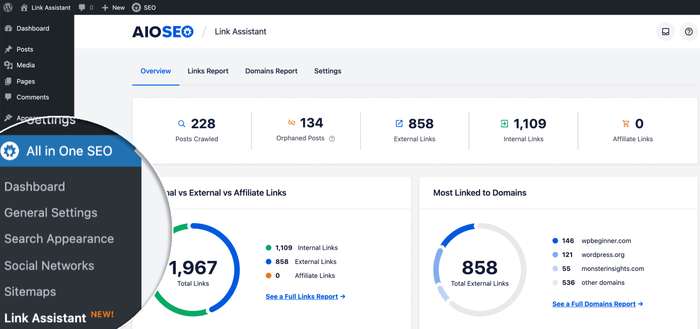
Yoast Premium schlägt verwandte Beiträge während des Schreibens vor. Sie fügen jeden Link selbst hinzu. AIOSEOs Link Assistant geht weiter. Er scannt Ihre gesamte Website und zeigt Linkvorschläge an, die Sie mit einem Klick direkt aus dem Bericht hinzufügen können.
Er findet auch verwaiste Beiträge. Dies sind Beiträge, auf die keine internen Links verweisen, sodass Leser und Suchmaschinen sie nur schwer finden können.
Um ihn zu sehen, gehen Sie in Ihrem WordPress-Dashboard zu All in One SEO » Link Assistant.
Wenn Sie planen, welche Seiten wohin verlinken sollen, passt dieser Leitfaden zum Zuordnen von Keywords zu den richtigen Seiten gut zum Link Assistant.
TruSEO behebt On-Page-Probleme mit 1 Klick
TruSEO ist das On-Page-Analyse-Tool von AIOSEO. Es bewertet Ihren Beitrag mit 100 Punkten und gibt Ihnen eine Checkliste mit Korrekturen. Sie können bis zu 10 Keywords pro Beitrag verfolgen.
Mit TruSEO 2.0 erhalten Sie mehr als eine Liste von Problemen. Der Highlighter ordnet markierte Probleme KI-Korrekturen zu, die Sie sofort anwenden können.
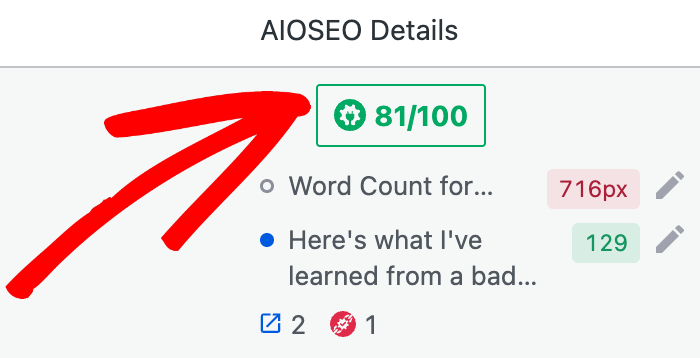
Und die Schaltfläche Mit KI optimieren kann Ihren Titel, Ihre Meta-Beschreibung und Ihren Inhalt in einem Durchgang umschreiben. Wenn Ihnen das Ergebnis nicht gefällt, können Sie es mit einem Klick rückgängig machen.
All dies trägt dazu bei, dass Ihr On-Page-SEO-Score optimiert bleibt und Sie weiterhin qualitativ hochwertige Inhalte erstellen.
KI-Guthaben sind in Ihrem Plan enthalten
Jeder kostenpflichtige AIOSEO-Plan beinhaltet KI-Credits. Pro enthält 50.000 und Elite 200.000. Sie können sie für SEO-Titel, Meta-Beschreibungen, FAQs, Social-Media-Posts und mehr verwenden.
Sie können sie sogar verwenden, um Bilder mit GPT Image 2 oder Nano Banana 2 zu generieren, ohne den Tab zu wechseln.
Das ist wichtig, wenn Sie Optionen mit anderen Yoast SEO-Alternativen vergleichen. Zum Beispiel verkauft Rank Math seine Content-KI-Tools als separates Abonnement zusätzlich zu seinen kostenpflichtigen Plänen, was sich summieren kann, insbesondere für eine kleine Agentur oder einen Solopreneur.
Eine Lizenz funktioniert auch für Kunden-Websites
Wenn Sie Websites für Kunden erstellen oder verwalten, prüfen Sie die Lizenzbedingungen für jedes Plugin, das Sie auswählen. AIOSEO ermöglicht die Nutzung Ihrer Lizenz auf Kunden-Websites, und jeder Plan beinhaltet unbegrenzte Benutzer. So können Sie einem Kunden oder einem Autor Zugriff gewähren, ohne pro Sitzplatz zu bezahlen.
Wenn Sie jedoch nur eine lokale Geschäftswebsite betreiben und in Google Docs schreiben, ist Yoast möglicherweise immer noch eine gute Wahl. Die Argumente für einen Wechsel werden umso stärker, je mehr Websites Sie haben.
Yoast vs. AIOSEO Funktionsvergleich
Hier ist ein Vergleich der beiden Plugins hinsichtlich der Funktionen, nach denen Content-Ersteller am häufigsten fragen.
| Funktion | Yoast Premium | AIOSEO |
|---|---|---|
| Lizenzmodell | 1 Website pro Abonnement | 1, 3, 10 oder 100 Websites pro Plan |
| WooCommerce-SEO | Separater Plan für 178,80 $ pro Shop | In jedem Plan enthalten |
| Lokales SEO | Im Premium enthalten | Plus-Plan und höher |
| Nachrichten- und Videositemap | Im Premium enthalten | Pro-Plan und höher |
| Redirect-Manager | Im Premium enthalten | Basic-Plan und höher, mit 404-Tracking und Server-Weiterleitungen in Pro |
| Interne Verlinkung | Manuell hinzugefügte Linkvorschläge | Link Assistant mit Ein-Klick-Links und Berichten über verwaiste Beiträge (Pro und höher) |
| Schlüsselwörter pro Beitrag | Bis zu 5 | Bis zu 10 |
| KI-Werkzeuge | KI-Vorschläge und Massen-KI-Meta | Optimieren mit KI, KI-Korrekturen, KI-Credits inklusive |
| Google Docs Add-on | 1 Sitzplatz inklusive | Nicht verfügbar |
| Search Console-Daten in WordPress | Nicht enthalten | Suchstatistiken (Elite) |
| Benutzer | Keine Begrenzung pro Benutzer in WordPress | Unbegrenzte Benutzer in jedem Plan |
Möchten Sie die detailliertere, funktionsspezifische Aufschlüsselung? Sehen Sie sich unseren vollständigen Vergleich von Yoast und AIOSEO an.
So wechseln Sie von Yoast zu AIOSEO (Schritt für Schritt)
Der Wechsel von SEO-Plugins klingt beängstigend. Aber wenn Sie Ihre Daten korrekt übertragen, bleiben Ihre Titel, Beschreibungen und Einstellungen erhalten. Hier ist der Prozess, den wir für jede Website empfehlen.
Wichtig: Betreiben Sie niemals 2 SEO-Plugins gleichzeitig auf Dauer. Beide geben Meta-Tags aus, was zu doppelten Tags auf Ihren Seiten führt.
Schritt 1: Sichern Sie Ihre Website
Bevor Sie etwas ändern, erstellen Sie ein vollständiges Website-Backup bei Ihrem Hoster oder mit einem Backup-Plugin. Wenn etwas schiefgeht, können Sie in wenigen Minuten zurückrollen.
Wenn Sie den Weiterleitungsmanager von Yoast verwenden, exportieren Sie auch Ihre Weiterleitungen als CSV-Datei. Gehen Sie zu Yoast SEO » Redirects und exportieren Sie sie. Dies gibt Ihnen eine sichere Kopie, egal was als Nächstes passiert.
Schritt 2: Installieren Sie AIOSEO und führen Sie den Setup-Assistenten aus
Installiere und aktiviere AIOSEO. Behalte Yoast vorerst installiert. AIOSEO kann nur von Plugins importieren, die noch auf deiner Website installiert sind.
Starte als Nächstes den Setup-Assistenten und klicke auf Los geht's.
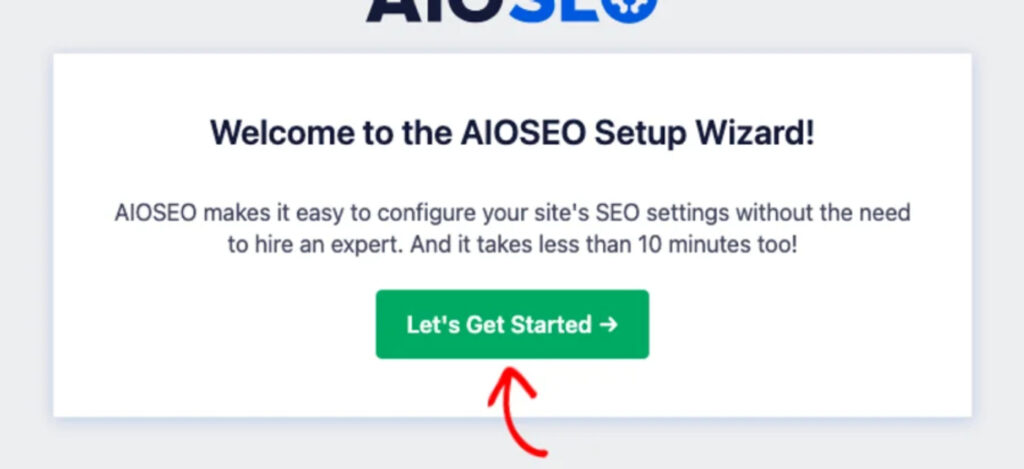
AIOSEO erkennt Yoast. Wähle es aus und klicke auf Daten importieren und fortfahren. Schließe dann den Rest des Assistenten ab, um deine Website-Informationen und -Funktionen einzurichten.
Schritt 3: Oder importieren Sie stattdessen über das Menü Extras
Den Assistenten bereits übersprungen? Kein Problem. Gehe zu All in One SEO » Tools und klicke auf den Tab Import/Export.

Wähle im Abschnitt Einstellungen aus anderen Plugins importieren Yoast SEO aus dem Dropdown-Menü. Wähle die Einstellungen aus, die du übernehmen möchtest, und klicke dann auf Importieren.
AIOSEO importiert deine Titel, Meta-Beschreibungen, Schema-Einstellungen, Social-Meta-Daten und mehr. Die vollständige Liste findest du in unserer Dokumentation zum Importieren von Einstellungen aus anderen Plugins.
Schritt 4: Importieren Sie Ihre Weiterleitungen
Weiterleitungen leben in ihrem eigenen Bereich. Gehe zu All in One SEO » Weiterleitungen und klicke auf den Tab Import/Export.
Wähle im Abschnitt Weiterleitungen aus anderen Plugins importieren dein altes Weiterleitungs-Plugin aus dem Dropdown-Menü und klicke auf Importieren.
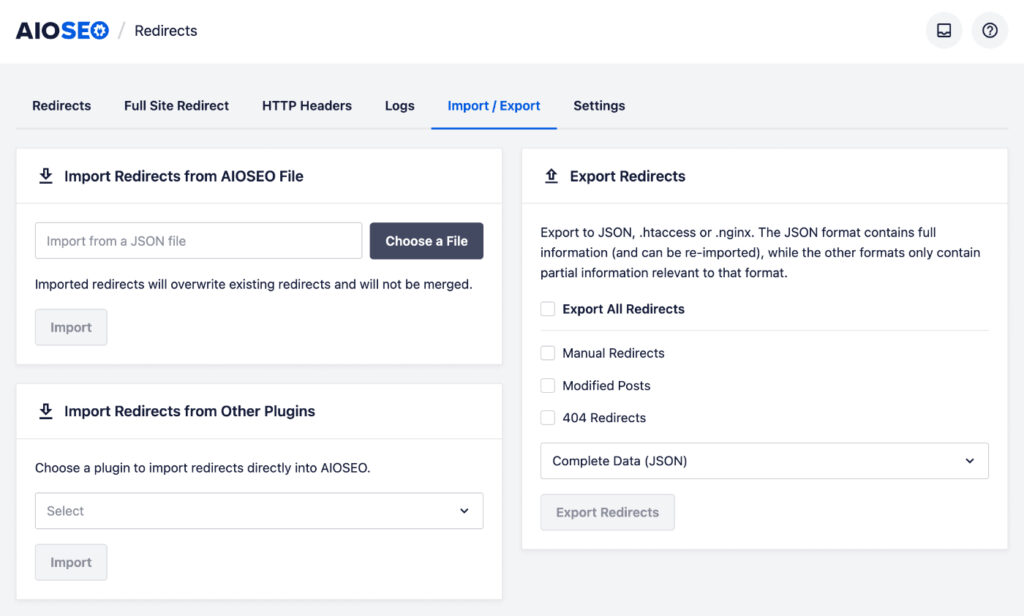
AIOSEO behält Optionen wie Groß-/Kleinschreibung ignorieren und Regex bei, wo es möglich ist. Deine Weiterleitungen werden auf dem Tab Weiterleitungen angezeigt.
Erfahre mehr in unserer Dokumentation zum Importieren von Weiterleitungen aus anderen Plugins.
Schritt 5: Lassen Sie den Import abschließen
Deine Einstellungen werden sofort importiert. Der Import von Beitrags- und Seiten-Metadaten läuft jedoch im Hintergrund und kann bei großen Websites eine Weile dauern. Wenn also der Titel eines Beitrags direkt nach dem Import leer erscheint, gerate nicht in Panik. Gib ihm etwas Zeit und prüfe es dann erneut.
Schritt 6: Deaktivieren Sie Yoast
Sobald der Import abgeschlossen ist, gehe zu Plugins » Installierte Plugins und klicke unter Yoast SEO auf Deaktivieren. Wenn du Yoast SEO Premium hast, deaktiviere auch dieses.
Ich würde vorschlagen, Yoast etwa eine Woche lang installiert, aber deaktiviert zu lassen. So kannst du erneut importieren oder zurückrollen, wenn du ein Problem entdeckst.
Schritt 7: Überprüfen Sie Ihre Top-Seiten
Öffne nun 5 bis 10 deiner wichtigsten Seiten. Überprüfe für jede davon diese Dinge:
- Der SEO-Titel und die Meta-Beschreibung entsprechen dem, was du in Yoast hattest.
- Die kanonische URL ist korrekt. Du findest sie in der Box AIOSEO-Einstellungen unter dem Tab Erweitert.
- Schema wird immer noch angezeigt. Teste einige URLs mit dem Rich Results Test.
- Einige alte, weitergeleitete URLs leiten Besucher immer noch an den richtigen Ort.
Schritt 8: Reichen Sie Ihre neue Sitemap bei der Google Search Console ein
Sitemaps werden nicht zwischen Plugins übertragen. Das liegt daran, dass sowohl Yoast als auch AIOSEO sie dynamisch mit deinen neuesten Inhalten erstellen.
Reiche also nach dem Wechsel deine neue AIOSEO-Sitemap bei der Google Search Console (GSC) ein. Deine Sitemap-URL findest du unter All in One SEO » Sitemaps. Gehe in GSC zu Sitemaps, füge die URL ein und klicke auf Senden.
Brauchst du eine Auffrischung? Hier erfährst du, wie du eine Sitemap in WordPress erstellst.
Die meisten deiner SEO-Daten werden beim Import übertragen. Ein paar Dinge benötigen jedoch möglicherweise deine Aufmerksamkeit:
- Sitemaps: Beide Plugins erstellen sie dynamisch, daher reichst du die neue in Schritt 8 ein.
- Weiterleitungen: Diese erfordern einen eigenen Import in Schritt 4, überspringen Sie ihn also nicht.
- Benutzerdefinierter Code: Wenn ein Entwickler Yoast-Filter zur functions.php-Datei Ihres Themes hinzugefügt hat, hat dieser Code keine Funktion mehr, sobald Yoast deaktiviert ist. Entfernen Sie ihn und bauen Sie die Änderung in AIOSEO nach, falls Sie sie noch benötigen.
- Google Docs-Entwürfe: Das Google Docs-Add-on von Yoast funktioniert ohne ein Yoast-Abonnement nicht mehr. Schließen Sie alle Entwürfe ab oder verschieben Sie sie zuerst.
Wechseln Sie 10 Websites? Nutzen Sie diese Checkliste
Wenn Sie ein ganzes Portfolio umziehen, spart eine wiederholbare Routine Zeit und verhindert Fehler. Hier ist die Reihenfolge, der wir folgen würden:
- Beginnen Sie mit Ihrer kleinsten Website: Lernen Sie den Prozess, bei dem die Einsätze am niedrigsten sind.
- Testen Sie zuerst auf Staging für Geld-Websites: Wenn eine Website den Großteil Ihres Einkommens generiert, führen Sie den Wechsel auf einer Staging-Kopie durch, bevor Sie die Live-Website anfassen.
- Machen Sie 1 oder 2 Websites pro Tag: Das gibt Ihnen Zeit, jede einzelne richtig zu überprüfen.
- Führen Sie ein einfaches Protokoll: Verfolgen Sie das Wechseldatum, die Anzahl der Weiterleitungen davor und danach und wann Sie die Sitemap eingereicht haben.
- Beobachten Sie GSC 2 Wochen lang: Überprüfen Sie den Seitenbericht auf neue Indexierungsfehler auf jeder Website.
Für eine längere Anleitung mit zusätzlichen Tipps sehen Sie sich unseren vollständigen Leitfaden zur Migration von Yoast SEO zu All in One SEO an.
Andere Yoast SEO-Alternativen, die es wert sind, bekannt zu sein
AIOSEO ist meine Top-Wahl für die meisten Multi-Site-Besitzer, die nach der besten Yoast SEO-Alternative suchen. Aber es ist nicht die einzige Option, und die richtige Wahl hängt von Ihren Bedürfnissen ab.
Hier sind also 3 weitere Plugins, die Sie als Yoast SEO-Alternative in Betracht ziehen könnten.
Rank Math
Rank Maths kostenloses Plugin beinhaltet vieles, wie Weiterleitungen und Unterstützung für viele Schlüsselwörter pro Beitrag. Sein Pro-Plan kostet 95,88 $ im ersten Jahr und danach 107,88 $, und er deckt unbegrenzte Websites ab, die Ihnen gehören.
Es gibt jedoch 2 Haken. Pro deckt keine Kunden-Websites ab, daher benötigen Freiberufler und Agenturen die teureren Business- oder Agenturpläne. Und Content AI kostet bei jedem Plan extra.
Wenn Ihnen alle Ihre Websites gehören, kostet Rank Math Pro etwa 312 $ über 3 Jahre, verglichen mit 997,50 $ für AIOSEO Pro. Warum also mehr bezahlen? AIOSEO ist sinnvoll, wenn Sie integrierte KI-Credits anstelle eines zweiten Abonnements, 1-Klick-KI-Korrekturen innerhalb von TruSEO, WooCommerce-SEO ohne zusätzliche Einrichtung und Kunden-Websites, die von derselben Lizenz abgedeckt werden, wünschen. Wenn Ihnen nichts davon wichtig ist und nur der Preis zählt, ist Rank Math eine faire Wahl.
Wünschen Sie eine detaillierte Analyse? Sehen Sie sich unsere Vergleiche von Rank Math vs. Yoast und AIOSEO vs. Rank Math an.
SEOPress
SEOPress PRO kostet 49 $/Jahr für 1 Website, 59 $ für 5 Websites oder 149 $ für unbegrenzte Websites. Verlängerungen bleiben zum Preis, den Sie zuerst bezahlt haben, außerhalb von Sonderaktionen.
Es ist eine gute Wahl, wenn Sie ein einfaches, kostengünstiges Plugin mit White-Label-Optionen wünschen. Aber es fehlen einige der fortschrittlicheren Funktionen, die AIOSEO bietet, wie z. B. ein automatisiertes internes Verknüpfungstool wie Link Assistant.
Möchten Sie mehr erfahren? Sehen Sie sich den vollständigen SEOPress vs. AIOSEO Vergleich für Details an.
Das SEO-Framework
Das SEO Framework ist ein schlankes, kostenloses Plugin, das die SEO-Grundlagen mit sehr wenig Einrichtungsaufwand abdeckt. Es ist eine gute Wahl, wenn Sie Geschwindigkeit und Einfachheit wünschen und keine Extras wie die Automatisierung interner Links oder KI-Tools benötigen.
Yoast SEO Premium WordPress
Yoast SEO-Alternativen: FAQs beantwortet
Nein, nicht, wenn Sie alle Ihre Daten importieren. Ihre Titel, Meta-Beschreibungen und Einstellungen werden übernommen, sodass Suchmaschinen dieselben Seiten sehen. Der Wechsel wird Ihre Rankings nicht verbessern oder verschlechtern, da Rankings von der Qualität Ihres Inhalts, Links und der Website-Gesundheit abhängen.
Nur für ein paar Minuten, während Sie alle Ihre Daten importieren. Danach deaktivieren Sie Yoast. Das Ausführen von 2 SEO-Plugins erstellt doppelte Metadaten und konkurrierende Sitemaps.
Nein, AIOSEO importiert sie direkt aus Yoast. Behalten Sie Yoast installiert, bis der Import abgeschlossen ist, da der Import von Beitragsmetadaten im Hintergrund erfolgt und auf größeren Websites eine Weile dauern kann.
Ja, Sitemaps werden nicht zwischen Plugins übertragen. Reichen Sie Ihre neue AIOSWO-Sitemap-URL in der Google Search Console nach dem Wechsel ein.
Bereit für den Wechsel?
Wenn Sie mehr als 1 oder 2 Websites betreiben, kann AIOSEO Ihre jährlichen Plugin-Kosten um Hunderte von Dollar senken und Ihnen zeitsparende Tools wie Link Assistant und 1-Klick-KI-Korrekturen bieten. Nachdem Sie gewechselt haben, lesen Sie unseren vollständigen WordPress-SEO-Leitfaden, um noch mehr aus Ihrer neuen Einrichtung herauszuholen.
Nutzen Sie AIOSEO noch nicht? Starten Sie noch heute mit AIOSEO. Jeder Plan beinhaltet eine 14-tägige Geld-zurück-Garantie, sodass Sie es risikofrei ausprobieren können.
Offenlegung: Unsere Inhalte werden von den Lesern unterstützt. Das bedeutet, wenn Sie auf einige unserer Links klicken, können wir eine Provision verdienen. Wir empfehlen nur Produkte, von denen wir glauben, dass sie unseren Lesern einen Mehrwert bieten.
Möchten Sie AIOSEO kostenlos ausprobieren?
Geben Sie die URL Ihrer WordPress-Website ein, um AIOSEO Lite zu installieren.