
Möchten Sie wissen, wie Sie Google Analytics auf einer WordPress-Website einrichten?
Google Analytics ist ein wichtiges Werkzeug für jeden Website-Besitzer oder Administrator. Es zeigt Ihnen, wie Ihre Zielgruppe mit Ihrer Website interagiert, und liefert Ihnen unschätzbare Daten zur Unterstützung Ihrer SEO-Bemühungen.
Einblicke in Ihre Zielgruppe zu gewinnen ist wichtig, da es Ihnen hilft, Ihre Website für Engagement und Conversions zu optimieren.
Deshalb müssen Sie wissen, wie Sie Google Analytics auf einer WordPress-Website einrichten. Wir zeigen Ihnen, wie das auf einfache Weise geht.
3 Gründe, warum die Installation von Google Analytics auf einer WordPress-Website wichtig ist
Wenn Sie eine Website betreiben oder verwalten, ist Google Analytics (GA) eine der wichtigsten Ergänzungen, die Sie Ihrem Werkzeugkasten hinzufügen sollten.
Warum ist es so wichtig?
Gibt Ihnen Einblick, wer Ihre Website besucht
GA ist ein unschätzbares Werkzeug, mit dem Sie wissen, wer Ihre Website besucht. Es zeigt Ihnen unter vielen anderen Zielgruppenfaktoren den geografischen Standort Ihres Besuchers und den verwendeten Browser.
Google Analytics zeigt Ihnen auch, wie Menschen Ihre Website finden. Dies geschieht normalerweise über Quellen wie Suchmaschinen, direkten Traffic (z. B. aus E-Mails), Verweislinks von anderen Websites und mehr. Zu wissen, woher Ihr Traffic kommt, ist entscheidend für die Optimierung Ihrer Akquisitionskanäle.
Zeigt Ihnen Interaktionen der Zielgruppe
Es ist wichtig zu wissen, was Ihre Besucher tun, wenn sie auf Ihrer Website landen. Engagement-Metriken sind wichtig zu verfolgen, da sie Ihnen zeigen:
- Beiträge, die den meisten Traffic und Umsatz generieren
- Beiträge und Seiten mit den höchsten Absprungraten
- Die Art von Inhalten, nach denen Benutzer suchen
- Links, die die meisten Klicks erhalten
Alle diese Daten sind entscheidend, um Ihre Konversionsraten zu verbessern, Absprungraten zu verringern und Ihr Geschäft effizienter auszubauen. Sie können Ihnen auch helfen, bessere Inhalte und optimierte Marketingkampagnen zu erstellen.
Wissen Sie, welche Seiten den meisten Umsatz generieren
Wenn Sie eine umsatzgenerierende Website betreiben, ist es entscheidend zu verstehen, welche Seiten den meisten Umsatz generieren. Diese Daten können Sie aus GA erhalten. Sie können auch sehen, wie Kunden den Checkout-Prozess durchlaufen und mit Ihren Inhalten interagieren. Dies wird Ihnen helfen, effizientere Käuferreisen aufzubauen.
Sie können mit GA auf Ihrer Website noch viel mehr tun. Deshalb müssen Sie wissen, wie Sie es auf Ihrer Website einrichten.
Google Analytics auf einer WordPress-Website einrichten: Beginnen Sie mit der Erstellung eines Google Analytics-Kontos
Wie versprochen, zeigen wir Ihnen, wie Sie Google Analytics auf einer WordPress-Website einrichten – auf einfache Weise.
Bevor wir jedoch dazu kommen, müssen Sie zuerst ein GA-Konto erstellen, falls Sie noch keines haben.
Erstellung eines Google Analytics-Kontos
Um ein GA-Konto zu erstellen, benötigen Sie eine Gmail-Adresse. Sie können diese leicht erstellen, wenn Sie noch keine haben.
Sobald Sie eine Gmail-Adresse haben, können Sie zur Google Analytics-Registrierungsseite gehen und Ihr Konto erstellen. Hier ist, wie:
Schritt 1: Einrichten Ihres Google Analytics-Kontos
Melden Sie sich mit Ihren Gmail-Anmeldedaten bei Google Analytics an und folgen Sie den Anweisungen, um Ihr Konto einzurichten. Einer der ersten Schritte in dieser Phase ist die Eingabe Ihrer Informationen, einschließlich des Kontonamens. Der Kontoname wird intern verwendet, sodass Sie jeden Namen verwenden können, der für Sie sinnvoll ist, z. B. den Namen Ihres Unternehmens/Ihrer Website.
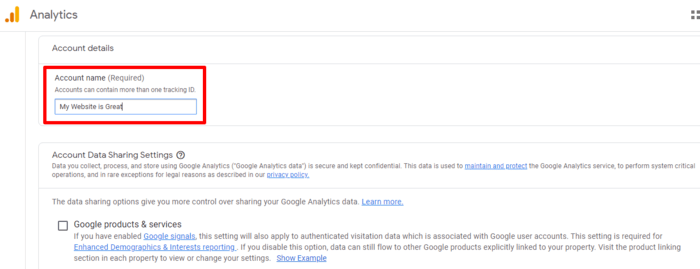
Sie werden auch aufgefordert, Ihre Property (Website) zu benennen und weitere Informationen über Ihr Unternehmen einzugeben. Die Geschäftsinformationen umfassen, was Sie mit GA verfolgen möchten.
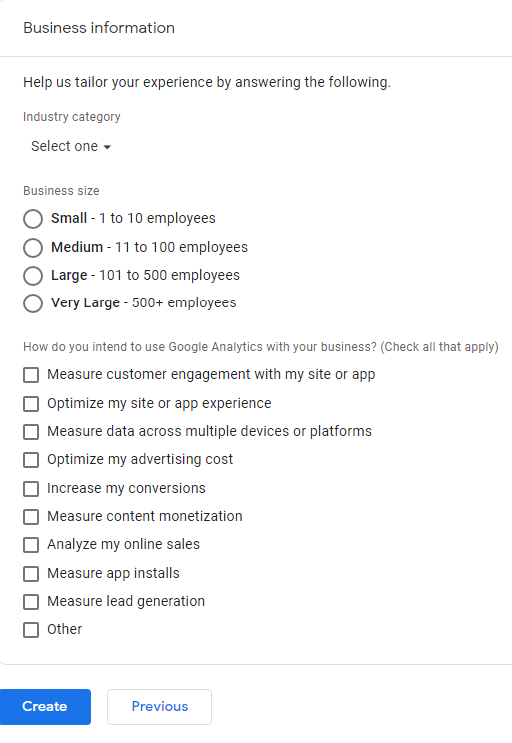
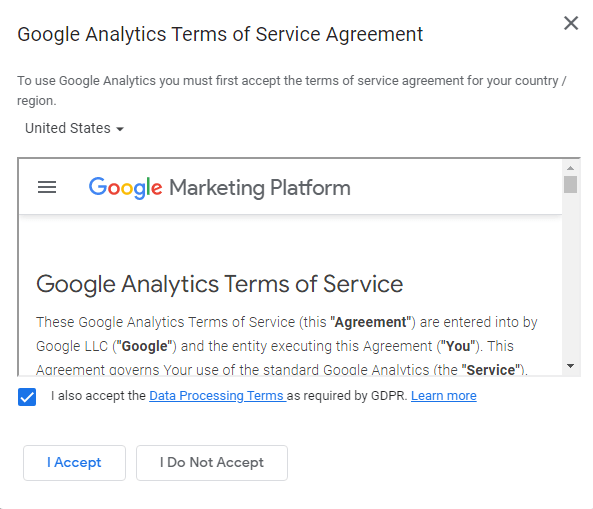
Sobald Sie alle entsprechenden Felder angekreuzt haben, können Sie auf „Erstellen“ klicken. Dadurch gelangen Sie zu einer Seite, auf der Sie den Nutzungsbedingungen von Google Analytics zustimmen müssen.
Danach öffnet sich ein Fenster, in dem Sie Ihre E-Mail-Newsletter-Präferenzen auswählen müssen. Als Nächstes gelangen Sie zu Ihrem Google Analytics Admin-Dashboard.
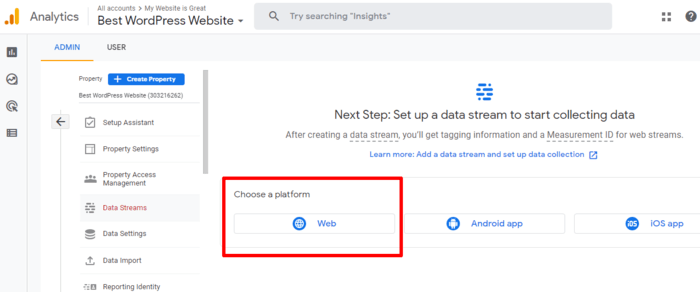
Schritt 2: Bestimmen Sie die Art des Web-Assets, das Sie verfolgen möchten
Einer der ersten Schritte, sobald Sie sich im Admin-Dashboard befinden, ist die Auswahl der Art des Web-Assets, das Sie verfolgen werden. In diesem Fall wählen Sie „Web“. Sobald Sie dies getan haben, werden Sie aufgefordert, einen Datenstrom einzurichten:
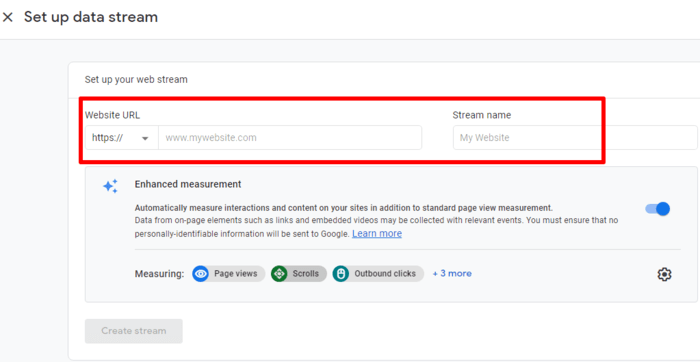
Als Nächstes zeigt Ihnen der Einrichtungsassistent Ihre Web-Stream-Details und den Google Analytics-Tracking-Code an, den Sie auf Ihrer Website einfügen können.
Keine Programmierkenntnisse?
Keine Sorge. Wie versprochen zeigen wir Ihnen, wie Sie Google Analytics auf einer WordPress-Website einrichten – auf einfache Weise.
So richten Sie Google Analytics auf einer WordPress-Website ein (einfache Methode): Mit MonsterInsights
Die Verwendung eines Plugins ist der einfachste Weg, Google Analytics auf einer WordPress-Website einzurichten. In dieser Hinsicht ist kein Plugin besser als MonsterInsights.
Erinnern Sie sich an den Tracking-Code, den Sie im letzten Schritt der Einrichtung von GA erhalten haben?
Normalerweise müssten Sie diesen in den Code Ihrer Website einfügen. Mit MonsterInsights müssen Sie jedoch keinen Code anfassen. Das macht MonsterInsights zu einem hervorragenden Werkzeug für Experten und Anfänger gleichermaßen.
Um mit MonsterInsights zu beginnen, müssen Sie zuerst das Plugin herunterladen und aktivieren. Dazu müssen Sie sich in Ihr MonsterInsights-Konto einloggen und die Plugin-Zip-Datei herunterladen. Sobald Sie dies getan haben, gehen Sie zu Ihrem WordPress-Dashboard, navigieren Sie zur Option „Plugin hochladen“ und wählen Sie „Hochladen“.
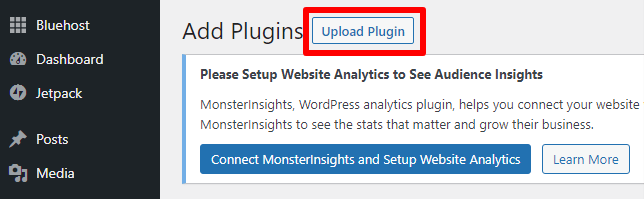
Anschließend werden Sie aufgefordert, die hochzuladende Datei auszuwählen.
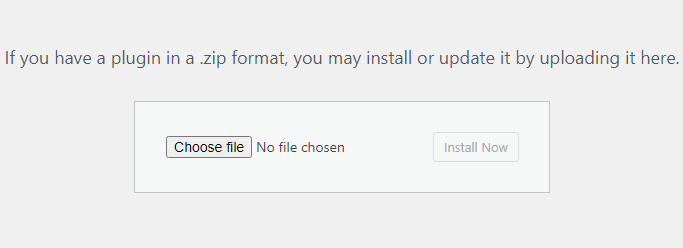
Wählen Sie die gerade heruntergeladene Zip-Datei aus und klicken Sie dann auf „Jetzt installieren“. Dadurch wird die Datei hochgeladen und MonsterInsights auf Ihrer Website installiert. Sobald das Plugin hochgeladen wurde, klicken Sie auf die Schaltfläche „Aktivieren“, um das Plugin zu aktivieren. Der Einrichtungsassistent führt Sie durch den Abschluss des Vorgangs.
MonsterInsights einrichten
Der erste Schritt zur Einrichtung von MonsterInsights ist die Auswahl des Typs der Website, mit der Sie sich verbinden. Sie haben drei Optionen: Geschäftliche Website, Publisher (Blog) und E-Commerce. Wählen Sie die am besten zutreffende Option und klicken Sie dann auf „Speichern und fortfahren“. Als Nächstes gelangen Sie zu einer Seite, auf der Sie aufgefordert werden, Ihren Lizenzschlüssel einzugeben.
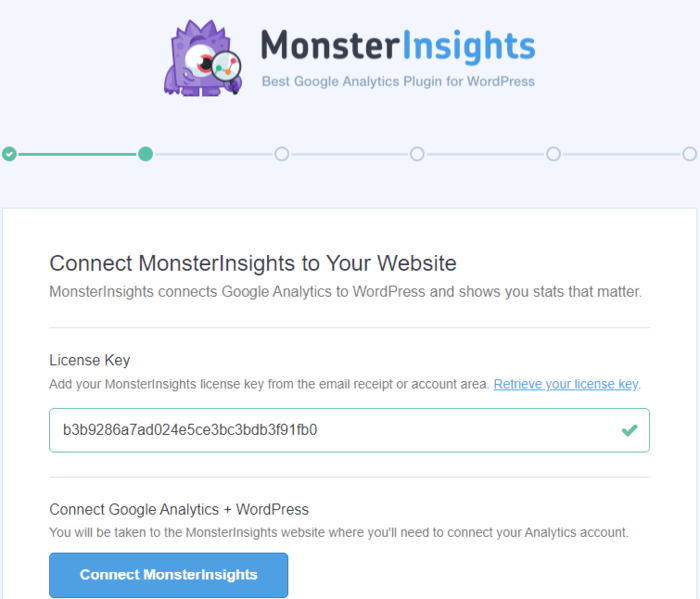
Sobald der Lizenzschlüssel verifiziert ist, klicken Sie auf die Schaltfläche „MonsterInsights verbinden“. Sie werden dann aufgefordert, das Google-Konto auszuwählen, das Sie zum Erstellen Ihres GA-Kontos verwendet haben. Wenn Sie dies tun, gelangen Sie zu einer Seite, auf der Sie MonsterInsights die entsprechenden Berechtigungen zum Zugriff auf Ihre Analysedaten erteilen.
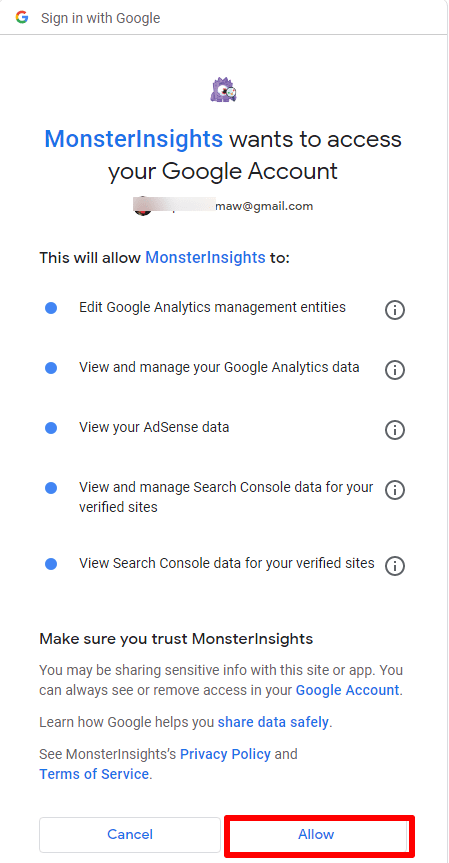
Klicken Sie auf „Zulassen“, und der Einrichtungsassistent führt Sie zu einer Seite, auf der Sie das Profil auswählen, das Sie mit GA verbinden möchten. Wenn Sie viele Web-Eigenschaften haben, stellen Sie sicher, dass Sie die richtige auswählen.
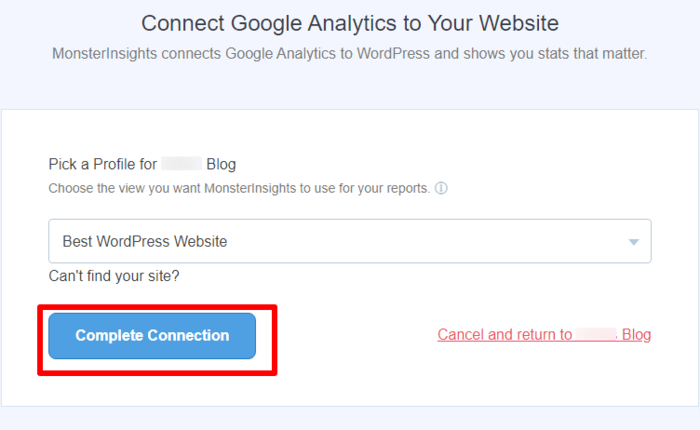
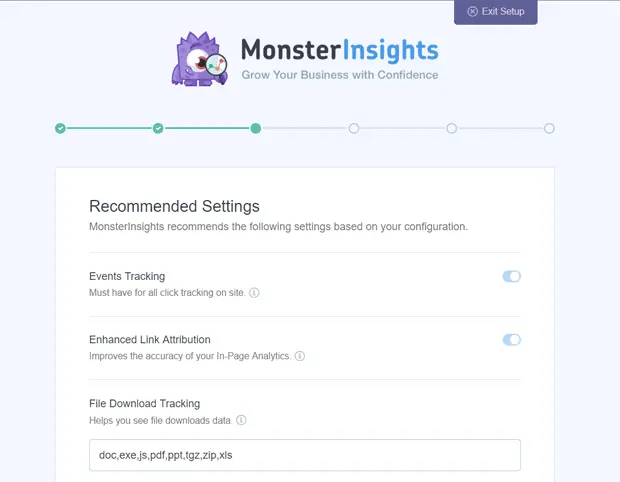
Klicken Sie auf „Verbindung abschließen“. Das Plugin führt eine abschließende Authentifizierung durch. Sobald diese abgeschlossen ist, werden Sie zurück zur MonsterInsights-Einrichtungsseite weitergeleitet. Hier werden Ihnen empfohlene Einstellungen (standardmäßig aktiviert) angezeigt, darunter:
- Ereignisverfolgung
- Erweiterte Link-Attribution
- Datei-Download-Tracking
Sie finden auch erweiterte Einstellungen, die Sie aktivieren müssen, wenn sie für Ihren Website-Typ und Ihre Ziele relevant sind. Ganz unten haben Sie die Möglichkeit, automatische Updates des Plugins zuzulassen. Wir empfehlen, diese auf „Ein“ zu stellen, damit Sie das Plugin leichter auf dem neuesten Stand halten können.
Überprüfen und konfigurieren Sie Ihre Einstellungen und klicken Sie dann auf „Speichern und fortfahren“.
Die nächste Seite zeigt Ihnen Add-ons, die Sie installieren können, um MonsterInsights vielseitiger in Bezug auf die von ihm verfolgten Daten zu machen.
Installieren Sie die benötigten Add-ons und klicken Sie auf „Speichern und fortfahren“, und Sie gelangen zum letzten Schritt der Einrichtung.

Klicken Sie auf „Einrichtung abschließen und Assistenten beenden“, und Sie sind fertig. Sie haben gerade Google Analytics auf einer WordPress-Website eingerichtet. Sie können nun die Leistungskennzahlen Ihrer Website direkt von Ihrem WordPress-Dashboard aus einsehen. Klicken Sie dazu in Ihrem WordPress-Dashboard auf die Option „Insights“ und wählen Sie „Berichte“.
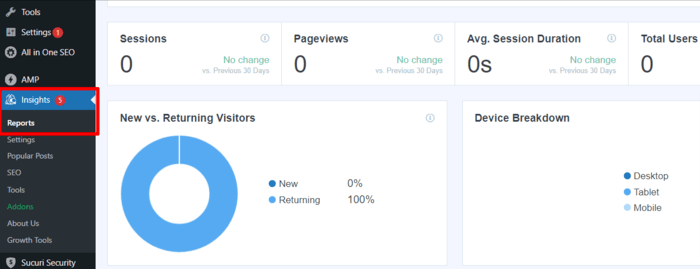
Sie können verschiedene Berichte anzeigen, indem Sie auf die Registerkarten oben auf der Berichtsseite klicken.
Obwohl Sie mit MonsterInsights Lite viele wertvolle Einblicke gewinnen können, benötigen Sie die Pro-Version, um erweiterte Funktionen freizuschalten. Dazu gehören die Verfolgung der Leistung Ihres E-Commerce-Shops, Einblicke in die Herkunft Ihres Traffics, Ihre Top-Landingpages und mehr.
So richten Sie Google Analytics auf einer WordPress-Website mit dem Insert Header and Footers Plugin ein
Eine weitere einfache Möglichkeit, GA auf Ihrer WordPress-Website einzurichten, ist die Verwendung des Plugins Insert Header and Footers von WPBeginner. Das Plugin ermöglicht es Ihnen, Code in Ihre WordPress-Website einzufügen, ohne selbst programmieren zu müssen. Der einzige Nachteil ist, dass Sie im Gegensatz zur MonsterInsights-Methode Ihre Analysedaten nicht in Ihrem WordPress-Dashboard anzeigen können.
Sie müssen zuerst das Insert Header and Footers-Plugin installieren und aktivieren, um diese Methode zu verwenden.
Kopieren Sie als Nächstes Ihren Tracking-Code aus Ihrem GA-Konto. Diesen finden Sie, indem Sie zum Abschnitt „Admin“ gehen und dann die Option „Datenströme“ auswählen. Dies öffnet eine Seite, auf der Ihre Web-Eigenschaften angezeigt werden.
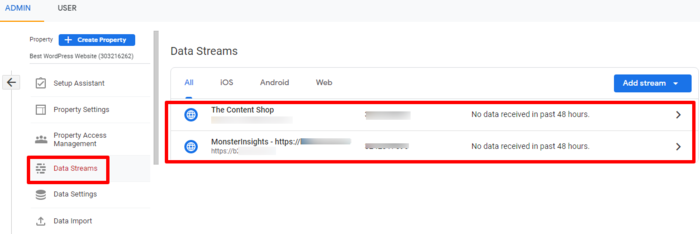
Wenn Sie die Web-Property auswählen, deren Code-Snippet Sie benötigen, werden deren Streaming-Details angezeigt. Klicken Sie dann auf der Seite „Web-Stream-Details“ im Abschnitt „Tagging-Anweisungen“ auf die Option „Globaler Website-Tag“. Dadurch wird der Abschnitt erweitert und Ihr GA-Code-Snippet angezeigt.
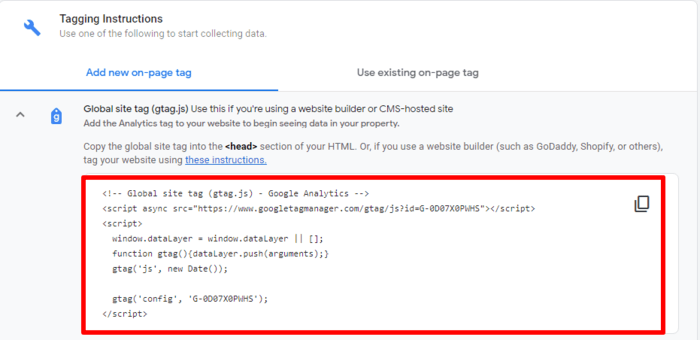
Dies ist der Code, den Sie in den Header Ihrer Website einfügen müssen, damit GA Analysen auf Ihrer Website verfolgen kann. Kopieren Sie diesen Code und gehen Sie zu Ihrem WordPress-Dashboard.
Sobald Sie sich in WordPress befinden, wählen Sie die Option „Einstellungen“ und klicken Sie auf „Header und Footer“.
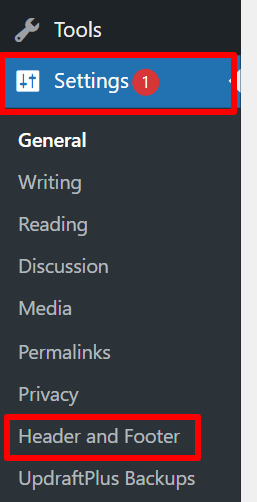
Dies führt Sie zu einem Fenster, das Ihnen viele Optionen zum Einfügen Ihres Codes bietet.
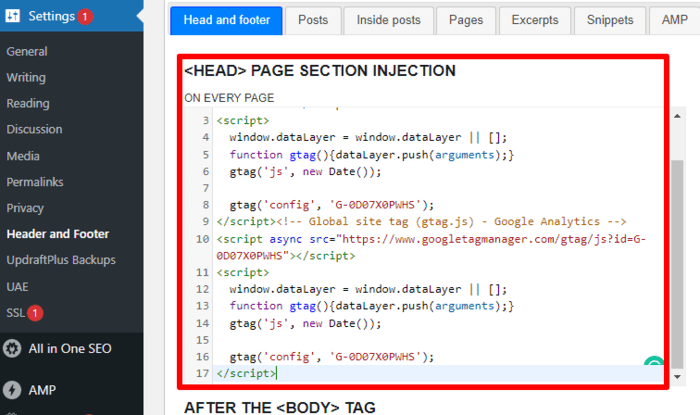
Fügen Sie Ihren Code in das Feld <Head> Page Section Injection ein und klicken Sie auf „Speichern“.
Das war's! Sie haben Google Analytics auf Ihrer Website eingerichtet.
Google Analytics: Eine unschätzbare Ressource für jeden Web-Admin
Zu verstehen, was auf Ihrer WordPress-Website vor sich geht, ist entscheidend für die Verbesserung Ihres Engagements und Ihrer Konversionen.
Deshalb ist die Einrichtung von Google Analytics unerlässlich.
Gezieltes Tracking hilft Ihnen, Ihre Zielgruppe besser zu verstehen, und ermöglicht es Ihnen, Inhalte zu erstellen, die auf ihre Bedürfnisse zugeschnitten sind. Die Fülle an Daten, die GA liefert, ist hilfreich für die Überwachung der SEO-Leistung. Sie ist auch wertvoll, um Ihre SEO-Strategie zu verbessern.
Deshalb muss die Einrichtung von GA auf Ihrer Website Priorität haben. Es ist genauso wichtig wie die Installation eines SEO-Plugins wie AIOSEO. AIOSEO ist eines der besten SEO-Plugins auf dem Markt. Es automatisiert die SEO-Aufgaben, die Sie auf Ihrer Website ausführen müssen.
Stellen Sie bei der Einrichtung von Google Analytics auf Ihrer WordPress-Website sicher, dass Sie auch AIOSEO herunterladen.
Möchten Sie AIOSEO kostenlos ausprobieren?
Geben Sie die URL Ihrer WordPress-Website ein, um AIOSEO Lite zu installieren.

Offenlegung: Unsere Inhalte werden von den Lesern unterstützt. Das bedeutet, wenn Sie auf einige unserer Links klicken, können wir eine Provision verdienen. Wir empfehlen nur Produkte, von denen wir glauben, dass sie unseren Lesern einen Mehrwert bieten.

Plugin von Google-Integrationsunterstützung (Site Kit) auch Ad Sense Optimize, Tag Manager und Google Search in einem, und das kostenlos!
Hallo Harrie,
Vielen Dank für den Kommentar. Tatsächlich hilft Site Kit bei der Einrichtung von Google Analytics auf einer WordPress-Website. Sie können diesen Beitrag lesen, wie Site Kit im Vergleich zu MonsterInsights abschneidet.