
Möchten Sie lernen, wie Sie die Google-Snippet-Vorschau verwenden, um Ihr SEO zu verbessern?
Die Vorschau ist ein Bild Ihrer Seite in den Google-Suchergebnissen. Durch die Verwendung einer Vorschau können Sie Fehler finden und beheben, bevor Sie veröffentlichen.
In diesem Schritt-für-Schritt-Tutorial teilen wir Ihnen eine einfache Möglichkeit mit, eine Google-Snippet-Vorschau zur Optimierung Ihres SEOs zu verwenden. Und wir geben Ihnen einige Snippet-Tipps, die Ihnen einen Vorsprung verschaffen.
In diesem Artikel
Warum eine Google-Snippet-Vorschau verwenden?
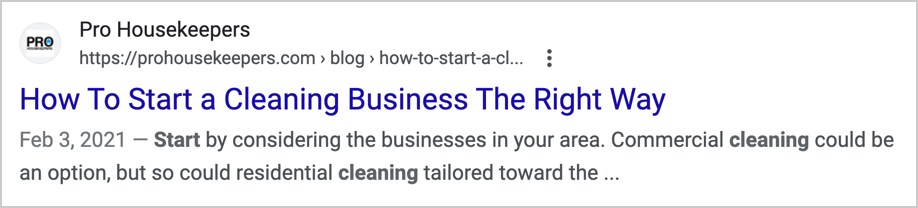
Wir alle wissen, wie Standard-Suchmaschinenergebnisse aussehen. Es gibt einen Titel, einen Link und eine Beschreibung. Im SEO nennen wir das ein „Such-Snippet“. Es sieht so aus:
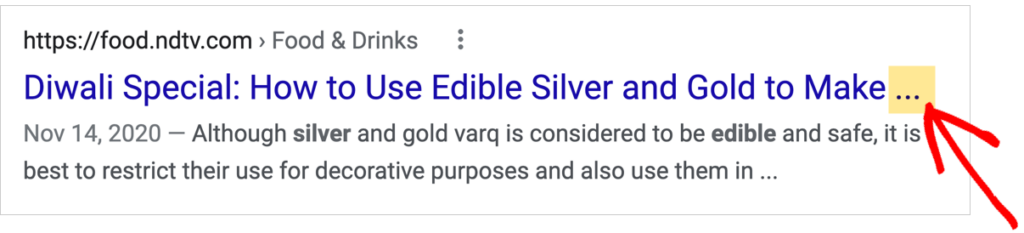
Aber manchmal wird der Titel abgeschnitten, wie in diesem Beispiel unten.
Oder der SERP-Snippet liefert möglicherweise keine klare Beschreibung des Artikels.
Probleme wie diese können dazu führen, dass Leute Ihren Artikel überspringen. Und das macht es schwierig, neue Leser oder Verkäufe zu gewinnen.
SERP-Vorschau-Tools bieten eine einfache Möglichkeit, Ihr Snippet zu verbessern, damit es mehr Klicks generiert.
Und eine der einfachsten Möglichkeiten, Vorschauen abzurufen und zu bearbeiten, ist die Verwendung eines SEO-Plugins.
Schritt 1: Laden Sie das All in One SEO (AIOSEO) Plugin herunter
Wir empfehlen Ihnen, das All in One SEO (AIOSEO) Plugin herunterzuladen und zu installieren.
Dies ist ein etabliertes Plugin, das anfängerfreundlich ist.
All in One SEO (AIOSEO) hat Tausende von 5-Sterne-Bewertungen auf WordPress.org und über 3 Millionen Menschen nutzen es derzeit.

Nachdem Sie AIOSEO in Ihrem WordPress-Editor heruntergeladen haben:
- Gehen Sie zu Plugins » Neu hinzufügen
- Laden Sie die Zip-Datei hoch
- Klicken Sie auf Aktivieren
Ein Einrichtungsassistent wird geöffnet und führt Sie durch einige einfache Schritte.
Fragen? Schauen Sie sich unsere Installationsanleitung an.
Schritt 2: Finden Sie die Google-Snippet-Vorschau
Navigieren Sie nun in Ihrem WordPress-Editor zu einer Seite oder einem Beitrag, für den Sie eine Google-Snippet-Vorschau sehen möchten.
Option 1: Starten Sie im WordPress-Vorschaumodus
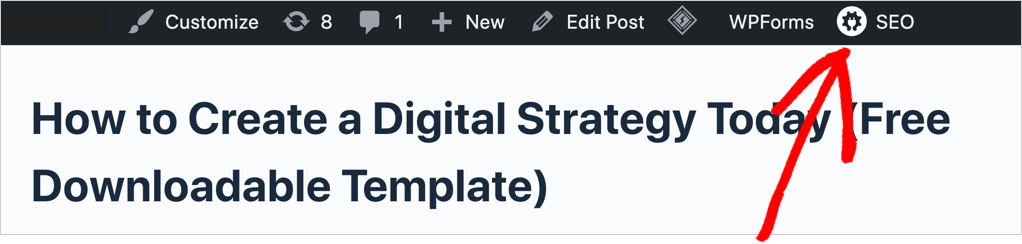
Wenn Sie sich im WordPress-Vorschaumodus befinden, bewegen Sie den Mauszeiger über das AIOSEO-Symbol in der Admin-Leiste.
Wählen Sie in der Dropdown-Liste, die erscheint, SEO-Vorschau.
Jetzt können Sie Ihre Google SERP-Snippet-Vorschau sehen:
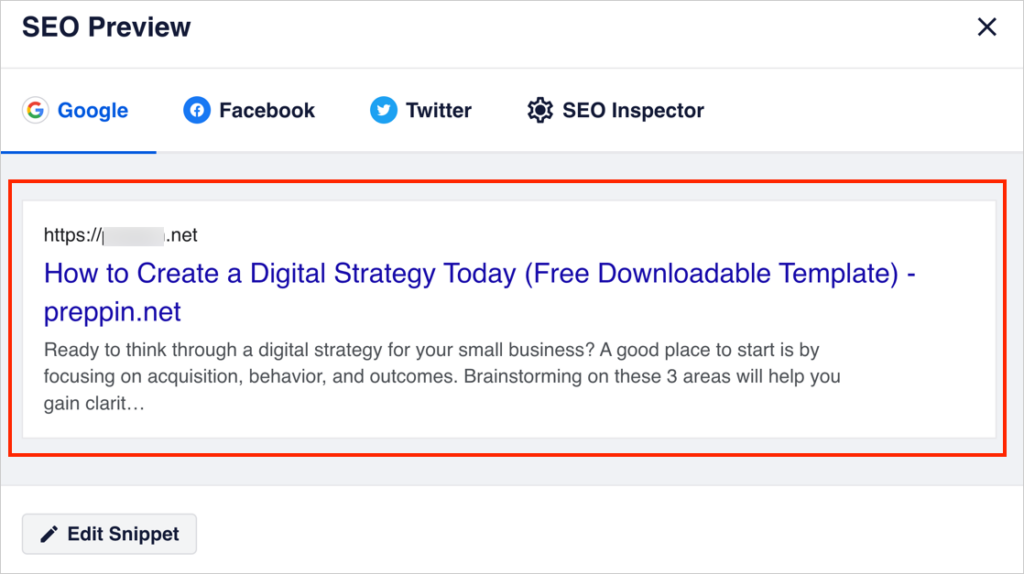
Wenn Sie Ihren Titel oder Ihre Beschreibung ändern möchten, klicken Sie auf die graue Schaltfläche Snippet bearbeiten. Befolgen Sie dann die Anweisungen in Schritt 2 und 3.
Option 2: Starten Sie im Bearbeitungsmodus
Wenn Sie sich im WordPress-Bearbeitungsmodus befinden, gehen Sie wie folgt vor.
- Klicken Sie in der oberen rechten Ecke auf die AIOSEO-Schaltfläche. (Dadurch werden die AIOSEO-Einstellungen in Ihrer rechten Navigationsspalte geöffnet.)
- Klicken Sie dann auf Allgemein.
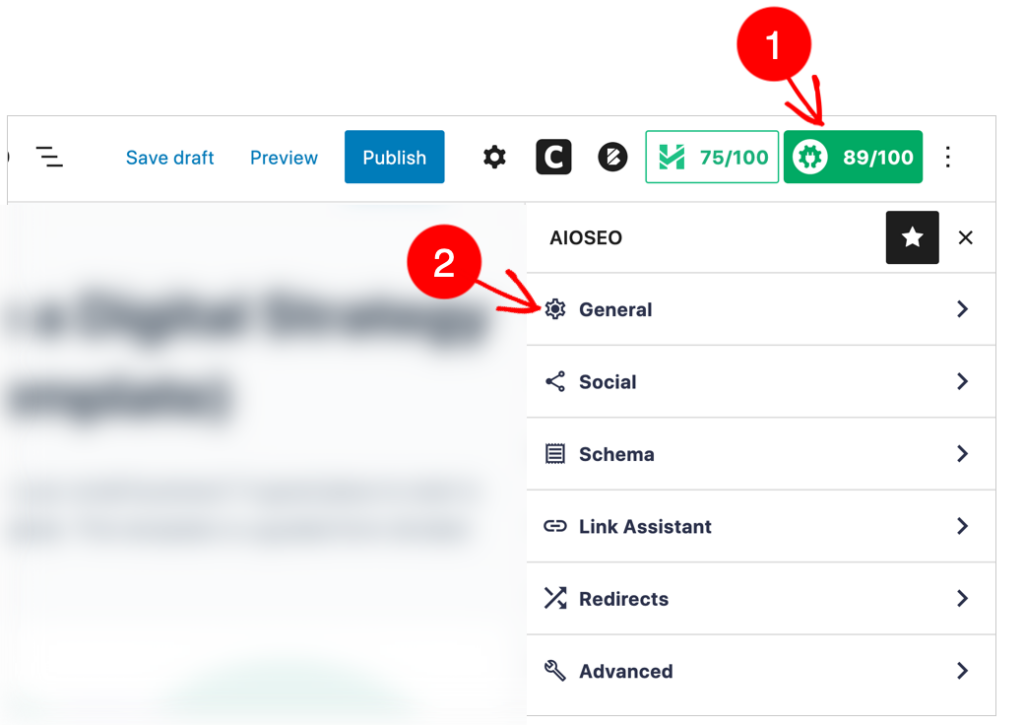
Jetzt sehen Sie Ihre Google-Snippet-Vorschau.
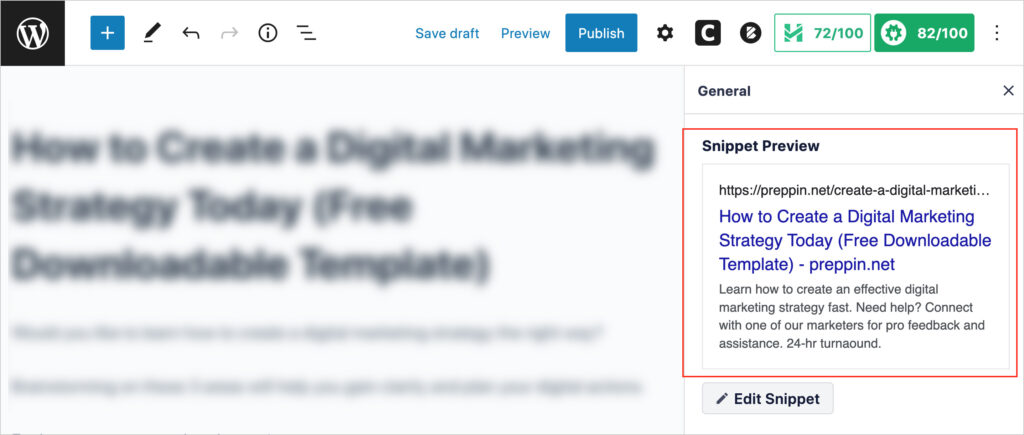
Diese Snippet-Vorschau ist schmal und simuliert, wie Ihr Artikel auf einem Smartphone aussehen würde.
Wechseln zwischen Desktop- und mobiler Vorschau
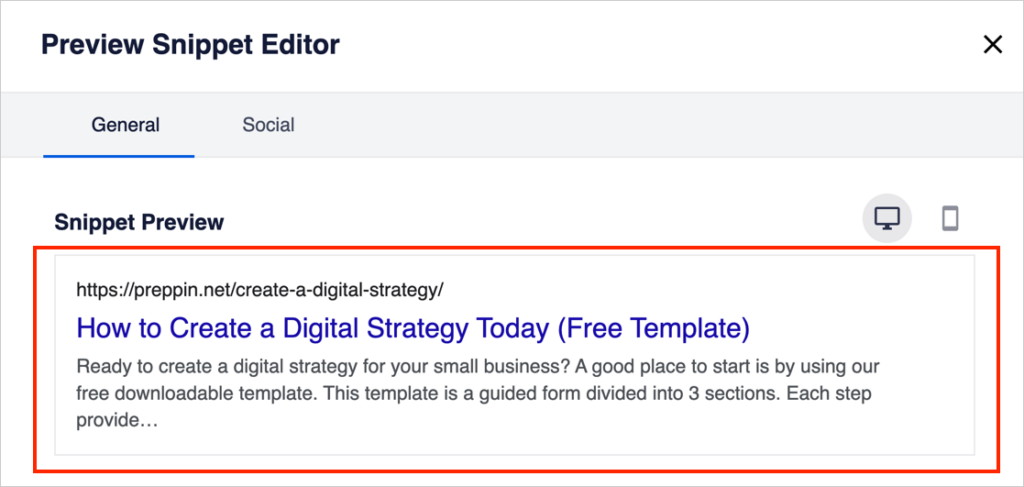
Klicken Sie unter der Snippet-Vorschau auf die Schaltfläche Bearbeiten, um eine Desktop-Vorschau anzuzeigen.
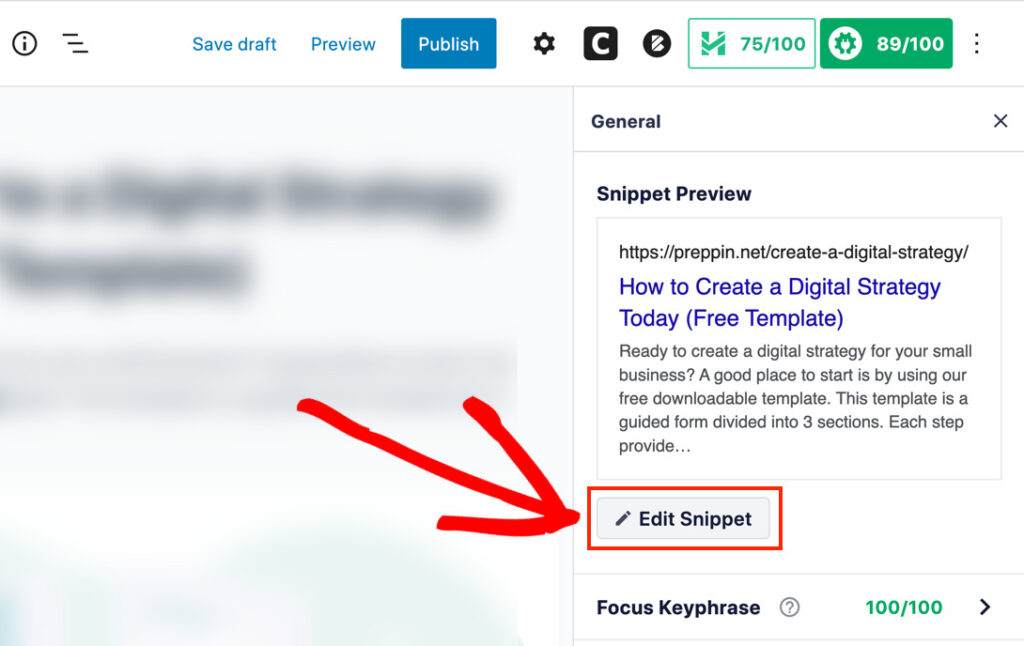
Ein kleines Pop-up-Fenster wird angezeigt. Beachten Sie, dass Ihre Snippet-Vorschau breiter ist. Die SEO-Vorschau simuliert nun, wie Ihre Seite für jemanden aussehen würde, der eine Google-Suche auf dem Desktop durchführt.
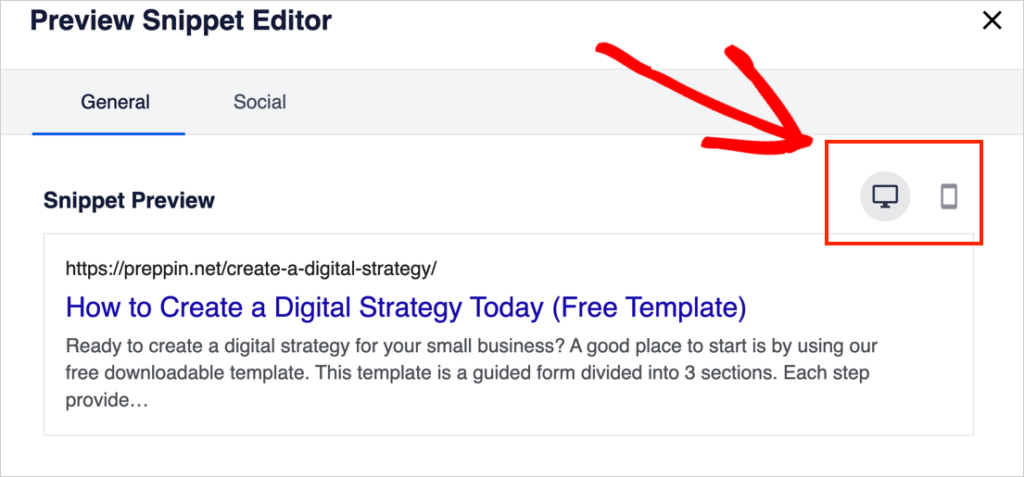
Sie können zwischen Desktop- und mobilen Snippet-Vorschauen wechseln, indem Sie auf die Gerätesymbole in der oberen rechten Ecke des Pop-up-Fensters klicken.
Nachdem Sie nun wissen, wo Sie die Google-Snippet-Vorschau finden, erkunden wir das Feld Beitragstitel.
Schritt 3: Optimieren Sie Ihren Titel
Unter der Google-Snippet-Vorschau sehen Sie den Abschnitt Beitragstitel.
Hier ist, wie es aussieht.
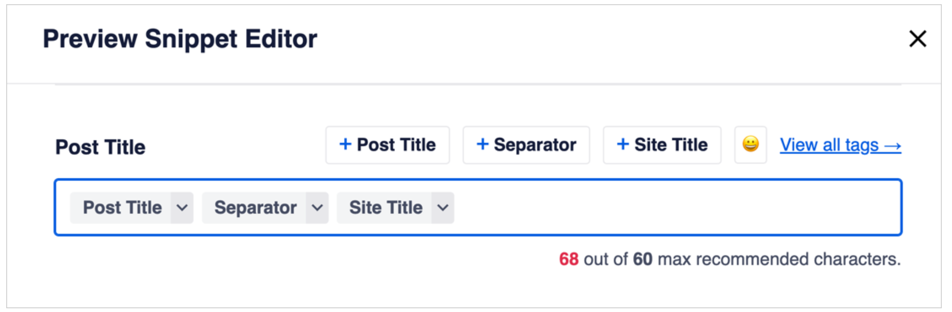
Sie sehen 3 kleine graue Felder (oder „Tags“) im Feld „Beitragstitel“.
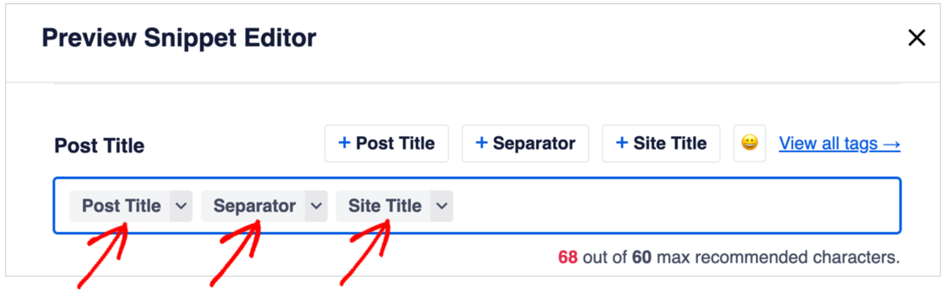
Hier ist, was diese grauen Tags tun.
- Der Tag Beitragstitel übernimmt automatisch den Titel, den Sie oben in Ihrem Artikel eingegeben haben.
- Der Tag Trennzeichen fügt automatisch ein anpassbares Trennzeichen (wie einen Bindestrich oder ein Pipe-Symbol) nach Ihrem Titel hinzu.
- Der Tag Seitentitel übernimmt automatisch den Namen Ihrer Website.
Diese Tags können Zeit sparen, da Sie keinen Inhalt eingeben müssen.
Standardmäßig sind in AIOSEO alle Ihre Felder für den Beitragstitel wie folgt eingerichtet.
Aber Sie können das Seitentitel und das Trennzeichen entfernen und alle 60 Zeichen nur für Ihren Artikeltitel verwenden.
Betrachten wir nun zwei Fälle, in denen Sie die Standardeinstellungen des Beitragstitels ändern möchten.
Fall Nr. 1: Sie möchten Ihren Titel kürzen
In unserer Beispielvorschau unten ist unser Titel länger als die empfohlenen 60 Zeichen.
Beachten Sie, dass das Trennzeichen und der Seitentitel (plus die Leerzeichen dazwischen) Teil dieser 60-Zeichen-Zählung sind.
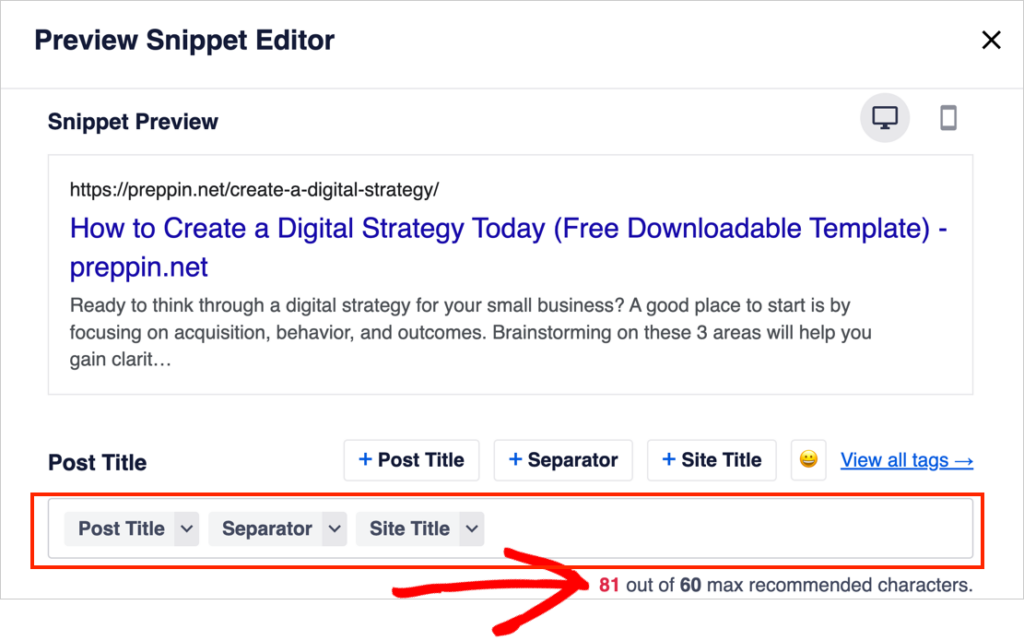
Was also tun?
Sie könnten die Tags Trennzeichen und Seitentitel entfernen.
(Sie können sie jederzeit hinzufügen, indem Sie oben rechts auf „Freie Plätze“ klicken.)
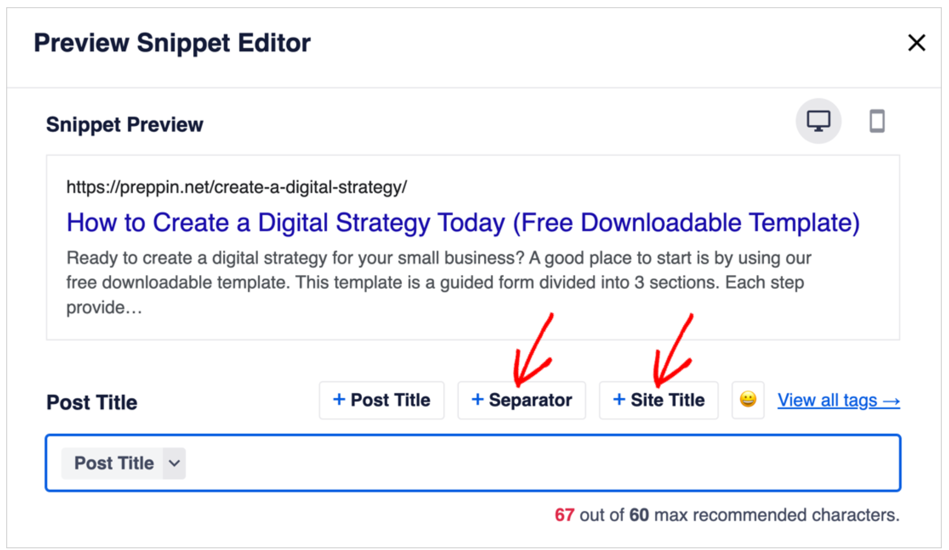
Beachten Sie im obigen Beispiel, dass unser Titel immer noch länger als die empfohlenen 60 Zeichen ist.
Durch das Entfernen des Wortes „Downloadable“ passt unser Titel nun in die Empfehlungen.
Hinweis: Um Ihren Titel zu ändern, bearbeiten Sie den Titel entweder direkt auf der Artikelseite oder löschen Sie den grauen Tag „Beitragstitel“ aus dem Feld und geben Sie Ihren bevorzugten Titel ein.
Wir haben Letzteres im folgenden Fall getan:
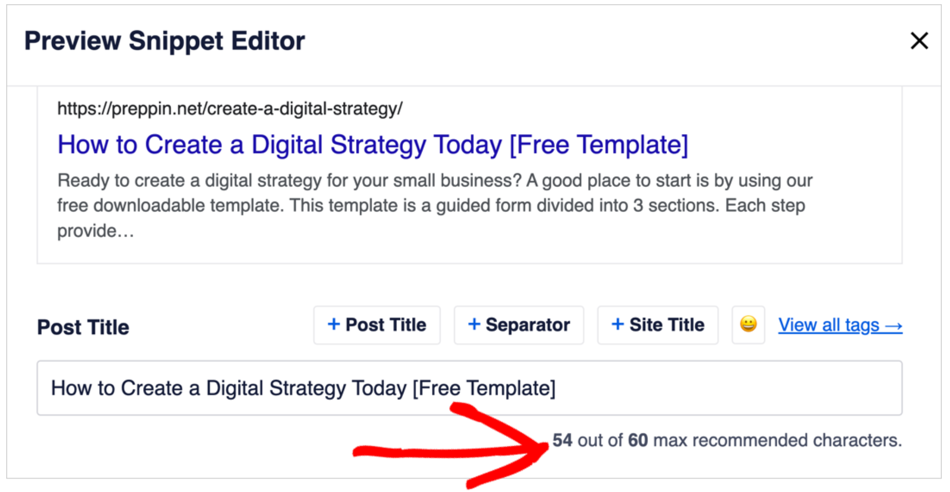
Fall Nr. 2: Wir möchten den gesamten verfügbaren Platz für unseren Titel nutzen
Stellen wir uns nun vor, dass unser Titel, das Trennzeichen und der Seitentitel zusammen innerhalb des empfohlenen 60-Zeichen-Limits liegen. Hier ist ein fiktives Beispiel:
So ersetzen Sie eine Toilette (5 Schritte) – Monongahela Hardware
Aber der Website-Name nimmt viel Platz ein.
Wir könnten den Trennstrich und den Website-Titel entfernen, nur um mehr Wörter zu unserem Titel hinzufügen zu können, wie hier:
So ersetzen Sie eine Toilette (5 Schritte) – [DIY oder beauftragen Sie uns]
Die obige Überschrift gibt dem Suchenden mehr Informationen: Es ist nicht nur ein DIY-Artikel. Sie können diesen Baumarkt beauftragen, diese Arbeit für Sie zu erledigen.
Wenn der Website-Besitzer Local SEO eingerichtet hat, wird dieser Artikel für lokale Suchanfragen nach „Toilette ersetzen“ angezeigt.
Jetzt verstehen Sie die Standardeinstellungen für das Feld „Post Title“. Und Sie wissen, dass Sie diese ändern oder manuell einen Titel eingeben können.
Werfen wir einen genaueren Blick darauf, wie sich Ihr Titel auf SEO auswirkt.
Titel-SEO-Faktoren
Titel können die Klickrate erheblich beeinflussen. Hier sind 3 Möglichkeiten, Ihren Titel für SEO vorzubereiten.
Fokus-Keyword einfügen
Es ist wichtig, Ihr Fokus-Keyword in Ihren SEO-Titel aufzunehmen.
Ihr Fokus-Keyword hilft Google zu verstehen, in welchen Suchanfragen Ihr Artikel erscheinen soll.
Sie können sich das Fokus-Keyword als Hauptthema Ihres Artikels vorstellen. (Neu bei der Keyword-Recherche? Schauen Sie sich diesen großartigen Leitfaden für Anfänger an.)
Hier sind einige Beispiele für Fokus-Keywords, die in Titeln enthalten sind.
- 8 beste WordPress FAQ Block Plugins
- Go Paperless in 7 Schritten
- 9 beste Clickfunnels-Alternativen kostenlos und kostenpflichtig
- OptinMonster Review 2023: Ist es das beste Tool für Wachstum?
Überzeugender Text
Ihr Titel sollte klar und beschreibend sein. Zusammen mit der Seitenbeschreibung (weiter unten besprochen) ist Ihr Titel eine Ihrer größten Möglichkeiten, Klicks zu erzielen. Er sollte Suchenden einen ausgezeichneten Grund zum Klicken geben.
Aber übertreiben Sie es nicht. Schreiben Sie einen Titel, der dem Suchenden sagt, was er von Ihrer Webseite erwarten kann.
Titellänge: Ist die Zeichenanzahl wichtig?
Wir haben erwähnt, dass das AIOSEO-Snippet-Vorschau-Tool empfiehlt, Titel auf 60 Zeichen zu begrenzen.
Aber hier gibt es Nuancen. Es gibt Fälle, in denen Sie möglicherweise Titel verwenden möchten, die länger sind. Vermarkter tun das oft.
Schauen Sie sich unsere Auswahl der besten SEO-Marketing-Tools an, die von Digital-Experten zugelassen sind.
Mal sehen, warum.
Im folgenden Beispiel hat dieser Artikel einen 66 Zeichen langen Titel. Der Artikel wird als „Featured Snippet“ angezeigt. Aufgrund des großen Anzeigebereichs wird der vollständige Titel angezeigt (oben).
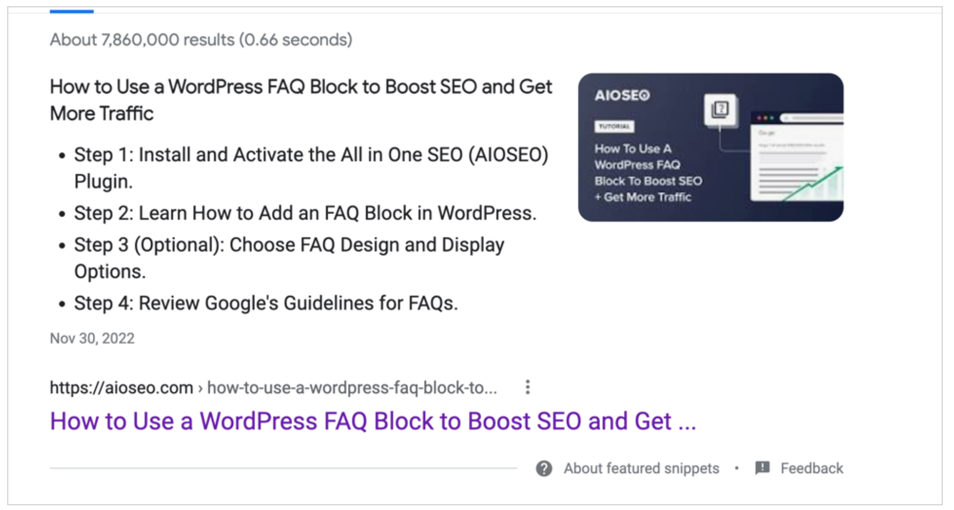
Aber nur einige Artikel werden zu Featured Snippets. Der Hauptvorteil der Verwendung eines langen Titels ist, dass Sie zusätzliche Keywords für Suchmaschinen aufnehmen können.
Wenn Sie dies versuchen, stellen Sie sicher, dass das, was in den ersten etwa 60 Zeichen erscheint, ein vollständiger Titel ist.
Nun kommen wir zu Ihrer Beschreibung.
Schritt 4: Optimieren Sie Ihre Beschreibung
Wenn Sie zur Vorschau des Google-Snippets zurückkehren, scrollen Sie am Post-Titel vorbei, und Sie sehen einen Bereich für die Meta-Beschreibung.
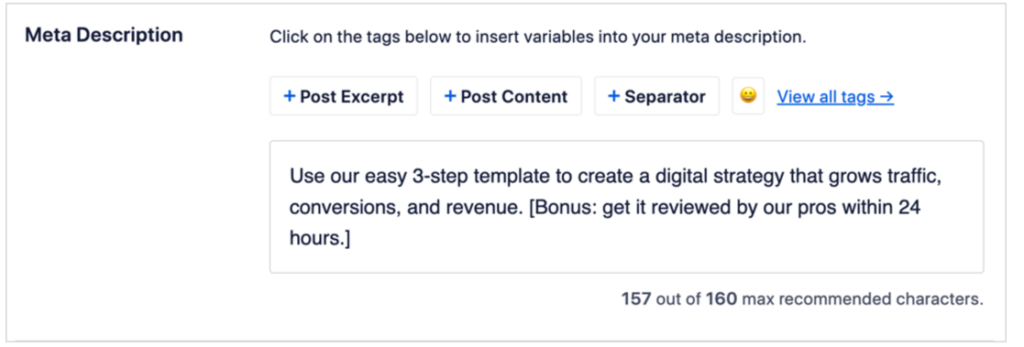
Hier empfehlen wir, das Excerpt-Tag zu entfernen. Es ist nur ein Platzhalter, der Google anweist, einen beliebigen Auszug von Ihrer Seite zu ziehen.
Da Sie 160 Zeichen für Ihre Beschreibung haben, sollten Sie diese selbst verfassen.
- Stellen Sie sicher, dass Sie Ihr Fokus-Keyword einfügen.
- Versuchen Sie, einige verwandte Keywords einzufügen.
Im folgenden Beispiel ist „eine digitale Strategie erstellen“ unser Fokus-Keyword (oder Hauptthema des Artikels). Wir haben die Wörter „Traffic, Conversions und Umsatz“ hinzugefügt, da dies 3 Dinge sind, die Menschen mit einer digitalen Strategie erreichen möchten.
Dann haben wir am Ende einige „Bonus“-Informationen hinzugefügt.
SEO-Faktoren für Meta-Beschreibungen
Lassen Sie uns nun die wichtigsten SEO-Faktoren für Ihre Meta-Beschreibung überprüfen. Es ist wichtig zu erkennen, dass Meta-Beschreibungen keine Ranking-Faktoren sind, aber sie können Ihr SEO verbessern.
Fokus-Keyword-Präsenz
Ihr Fokus-Keyword sollte in Ihrer Meta-Beschreibung enthalten sein. Und Sie können verwandte Keywords einfügen.
Sie können verwandte Keywords finden, indem Sie eine Chrome Inkognito-Suche mit Ihrem Fokus-Keyword durchführen oder ein kostenloses Tool wie Ubersuggest verwenden.
Informativen und überzeugenden Text
Fragen Sie sich: „Was ist einzigartig oder wertvoll an meinem Artikel? Wie unterscheidet er sich von anderen zum gleichen Thema?“
Wie Ihr Titel ist dies eine bedeutende Gelegenheit, Klicks mit einer präzisen Zusammenfassung zu gewinnen.
Emojis
Sie können Emojis in Ihre Meta-Beschreibung oder Ihren Titel einfügen. Emojis sind kein Ranking-Faktor, aber sie sind auffällig. Aus diesem Grund können sie die Klickrate erhöhen.
Sie müssen experimentieren, um zu sehen, ob dies bei Ihren Inhalten der Fall ist. Stellen Sie aber zuerst sicher, dass Emojis gut zu Ihrer Markenstimme passen.

Schritt 5: Optimieren Sie Ihren Slug
Ein Slug ist der letzte Teil einer URL. Ein Schrägstrich geht ihm voraus. Zum Beispiel: yoursite.com/blog/hello-world
Im obigen Beispiel ist „hello-world“ der Slug.
Standardmäßig generiert WordPress automatisch einen Slug für jeden Beitrag, den Sie erstellen. Es kopiert einfach den Titel Ihres Beitrags. Ein Beitrag mit dem Titel „This is My First Blog Post“ würde also diesen Slug generieren:
example.com/blog/dies-ist-mein-erster-blogbeitrag
Fügen Sie Ihr Fokus-Keyword ein
Wir empfehlen, Ihr Fokus-Keyword in Ihren Slug aufzunehmen.
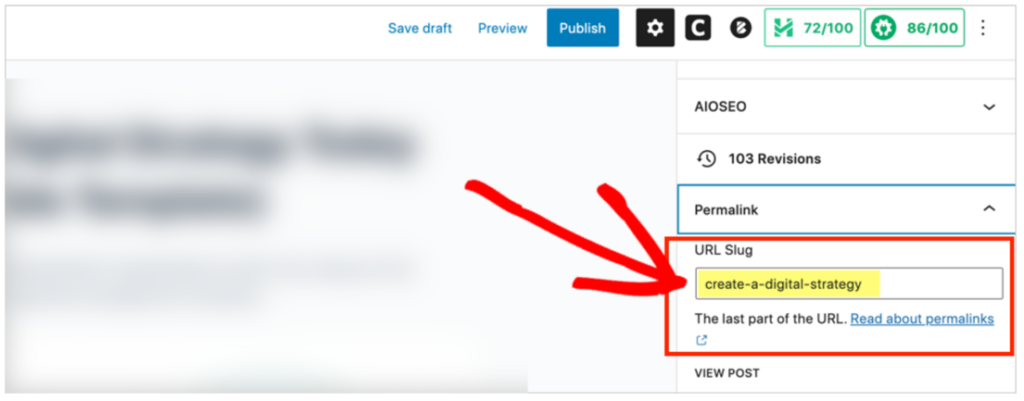
Sie sind auf der sicheren Seite, wenn Sie Ihr Keyword im Titel angeben. Wenn Sie jedoch Ihren Slug bearbeiten möchten, können Sie auf das Zahnradsymbol oben rechts klicken. Gehen Sie dann zu Beitrag » Permalink.
Sie sehen ein URL-Slug-Feld. Geben Sie dort einfach Ihren bevorzugten Slug ein.
Ein paar zusätzliche Hinweise
- SEO-Tools: Da Sie jetzt das All in One SEO (AIOSEO) Plugin verwenden, nutzen Sie einige einfache SEO-Vorteile, wie das Hinzufügen von Breadcrumbs oder eine Inhaltsübersicht zu Ihren Seiten. Das kann auch die Benutzererfahrung verbessern.
- Pixel: Einige Websites behaupten, dass Sie Ihre Titel nach Pixeln messen müssen. Das stimmt nicht. Es ist ein Gerücht, das verbreitet wurde, nachdem ein Google-Mitarbeiter einen entsprechenden Witz gemacht hatte.
- Was ist die Google SERP? SERP (oder SERPs) steht für Search Engine Results Pages. Setzen Sie „Google“ davor, und der Begriff bezieht sich speziell auf die Suchergebnisseiten von Google.
- Was ist ein SERP-Simulator? Das ist dasselbe wie eine Google-Snippet-Vorschau. Es gibt viele Namen dafür, darunter SERP-Snippet-Vorschau-Tool oder Google-SERP-Snippet-Optimierungstool.
Was kommt als Nächstes?
Kleine Änderungen an Ihrem Titel und Ihrer Beschreibung können eine überproportionale Auswirkung haben.
Wir hoffen, dieser Beitrag hat Ihnen geholfen, den Nutzen des AIOSEO-Plugins zur Optimierung von Google-Snippet-Vorschauen in WordPress zu verstehen.
Weitere Tool-Empfehlungen finden Sie in diesen Artikeln:
- Die besten kostenlosen SEO-Tools
- Beste SEO-Tools für Kleinunternehmen
- Beste SEO-Monitoring-Tools
- Kostenlose SEO-Analyse-Tools
- Top SEO-Audit-Tools
Wir laden Sie auch ein zu erkunden, wie man SEO-Betrug vermeidet und wie man FAQs strategisch einsetzt, um mehr Traffic zu generieren.
Wenn Sie diesen Artikel hilfreich fanden, abonnieren Sie bitte unseren YouTube-Kanal. Dort finden Sie viele weitere hilfreiche Tutorials. Sie können uns auch auf Twitter, LinkedIn oder Facebook folgen, um auf dem Laufenden zu bleiben.
Möchten Sie AIOSEO kostenlos ausprobieren?
Geben Sie die URL Ihrer WordPress-Website ein, um AIOSEO Lite zu installieren.

Offenlegung: Unsere Inhalte werden von den Lesern unterstützt. Das bedeutet, wenn Sie auf einige unserer Links klicken, können wir eine Provision verdienen. Wir empfehlen nur Produkte, von denen wir glauben, dass sie unseren Lesern einen Mehrwert bieten.

Ich benutze AIOSEO und habe überlegt, die Pro-Version zu kaufen, bis ich bemerkte, dass Google meine Beschreibung komplett ignoriert und Text von einer zufälligen Stelle der Website zieht. Was ist also der Sinn? Ich werde stattdessen Yoast ausprobieren.
Hallo Kevin, Google schreibt Meta-Beschreibungen manchmal automatisch neu, basierend auf dem, was es für die relevanteste für die Suche des Nutzers hält, unabhängig davon, welches SEO-Plugin Sie verwenden. Das bedeutet, dass, egal ob Sie AIOSEO oder ein anderes SEO-Plugin verwenden, alle Meta-Beschreibungen Vorschläge für Google sind, aber die endgültige Entscheidung liegt bei der Suchmaschine. Mehr dazu können Sie hier lesen: https://www.searchenginejournal.com/why-google-rewrites-meta-descriptions/370452/
Wenn Sie weitere Fragen haben, lassen Sie es uns bitte wissen!
Vielen Dank für Ihr Feedback.