
Möchten Sie Ihre interne Verlinkungsstrategie einfach optimieren?
Dann sagen Sie Hallo zu Link Assistant.
Link Assistant ist eine praktische Funktion, die von AIOSEO veröffentlicht wurde, um Benutzern zu helfen, strategische Links schneller aufzubauen.
In diesem Artikel
- Warum sind interne Links für SEO wichtig?
- Die Herausforderung bei der Umsetzung einer internen Verlinkungsstrategie
- Erste Schritte mit Link Assistant
- How to Use Link Assistant to Optimize Your Internal Linking Strategy
- Using the Linking Opportunities and Orphaned Posts Tabs to Build Internal Links Easily
- Markup Cornerstone Content and Create Topic Clusters
- Optimieren Sie Ihre interne Verlinkungsstrategie und erhöhen Sie Ihre Chancen auf ein Ranking
Warum sind interne Links für SEO wichtig?
Interne Links sind Links von einer Seite Ihrer Website zu einer anderen. Diese Art von Link hat mehrere SEO-Vorteile, aber die drei wichtigsten sind:
- Helfen Sie Suchmaschinen, Inhalte zu finden: Interne Links spielen eine wesentliche Rolle dabei, Suchmaschinen beim Crawlen Ihrer Website zu helfen. Dies stellt sicher, dass alle Ihre Inhalte indexiert werden und erhöht Ihre Chancen auf ein Ranking.
- Verbessern Sie Ihre Benutzererfahrung (UX): UX ist zu einem wichtigen Rankingfaktor geworden. Ein Element, das Ihnen hier hilft, ist Ihre interne Verlinkungsstrategie. Gut umgesetzt, hilft sie Benutzern, die gesuchten Inhalte leicht zu finden.
- Steigern Sie Ihr SEO: Interne Links helfen, Link Juice (PageRank) an andere Seiten Ihrer Website weiterzugeben. Infolgedessen platzieren Suchmaschinen durch strategisches Verlinken auf bestimmte Seiten mehr Wert auf diese Seiten, was zu besseren Rankings führt.
Suchen Sie nach einer einfachen, aber effektiven Möglichkeit, um sicherzustellen, dass Ihr On-Page-SEO stimmt?
Der Aufbau interner Links ist definitiv ein wichtiger Aspekt, den es zu berücksichtigen gilt. Deshalb finden Sie ihn auf jeder On-Page-SEO-Checkliste mit kritischen Aufgaben.
Die Herausforderung bei der Umsetzung einer internen Verlinkungsstrategie
Wie Sie sehen, spielen interne Links eine große Rolle dabei, dass Ihre Inhalte gut ranken. Der Aufbau interner Links kann jedoch eine ziemliche Plackerei sein. Zum einen müssen Sie manuell nach Links auf Ihrer Website suchen, sie kopieren und dann in Ihren Beitrag einfügen. Außerdem können Sie dies nur einzeln tun.
Zum anderen müssen Sie beim Hinzufügen von Links zu Ihren Inhalten den Beitrag, zu dem Sie Links hinzufügen, manuell öffnen. Sie müssen auch hin und her zwischen diesem Beitrag und der Quelle Ihrer anderen Links wechseln. Der Aufbau von Links auf diese Weise kann, wie Sie wissen (oder erfahren haben), sehr zeitaufwändig sein.
Glücklicherweise kann Ihnen Link Assistant helfen, strategische interne Links viel schneller aufzubauen.
Erste Schritte mit Link Assistant
Wie können Sie Link Assistant verwenden, um Ihre internen Links zu optimieren?
Hier ist eine Schritt-für-Schritt-Anleitung, wie Sie mit Link Assistant auf Ihrer WordPress-Website beginnen können.
Natürlich ist der erste Schritt zum Einstieg der Download und die Aktivierung des AIOSEO-Plugins.
Sie müssen auch wissen, dass Link Assistant nur für Pro- und Elite-Benutzer verfügbar ist. Deshalb gibt es keinen besseren Zeitpunkt als jetzt, wenn Sie noch kein Upgrade auf einen der kostenpflichtigen Pläne durchgeführt haben. Außerdem ist Link Assistant nur in AIOSEO 4.1.6 und höher verfügbar. Stellen Sie also sicher, dass Ihr Plugin auf dem neuesten Stand ist.
Sobald Sie die oben genannten Bedingungen erfüllt haben, können Sie mit Link Assistant beginnen, Ihre internen Links aufzubauen.
So verwenden Sie Link Assistant, um Ihre interne Verknüpfungsstrategie zu optimieren
Nachdem Sie AIOSEO, das beste WordPress SEO-Plugin, installiert oder aktualisiert haben, können Sie mit dem Link Assistant beginnen. Dieses praktische Tool finden Sie im AIOSEO-Menü.
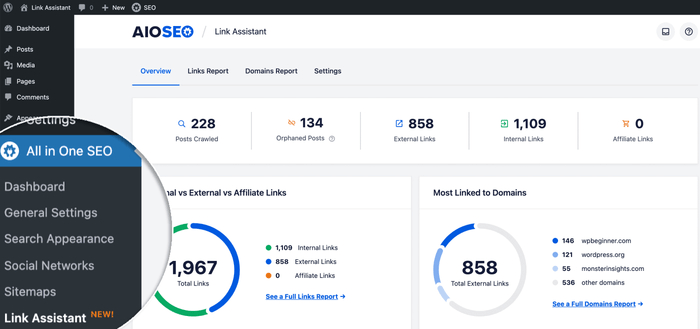
Um Ihnen zu zeigen, wie der Link Assistant Ihre interne Verlinkungsstrategie optimieren kann, gehen wir die Hauptfunktionen des Tools durch.
Wussten Sie schon? Link Assistant ist weithin als eines der besten internen Verlinkungs-Plugins für WordPress anerkannt.
Das Übersichts-Dashboard verstehen
Wenn Sie auf die Option Link Assistant klicken, sehen Sie als Erstes das Dashboard Übersicht. Dieses Dashboard gibt Ihnen einen allgemeinen Überblick über die Inhalte und Links auf Ihrer Website. Sie sehen auf einen Blick Informationen wie die Anzahl der:
- Vom Tool gecrawlte Beiträge
- Verwaiste Beiträge (Beiträge, auf die keine internen Links verweisen)
- Externe Links
- Interne Links
- Affiliate-Links
Sie erhalten auch Einblicke in das Verhältnis von internen zu externen Links auf Ihrer Website sowie in die Domains, auf die Sie am häufigsten verlinken. Das Dashboard Übersicht enthält auch einen Abschnitt „Verlinkungsmöglichkeiten“. All diese Informationen helfen Ihnen, eine Strategie zu entwickeln, wie Sie interne Links auf Ihrer Website effizienter aufbauen können.
Links-Bericht
Der Links-Bericht ist wohl das wertvollste Feature, wenn es um den Aufbau interner Links geht.
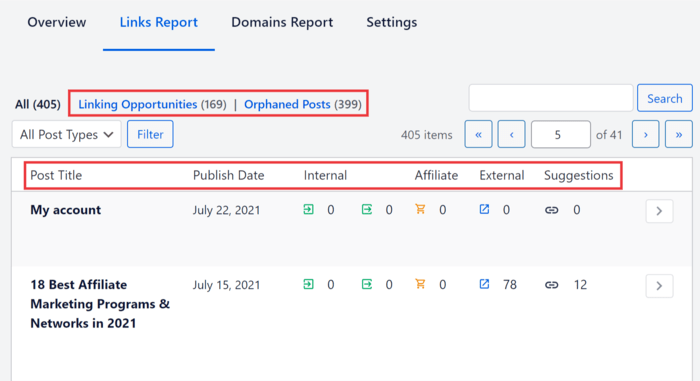
Der Links-Bericht verfügt über zwei Hauptregisterkarten: Verlinkungsmöglichkeiten und Verwaiste Beiträge. Wir werden diese gleich näher erläutern. Der Bericht zeigt auch eine Tabelle Ihrer Inhalte mit Spalten für:
- Titel des Beitrags
- Veröffentlichungsdatum
- Interne Links
- Affiliate-Links
- Externe Links
- Link-Vorschläge
Wir konzentrieren uns in diesem Artikel mehr auf die Spalte Vorschläge, da hier der Großteil der Magie beim Aufbau interner Links stattfindet. Wenn Sie sich die Spalte Vorschläge ansehen, sehen Sie eine Zahl, die jedem Beitrag zugewiesen ist. Diese Zahl gibt die Anzahl der Vorschläge für neue Links an, die Link Assistant für jeden Beitrag gefunden hat.
Ein weiteres Element, das Sie in der Tabelle sehen, ist der Pfeil rechts neben jedem Beitrag. Wenn Sie darauf klicken, wird dieser Beitrag erweitert, um weitere Details von Link Assistant anzuzeigen.
Verwenden Sie die Registerkarten „Verlinkungsmöglichkeiten“ und „Verwaiste Beiträge“, um ganz einfach interne Links aufzubauen
Der Links-Bericht verfügt über zwei primäre Filter, die Sie zum Aufbau interner Links verwenden können – die Registerkarten „Verlinkungsmöglichkeiten“ und „Verwaiste Beiträge“.
Verwenden der Registerkarte „Verlinkungsmöglichkeiten“
Der Filter „Verlinkungsmöglichkeiten“ ermöglicht es Ihnen, sich auf Inhalte zu konzentrieren, für die Link Assistant Vorschläge zur Verbesserung der internen Verlinkung hat. Wenn Sie auf den Link „Verlinkungsmöglichkeiten“ klicken, werden nur Beiträge auf Ihrer Website mit internen Verlinkungsmöglichkeiten angezeigt. Um weitere Details zu einem Beitrag zu erhalten, können Sie darauf klicken.
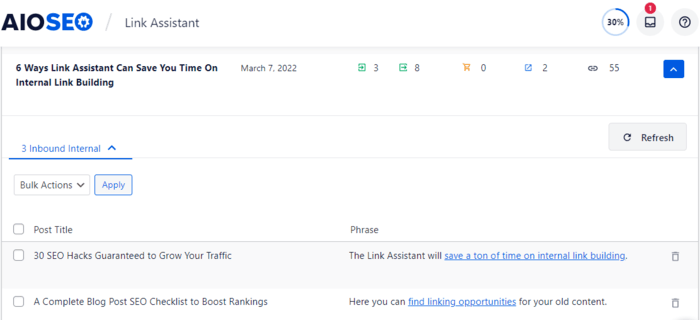
Sobald Sie auf einen Beitrag klicken, erhalten Sie Details wie die eingehenden internen, ausgehenden internen und Affiliate-Links, die dieser Beitrag hat.
Um interne Links in diesem Beitrag zu erstellen, klicken Sie auf das Link-Symbol neben der Anzahl der Link-Vorschläge. Dadurch wird ein Fenster mit Vorschlägen für interne eingehende und interne ausgehende Links geöffnet.
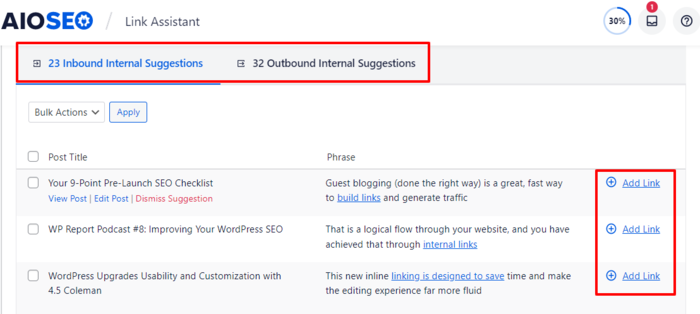
Sie können Links automatisch aus diesem Fenster hinzufügen, indem Sie auf die Registerkarte „Link hinzufügen“ klicken. Sie können auch alle vorgeschlagenen Links hinzufügen, indem Sie eine Massenaktion durchführen. Wenn Sie keine Link-Vorschläge als geeignet erachten, können Sie diese verwerfen. Dieser Automatisierungsgrad hilft Ihnen, Zeit beim Aufbau interner Links zu sparen.
Neben dem automatischen Hinzufügen interner Links können Sie auch den Ankertext der vorgeschlagenen internen Links bearbeiten. Bewegen Sie dazu den Cursor über den vorgeschlagenen Ankertext und klicken Sie auf das Bearbeiten/Stift-Symbol:
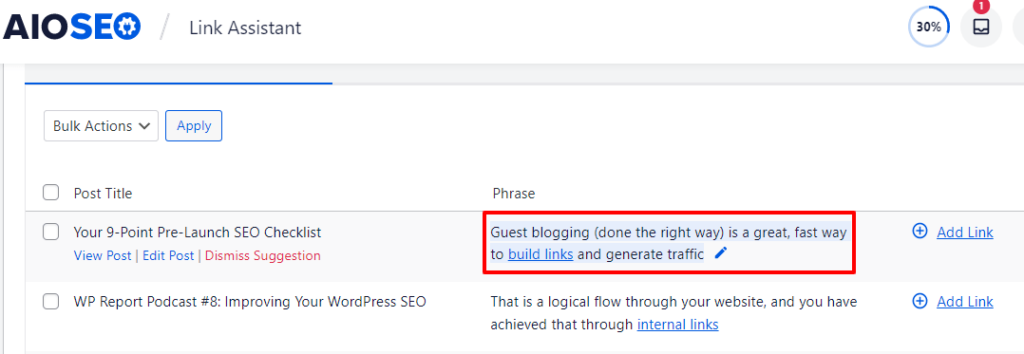
Dadurch wird ein Fenster geöffnet, in dem Sie alle Änderungen an dem Satz implementieren können, der den Ankertext enthält.
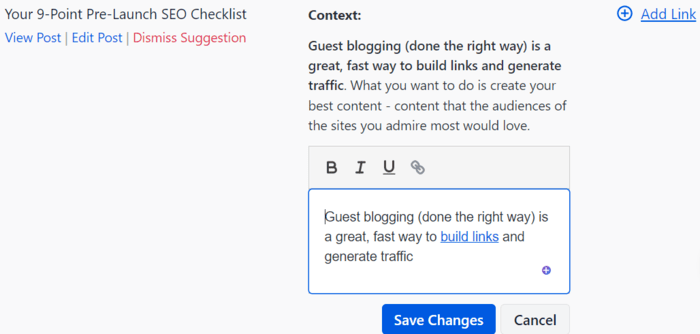
Sie können Ihrem Ankertext auch verschiedene Markup-Stile (wie Fett, Kursiv, Unterstrichen usw.) zuweisen.
Eingehende und ausgehende Verlinkungsvorschläge verstehen
Wenn Sie im Link-Assistenten auf einen Beitrag klicken, werden Sie zwei Arten von Link-Vorschlägen bemerken – ausgehende interne Links und eingehende interne Links.
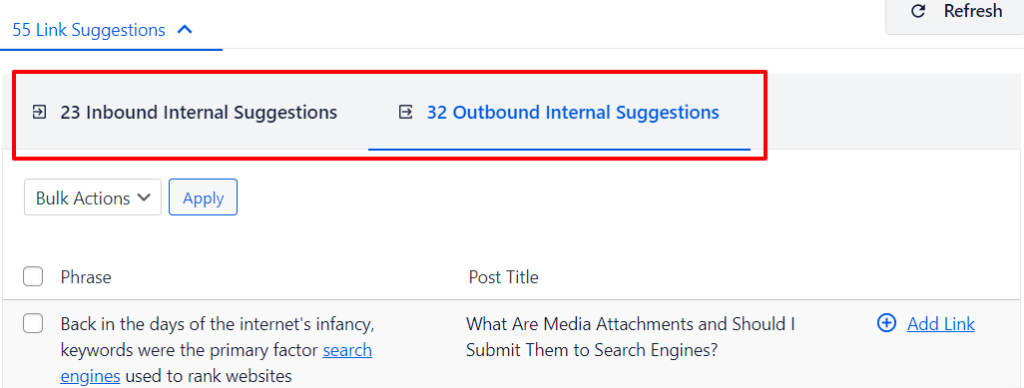
Was ist der Unterschied zwischen den beiden?
- Ausgehende interne Links: Dies sind Vorschläge für Links von dem Beitrag, auf den Sie geklickt haben, zu anderen Beiträgen auf Ihrer Website.
- Eingehende interne Links: Dies sind Link-Vorschläge für Links zu dem Beitrag, auf den Sie geklickt haben, von anderen Beiträgen auf Ihrer Website.
Eine effektive interne Verlinkungsstrategie muss beides beinhalten.
Interne Links zu verwaisten Beiträgen erstellen
Der Filter für verwaiste Beiträge ist eine weitere fantastische Funktion, die Sie am Link-Assistenten lieben werden. Er ermöglicht es Ihnen, ganz einfach verwaiste Beiträge (Beiträge ohne interne Links) auf Ihrer Website zu finden.
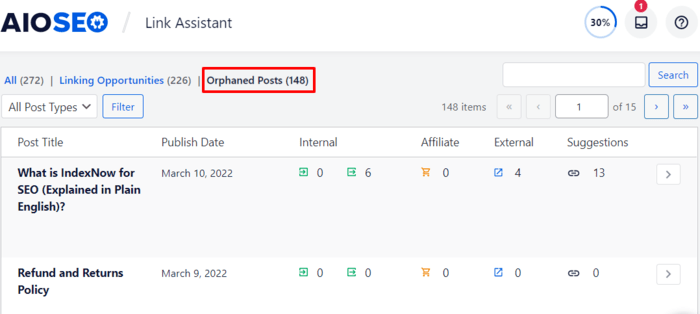
Verwaiste Beiträge sind schädlich für Ihr SEO. Sie können zu geringem Traffic und schlechten Rankings führen. Das Hinzufügen interner Links zu Ihren verwaisten Beiträgen wird Ihr SEO verbessern und zu einer besseren Sichtbarkeit dieser Beiträge führen.
Auch hier ist das Hinzufügen von Links zu verwaisten Beiträgen super einfach und schnell, da der Prozess derselbe ist wie oben beschrieben. Klicken Sie einfach auf den Pfeil ganz rechts bei dem Beitrag, zu dem Sie Links hinzufügen möchten (oder auf das Link-Symbol in der Vorschlagsspalte), und der Link-Assistent schlägt Ihnen einige Links vor, die Sie dem Beitrag hinzufügen können.
Grundpfeiler-Inhalte markieren und Themencluster erstellen
Grundpfeiler-Inhalte (Pillar Posts) beziehen sich auf die entscheidenden und grundlegenden Webseiten oder Artikel auf Ihrer Website. Diese Inhalte sind in der Regel umfassend, tiefgründig und sehr informativ und decken Kernthemen oder -themen ab, die für die allgemeine Thematik oder Nische Ihrer Website zentral sind.
Das Themencluster-Modell ist eine der wirkungsvollsten Best Practices für interne Verlinkung für leistungsstarke Websites.
Sie können diese Pillar Posts als Grundpfeiler-Inhalte markieren, indem Sie einen Zielbeitrag im Editor-Modus öffnen. Scrollen Sie dann im AIOSEO-Einstellungen-Bereich nach unten, bis Sie zum Abschnitt Grundpfeiler-Inhalte gelangen.
Hier finden Sie einen Schalter, um diesen Beitrag als Grundpfeiler-Inhalt zu markieren. Stellen Sie den Schalter auf Ein (blau).
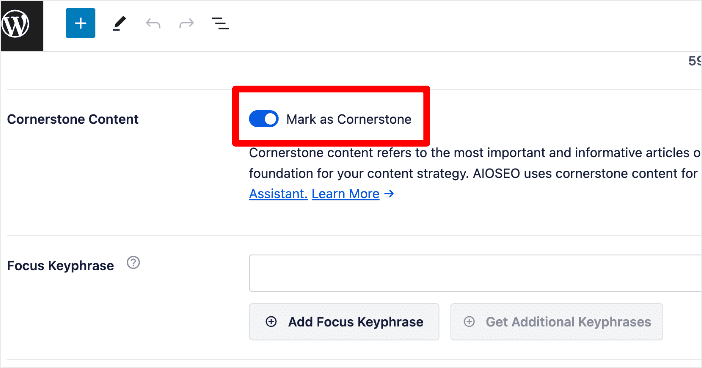
Dadurch wird der Beitrag als Grundpfeiler-Inhalt markiert. Wenn Sie zum Link-Assistenten wechseln, wird er durch ein Gebäude-Symbol gekennzeichnet:
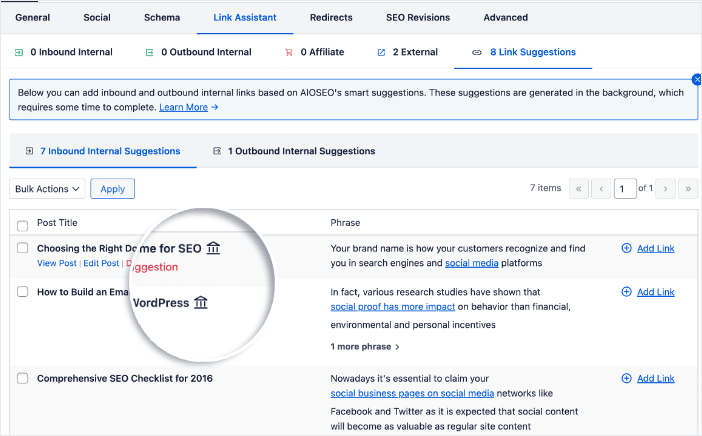
Das Markieren Ihres Beitrags/Ihrer Seite als Grundpfeiler-Inhalt fügt ihn auch einem neuen Beitragslistenfilter hinzu, der speziell für Grundpfeiler-Inhalte vorgesehen ist.
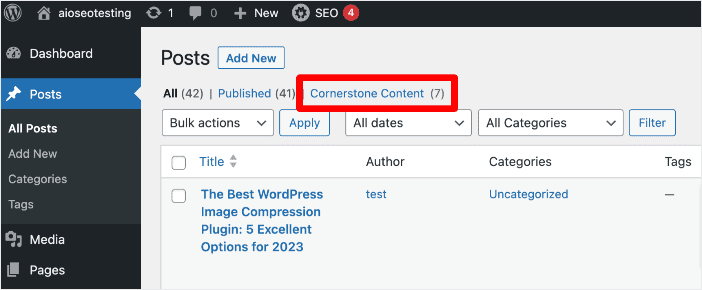
Dieser Filter bietet Ihnen eine einfache Möglichkeit, Ihre wichtigen Seiten auf einen Blick zu sehen, sodass Sie ihre Leistung leichter im Auge behalten können.
Interne Links erstellen und Themencluster aufbauen
Sobald Sie Ihre wichtigsten Beiträge als Cornerstone Content markiert haben, ist es einfach, interne Links zu und von ihnen zu erstellen. Dies hilft Ihnen, Themencluster zu erstellen. Dies sind miteinander verknüpfte Inhaltsteile, die Ihnen helfen, thematische Autorität aufzubauen.
Das Themencluster-Modell ist eine der wirkungsvollsten Best Practices für interne Verlinkung für leistungsstarke Websites.
Um interne Links zu erstellen, klicken Sie im AIOSEO-Einstellungsmenü auf die Registerkarte Link Assistant.
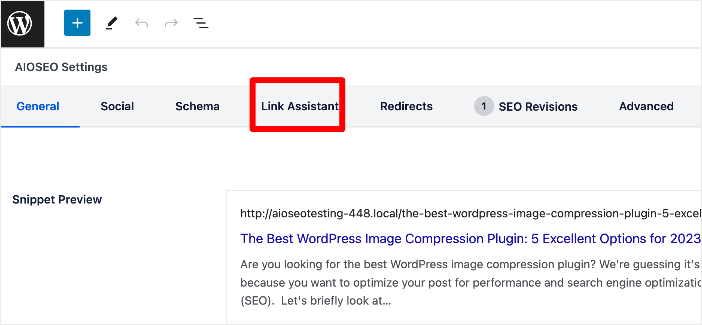
Wählen Sie als Nächstes die Registerkarte Link Suggestions und klicken Sie auf die Option Inbound Internal Suggestions.
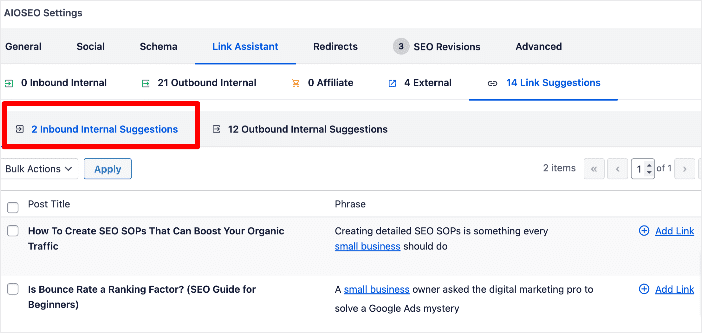
Dadurch werden Ihnen alle Linkvorschläge von anderen Beiträgen zu Ihrem aktuellen Cornerstone-Beitrag angezeigt.
Um diese Links zu den Beiträgen hinzuzufügen, klicken Sie einfach auf Add Link.
Das Schöne am Link Assistant ist, dass Sie nicht einmal die einzelnen Beiträge öffnen müssen, um Links zu Ihrem Cornerstone-Inhalt hinzuzufügen. Außerdem können Sie alle Linkvorschläge akzeptieren und sie in großen Mengen anwenden, anstatt sie einzeln hinzuzufügen.
Optimieren Sie Ihre interne Verlinkungsstrategie und erhöhen Sie Ihre Chancen auf ein Ranking
Das Erstellen interner Links sollte keine mühsame Aufgabe sein. Vorbei sind die Zeiten, in denen Sie die Site-Suchfunktion in Suchmaschinen oder die Suchleiste Ihrer Website verwendet haben, um relevante Beiträge zum Verlinken zu finden. Mit dem Link Assistant haben Sie alles, was Sie brauchen, direkt zur Hand.
Wir hoffen, dieser Beitrag hat Ihnen geholfen, Ihre Strategie für interne Verlinkungen zu optimieren. Möglicherweise möchten Sie auch andere Artikel in unserem Blog lesen, wie unsere ultimative WordPress SEO-Checkliste oder unseren Leitfaden für Anfänger zur semantischen SEO. Wir haben auch zusätzliche Empfehlungen für On-Page-SEO-Tools, die Sie unten erkunden können:
- Die besten Meta-Beschreibung-Tools
- So verwenden Sie SEO-Titel-Tag-Generatoren
- Die besten Tools für digitales Marketing
Wenn Sie diesen Artikel hilfreich fanden, abonnieren Sie bitte unseren YouTube-Kanal. Dort finden Sie viele weitere hilfreiche Tutorials. Sie können uns auch auf X (Twitter), LinkedIn oder Facebook folgen, um auf dem Laufenden zu bleiben.
Möchten Sie AIOSEO kostenlos ausprobieren?
Geben Sie die URL Ihrer WordPress-Website ein, um AIOSEO Lite zu installieren.

Offenlegung: Unsere Inhalte werden von den Lesern unterstützt. Das bedeutet, wenn Sie auf einige unserer Links klicken, können wir eine Provision verdienen. Wir empfehlen nur Produkte, von denen wir glauben, dass sie unseren Lesern einen Mehrwert bieten.

Kann ich das automatisch machen?
Hallo Michael! Danke für deinen Kommentar. Wenn du mit automatisch meinst, dass Links ohne jeglichen Input von dir automatisch hinzugefügt werden, dann nein. Es ist jedoch automatisch in dem Sinne, dass das Tool nach verwandten Beiträgen sucht und den Ankertext für die Seite auswählt, zu der Sie Links hinzufügen. Sie können wählen, ob Sie die Link- und Ankertextvorschläge akzeptieren, bearbeiten oder die Vorschläge in großen Mengen akzeptieren möchten.
Ich hoffe, das hilft.
Hallo
Warum funktioniert der Verknüpfungsbutton nicht, d.h. ich bin beim Verknüpfen, er bittet mich, einen Link auszuwählen. Dann, wenn ich zu verwaisten Beiträgen gehe, ist er nicht verschwunden
Hallo Christopher! Vielen Dank für deinen Kommentar.
Bitte wenden Sie sich hier an unser Support-Team: https://aioseo.com/contact/.
Nochmal danke