
Suchen Sie nach einer einfachen Möglichkeit, Personenschema-Markup zu Ihren WordPress-Webseiten hinzuzufügen?
Schema-Markup hilft Suchmaschinen, Ihre Inhalte besser zu verstehen und kann zu höheren Klickraten führen.
In diesem Schritt-für-Schritt-Tutorial lernen Sie eine einfache Methode, um Personenschema-Markup hinzuzufügen. Das Beste daran: Sie benötigen keine Programmierkenntnisse.
Was Sie benötigen: Das All in One SEO (AIOSEO) Plugin.
In diesem Artikel
- Was ist Personenschema-Markup?
- Schritt 1: All-in-One-SEO (AIOSEO) Plugin herunterladen und installieren
- Schritt 2: Die Schaltfläche „Person Schema“ finden und anklicken
- Step 3: Fill Out the Person Form
- Schritt 4: (Optional): Test durchführen
- Personenschema bearbeiten oder löschen
- Author SEO vs. Person Schema
- Adding Additional Schema to a Page
Was ist Personenschema-Markup?
Personenschema-Markup ist Code, den Sie auf Webseiten über historische oder zeitgenössische Personen oder fiktive Charaktere anwenden können.
Dieser Code hilft Suchmaschinen, Ihre Inhalte besser zu verstehen, und das kann Ihr SEO verbessern.
Zusätzlich zu Personenschema gibt es Dutzende von Schematypen. Zum Beispiel gibt es Schema-Markup für Rezepte, Veranstaltungen, Kurse, Bücher, Anleitungen, FAQs und vieles mehr.
Um mit Personenschema zu beginnen, empfehlen wir Ihnen, das All-in-One (AIOSEO) Plugin herunterzuladen.

Dies ist ein etabliertes Plugin mit Tausenden von 5-Sterne-Bewertungen auf WordPress.org. All in One SEO wird derzeit von über 3 Millionen Website-Besitzern verwendet.
Schritt 1: All-in-One-SEO (AIOSEO) Plugin herunterladen und installieren
All-in-One SEO (AIOSEO) macht das Hinzufügen von Schema-Markup einfach.
Ihr erster Schritt ist, das Plugin herunterzuladen (Es wird als ZIP-Datei heruntergeladen. Öffnen Sie die Datei nicht.)
Öffnen Sie dann Ihren WordPress-Editor.
Gehen Sie in der linken Navigationsspalte zu Plugins » Neu hinzufügen.
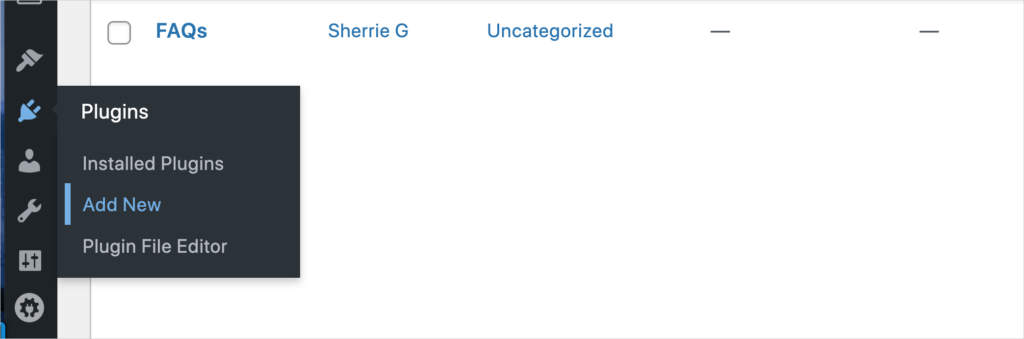
Klicken Sie dann auf die Schaltfläche Plugin hochladen.

Wählen Sie die All in One SEO (AIOSEO) ZIP-Datei von Ihrem Desktop aus und laden Sie sie hoch.
Der Einrichtungsassistent des Plugins wird automatisch geöffnet und führt Sie durch einige Schritte.
Sobald Sie das All in One SEO (AIOSEO) Plugin installiert haben, können Sie Personenschema hinzufügen.
Dazu müssen Sie einige Schaltflächen anklicken und ein Formular ausfüllen.
Beginnen wir mit den Schaltflächen.
Schritt 2: Die Schaltfläche „Person Schema“ finden und anklicken
Öffnen Sie in Ihrem WordPress-Editor einen Beitrag, zu dem Sie Personenschema hinzufügen möchten.
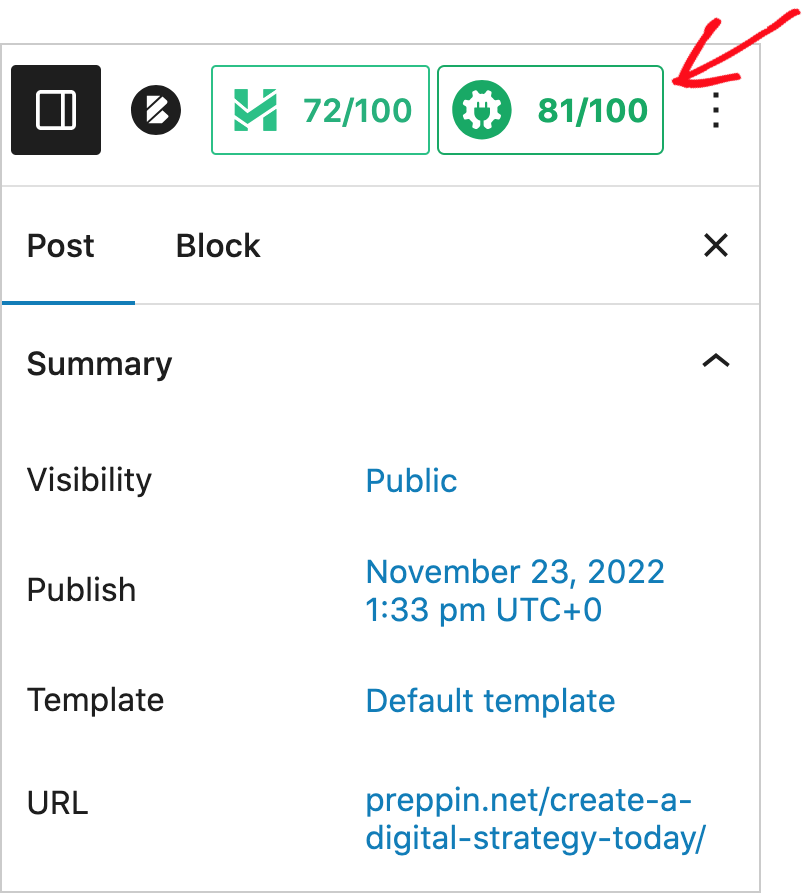
Klicken Sie in der oberen rechten Ecke auf die AIOSEO-Schaltfläche. (Dadurch werden die AIOSEO-Einstellungen geöffnet.)
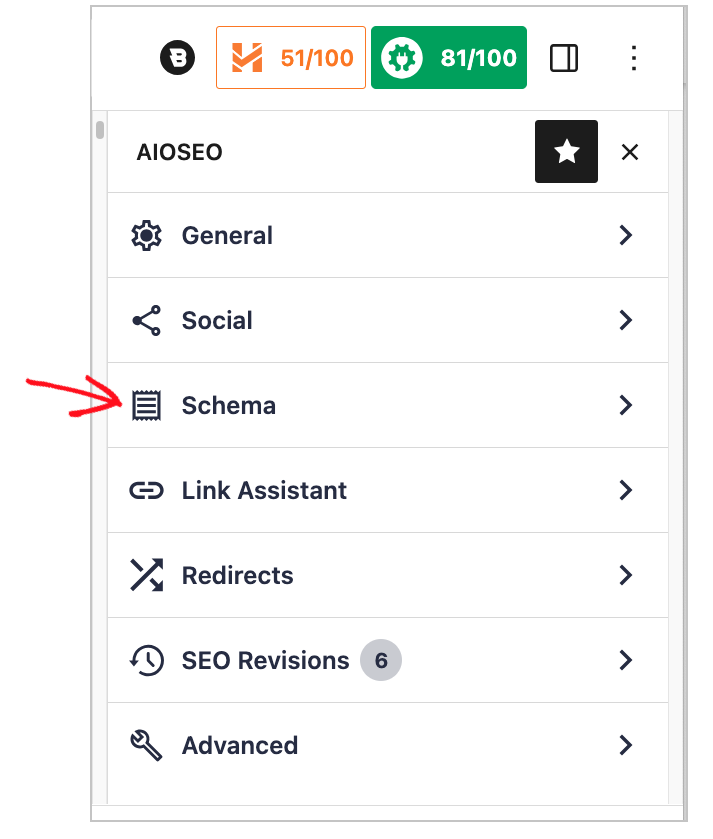
Klicken Sie dann auf Schema.
Jetzt sehen Sie ein Feld namens Schema in Verwendung.
Beachten Sie, dass der Schematyp „Artikel“ bereits auf Ihren Beitrag angewendet wurde. (Standardmäßig wendet AIOSEO den Artikel-Schema auf alle Beiträge an.)
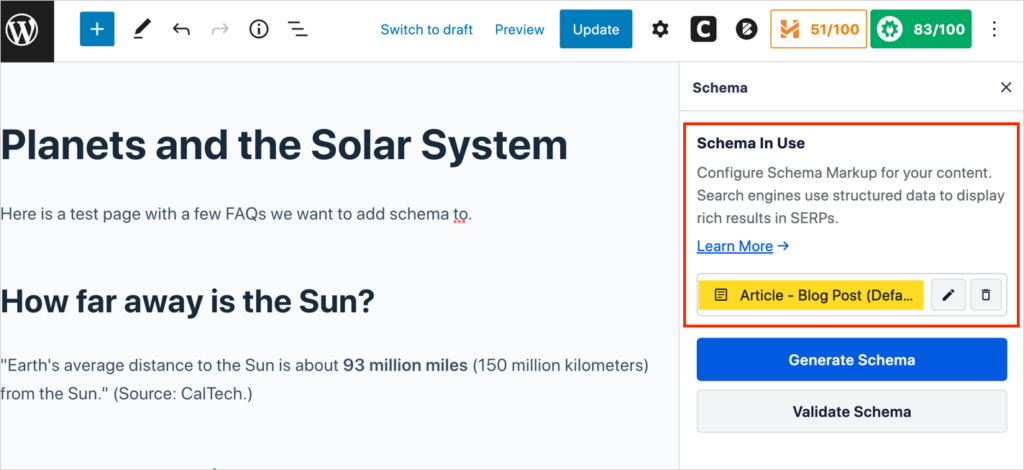
Um das Personenschema hinzuzufügen, klicken Sie auf die Schaltfläche Schema generieren.
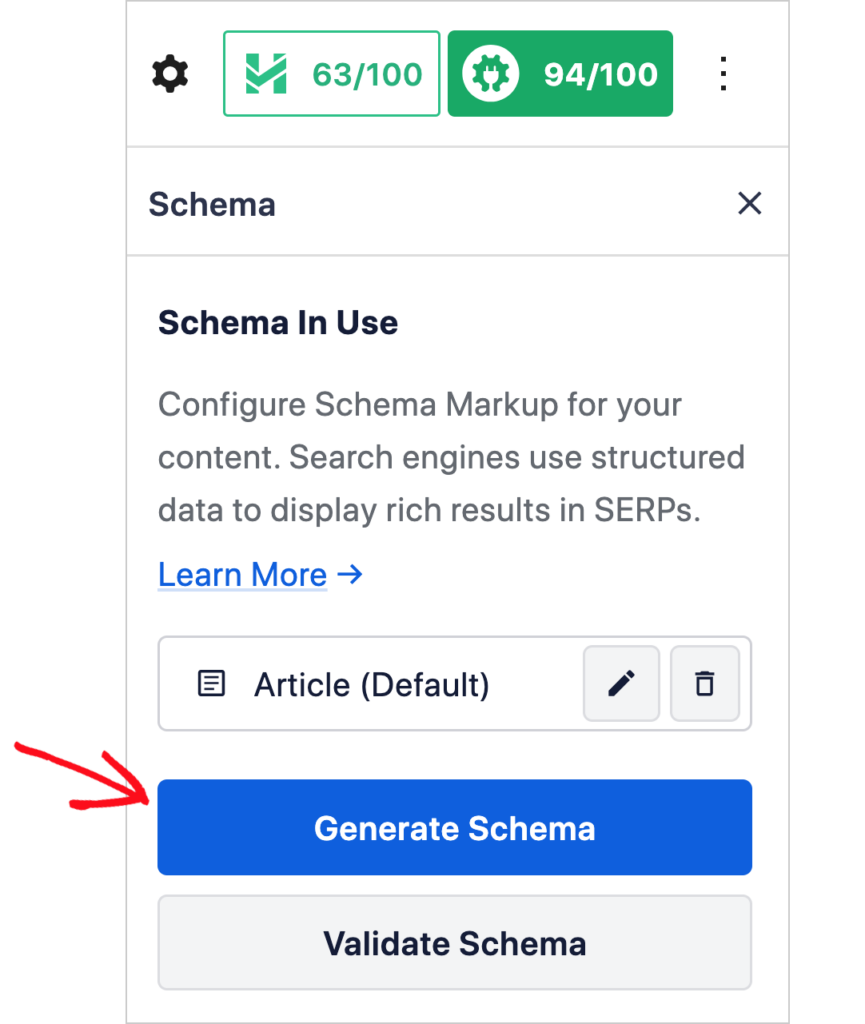
Nun ist der Schema-Katalog sichtbar.
Sie sehen eine Liste von Schaltflächen zum Hinzufügen verschiedener Schema-Typen zu Ihrem Beitrag.
Suchen Sie die Person-Schaltfläche und klicken Sie auf das Pluszeichen rechts neben der Schaltfläche.
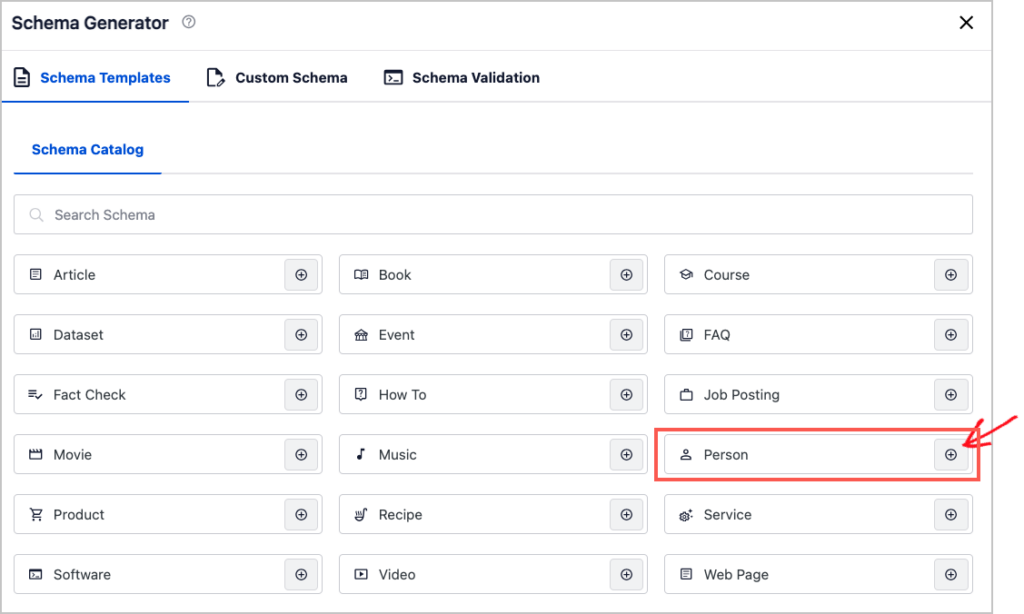
Dadurch wird ein Formular geöffnet, das Sie ausfüllen können.
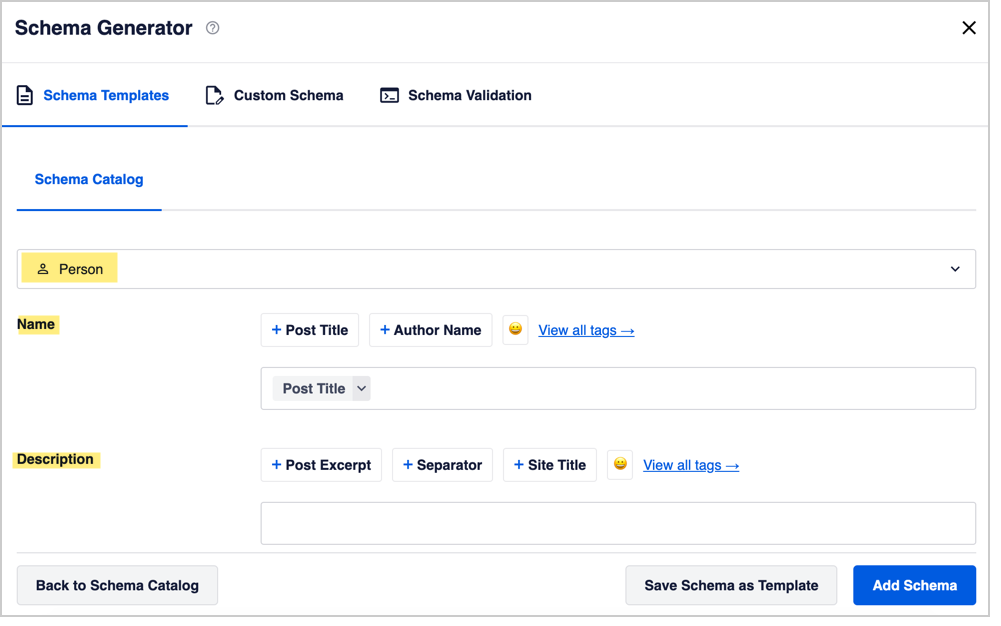
Wenn Sie das Fenster nach unten scrollen, werden einige weitere Formularfelder angezeigt.
Schritt 3: Person-Formular ausfüllen
In diesem Schritt füllen Sie einige Formularfelder mit Informationen über die Person aus.
Details zur Person
- Name: Geben Sie den Namen der Person ein. (Wenn der Name der Person und der Titel der Webseite gleich sind, können Sie das Standard-Post-Titel-Tag beibehalten. Andernfalls löschen Sie das Tag und geben den Namen der Person ein.)
- Beschreibung: Fügen Sie eine Beschreibung der Person hinzu.
- E-Mail: Geben Sie ihre E-Mail-Adresse ein (falls relevant).
- Berufsbezeichnung: Geben Sie ihre Berufsbezeichnung ein (falls relevant).
- Bild: Optional: Fügen Sie ein Bild der Person hinzu.
Standortinformationen
Die Standortfelder bieten Ihnen die Möglichkeit, die Adresse der Person anzugeben. Überspringen Sie diesen Abschnitt, wenn er für Ihre Seite nicht relevant ist.
- Straße
- Ort (Stadt)
- Postleitzahl
- Region (Bundesland oder Staat)
- Land
Sobald Sie die Formularfelder ausgefüllt haben, speichern Sie Ihre Informationen, indem Sie unten rechts im Fenster auf die Schaltfläche Schema hinzufügen klicken.
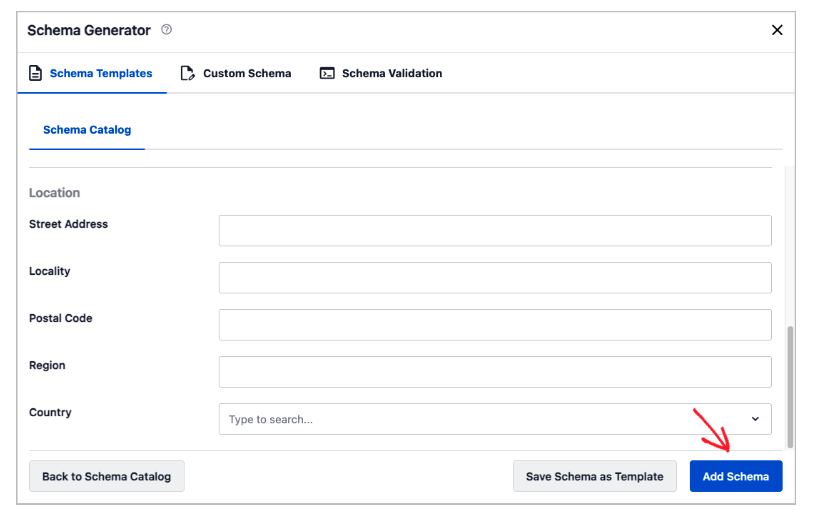
Wenn Sie ein Schema für mehr als eine Person hinzufügen möchten, wiederholen Sie einfach die obigen Schritte.
Schritt 4: (Optional): Test durchführen
Wenn Sie überprüfen möchten, ob das Schema korrekt angewendet wurde, können Sie einen Test direkt über das WordPress-Dashboard ausführen.
Der Test verbindet Sie mit dem kostenlosen Rich Results Testing Tool von Google. Sie klicken auf ein paar Schaltflächen und sehen Ihre Ergebnisse.
Befolgen Sie die Anweisungen hier, um Ihren Rich Results-Test auszuführen.
Personenschema bearbeiten oder löschen
Um Ihr Person-Schema zu bearbeiten, folgen Sie den Anweisungen in Schritt 2, um zur Seite zu navigieren und auf Schema zu klicken.
Unter „Verwendetes Schema“ sehen Sie nun das Schema Artikel (Standard) und das Schema Person.
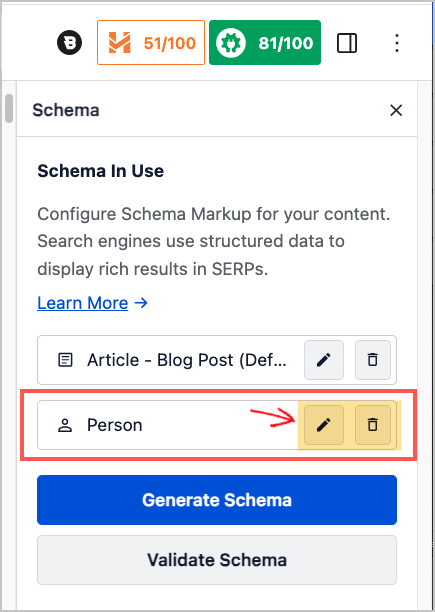
Klicken Sie auf das Stiftsymbol rechts neben dem Person-Schema. Dies öffnet ein Fenster Person bearbeiten.
Fahren Sie mit der Bearbeitung fort.
Speichern Sie Ihre Änderungen, indem Sie unten rechts auf die Schaltfläche Schema aktualisieren klicken.
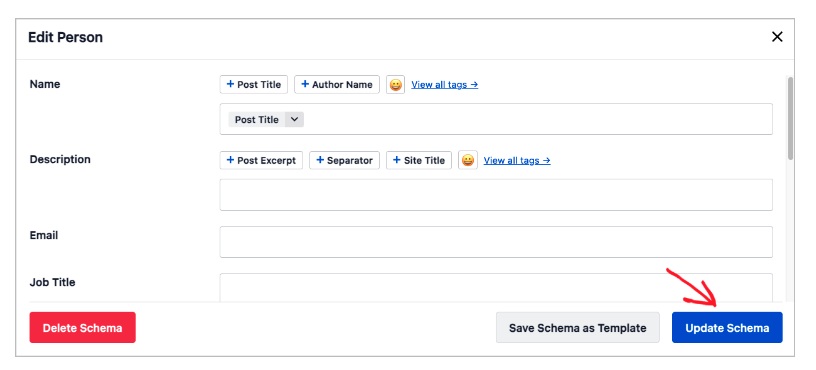
Beachten Sie, dass Sie rechts neben dem Stiftsymbol das Papierkorbsymbol auswählen können, um Ihr Schema zu löschen.
Autoren-SEO vs. Personen-Schema
Wenn Sie von der neuen Funktion Author SEO von AIOSEO gehört haben, fragen Sie sich vielleicht, wie sich diese vom Personen-Schema unterscheidet.
Kurz gesagt, die Funktion „Author SEO“ ermöglicht es Ihnen, Ihrer Website einfach Autoreninformationen hinzuzufügen. Wenn Sie dies tun, wendet AIOSEO automatisch das Autoren-Schema auf die entsprechenden Seiten an.
Wie bei allen Schemas hilft dies Google, Ihre Inhalte besser zu verstehen und sie für relevante Suchanfragen zu ranken. Im Gegensatz dazu kann das Personen-Schema auf jede relevante Person angewendet werden, die auf Ihrer Website genannt wird: Sie muss kein Autor auf Ihrer Website sein.
Zum Beispiel, wenn Ihre Website eine Veranstaltung mit einem Sprecher bewirbt, könnten Sie der Seite ein Personenschema hinzufügen. Ebenso können Sie dasselbe für Mitarbeiter tun, die auf Ihrer Über uns-Seite aufgeführt sind.
Betrachten wir nun genauer den Autoren-SEO, damit Sie entscheiden können, ob dieser oder das Personenschema Ihren Zielen entspricht.
Wie der Autoren-SEO von AIOSEO funktioniert
Die Funktion Autoren-SEO ermöglicht es Ihnen, Autoreninformationen auf benutzerfreundliche Weise hinzuzufügen. Sie müssen keinen Code anfassen. Sie klicken einfach auf einige Schaltflächen und füllen einige Formularfelder aus.
Hier ist, was die Autoren-SEO-Funktion von AIOSEO Ihnen bietet.
Hyperlink-Autorenzeilen
Ihre Autorenzeilen werden automatisch mit einer Autorenseite verknüpft, die alle Inhalte dieses Autors auflistet.
Zusätzlich können Sie eine zweite Autorenzeile für einen Rezensenten oder Faktenchecker hinzufügen. Diese sekundären Autorenzeilen werden ebenfalls automatisch mit der Artikelliste dieser Person verknüpft.
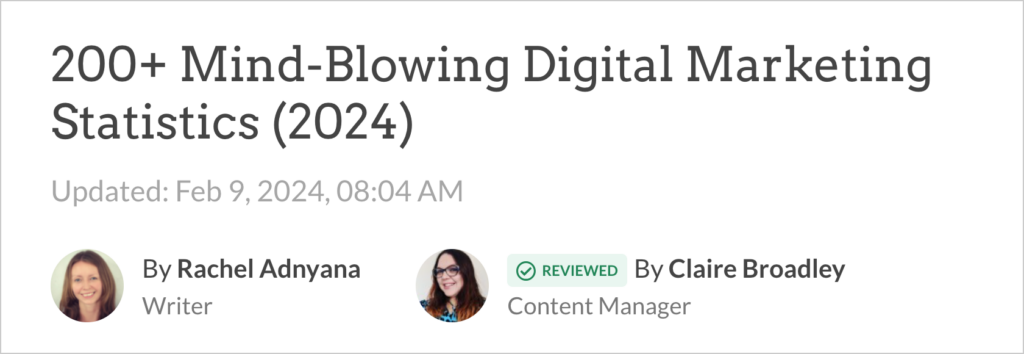
Oben: WPForms.com verwendet die Autoren-SEO-Funktion von AIOSEO. Hier sehen Sie 2 Autorenzeilen, eine für den Autor und eine für den Rezensenten.
Autorenbox
Die Autorenbox erscheint am Ende von Artikeln und enthält die Kurzbiografie des Autors, den Titel (falls gewünscht) und Fachgebiete oder Erfahrungen.
Zusätzlich können Links zu sozialen Medien enthalten sein.
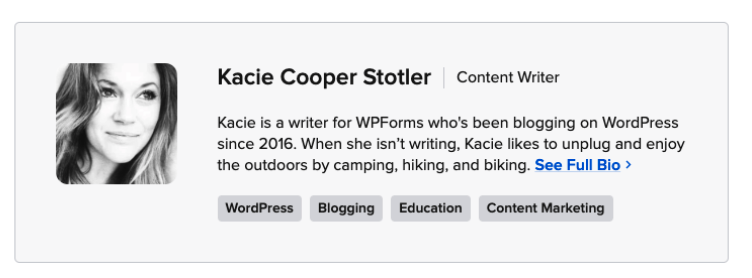
Autorenseite
Die Autorenseite, die alle Artikel eines bestimmten Autors auflistet, enthält eine längere Biografie sowie (optional) den Bildungshintergrund und Highlights über den Autor.
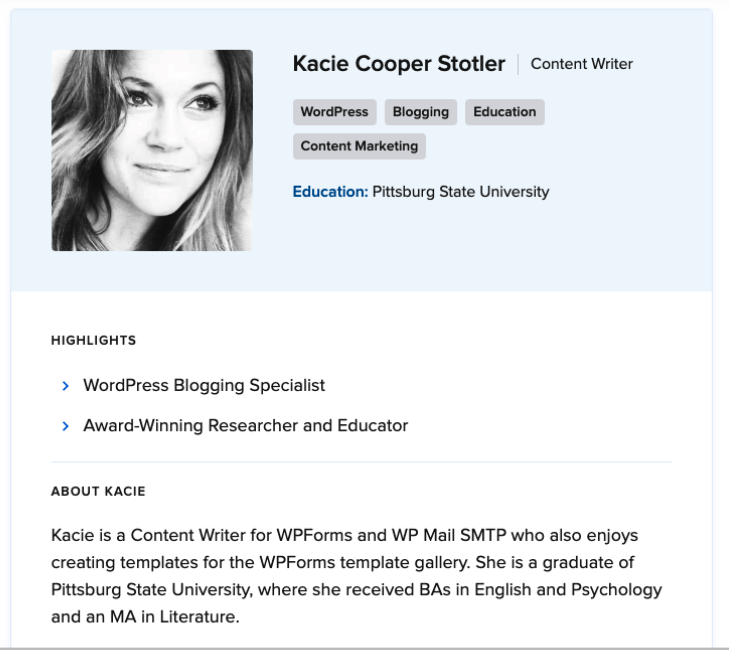
Um die vollständige Ansicht der oben gezeigten Autorenseite zu sehen, klicken Sie hier.
Das Ziel der Autoren-SEO-Funktion ist es, Benutzern zu helfen, ihre EEAT gegenüber Google zu kommunizieren.
Hinzufügen von zusätzlichem Schema zu einer Seite
Sie sind nicht auf 1 Schematyp pro Seite beschränkt. Einige Typen, die gut mit dem Personenschema kombiniert werden können, sind:
- Buch: Fügen Sie dieses Schema zu einer Seite über ein zum Verkauf oder zur Ausleihe verfügbares Buch hinzu.
- Veranstaltung: Wenn Sie eine bevorstehende Veranstaltung im Zusammenhang mit der auf Ihrer Seite beschriebenen Person haben, sollten Sie diesen Schematyp hinzufügen.
- Kurs: Dieses Schema ist für Online- oder Offline-Kurse.
Wenn Sie sich mit den 18 von AIOSEO angebotenen Schematypen vertraut machen, werden Sie einfach alle anwenden, die für eine Seite relevant sind.
Hier sind alle Schematypen, die derzeit im AIOSEO-Plugin angeboten werden.
- Artikel
- Buch
- Kurs
- Datensatz
- Ereignis
- FAQ
- Faktencheck
- Anleitung
- Stellenanzeige
- Film
- Musik
- Person
- Produkt (Google Merchant Listing Schema)
- Rezept
- Dienstleistung
- Software
- Video (Wenn Sie Videoschema zu Ihrer Seite hinzufügen, schalten Sie die Videositemap ein, die in der Pro-Version von All-in-One-SEO verfügbar ist.
- Webseite
Zusätzlich können Sie in AIOSEOs Dashboard diese 4 zusätzlichen Schematypen auswählen.
- Wissensgraph: Füllen Sie ein Formular aus, um Ihre Informationen hinzuzufügen. (AIOSEO » Such appearance » Global Settings)
- Breadcrumbs: Fügen Sie Navigations-Breadcrumbs zu Ihrer Website hinzu. (AIOSEO » General Settings » Breadcrumbs)
- Lokales Unternehmensschema: Füllen Sie ein kurzes Formular aus, um dieses Schema anzuwenden. (AIOSEO » Local SEO)
- Sitelinks-Suchfeld: Aktivieren Sie es mit 1 Klick. (AIOSEO Settings » Search Appearance » Advanced)
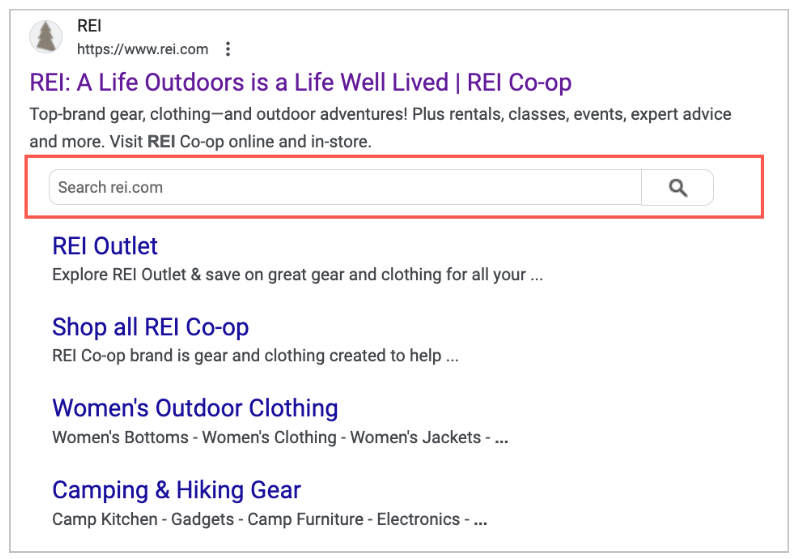
Oben: Eine Sitelinks-Suchfeld ist ein Suchfeld, das in einem Suchergebnis-Snippet angezeigt wird.
Verpassen Sie nicht die Gelegenheit, Leads aus dem Traffic Ihrer Seite zu gewinnen. Dies können Sie ganz einfach mit dem OptinMonster-Plugin tun. Holen Sie sich hier Ideen für Lead-Magnete.
FAQs zu Person Schema
Ist Person Schema auf reale vs. fiktive Charaktere beschränkt?
Nein, Person Schema kann für reale oder fiktive Charaktere verwendet werden.
Wenn Sie Person Schema zu fiktiven Charakteren hinzufügen, würden Sie relevante Felder für Beruf, Nationalität, gesprochene Sprachen, Fachgebiete, Verwandtschaftsverhältnisse usw. ausfüllen.
Darüber hinaus kann Person Schema für historische Persönlichkeiten verwendet werden.
Was ist ein Schema-Generator?
Ein Schema-Generator ist im Kontext von SEO-Plugins ein Werkzeug, das Website-Betreibern oder Entwicklern hilft, strukturierte Daten-Markups für ihre Webseiten zu erstellen.
Ein SEO-Plugin mit einem Schema-Generator bietet normalerweise eine benutzerfreundliche Oberfläche, auf der Sie relevante Informationen über Ihre Webseite eingeben können, wie zum Beispiel:
- Seitentyp (z. B. Artikel, Produkt, Veranstaltung, Rezept)
- Autoreninformationen
- Bewertungen und Rezensionen
- Produktdetails (z. B. Preis, Verfügbarkeit)
- Veranstaltungsdetails (z. B. Datum, Uhrzeit, Ort)
Sobald Sie die notwendigen Informationen eingegeben haben, erstellt der Schema-Generator das entsprechende strukturierte Daten-Markup, das dem HTML-Code Ihrer Seite hinzugefügt wird.
Beliebte SEO-Plugins wie All in One SEO bieten integrierte Schema-Generatoren, die verschiedene Schema-Typen unterstützen und Benutzern helfen, strukturierte Daten-Markups zu implementieren, ohne programmieren zu müssen.
Nach Person Schema . . .
Wir hoffen, dieser Beitrag hat Ihnen geholfen zu verstehen, was Person Schema Markup ist und wie einfach es anzuwenden ist.
Erwägen Sie auch, Local Services Ads zu erkunden und wie Sie mehr Traffic mit FAQs erzielen.
Wenn Sie diesen Artikel hilfreich fanden, abonnieren Sie bitte unseren YouTube-Kanal. Dort finden Sie einfach zu befolgende WordPress-SEO-Tutorials. Sie können uns auch auf X (Twitter), LinkedIn oder Facebook folgen, um auf dem Laufenden zu bleiben.
Möchten Sie AIOSEO kostenlos ausprobieren?
Geben Sie die URL Ihrer WordPress-Website ein, um AIOSEO Lite zu installieren.

Offenlegung: Unsere Inhalte werden von den Lesern unterstützt. Das bedeutet, wenn Sie auf einige unserer Links klicken, können wir eine Provision verdienen. Wir empfehlen nur Produkte, von denen wir glauben, dass sie unseren Lesern einen Mehrwert bieten.
