
Ob Sie Website-Besitzer oder Vermarkter sind, die Möglichkeit, grundlegende Elemente blitzschnell auf SEO zu überprüfen, ist wertvoll.
In diesem Tutorial zeigen wir Ihnen 10 Möglichkeiten, die kostenlose Chrome-Erweiterung AIOSEO Analyzer zu nutzen, um Content-Optimierung und technische SEO zu überprüfen.
Das Beste daran ist, dass Sie die Erweiterung für veröffentlichte oder unveröffentlichte Inhalte verwenden können.
Um loszulegen, müssen Sie die Chrome-Erweiterung aus dem Chrome Web Store herunterladen und installieren.
In diesem Artikel
Content-Prüfungen
Mit AIOSEO Analyzer können Sie mehrere Artikel auf grundlegende SEO-Aspekte im Stapel überprüfen.
1. Titel und Meta-Beschreibungen überprüfen
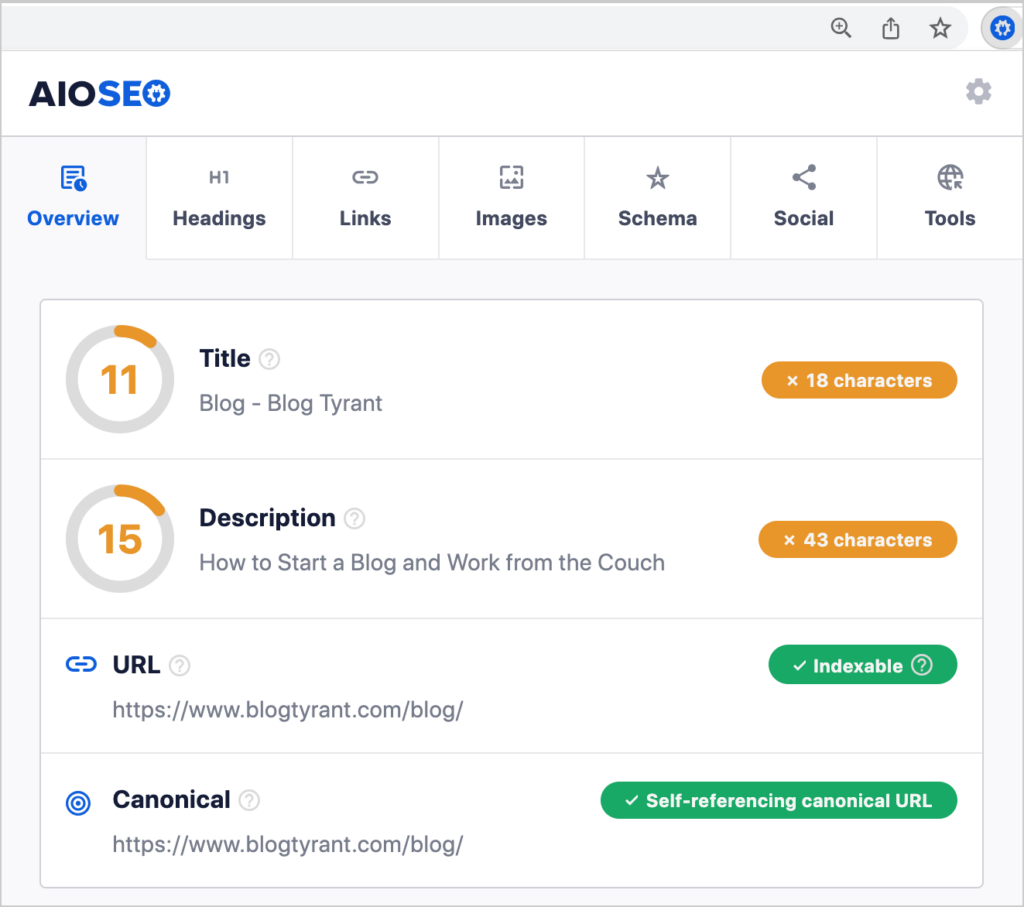
Sie können Titel und Meta-Beschreibungen anzeigen und überprüfen, ob sie ansprechend sind und die Beschreibungen das 160-Zeichen-Limit nicht überschreiten. (Nach etwa 160 Zeichen wird Google Ihre Beschreibung abschneiden.)
Die Abschneidung von Titeln erfolgt irgendwo um die 60-65 Zeichen. Beachten Sie, dass die Überschreitung des Zeichenlimits für Titel SEO-Vorteile haben kann.
2. Content-Struktur überprüfen
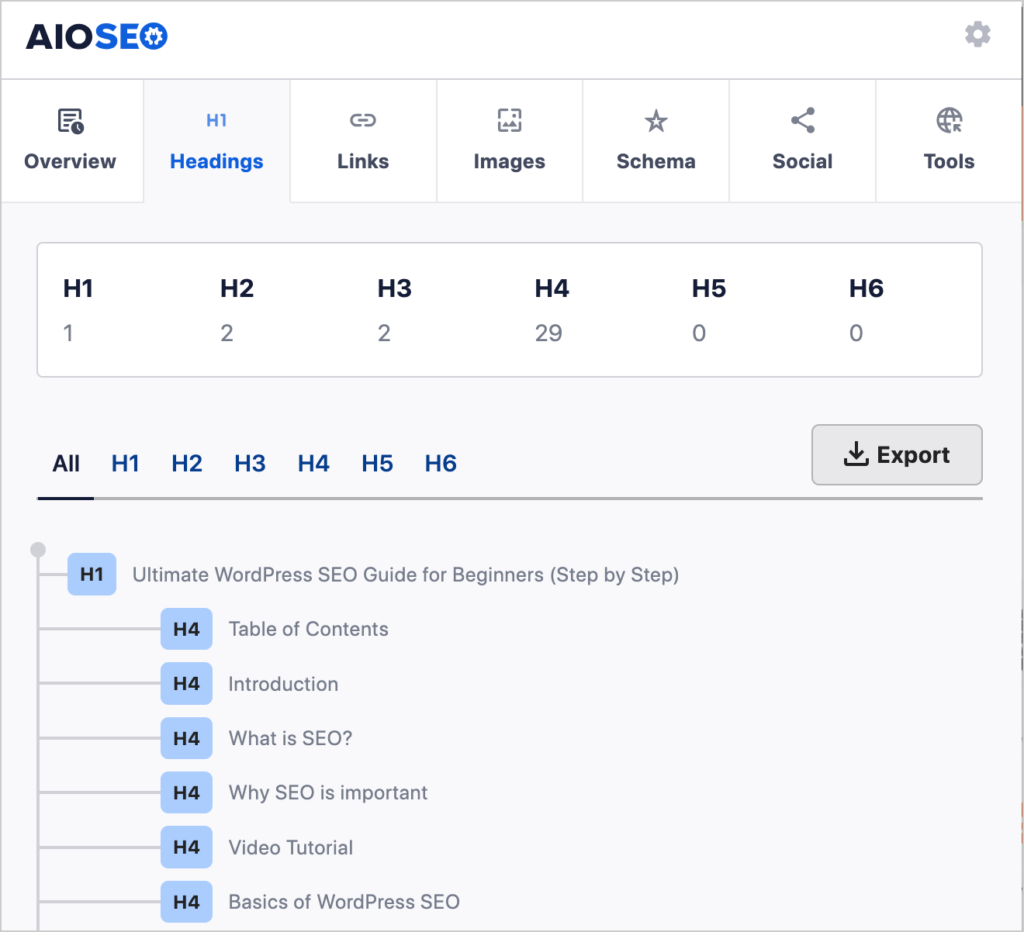
Mithilfe des Tabs „Überschriften“ von AIOSEO Analyzer erhalten Sie eine kompakte Anzeige der auf der Webseite verwendeten h-Tags.
Dies bietet eine schnelle Möglichkeit, sicherzustellen, dass der Inhalt logisch strukturiert ist.
In unserem Beispiel unten haben wir den Überschriften-Tag verwendet, um einen WPBeginner-Leitfaden zu SEO zu analysieren.
3. Links bewerten
Links sind für gutes SEO unerlässlich. Sowohl interne als auch externe Links spielen eine Rolle für SEO und eine gute Benutzererfahrung.
- Interne Links helfen Google zu verstehen, welche Ihrer Seiten am wichtigsten sind. Und interne Links zu relevanten Inhalten können Benutzer länger auf Ihrer Website halten.
- Externe Links können SEO verbessern, indem sie Google zeigen, dass Sie hochwertige Quellen für Ihre Daten und Faktenangaben bereitstellen.
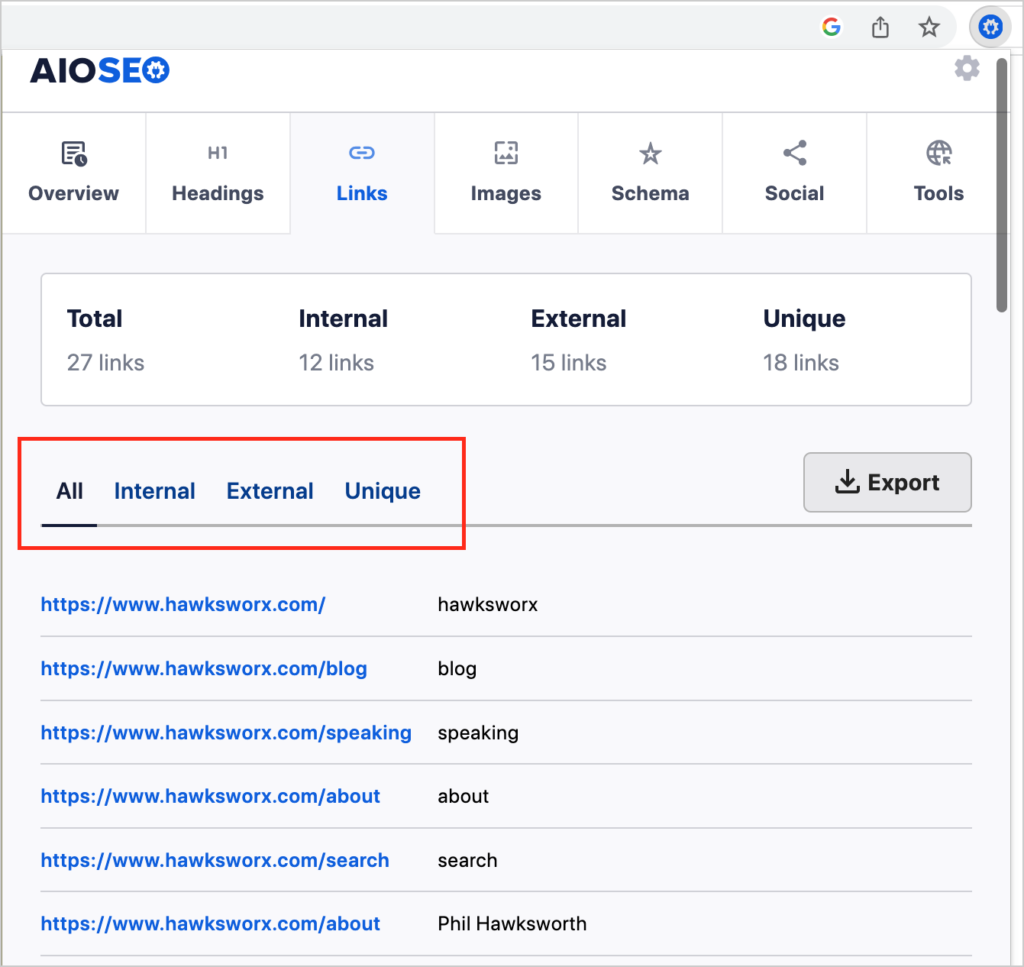
Mit dem Link-Tab in AIOSEO Analyzer können Sie
- Interne und externe Links anzeigen
- Den Ankertext überprüfen
- Das Verhältnis zwischen internen und externen Links überprüfen
Was den letzten Punkt betrifft, so lautet eine Faustregel, das Verhältnis bei etwa 80-20 oder 70-30 zu halten, wobei interne Links bevorzugt werden.
Profi-Tipp: Bauen Sie thematische Autorität zu einem Thema auf? Fügen Sie eine Link-Hub (Liste von Ressourcen-Links) zu verwandten Artikeln hinzu, damit Google versteht, dass Sie mehr als einen Artikel zu dem Thema anbieten.
4. Bild-SEO erkunden
Das Hinzufügen von Alt-Text und Titeln zu Bildern kann Google helfen, Ihre Inhalte besser zu verstehen und Benutzern helfen, Ihre Inhalte über die Bildersuche zu finden.
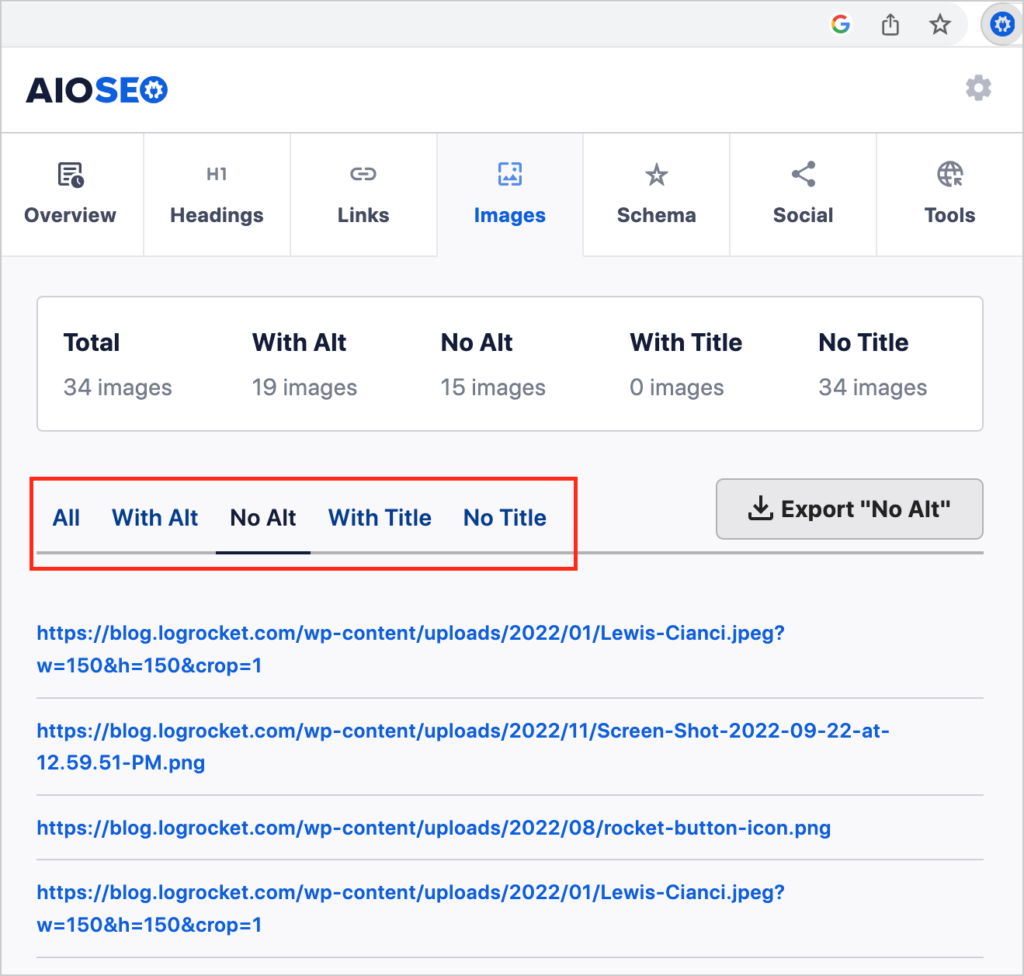
Anstatt Bilder auf einer Seite manuell zu überprüfen, können Sie eine sofortige Liste von Bildern ohne Alt-Text oder Titel erhalten. Gehen Sie einfach zum Tab "Bilder" im AIOSEO Analyzer.
Dann können Sie zwischen diesen Mini-Tabs wechseln:
- Alle
- Mit Alt
- Kein Alt
- Mit Titel
- Kein Titel
Im folgenden Beispiel haben wir einen Blogbeitrag überprüft und festgestellt, dass 15 Bilder keine Alt-Tags hatten.
5. Social-Media-Optimierung überprüfen
Haben Sie jemals einen Artikel in sozialen Medien geteilt und sich dann gefragt, warum kein Bild angezeigt wird? Oder vielleicht gibt es keinen Titel oder keine Beschreibung? Verwenden Sie den Analyzer, um zu sehen, ob Ihre Seite für soziale Medien optimiert ist.
Optimierte Seiten zeigen OG (Open Graph)-Tags an. Diese Tags helfen sozialen Medienplattformen wie Facebook und Twitter, Bilder, Titel und Beschreibungen von Ihrer Webseite zu extrahieren.
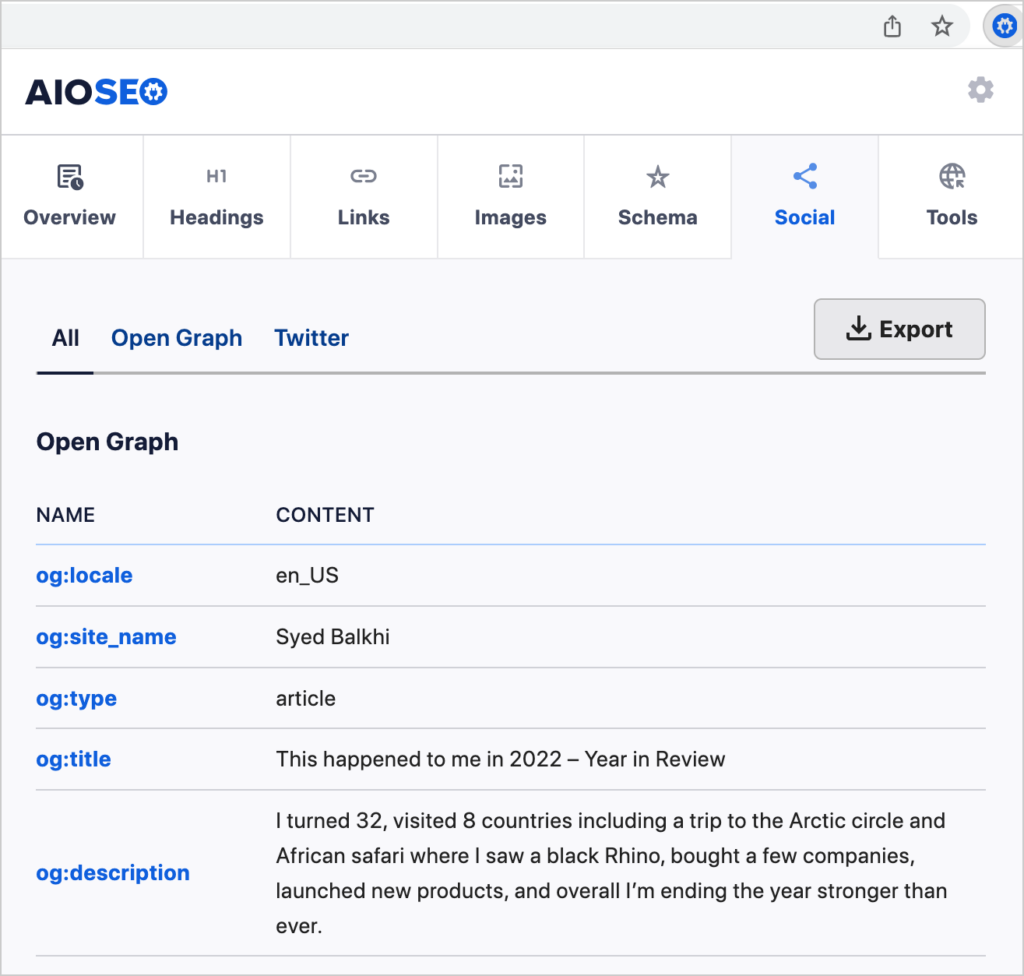
Was ist, wenn Ihre Seite keine OG-Tags hat? Das All in One SEO (AIOSEO) Plugin ist eine einfache Möglichkeit, diese hinzuzufügen.
Kein Code erforderlich: Klicken Sie auf eine Schaltfläche und füllen Sie die Formularfelder aus. Das Plugin zeigt eine Vorschau dessen, wie Ihr Beitrag beim Teilen in sozialen Medien aussehen wird.
Dies gibt Ihnen die vollständige Kontrolle darüber, wie Ihre Inhalte angezeigt werden.
Technische SEO-Prüfungen
Sie können mit der Erweiterung auch einige wichtige technische SEO-Prüfungen durchführen. Hier ist, wie.
6. Indexierbare URL
Im Tab "Übersicht" zeigt der URL-Indikator ein grünes "Indexierbar"-Zeichen an, wenn nichts verhindert, dass Ihre Seite in den Suchmaschinenergebnissen erscheint.
Wenn die Seite als nicht indexierbar markiert ist, folgen Sie diesen einfachen Anweisungen, um sie zu beheben.
7. Canonical URL-Tag
URLs können so eingestellt werden, dass sie das www-Präfix anzeigen oder es weglassen.
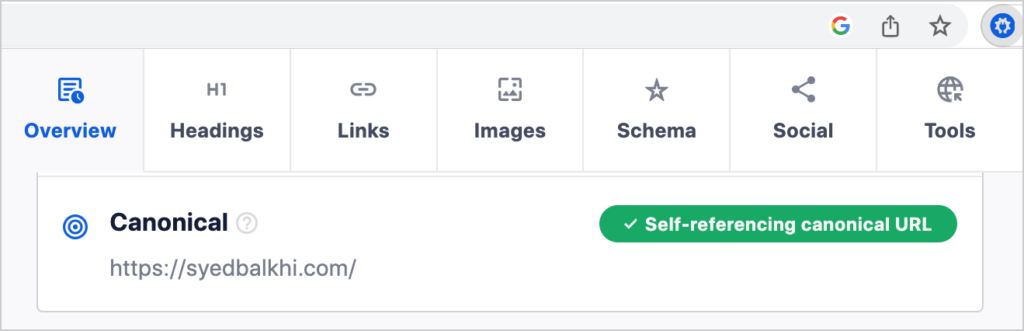
Die Verwendung einer kanonischen URL teilt Google mit, welche Version Sie bevorzugen, und hilft, Probleme mit doppeltem Inhalt zu vermeiden.
Um zu überprüfen, ob Ihre Homepage eine kanonische URL verwendet, scrollen Sie im Tab "Übersicht" der Chrome-Erweiterung nach unten. Sie sehen "Selbstreferenzierende kanonische URL" in Grün, wenn dies richtig eingerichtet wurde.
8. Sitemap-Präsenz
Sitemaps sind entscheidend dafür, dass Suchmaschinen Ihre Inhalte finden und indexieren (verarbeiten und anzeigen) können.
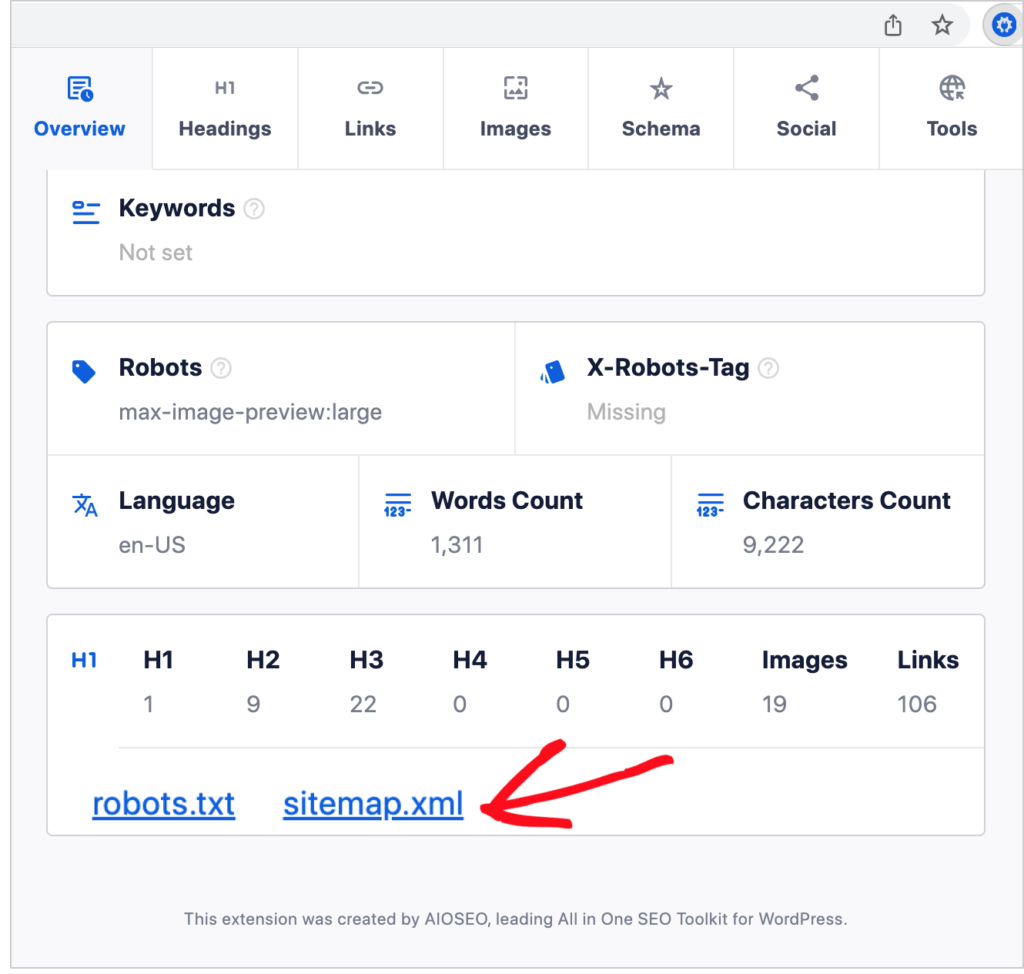
Um sicherzustellen, dass Ihre Website eine Sitemap hat, klicken Sie auf den Tab "Übersicht" im Analyzer und scrollen Sie nach unten. Wenn Sie eine Sitemap haben, wird sie hier verlinkt.
Hinweis: Diese Prüfung funktioniert nur auf der Homepage der Website, da dort der Code für die Sitemap hinterlegt wäre.
Eine weitere Möglichkeit, nach einer Sitemap zu suchen, ist, /sitemap.xml nach dem Domainnamen hinzuzufügen.
Sie können einer WordPress-Website ganz einfach eine Sitemap hinzufügen, indem Sie das All in One SEO (AIOSEO) Plugin verwenden. Wenn Sie das Plugin installieren, generiert es automatisch eine XML-Sitemap und eine RSS-Sitemap.
9. Robots.txt-Datei
Auf demselben Tab "Übersicht" finden Sie einen Link zur robots.txt-Datei der Website, falls eine erstellt wurde.
Diese Dateien teilen Google mit, welche Seiten es beim Crawling vermeiden soll. Zum Beispiel können einige Seiten, die nur Code enthalten, in robots.txt-Dateien aufgenommen werden.
Sehen Sie sich hier unsere Anleitung zum Unterschied zwischen NOINDEX und robots.txt an.
10. Schema-Markup
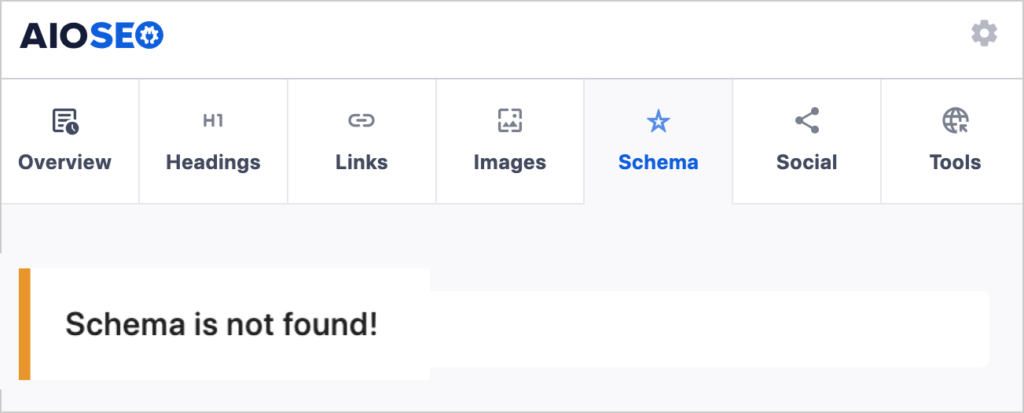
Klicken Sie auf die Registerkarte „Schema“ in der Erweiterung, um zu sehen, ob Schema-Markup zur Seite hinzugefügt wurde und, falls ja, welchen Schema-Typ.
Wir haben den AIOSEO Analyzer verwendet, um eine Blogseite zu überprüfen, und erhielten die Meldung „Schema nicht gefunden!“.
Hier sehen Sie, was Sie sehen könnten, wenn Sie eine Seite testen, die Schema hat.
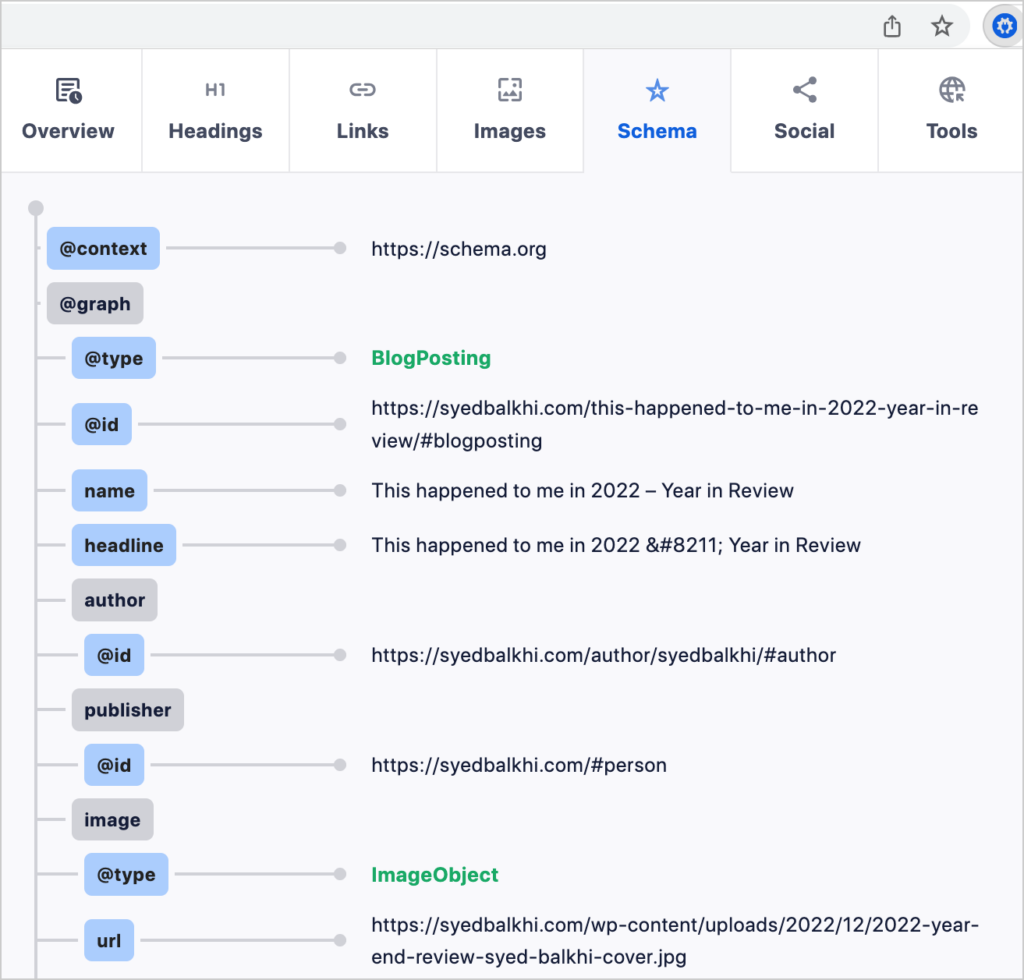
Neu bei Schema-Markup? Dies ist eine Art von Code, die Google hilft, Ihre Inhalte besser zu verstehen. Entscheidend ist, dass Ihre Seite für die Anzeige als Rich Snippet in Frage kommt.
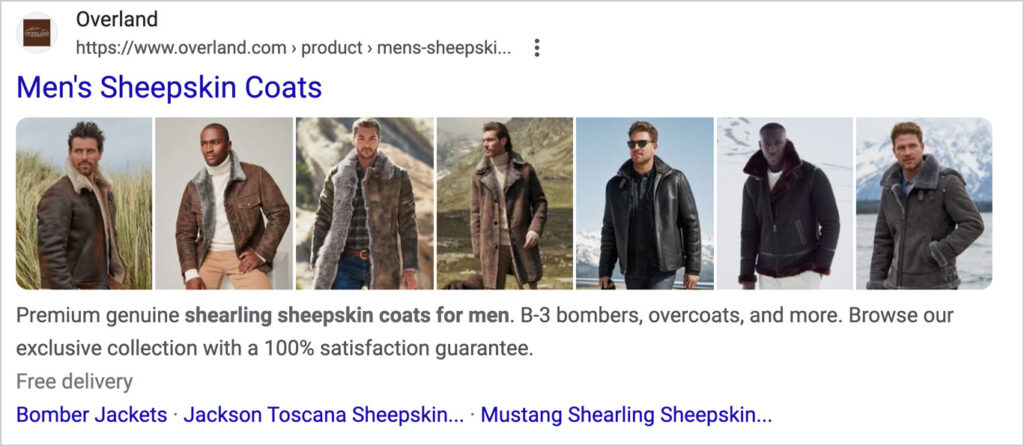
Sie können sich Rich Snippets als Super-Deluxe-Anzeigen von Suchmaschinen vorstellen.
Hier ist ein Standard-Such-Snippet.

Und hier ist ein Rich Snippet.
Wir empfehlen die Verwendung des All in One SEO (AIOSEO) Plugins, um einfach Schema-Markup hinzuzufügen.
Fragen und Antworten zum AIOSEO Analyzer
Bietet AIOSEO neben der Analyzer Chrome-Erweiterung noch weitere kostenlose SEO-Tools an?
Ja, AIOSEO bietet ein kostenloses webbasiertes Website-Audit-Tool namens SEO Analyzer an. Um es zu verwenden, fügen Sie einfach eine URL hinzu. Die detaillierten Ergebnisse können als PDF exportiert werden. Darüber hinaus hostet WordPress.org eine kostenlose Version des All in One SEO (AIOSEO) Plugins namens AIOSEO Lite.
Werden Sie Updates für die AIOSEO Analyzer Chrome-Erweiterung vornehmen?
Ja, wie bei allen unseren Produkten werden wir periodisch neue Funktionen für den AIOSEO Analyzer veröffentlichen und diese hier auf unserer Website ankündigen.
Was kommt als Nächstes?
Jetzt, da Sie wissen, was Sie mit dem AIOSEO Analyzer tun können, was kommt als Nächstes?
Beginnen Sie mit einem einfachen DIY-SEO-Projekt. Und erfahren Sie, wie Sie eine SEO-Analyse durchführen.
Wenn Sie diesen Artikel hilfreich fanden, abonnieren Sie bitte unseren YouTube-Kanal. Dort finden Sie viele WordPress-Tutorials. Sie können uns auch auf Twitter, LinkedIn oder Facebook folgen, um auf dem Laufenden zu bleiben.
Möchten Sie AIOSEO kostenlos ausprobieren?
Geben Sie die URL Ihrer WordPress-Website ein, um AIOSEO Lite zu installieren.

Offenlegung: Unsere Inhalte werden von den Lesern unterstützt. Das bedeutet, wenn Sie auf einige unserer Links klicken, können wir eine Provision verdienen. Wir empfehlen nur Produkte, von denen wir glauben, dass sie unseren Lesern einen Mehrwert bieten.

Ihr bisher nützlichster Artikel, zumindest für mich. Leicht zu lesen und zu verstehen für einen SEO-Lerner