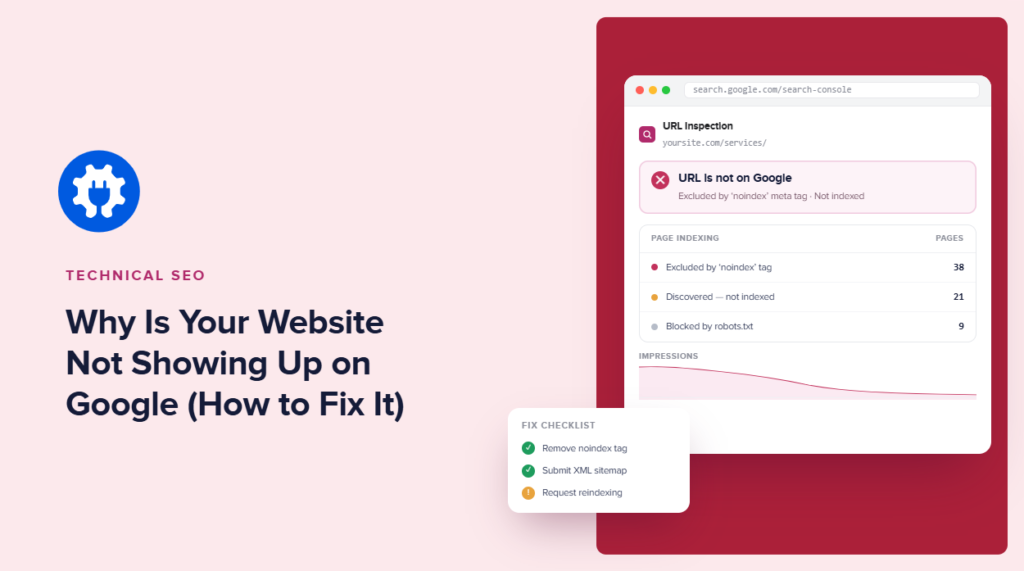

Website nicht bei Google sichtbar? Es ist frustrierend, eine neue Website zu veröffentlichen oder stundenlang Inhalte zu erstellen, nur um dann nichts zu finden, wenn man danach sucht.
Die gute Nachricht ist, dass dies nicht unbedingt bedeutet, dass mit Ihrer Website etwas Ernsthaftes nicht stimmt.
Google muss Ihre Seiten entdecken, sie crawlen, entscheiden, ob es sie indexieren soll, und dann bestimmen, wo sie in den Rankings erscheinen sollen. Ein Problem in einer dieser Phasen kann dazu führen, dass Ihre Website in der Suche unsichtbar erscheint.
In diesem Leitfaden zeige ich Ihnen, wie Sie diagnostizieren können, warum Ihre Website nicht bei Google angezeigt wird, die häufigsten Indexierungs- und Crawling-Probleme beheben und Google helfen, Ihre WordPress-Inhalte effizienter zu entdecken.
In diesem Artikel
- Warum wird meine Website nicht bei Google angezeigt?
- Szenario 1: Ihre Website ist neu
- Szenario 2: Ihre Website wurde angezeigt, verschwand dann aber
- Szenario 3: Der Großteil Ihrer Website wird angezeigt, aber bestimmte Seiten fehlen
- So verwenden Sie die Google Search Console, um das Problem zu diagnostizieren
- Wie lange dauert es, bis meine Website bei Google angezeigt wird?
- Website nicht bei Google sichtbar: Häufig gestellte Fragen beantwortet
- Nächste Schritte
Warum wird meine Website nicht bei Google angezeigt?
Ihre Website wird nicht bei Google angezeigt, weil sie noch nicht indexiert wurde, eine technische Einstellung sie blockiert oder Google sie gecrawlt und entschieden hat, sie nicht in die Suchergebnisse aufzunehmen.
Neue Websites erscheinen normalerweise innerhalb von 1 bis 4 Wochen nach Einreichung einer Sitemap, während eine Website, die früher rankte und verschwand, fast immer durch ein versehentliches Noindex-Tag, einen Robots.txt-Block oder ein Google-Algorithmus-Update verursacht wird.
Ich behandle die 3 häufigsten Szenarien und welche Korrekturen Sie anwenden können. Schauen wir uns diese im Detail an.
Prüfen Sie, ob Ihre Website tatsächlich indexiert ist
Führen Sie vor jeder Diagnose diesen schnellen Check durch. Öffnen Sie Google und suchen Sie nach site:ihredomain.de, wobei Sie „ihredomain.de“ durch Ihre tatsächliche Domain ersetzen. Dies sagt Ihnen, ob Google eine Ihrer Seiten indexiert hat.
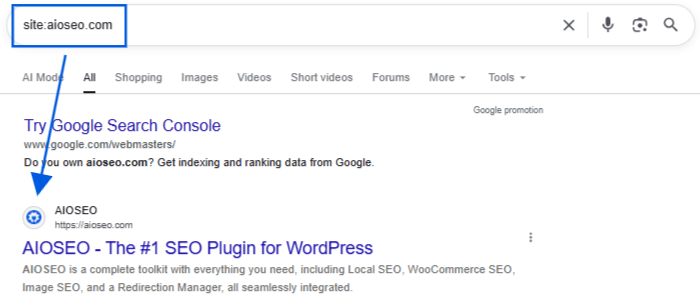
Wenn Seiten in den Ergebnissen angezeigt werden, ist Ihre Website indexiert. Das bedeutet, Sie haben ein Ranking-Problem, kein Indexierungs-Problem, und die Korrekturen sind völlig anders. Ranking-Probleme hängen von der Inhaltsqualität, den Keywords und Backlinks ab, was ein separates Thema von dem ist, was wir hier behandeln. Wenn Sie vermuten, dass 2 Ihrer eigenen Seiten miteinander in den Ergebnissen konkurrieren, handelt es sich normalerweise um Keyword-Kannibalisierung und nicht um ein Indexierungsproblem.
Wenn die Suche keine Ergebnisse liefert, hat Google Ihre Website noch nicht indexiert. Diese Anleitung hilft Ihnen, das zu beheben.
Viele gut gemeinte Ratschläge vermischen die beiden Probleme. Bei der Indexierung geht es darum, ob Google weiß, dass Ihre Seite existiert. Beim Ranking geht es darum, wie hoch diese Seite erscheint, sobald sie indexiert ist.
Für einen tieferen Einblick, wie Crawling und Indexierung zusammenarbeiten, lesen Sie unsere Anfängeranleitung. Behalten Sie den Unterschied im Hinterkopf, während wir die folgenden Szenarien durchgehen.
Szenario 1: Ihre Website ist neu
Neue WordPress-Seiten erscheinen normalerweise in 2 bis 8 Wochen bei Google, also geraten Sie nicht sofort in Panik. Aber eine Einstellung kann die Indexierung sofort verhindern, und es lohnt sich, diese zuerst zu überprüfen.
Überprüfen Sie die Einstellung „Suchmaschinen davon abhalten, diese Website zu indexieren“
Dies ist die häufigste Ursache für brandneue Seiten und sie versteckt sich in aller Öffentlichkeit. WordPress hat eine eingebaute Einstellung, die jeder Suchmaschine sagt, sie solle sich fernhalten, egal was Ihr SEO-Plugin tut. Entwickler schalten sie oft ein, während sie eine Seite auf einem Staging-Server erstellen, und vergessen dann, sie vor dem Start auszuschalten.
So überprüfen Sie es:
- Gehen Sie in Ihrem WordPress-Dashboard zu Einstellungen » Lesen.
- Suchen Sie den Abschnitt Sichtbarkeit für Suchmaschinen.
- Wenn das Feld neben Suchmaschinen vom Indexieren dieser Website abraten aktiviert ist, deaktivieren Sie es und klicken Sie auf Änderungen speichern.
Reichen Sie Ihre Sitemap bei Google ein
Nachdem Sie dieses Feld deaktiviert haben, helfen Sie Google, Ihre Seiten schneller zu finden, indem Sie Ihre Sitemap übermitteln. AIOSEO erstellt und aktualisiert diese Sitemap automatisch im Hintergrund für Sie, sodass Sie nichts von Grund auf neu erstellen; Sie teilen Google nur mit, wo es sie finden kann.
- Gehen Sie in Ihrem WordPress-Dashboard zu All in One SEO » Sitemaps, um Ihre Sitemap-Adresse zu finden. Sie wird wie Ihre-website.com/sitemap.xml aussehen.
- Öffnen Sie Google Search Console und klicken Sie im linken Menü auf Sitemaps.
- Geben Sie nur den Dateinamen, sitemap.xml, in das Feld ein und klicken Sie auf Senden.
- Ein Erfolgreich-Status bedeutet, dass Google die Sitemap akzeptiert hat und die darin enthaltenen URLs crawlen wird. Ein Konnte nicht abgerufen werden-Fehler bedeutet normalerweise, dass die Adresse falsch eingegeben wurde oder Ihre Website immer noch Crawler blockiert. Überprüfen Sie daher die obige Einstellung.
Szenario 2: Ihre Website wurde angezeigt, verschwand dann aber
Wenn Ihre Website früher bei Google erschien und dann verschwunden ist, hat sich etwas geändert. Dies unterscheidet sich von einer Website, die noch nie indexiert wurde, und es kommt normalerweise auf eine von drei Ursachen zurück.
Ein Plugin-Update hat ein Noindex-Tag eingeführt
Ein Plugin-Update, eine Theme-Änderung oder eine Einstellung, von der Sie nicht wussten, dass Sie sie geändert haben, kann heimlich ein noindex-Tag zu Ihrem Inhalt hinzufügen. Dieses Tag weist Google an, die Seite nicht in den Suchergebnissen anzuzeigen, obwohl die Seite für Besucher weiterhin einwandfrei funktioniert.
Um einzelne Inhalte in AIOSEO zu überprüfen, gehen Sie in Ihrem WordPress-Dashboard zu Beiträge oder Seiten und fahren Sie mit der Maus über einen Eintrag. AIOSEO zeigt einen Noindex-Indikator neben jedem Inhalt an, der auf Noindex gesetzt ist, sodass Sie Ihre Liste durchsuchen können, anstatt jede Seite zu öffnen.
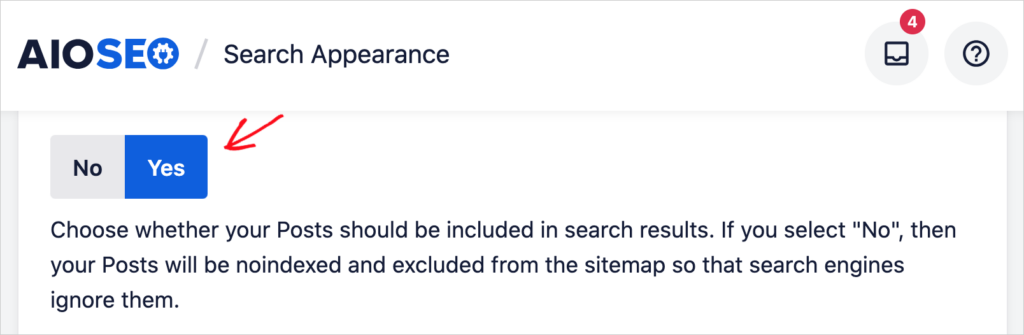
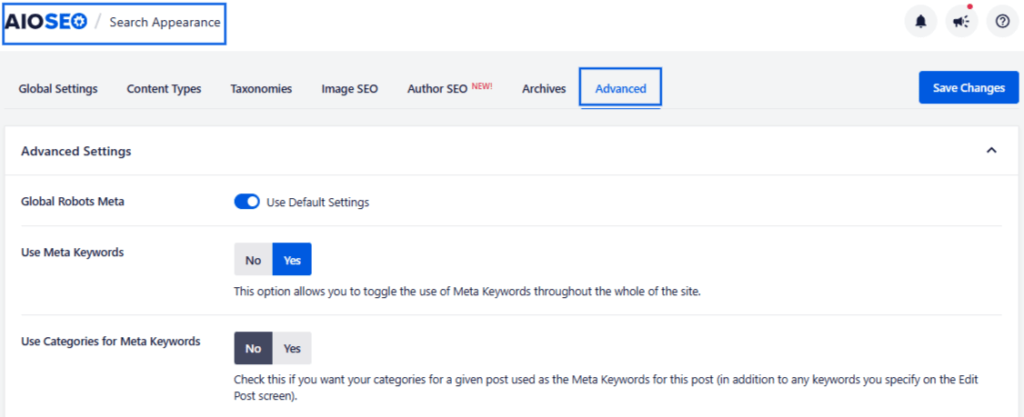
Um Ihre globalen Einstellungen zu überprüfen, gehen Sie zu All in One SEO » Such appearance und bestätigen Sie, dass No Index für jeden Beitragstyp deaktiviert ist, den Sie bei Google anzeigen möchten.
Ihre Robots.txt-Datei blockiert GoogleBot
Jede WordPress-Seite hat eine Datei namens robots.txt, die Suchmaschinen mitteilt, welche Teile Ihrer Website sie crawlen dürfen. Wenn eine Zeile in dieser Datei Disallow gefolgt von einem einzelnen Schrägstrich steht, blockiert sie Ihre gesamte Website auf einmal für jede Suchmaschine.
Um dies zu überprüfen, gehen Sie zu All in One SEO » Tools und öffnen Sie den robots.txt-Editor. Überprüfen Sie die Vorschau der benutzerdefinierten robots.txt auf Regeln, die Ihre gesamte Website oder eine wichtige Seite blockieren.
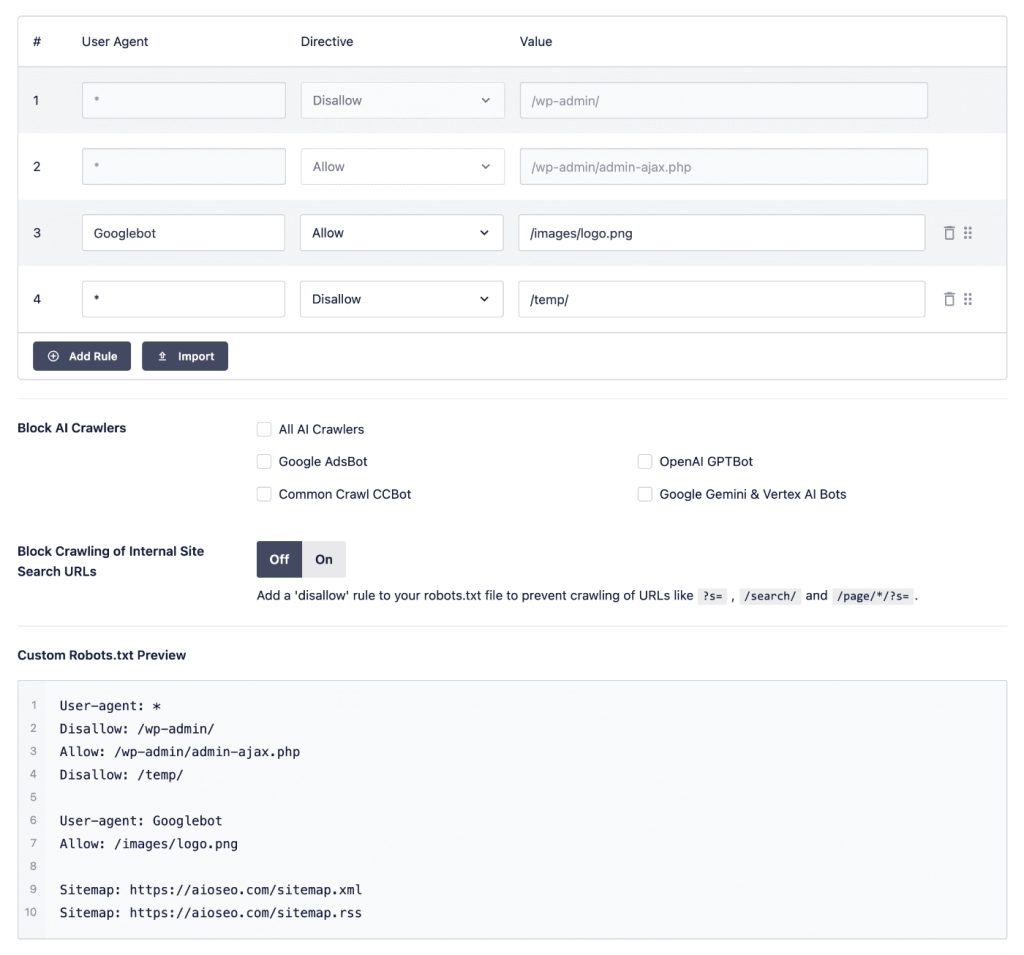
Um zu bestätigen, ob eine bestimmte Seite betroffen ist, verwenden Sie das Tool URL-Prüfung in der Google Search Console. Es teilt Ihnen direkt mit, ob robots.txt diese genaue URL blockiert, was zuverlässiger ist, als die Datei selbst zu lesen.
Ein Google-Algorithmus-Update hat Ihre Rankings verändert
Manchmal hat eine Seite ihren Indexstatus überhaupt nicht verloren. Sie ist nur so weit nach unten in den Ergebnissen gerutscht, dass sie unsichtbar erscheint. Vergleichen Sie das Datum, an dem Ihr Traffic zurückging, mit der Liste der Suchranking-Updates von Google. Wenn die Daten übereinstimmen, könnte es sich um ein Problem mit Inhalten und Autorität handeln. Die Behebung würde daher auch anders aussehen: stärkere Inhalte, vertrauenswürdige Links und klare Expertise zu Ihrem Thema, nicht eine Einstellung, die man ausschalten kann.
Szenario 3: Der Großteil Ihrer Website wird angezeigt, aber bestimmte Seiten fehlen
Wenn Ihre Homepage und die meisten Ihrer Inhalte einwandfrei angezeigt werden, aber eine Handvoll Seiten fehlen, ist das Problem normalerweise auf diese spezifischen Seiten beschränkt.
Die Seite hat ein Noindex-Tag
Öffnen Sie die Seite in Ihrem WordPress-Editor, scrollen Sie zum AIOSEO-Einstellungsfeld, klicken Sie auf die Registerkarte Erweitert und stellen Sie sicher, dass No Index ausgeschaltet ist. Wenn Sie mehrere Seiten gleichzeitig überprüfen müssen, verwenden Sie den Noindex-Indikator in der Liste der Beiträge und Seiten, anstatt jede einzeln zu öffnen.
Die Seite ist nicht in Ihrer Sitemap
Gehen Sie zu All in One SEO » Sitemaps und bestätigen Sie, dass die Seite in der Liste erscheint. Wenn sie fehlt, überprüfen Sie Ihre Einstellung für ausgeschlossene Beitragstypen auf demselben Bildschirm. Einige Inhaltstypen sind standardmäßig von der Sitemap ausgeschlossen.
Die Seite zeigt den Status „Gecrawlt, derzeit nicht indexiert“ an
Dies ist ein häufiger Status im Seitenbericht der Search Console. Es bedeutet, dass Google die Seite gefunden und angesehen hat, sich dann aber entschieden hat, sie nicht in die Suchergebnisse aufzunehmen. Die häufigsten Ursachen sind dünne Inhalte (sehr wenig Text auf der Seite), Inhalte, die eine andere Seite auf Ihrer Website stark duplizieren, und ein Mangel an internen Links, die von woanders auf Ihrer Website auf diese Seite verweisen.
Wir behandeln diesen genauen Status im Detail, einschließlich der Behebung jeder Ursache, in unserem vollständigen Leitfaden zur Behebung des Status „Crawled, currently not indexed“.
Die Seite ist zu neu, um gecrawlt zu werden
Wenn Sie die Seite gerade erst veröffentlicht haben, hat Google sie einfach noch nicht erreicht. Verwenden Sie in der Search Console das URL-Inspektionstool, fügen Sie die URL der Seite ein und klicken Sie auf Indexierung beantragen. Dies verschiebt die Seite in der Crawl-Warteschlange von Google nach oben, ist aber keine sofortige Lösung.
So verwenden Sie die Google Search Console, um das Problem zu diagnostizieren
Wenn keine der oben genannten Szenarien auf Ihre genaue Situation zutrifft, hilft Ihnen diese Anleitung, die Antwort selbst zu finden.
- Öffnen Sie die Search Console und gehen Sie im linken Menü zu Indexing » Pages.
- Sie sehen 2 Gesamtzahlen: Indiziert und Nicht indiziert. Indizierte Seiten werden bereits angezeigt. Nicht indizierte Seiten sind diejenigen, die Ihnen Probleme bereiten.
- Klicken Sie auf Nicht indiziert, um eine Aufschlüsselung nach Status anzuzeigen, und klicken Sie dann auf jeden Statusnamen, um genau zu sehen, welche URLs betroffen sind.
- Einige Statusmeldungen kommen am häufigsten vor. "Crawled, currently not indexed" bedeutet, dass Google nachgesehen hat, sich aber entschieden hat, es nicht zu indexieren. "Discovered, currently not indexed" bedeutet, dass Google weiß, dass die Seite existiert, sie aber noch nicht gecrawlt hat. Dies hängt oft mit dem Crawl-Budget zusammen, das einfach die Anzahl der Seiten ist, die Google bereit ist, in einem bestimmten Zeitraum auf Ihrer Website zu crawlen. "Blocked by robots.txt" bedeutet, dass Ihre eigene Website Google auffordert, fernzubleiben. "Excluded by a noindex tag" bedeutet, dass eine Einstellung auf der Seite selbst sie blockiert.
Wenn Sie auf AIOSEO Elite upgraden, zeigt das Dashboard für Suchstatistiken dieselben Indexdaten direkt in WordPress an, sodass Sie Search Console nie öffnen müssen.
Wie lange dauert es, bis meine Website bei Google angezeigt wird?
Die genauen Zeitpläne variieren, aber hier ist, was Sie realistisch erwarten können:
- Neue Website nach dem Einreichen Ihrer Sitemap: Ihre Homepage erscheint normalerweise innerhalb von 1 bis 4 Wochen. Innere Seiten können 2 bis 8 Wochen dauern, insbesondere bei einer brandneuen Domain.
- Ein Noindex-Tag- oder Sitemap-Problem behoben: Google crawlt normalerweise innerhalb von 1 bis 2 Wochen erneut. Verwenden Sie "Indexing anfordern" für Ihre Homepage, um diesen Teil zu beschleunigen.
- Erholung von einem Algorithmus-Update: Dies ist der langsamste Weg. Rechnen Sie mit mindestens 2 bis 4 Monaten, da Sie die Inhaltsqualität und Autorität wieder aufbauen, anstatt einen technischen Schalter umzulegen.
Keine dieser Zeitpläne wird schneller, indem Sie Ihre Sitemap wiederholt erneut einreichen oder immer wieder die Indexierung beantragen. Die Crawler von Google arbeiten nach ihrem eigenen Zeitplan, und Geduld gepaart mit der richtigen Lösung bringt Sie ans Ziel.
Website nicht bei Google sichtbar: Häufig gestellte Fragen beantwortet
Website nicht auf Google sichtbar? Stellen Sie zunächst sicher, dass Google Ihre Website crawlen und indexieren kann. Prüfen Sie auf versehentliche noindex-Direktiven und robots.txt-Beschränkungen, erstellen Sie eine XML-Sitemap, reichen Sie sie über die Google Search Console ein und erstellen Sie interne Links zu wichtigen Seiten. Sie können auch die Google Search Console oder die Indexstatusfunktion von AIOSEO verwenden, um festzustellen, ob bestimmte Seiten indexiert wurden.
Google crawlt Ihre Website möglicherweise nicht, weil sie neu ist, wenige Links darauf verweisen, sie robots.txt-Beschränkungen enthält, technische Zugriffsprobleme hat oder noch nicht entdeckt wurde. Überprüfen Sie die Crawling-Informationen in der Google Search Console und stellen Sie sicher, dass Ihre robots.txt-Datei nicht versehentlich den google-bot blockiert. Das Einreichen einer XML-Sitemap kann Google auch helfen, wichtige URLs zu entdecken.
Wenn Ihre Domain nicht erscheint, selbst wenn Sie speziell danach suchen, stellen Sie zunächst fest, ob Google die Website indexiert hat. Eine schnelle Überprüfung ist die Suche bei Google nach site:ihredomain.com. Wenn Google Seiten von Ihrer Website zurückgibt, ist die Domain indexiert, auch wenn sie für Ihre normalen Suchen nicht gut rankt. Wenn nichts erscheint, untersuchen Sie die Indexierungseinstellungen, Robots-Direktiven, Crawling-Fehler und Ihre XML-Sitemap.
Es gibt keinen garantierten Zeitrahmen. Google muss eine neue Website entdecken und crawlen, bevor ihre Seiten für die Indexierung berücksichtigt werden können. Das Crawlen garantiert weder eine sofortige Indexierung noch Rankings. Sie können Google helfen, eine neue Website zu entdecken, indem Sie eine XML-Sitemap erstellen, diese bei der Google Search Console einreichen, sicherstellen, dass Ihre Seiten crawlbar sind, und eine klare interne Verlinkungsstruktur aufbauen. Geben Sie Google danach Zeit, die Website zu verarbeiten, anstatt Dinge wiederholt zu ändern, nur weil sie nicht sofort erschienen ist.
Nächste Schritte
Wenn Ihre Website nicht bei Google angezeigt wird, gehen Sie nicht sofort davon aus, dass Sie mehr Schlüsselwörter, mehr Inhalte oder eine vollständige SEO-Überarbeitung benötigen.
Beginnen Sie mit den Grundlagen. Prüfen Sie, ob Google Ihre Seiten indexiert hat. Stellen Sie sicher, dass Sie noindex nicht versehentlich aktiviert haben. Überprüfen Sie robots.txt, vergewissern Sie sich, dass Ihre Sitemap funktioniert, und untersuchen Sie alle Crawl- oder Indexierungsfehler, die Google meldet.
Das Beste daran ist, dass AIOSEO für WordPress-Benutzer viele dieser Fehlerbehebungen vereinfachen kann. Seine Indexstatus-Tools können Ihnen helfen festzustellen, ob Google wichtige Inhalte crawlt und indexiert. Und sobald Sie bestätigt haben, dass Google Ihre Website finden und indexieren kann, können Sie Ihre Aufmerksamkeit auf die nächste Herausforderung richten: bessere Rankings erzielen.
Offenlegung: Unsere Inhalte werden von den Lesern unterstützt. Das bedeutet, wenn Sie auf einige unserer Links klicken, können wir eine Provision verdienen. Wir empfehlen nur Produkte, von denen wir glauben, dass sie unseren Lesern einen Mehrwert bieten.
Möchten Sie AIOSEO kostenlos ausprobieren?
Geben Sie die URL Ihrer WordPress-Website ein, um AIOSEO Lite zu installieren.