
¿Buscas consejos de mantenimiento de sitios web WordPress para ayudar a garantizar un buen estado del sitio?
Sin un mantenimiento adecuado, tu sitio puede ser vulnerable a problemas de seguridad como ataques de malware; spam; lentitud en la carga de páginas; y el riesgo de falta de fiabilidad a largo plazo. El mantenimiento regular también te permite detectar problemas a tiempo antes de que se conviertan en algo más complejo e irresoluble, y evitar fallos y percances comunes del sistema.
Este artículo destacará diferentes formas de asegurar que tu sitio esté bien mantenido para que siga funcionando de manera óptima. El mantenimiento adecuado del sitio web WordPress también debe ser un elemento esencial de toda estrategia SEO.
Nota: Debes, como mínimo, tener acceso de administrador a tu panel para instalar los plugins necesarios y realizar los cambios requeridos para mantener tu sitio correctamente.
8 Consejos de Mantenimiento de Sitios Web WordPress que Todo Propietario de Sitio Debe Seguir
Piensa en tu sitio WordPress como una máquina: necesita mantenimiento regular para asegurar que funcione de manera óptima. Aquí tienes una lista de cosas que debes hacer regularmente para asegurar que tu sitio opere a su nivel óptimo.
1. Crea Copias de Seguridad de Tu Sitio
Antes de realizar cualquier cambio en tu sitio, necesitas asegurarte de que todos tus datos estén respaldados de forma segura. La copia de seguridad de datos a menudo se pasa por alto, pero es una precaución necesaria para evitar percances comunes. Piensa en esto como una red de seguridad para proteger todo el duro trabajo y el dinero que invertiste en tu sitio. Si bien puede parecer una carga en ese momento, te lo agradecerás más tarde por haberte tomado el tiempo de hacerlo correctamente.
Hay varias formas en las que puedes respaldar tus datos de forma segura. Una de las formas más fáciles es usar uno de los muchos plugins de copia de seguridad de calidad (gratuitos y de pago) disponibles en el Directorio de Plugins de WordPress. BackWPup y VaultPress son plugins populares y fiables, pero nuestra preferencia es BackupBuddy de nuestros amigos de iThemes.
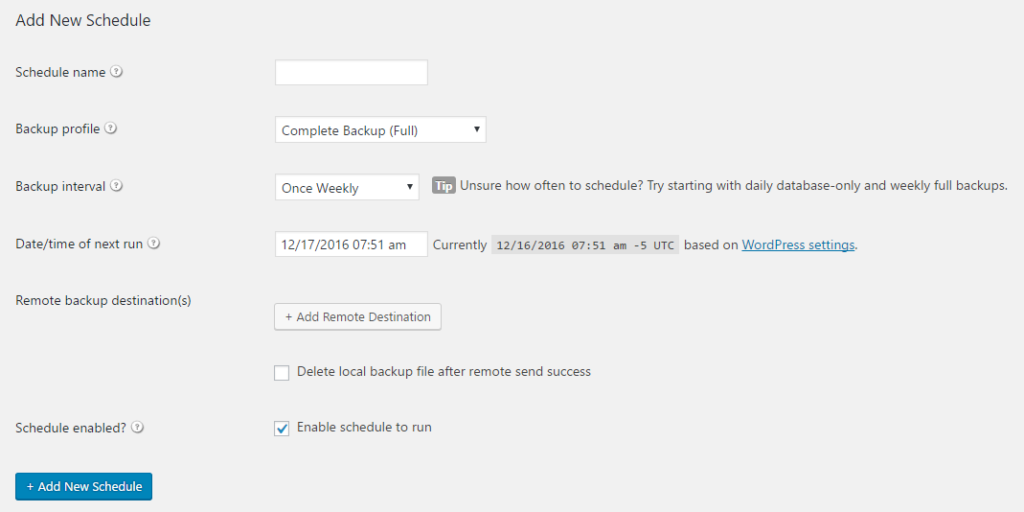
La mejor manera de asegurar que tus datos se almacenen de forma segura es tener copias de seguridad automatizadas (programadas). Puedes automatizar las copias de seguridad con cualquiera de los plugins mencionados. Sin embargo, incluso con copias de seguridad automatizadas, debes realizar pruebas regulares para asegurar que tus datos se estén respaldando correctamente.
Además de múltiples copias de seguridad, guarda tus archivos de copia de seguridad en diferentes lugares. Hay muchos destinos de almacenamiento externo que puedes usar de forma gratuita. Sin embargo, la solución más fácil es usar un plugin de copia de seguridad de WordPress. Estos hacen que la copia de seguridad de tu sitio sea fácil y segura. También facilita un proceso sin problemas.
Recuerda siempre que una copia de seguridad completa es lo que realmente importa. Entonces, ¿qué constituye una copia de seguridad completa?
(1) Tu base de datos MySQL (publicaciones del blog, páginas, comentarios y tus preferencias de administrador)
(2) Tus archivos (temas, plugins, medios, scripts y cualquier otra cosa que agregue funcionalidad y estructura a tu sitio). Eso significa que en caso de que pierdas tu sitio –tocar madera– puedes restaurar la copia de seguridad completa y estarás listo para usarlo.
Hacer una copia de seguridad de los datos es un paso esencial en todo el proceso de mantenimiento, así que asegúrate de tomarlo en serio.
2. Habilitar el modo de mantenimiento para trabajos de mantenimiento importantes
Un aspecto del mantenimiento de WordPress que no puedes evitar es poner tu sitio en modo de mantenimiento. El modo de mantenimiento de WordPress se refiere al estado en el que pones tu sitio web cuando realizas cambios significativos. Esto es especialmente cierto si esos cambios pueden dañar tu sitio o resultar en una mala experiencia para los usuarios. Poner tu sitio en modo de mantenimiento generalmente significa deshabilitar algunas funciones o bloquear algunas páginas.
Si bien esto puede sonar como una tarea desalentadora, no lo es. Hay muchos plugins disponibles que pueden ayudarte a poner tu sitio en modo de mantenimiento. Dos de los mejores son SeedProd y WP Maintenance Mode.
Habilitar el modo de mantenimiento con SeedProd
SeedProd es un plugin sin código que es fácil de usar pero lo suficientemente potente para usuarios de todos los niveles de experiencia.
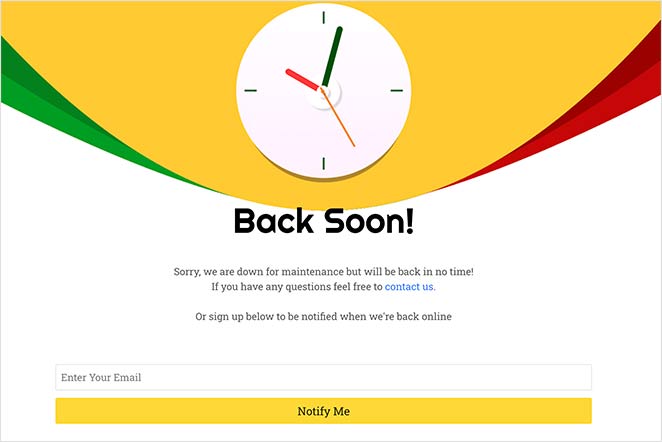
Algunas de las ventajas significativas que ofrece SeedProd incluyen:
- Altamente personalizable
- Logotipo o fondo personalizado
- Formulario de suscripción por correo electrónico
- Botones para compartir en redes sociales
- Temporizador de cuenta atrás
También puedes configurar tu modo de mantenimiento para que los usuarios aún puedan acceder a partes importantes de tu sitio. Con SeedProd, el modo de mantenimiento no significa cerrar el negocio.
Recomendamos encarecidamente poner tu sitio web fuera de línea durante el mantenimiento. Ponerlo fuera de línea evitará una mala experiencia de usuario (lo cual es vital para el SEO, entre otros factores).
3. Cuida tus enlaces
Los enlaces juegan un papel importante en la experiencia de tu sitio web para los usuarios. También impactan cómo los motores de búsqueda rastrean e indexan tu contenido.
Por eso es importante asegurarse de que todos los enlaces funcionen correctamente.
A medida que tu sitio web crece, esta puede ser una tarea bastante desalentadora. Eso es porque tienes que:
- Encontrar enlaces rotos
- Construir enlaces internos
Aquí es donde los plugins de SEO como All In One SEO (AIOSEO) son útiles. AIOSEO es un potente kit de herramientas de SEO en el que confían más de 3 millones de sitios web. Eso es porque muchos especialistas en marketing inteligentes han visto cómo el plugin puede ayudarles a aumentar su visibilidad en las búsquedas y generar tráfico a sus sitios web.
AIOSEO es más que un simple plugin de SEO. Es un potente kit de herramientas de SEO que permite a los usuarios (incluso a aquellos sin conocimientos técnicos) hacer la mayor parte de su SEO por sí mismos. Eso incluye la mayoría de los aspectos del SEO on-page, SEO off-page y SEO técnico.
Profundicemos en los dos aspectos principales del cuidado de tus enlaces:
Encontrar y corregir enlaces rotos
Encontrar y corregir enlaces rotos es súper fácil con All in One SEO (AIOSEO), gracias al Redirection Manager. Esta es una función útil que te permite encontrar fácilmente cualquier enlace roto en tu página y redirigirlo a una página relevante.
Para usar el Administrador de Redirecciones, necesitas descargar e instalar AIOSEO y obtener una licencia Pro o Elite. Una vez hecho esto, ve a Redirecciones en el menú de AIOSEO y haz clic en el botón Activar Redirecciones.
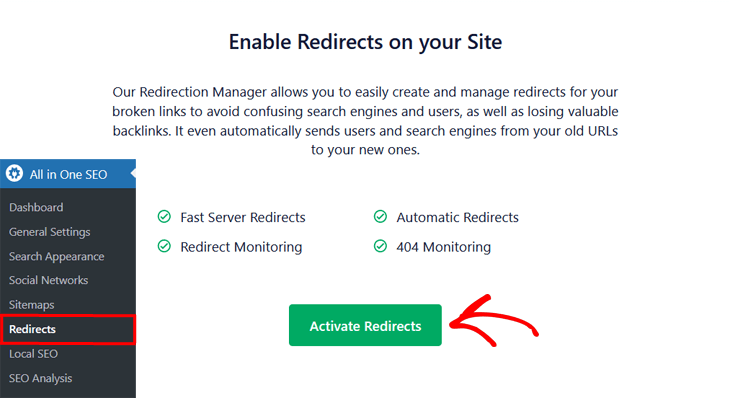
Según el motivo por el que estés redirigiendo, puedes elegir entre una variedad de tipos de redirección. Ejemplos comunes incluyen 301 (permanente), 307 (temporal) y 302 (encontrado). Esto asegurará que los usuarios tengan una experiencia positiva al consumir tu contenido. También ayudará a asegurar que no seas penalizado por los motores de búsqueda por enlaces rotos.
Creación de una Estructura Estratégica de Enlaces Internos
Otro elemento esencial en el mantenimiento de un sitio web de WordPress es asegurarse de que construyes una estructura estratégica de enlaces internos. De nuevo, AIOSEO lo hace fácil con la función Asistente de Enlaces. Puedes encontrar esto en el menú principal de configuración de AIOSEO o en la parte inferior de cada página cuando estés en modo de edición.
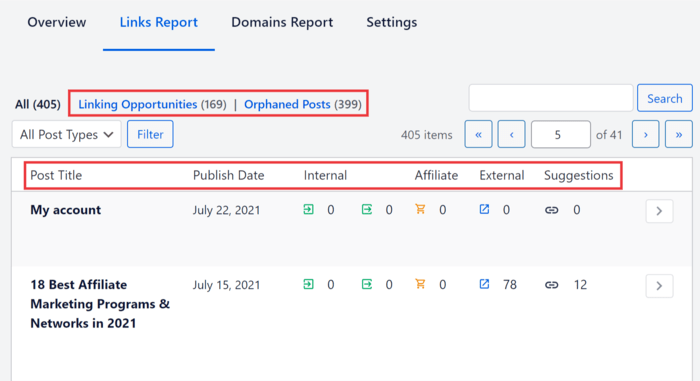
El Asistente de Enlaces automatiza la creación de enlaces internos ofreciéndote sugerencias de enlaces salientes y entrantes, lo que hace que sea más rápido y fácil crear enlaces internos. Puedes aceptar las sugerencias individualmente o añadirlas todas automáticamente con un solo clic.
Una de las mayores ventajas de usar el Asistente de Enlaces es que te ayuda a encontrar fácilmente páginas huérfanas. Estas son páginas que no tienen enlaces entrantes ni salientes. Estas pueden llevar a poco tráfico y a malas clasificaciones. Con el Asistente de Enlaces, puedes crear rápidamente enlaces internos a estas páginas, mejorando así tu SEO.
Además de los enlaces internos y la corrección de enlaces rotos, AIOSEO también te ayuda a gestionar la salud de tu sitio web fácilmente.
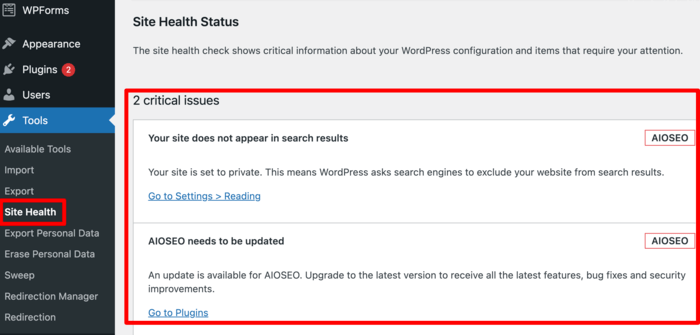
Esta función ayuda a asegurar que obtengas el mejor rendimiento posible de tu sitio web.
4. Actualiza tu sitio de WordPress
Se recomienda encarecidamente que te mantengas al día con la última versión de WordPress y todos los plugins y temas instalados en tu sitio. Esto te ayudará a evitar problemas como errores y vulnerabilidades de seguridad. Para hacerte la vida más fácil, WordPress emite actualizaciones regulares para aumentar su funcionalidad, corregir errores y abordar problemas de seguridad.
La mayoría de los desarrolladores de plugins emiten actualizaciones regulares para sus plugins. Recomendamos que instales estas actualizaciones tan pronto como estén disponibles. Esto asegura que tu sitio web sea seguro y funcione de manera óptima. También ayuda a eliminar errores en el código y te mantiene al día con las últimas funciones.
Siempre comienza actualizando WordPress en sí, luego tus temas y luego tus plugins. Debes hacerlo para minimizar el riesgo de cualquier conflicto que pueda afectar el rendimiento de tu sitio web, especialmente si tu sitio es grande y complejo. De hecho, aplica tus actualizaciones una a la vez para que puedas rastrear rápidamente la fuente de cualquier problema si ocurriera.
Una vez hecho esto, debes comprobar que tu sitio web funciona correctamente después de cada actualización. Comprueba siempre la funcionalidad y la velocidad de tu sitio en todos los dispositivos y navegadores. Asegúrate de que todos los enlaces y herramientas de navegación de tu sitio web funcionen y dirijan a los usuarios (independientemente del dispositivo y navegador) a los lugares correctos. Esto es especialmente importante para el SEO, ya que los rastreadores deben poder acceder a todo el contenido de tu sitio web.
Si no quieres pasar por la molestia de mantener WordPress, tus temas y plugins actualizados, puedes usar un plugin como Easy Updates Manager.
Easy Updates Manager es un plugin gratuito que te permite gestionar las actualizaciones automáticas en tu sitio de WordPress. Una vez que hayas instalado el plugin, ve a la página Panel » Opciones de Actualización para configurar las actualizaciones automáticas del software de tu sitio.
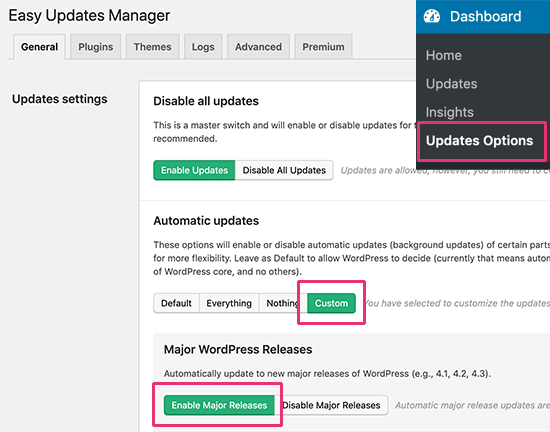
Una vez que hayas establecido tus preferencias de actualización automática, tus temas, plugins y WordPress se actualizarán automáticamente cuando salga una nueva versión.
5. Mantén tu base de datos
Una base de datos de WordPress es un repositorio donde se almacenan todos los archivos necesarios relacionados con tu sitio web. Esto incluye información como:
- Nombres de usuario
- Publicaciones y páginas
- Comentarios
- Configuraciones de temas y plugins
Tu base de datos de WordPress es esencial para el buen funcionamiento de tu sitio web. Pero para que eso suceda, necesita ser limpiada cada pocos meses para que siga funcionando de forma rápida y eficiente. Cuanto más contenido, plugins, temas y comentarios se añadan a tu sitio, más compleja y pesada será tu base de datos. Esto podría eventualmente hacer que se ralentice; y con el tiempo, podrías descubrir que se tarda mucho más en recuperar datos dentro de tu base de datos.
Existen varios plugins que pueden ayudar a mantener tu base de datos limpia. Uno bueno es WP-Sweep, que mantiene tu información en un formato ordenado y reduce el desorden. Hay varios otros plugins disponibles, como WP-DBManager y WP-Optimize. Elige uno que se adapte mejor a tus necesidades y que te resulte fácil de usar.
Para más información sobre la gestión de bases de datos de WordPress, consulta esta publicación de nuestros amigos de WPBeginner.
6. Usa Google Analytics y Search Console
El uso regular de Google Search Console y Google Analytics para ver las métricas de tu sitio te dará una imagen clara de cómo están funcionando las diferentes áreas de tu sitio.
Utiliza estas herramientas para vigilar el tiempo de inactividad de tu sitio, monitorizar qué páginas cargan lentamente y ver qué enlaces pueden estar rotos. Todos estos son problemas comunes que pueden convertirse en problemas importantes más adelante.
Si te resulta difícil navegar y entender Google Analytics, considera usar el mejor plugin de Google Analytics del mercado: MonsterInsights.
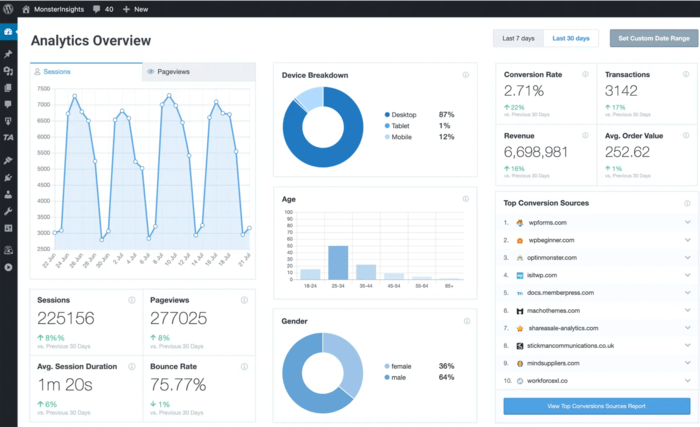
Con MonsterInsights, obtienes toda la bondad de Google Analytics pero en un formato más fácil de usar. Esto te permite obtener datos sobre el rendimiento de tu sitio web y otros problemas que requieren mantenimiento.
7. Limpia el spam de comentarios
Todos hemos sido v ilde{A;ctimas del spam en los comentarios. Nos referimos a esos comentarios que contienen enlaces directos destinados a mejorar el SEO o las ventas de los usuarios que los publican. La buena noticia es que puedes prevenir este tipo de spam utilizando t ilde{A;cnicas anti-spam o desactivando los comentarios por completo. Para ello, puedes ir al men ilde{A;} Ajustes de WordPress y seleccionar Comentarios:
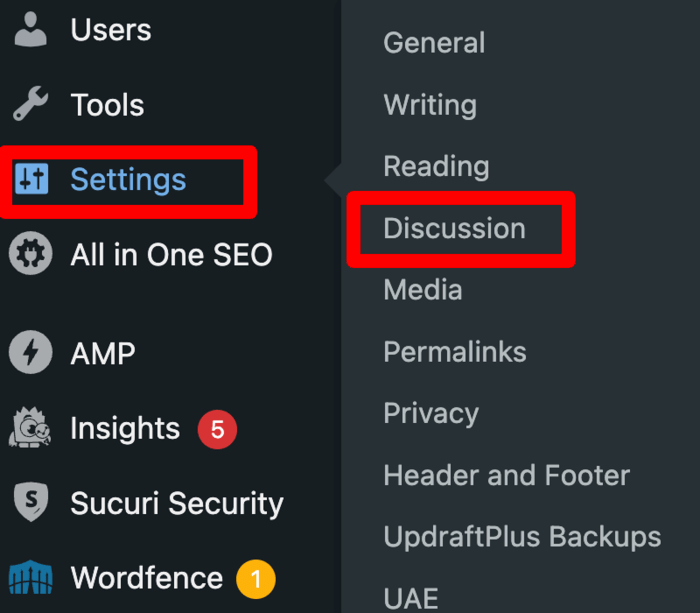
Esto abrir ilde{A;} una p ilde{A;gina que te dar ilde{A;} la opci ilde{A;}n de habilitar o deshabilitar los comentarios en tu blog.

Hacer esto deshabilitar ilde{A;} todos los comentarios futuros en tu blog.
Alternativamente, puedes deshabilitar los comentarios solo en entradas individuales. Puedes hacer esto abriendo la entrada en modo de edici ilde{A;}n. A continuaci ilde{A;}n, dir ilde{A;}gete a la barra lateral derecha y despl ilde{A;}zate hacia abajo hasta la configuraci ilde{A;}n de Comentarios:
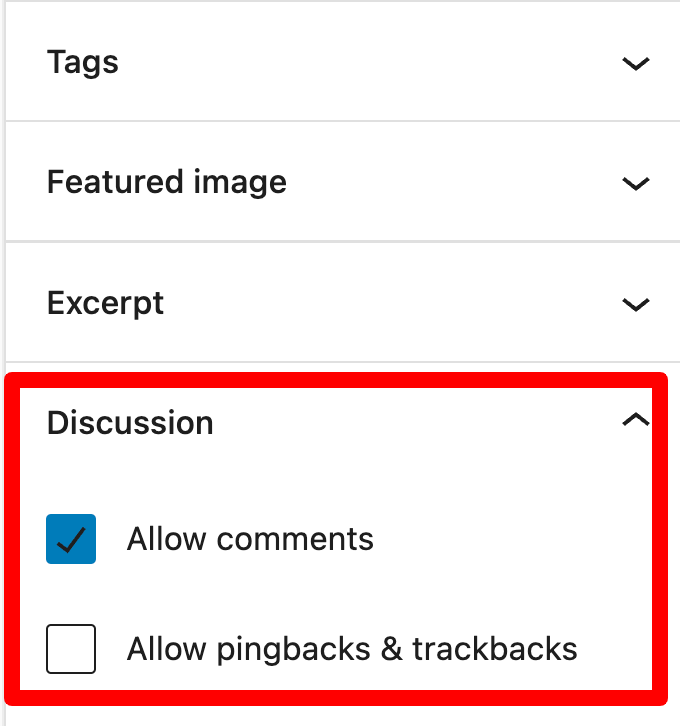
Aseg ilde{A;}rate de desmarcar la casilla para deshabilitar los comentarios de esa entrada.
Si ya has sido v ilde{A;ctima del spam en los comentarios, puedes contrarrestarlo utilizando plugins que eliminan todos los comentarios. Dichos plugins tambi ilde{A;}n pueden ser ilde{A;tiles si tu sitio tiene un gran n ilde{A;mero de entradas y prefieres eliminar los comentarios de una vez, en lugar de tener que filtrarlos por entrada. El plugin Eliminar todos los comentarios es un plugin bueno y fiable para este prop ilde{A;}sito.
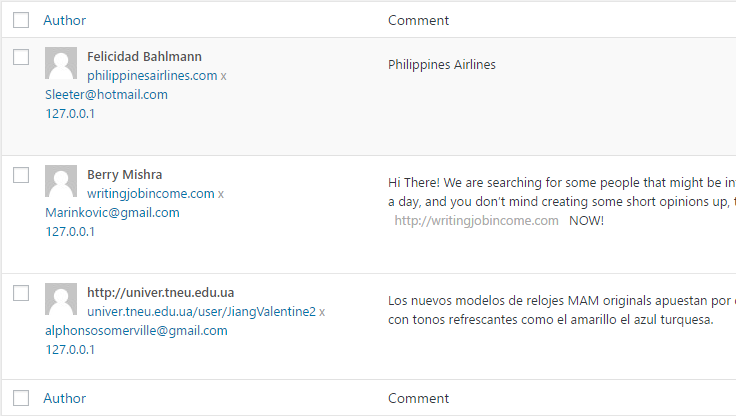
Alternativamente, tambi ilde{A;}n tienes la opci ilde{A;}n de deshabilitar los comentarios por completo con el plugin Deshabilitar comentarios. Sin embargo, los experimentos realizados en el pasado han demostrado que los comentarios de calidad demuestran a los motores de b ilde{A;squeda que tu sitio ha construido una comunidad activa a su alrededor y proporciona a los usuarios informaci ilde{A;}n valiosa, lo que aumenta el ranking de tu sitio. Si no quieres perderte todos esos peque ilde{A;}os bits de valioso jugo SEO, deber ilde{A;}as invertir algo de tiempo para aprobar y eliminar comentarios regularmente.
8. Mant ilde{A;}n la salud y seguridad de tu sitio actualizadas
Nunca se puede enfatizar lo suficiente lo importante que es tomar en serio la seguridad de tu sitio y tener las precauciones necesarias. Y no te preocupes, monitorear la seguridad de tu sitio no tiene por qu ilde{A;} ser un proceso largo y tedioso, sino que se puede hacer en cuesti ilde{A;}n de minutos.
Puedes utilizar plataformas como Twitter, blogs, Facebook y foros para mantenerte al tanto de las ilde{A;ltimas actualizaciones e informaci ilde{A;}n de seguridad de todos tus desarrolladores favoritos.
Una forma f ilde{A;cil de mantenerte al d ilde{A;}a de la salud de tu sitio es usar herramientas como Sucuri y motores de b ilde{A;squeda como Google:
(1) Cuando llegues a Sucuri, simplemente escribe la URL de tu sitio y recibir ilde{A;s un escaneo de malware gratuito. Luego puedes echar un vistazo visual a tu sitio para detectar cualquier cosa sospechosa en tus textos o enlaces.
(2) Con Google, simplemente introduzca su URL en el cuadro de búsqueda de Google con el siguiente formato: “site:sudominio.com”. Presione enter para obtener una lista de sus páginas indexadas. Eche un vistazo cercano para asegurarse de que todo está como debería. Esto significa asegurarse de que todas sus páginas estén indexadas (las que no lo estén no aparecerán en los resultados). Además, compruebe si hay contenido duplicado. Estos procesos, aunque no son completamente infalibles, definitivamente le ayudarán a monitorear mejor la salud de su sitio.
Si todo esto le parece un poco arduo, recuerde que también tiene la opción de instalar un plugin de seguridad como iThemes Security.
Intente dedicar al menos una hora a la semana para mantenerse al día utilizando las técnicas anteriores.
Notas importantes sobre los plugins
Aquí hay algunas cosas a tener en cuenta al seleccionar, actualizar y agregar plugins a su sitio:
- Al seleccionar plugins, siempre verifique la reputación de la fuente. Además, asegúrese de que se haya probado para que funcione con su versión de WordPress y de si hay soporte disponible en caso de que surjan problemas.
- Mantenga sus plugins actuales actualizados y elimine cualquiera que no esté en uso, ya que esto maximizará el uso de sus plugins activos.
- Al agregar un plugin, tenga en cuenta que puede disminuir la velocidad de su página, así que asegúrese de monitorear cualquier cambio en la velocidad de la página antes y después de instalar uno.
- Verifique cuándo se actualizó por última vez antes de instalarlo. Este es un buen indicador de si funcionará como debería y si es compatible con las versiones actuales de WordPress.
Mantenimiento del sitio web de WordPress: un esencial que no debe descuidarse
Si bien todo esto puede parecer abrumador al principio, el mantenimiento es un componente crucial para el buen funcionamiento de su sitio de WordPress.
El mantenimiento adecuado del sitio es algo que incluso los principiantes pueden y deben intentar priorizar. La mejor y más conveniente manera de mantenerse al día con el mantenimiento de su sitio es crear una rutina. Una rutina le garantiza tiempo suficiente para realizar estas tareas vitales, y el proceso se vuelve consecuentemente más fácil a largo plazo. Valdrá la pena a largo plazo al prevenir velocidades de carga lentas y al mejorar la experiencia general del usuario.
En última instancia, resultará en victorias de SEO.
Es por eso que el mantenimiento del sitio siempre debe ser parte de su estrategia general de SEO.
Para impulsar aún más sus resultados de SEO, considere usar un potente plugin de SEO para WordPress como AIOSEO. Además de ayudarle a garantizar que su sitio esté bien mantenido, AIOSEO le guiará en la creación de contenido que se clasifique. También proporciona muchas herramientas para ayudar a garantizar que su SEO técnico esté en punto. La guinda del pastel es que puede usarlo para manejar la mayoría de sus tareas de SEO sin tener que recurrir a la ayuda de un profesional.
Si aún no lo ha hecho, descargue el mejor plugin de SEO del mundo aquí.
¿Quieres probar AIOSEO gratis?
Introduce la URL de tu sitio web de WordPress para instalar AIOSEO Lite.

Descargo de responsabilidad: Nuestro contenido es compatible con los lectores. Esto significa que si haces clic en algunos de nuestros enlaces, podemos ganar una comisión. Solo recomendamos productos que creemos que añadirán valor a nuestros lectores.

Hola – estoy intentando informarte de que hay un error fatal (según WP) con la última actualización de tu plugin, pero el formulario de contacto de tu sitio web no funciona actualmente (31/5/22 – No se pudo enviar el formulario. Por favor, contacta con el administrador del sitio). Desafortunadamente, no encuentro otra forma de contactarte en tu sitio que no sea el formulario de comentarios. Tengo los detalles del error del mensaje de error fatal si los necesitas – contáctame y te los enviaré.
Hola Christine,
Gracias por el aviso. ¿Podrías amablemente enviar la información a través del formulario de Pregunta básica aquí https://aioseo.com/contact/.
Gracias de nuevo.
Kato