
¿Quieres saber cómo poner tu sitio de WordPress en modo de mantenimiento?
Un hecho que es seguro en cuanto a los sitios web es que están en constante evolución. Algunos cambios que realices son tan insignificantes que puedes hacerlos sin que los visitantes se den cuenta. Sin embargo, algunos cambios son tan drásticos que requieren que pongas tu sitio web en modo de mantenimiento.
Si no sabes qué es el modo de mantenimiento de WordPress y cómo activarlo, no te preocupes. Este artículo no solo explicará qué es, sino que te guiaremos a través de los pasos que debes seguir para poner tu sitio en modo de mantenimiento.
En este artículo
- ¿Qué es el modo de mantenimiento de WordPress?
- ¿Por qué necesitas saber cómo poner tu sitio de WordPress en modo de mantenimiento?
- C ilde{o}mo poner tu sitio de WordPress en modo de mantenimiento de forma f ilde{a}cil: Usa SeedProd
- Cómo poner tu sitio de WordPress en mantenimiento usando WP Maintenance Mode
- Cómo poner tu sitio de WordPress en modo de mantenimiento usando una función personalizada de WordPress
- Ahora sabes cómo poner tu sitio de WordPress en modo de mantenimiento
¿Qué es el modo de mantenimiento de WordPress?
El modo de mantenimiento de WordPress se refiere al estado en el que pones tu sitio web cuando estás realizando cambios significativos que potencialmente podrían dañarlo o resultar en una mala experiencia para los usuarios. Por lo general, esto significa deshabilitar algunas funciones o bloquear algunas páginas. Desafortunadamente, esto significa que los usuarios no podrán acceder a tu sitio web y, en última instancia, a las páginas a las que esperaban acceder, lo que puede ser inconveniente.
Cuando pones tu sitio web en este estado, los usuarios serán dirigidos a una pantalla que explica el estado de tu sitio. Por lo tanto, debes redactar un mensaje claro que explique por qué tu sitio está en modo de mantenimiento, cuándo volverá a estar en línea y qué deben hacer los usuarios mientras tanto.
¿Por qué necesitas saber cómo poner tu sitio de WordPress en modo de mantenimiento?
Hay varias razones por las que necesitas saber cómo poner tu sitio de WordPress en modo de mantenimiento. Por supuesto, la principal es que estás realizando cambios significativos en tu sitio web, un gran ejemplo es cuando te estás mudando a una nueva empresa de hosting.
Mantén tus victorias de SEO
Poner tu sitio fuera de línea durante el mantenimiento puede generar errores 404. Esto se debe a que ponerlo fuera de línea hace que todos los enlaces de tu sitio se rompan. Estos errores 404 pueden provocar una caída en las clasificaciones y la visibilidad en las búsquedas. También podría hacer que Google desindexe tu sitio.
Poner tu sitio web en modo de mantenimiento te permite pasar un estado 503 a los motores de búsqueda. Sabrán que tu sitio está temporalmente caído, pero que estás trabajando en él. Debido a esto, no rastrearán tu sitio ni indexarán tus páginas hasta que vuelvas a estar en línea. El modo de mantenimiento te ayuda eficazmente a preservar todas tus victorias de SEO, ya que los motores de búsqueda no te penalizarán por enlaces rotos u otros errores.
Gestión de la reputación
Otra razón para poner tu sitio en modo de mantenimiento es que te ayudará a evitar obtener una mala reputación. La gente puede perder la confianza en tu negocio cuando aterriza en un sitio que parece roto. Incluso si son visitantes habituales, encontrarse con errores en tu sitio web dejará una mala impresión.
Minimiza los riesgos de seguridad
Además del factor de la experiencia del usuario, poner tu sitio web en modo de mantenimiento también ayuda a minimizar los riesgos de seguridad. Particularmente si estás trabajando en correcciones de errores relacionadas con la seguridad, mantener el tráfico al mínimo en tu sitio ayudará a garantizar que tanto tú como tus usuarios estén a salvo de agentes maliciosos.
Poner tu sitio web en modo de mantenimiento al realizar cambios que afectan a los usuarios nunca debe darse por sentado. Es un paso importante que te ayuda a construir relaciones más sólidas con los visitantes de tu sitio web. También es una excelente manera de demostrar que eres profesional. También demostrará que te preocupas por tus usuarios.
C ilde{o}mo poner tu sitio de WordPress en modo de mantenimiento de forma f ilde{a}cil: Usa SeedProd
ilde{A}?
Afortunadamente, es más fácil de lo que piensas, especialmente porque muchos plugins pueden ayudarte a hacerlo. Lo mejor de todo es que ni siquiera necesitas escribir una sola línea de código.
Simplemente necesitas un complemento f ilde{a}cil de usar.
Una de las mejores maneras de poner tu sitio de WordPress en modo de mantenimiento es usando un plugin como SeedProd. También es la más fácil.

SeedProd comenzó como una simple página de "próximamente". Pero ha crecido hasta convertirse en un potente constructor de páginas de WordPress que puedes usar para crear diferentes tipos de páginas en WordPress. También es una excelente herramienta para poner tu sitio de WordPress en modo de mantenimiento.
Es posible que necesites la versi ilde{o}n de pago de SeedProd para funciones avanzadas como plantillas premium, funciones de personalizaci ilde{o}n avanzadas e integraciones de marketing. Sin embargo, la versi ilde{o}n gratuita es todo lo que necesitas para poner tu sitio web en modo de mantenimiento.
ilde{A}?
Primero, tienes que instalar y activar el plugin. Una vez hecho esto, dirígete a la configuración de SeedProd, selecciona "Páginas" y luego haz clic en "Configurar una página de modo de mantenimiento".
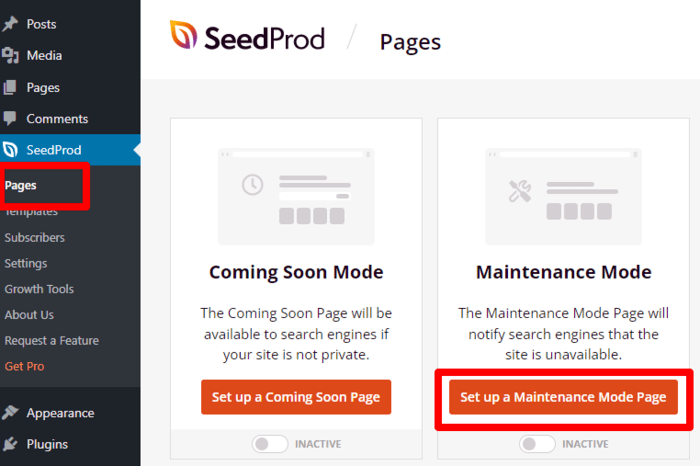
A continuación, el asistente de configuración te llevará a una página donde podrás personalizar la página de mantenimiento que verán los visitantes cuando actives el modo de mantenimiento. Tendrás que elegir entre la lista de plantillas de SeedProd para empezar. También puedes optar por crear tu página desde cero.
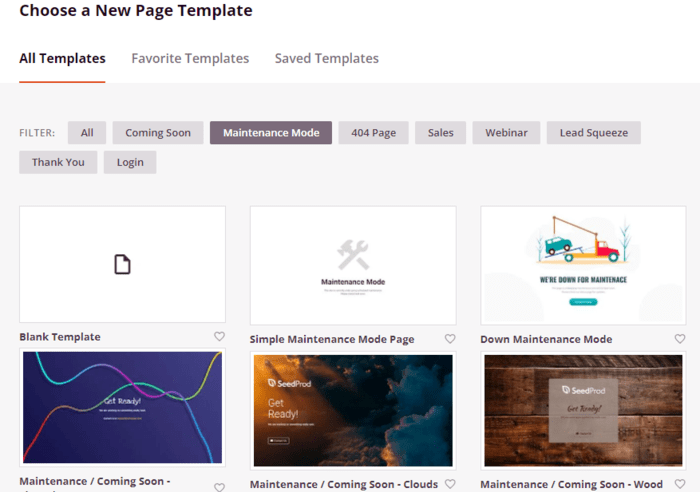
Al hacer clic en el lienzo en blanco o en la plantilla de tu elección, se abrirá el constructor de páginas de SeedProd. Aquí es donde personalizarás todos los elementos de tu página de mantenimiento.
Puedes a tildeadir f ilde{a}cilmente nuevos elementos de contenido a tildeadiendo nuevos bloques del panel izquierdo. Por ejemplo, puedes a tildeadir:
- Logotipo o fondo personalizado
- Formulario de suscripci ilde{o}n por correo electr ilde{o}nico
- Botones para compartir en redes sociales
- Temporizador de cuenta atr ilde{a}s
Las posibilidades de diseño son infinitas, especialmente si usas la versión de pago del plugin. Por supuesto, también necesitarás otros plugins, como WPForms, para añadir funcionalidad a tus bloques personalizados.
Una vez que hayas terminado de personalizar tu página, haz clic en el botón "Guardar", y tendrás una hermosa página de mantenimiento personalizada.
El último paso es activar el modo de mantenimiento de WordPress. Para ello, ve a la sección "Páginas" de la configuración de SeedProd. Aquí encontrarás tus páginas, incluida tu página de mantenimiento. Establece el interruptor en la parte inferior de la página en "Activo", y habrás puesto tu sitio en modo de mantenimiento.
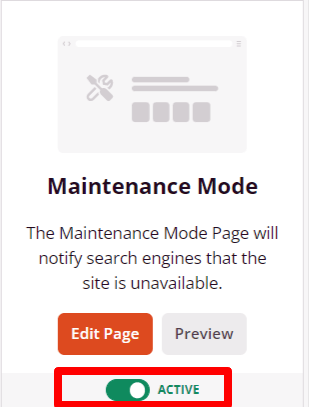
Finalmente, prueba para ver si el modo de mantenimiento de tu sitio web está funcionando correctamente. Haz esto visitando tu sitio web, preferiblemente en modo incógnito.
¿Significa el modo de mantenimiento inactividad o ausencia de actividad comercial?
Afortunadamente, poner tu sitio en modo de mantenimiento no siempre significa tener que detener toda la actividad en tu sitio web. Con herramientas como SeedProd, puedes activar configuraciones especiales donde puedes:
- Permitir que ciertas actividades continúen
- Conceder acceso al sitio a los usuarios que han iniciado sesión
- Excluir ciertas páginas de la desconexión
Puedes controlar las configuraciones anteriores de tu modo de mantenimiento yendo a la opción "Configuración de página" de SeedProd. Aquí encontrarás los diversos controles que puedes implementar para tu página de mantenimiento.
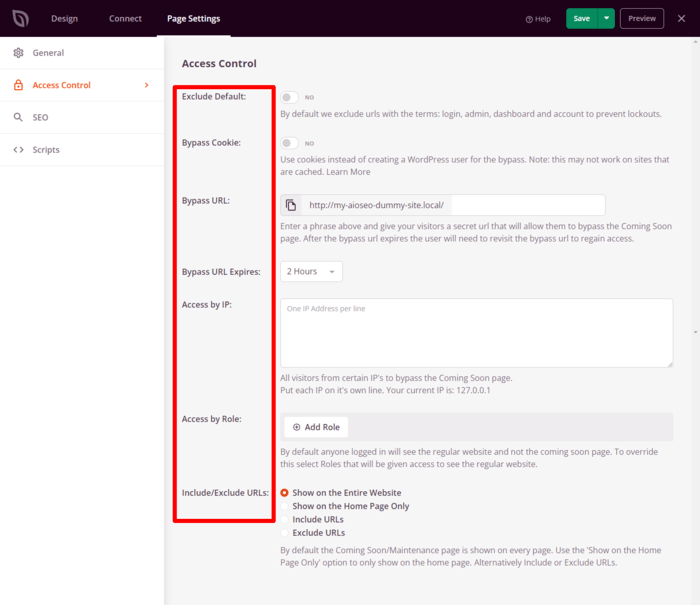
Otra característica interesante que encontrarás con SeedProd es la función de redirección. Si deseas enviar a los visitantes a una página en particular en lugar de solo a la página de mantenimiento, puedes configurar una redirección 302 a otra página de tu elección.

Esto ayuda a garantizar que no pierdas ningún tráfico destinado a tu sitio web.
Desactivar el modo de mantenimiento en SeedProd
Una vez que hayas terminado con el mantenimiento de tu sitio, querrás desactivar el modo de mantenimiento. Para hacerlo, dirígete a tu panel de SeedProd y haz clic en "Páginas de destino" o "Páginas" si estás usando la versión Lite.
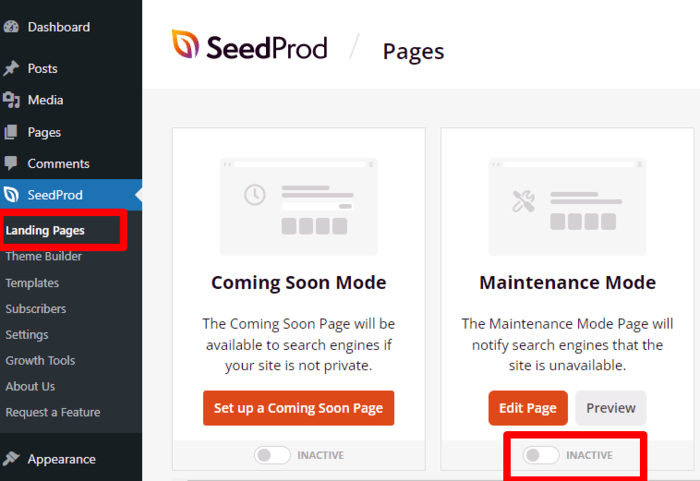
Simplemente cambia el interruptor del modo de mantenimiento de activo a inactivo, y eso es todo. El público ahora puede acceder a tu sitio.
Cómo poner tu sitio de WordPress en mantenimiento usando WP Maintenance Mode
WP Maintenance Mode es otro plugin fácil de usar que puedes emplear para poner tu sitio web en modo de mantenimiento. Aunque no es tan potente como SeedProd, aún puede hacer el trabajo, pero con un poco de esfuerzo adicional.
Como siempre, primero debes instalar el plugin. Después de instalar el plugin, dirígete a Ajustes en tu panel de control de WordPress y selecciona WP Maintenance Mode.
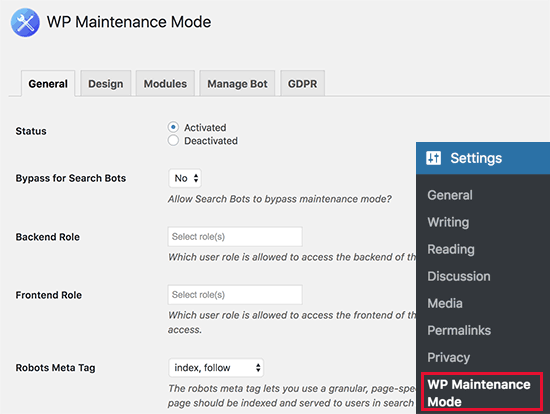
Esto te llevará a la pestaña de configuración “General”, donde encontrarás una opción llamada “Estado”. Estará configurada en “Desactivado” por defecto. Para poner tu sitio web en modo de mantenimiento, tienes que configurarla en “Activado”.
La siguiente opción debajo de "Estado" es la opción "Omitir para Bots de Búsqueda". Configurarla en "Sí" permite que los motores de búsqueda omitan el modo de mantenimiento y continúen indexando tu sitio web. Otras configuraciones incluyen control de acceso y la capacidad de definir roles de usuario.
Creación de una página de presentación para tu página de mantenimiento
Una gran característica que te encantará de WP Maintenance Mode es que puedes crear fácilmente una página de mantenimiento atractiva.
Con todos los ajustes del modo de mantenimiento configurados, ahora puedes pasar a la pestaña “Diseño”. Aquí encontrarás opciones para personalizar la página en la que aterrizarán los visitantes cuando intenten acceder a tu sitio web.
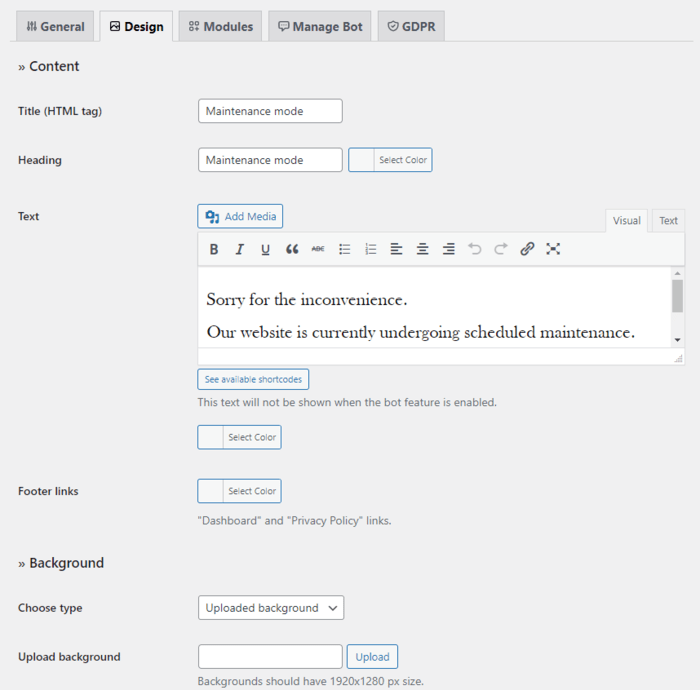
Puedes completar los detalles de tu página de mantenimiento, incluido el tipo de fondo y los enlaces del pie de página en esta página. Una vez hecho, haz clic en guardar y el diseño de tu página estará completo.
Añadir módulos a tu página de mantenimiento en Wp Maintenance Mode
Además del mensaje que informa a los visitantes que tu sitio web está en proceso de trabajo, puedes agregar dos módulos a tu página de mantenimiento. El primer módulo que puedes agregar es un temporizador de cuenta regresiva, mientras que el segundo es un formulario de suscripción al boletín.
Cómo poner tu sitio de WordPress en modo de mantenimiento usando una función personalizada de WordPress
Usar funciones personalizadas no es un método recomendado para principiantes. Si no te sientes cómodo manipulando código, es mejor que utilices plugins sin código como SeedProd.
¿Cómo se crea una función personalizada para poner tu sitio web de WordPress en modo de mantenimiento?
Primero lo primero, haz una copia de seguridad de tu sitio web por si algo sale mal y se rompe. Después de todo, la seguridad es lo primero. Después de haber hecho una copia de seguridad de tu sitio, puedes empezar a editar el archivo functions.php de tu WordPress para activar el modo de mantenimiento. Para ello, navega a “Apariencia” en tu panel de WordPress. En “Apariencia”, haz clic en “Editor de archivos del tema” y busca tu archivo functions.php.
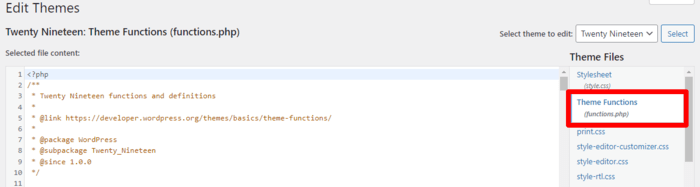
Para poner tu sitio en modo de mantenimiento, añade el siguiente fragmento de código al final del archivo:
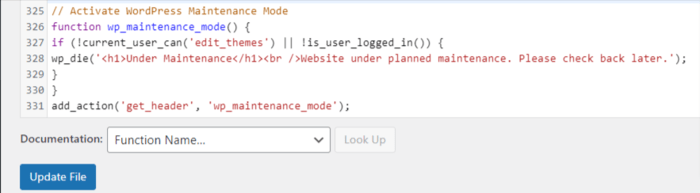
Puedes personalizar el titular del modo de mantenimiento editando el texto entre comillas en la línea 4:
wp_die('<h1>Under Maintenance</h1><br />Website under planned maintenance. Please check back later.');Guarda tus cambios haciendo clic en "Actualizar archivo", y tu sitio web se pondrá en modo de mantenimiento.
Si bien este método cumple su propósito de poner tu sitio web en modo de mantenimiento, tiene el inconveniente de no ofrecerte las oportunidades de marketing que ofrecen plugins como SeedProd.
Ahora sabes cómo poner tu sitio de WordPress en modo de mantenimiento
Un sitio web es un documento vivo. Debido a eso, es inevitable que realices muchos cambios en él regularmente. Cuando los cambios son significativos, tendrás que ponerlo en modo de mantenimiento. Utiliza cualquiera de los métodos descritos anteriormente para hacerlo.
Sin embargo, ya seas un novato o un experto, te recomendamos que sigas el camino de SeedProd. Es más fácil, más rápido y te permite mantener a tus visitantes interesados mientras trabajas en tu sitio.
Mientras trabajas en tu sitio, no olvides mejorar tu SEO también. También hay un plugin fácil de usar y sin código para eso: se llama AIOSEO. Con AIOSEO puedes optimizar el SEO on-page y algunos aspectos técnicos de SEO como sitemaps, marcado schema, redirecciones y más.
Anímate y descarga AIOSEO hoy mismo y optimiza tu SEO mientras trabajas en otros aspectos de tu sitio web.
Descargo de responsabilidad: Nuestro contenido es compatible con los lectores. Esto significa que si haces clic en algunos de nuestros enlaces, podemos ganar una comisión. Solo recomendamos productos que creemos que añadirán valor a nuestros lectores.
¿Quieres probar AIOSEO gratis?
Introduce la URL de tu sitio web de WordPress para instalar AIOSEO Lite.

