
¿Buscas el mejor comprobador de enlaces rotos para WordPress? Si alguna vez has abierto una publicación antigua y has encontrado un cuadro gris donde solía estar tu vídeo de YouTube, ya sabes por qué es importante.
Los enlaces rotos y las incrustaciones rotas se acumulan silenciosamente en los sitios de contenido. Tus lectores los notan mucho antes que tú. Y la mayoría de los comprobadores de enlaces no detectan toda una categoría de ellos. En esta guía, te mostraré las herramientas que realmente detectan estos problemas, lo que cada una omite y cuál se adapta a tu sitio.
Así que comparemos los mejores plugins y herramientas de comprobación de enlaces rotos para WordPress y encontremos el adecuado para tu forma de publicar.
En este artículo
- Por qué los enlaces rotos son un problema de SEO mayor de lo que la mayoría de los propietarios de sitios web se dan cuenta
- Qué buscar en un comprobador de enlaces rotos para WordPress
- Los 6 mejores comprobadores de enlaces rotos para WordPress
- 1. Broken Link Checker de AIOSEO: El mejor comprobador de enlaces rotos en general
- 2. Broken Link Checker de WPMU DEV: El mejor plugin gratuito para sitios de alto volumen
- 3. Link Whisper: El mejor para la gestión de enlaces internos
- 4. Ahrefs Site Audit: El mejor para auditorías técnicas completas de SEO
- 5. Screaming Frog: El mejor para rastreos profundos puntuales
- 6. Google Search Console: La mejor opción gratuita para la monitorización de 404
- Comparación de BLC y Broken Link Checker de WPMU DEV
- Cómo configurar Broken Link Checker de AIOSEO (Inicio rápido)
- ¿Qué comprobador de enlaces rotos deberías usar?
- Preguntas frecuentes sobre el mejor comprobador de enlaces rotos para WordPress
Por qué los enlaces rotos son un problema de SEO mayor de lo que la mayoría de los propietarios de sitios web se dan cuenta
En un sitio de contenido, los enlaces rotos van mucho más allá de las páginas 404. Algunos se rompen sin devolver ningún error.
Un enlace roto es cualquier enlace que ya no lleva a tu lector a donde pretendías enviarlo. Esto incluye:
- Enlaces de texto a páginas que fueron eliminadas o movidas sin una redirección.
- Imágenes que fueron renombradas, movidas o eliminadas de tu biblioteca de medios o de una CDN.
- Incrustaciones de vídeo donde el creador eliminó el vídeo o lo hizo privado.
- Enlaces fuera del contenido de tu publicación, como menús de navegación, campos personalizados y biografías de autor.
Las incrustaciones de vídeo son las más sigilosas. Cuando se elimina un vídeo de YouTube, la URL de YouTube todavía se carga y todavía devuelve un estado 200 OK. Para un comprobador de enlaces normal, eso parece un enlace saludable. Para tu lector, es un reproductor en blanco que dice que el vídeo no está disponible.
Esa es también la razón por la que un "enlace roto" y un "error 404" no son lo mismo. Un 404 es el callejón sin salida. Un enlace roto es el letrero de tu sitio que apunta a él. Y muchos enlaces rotos nunca devuelven un 404: los tiempos de espera, los certificados SSL caducados, los errores del servidor y los vídeos inactivos cuentan.
Cómo trata Google los errores de rastreo frente a los 404 y los 404 suaves
Aquí está la respuesta honesta a la pregunta que todos hacen: Google no impone una penalización por tener enlaces rotos. Las páginas que devuelven un 404 son una parte normal de la web, y Google lo ha dicho durante años.
Eso no los hace inofensivos. Los enlaces internos a páginas muertas no pasan valor de clasificación, Googlebot desperdicia rastreos en callejones sin salida y los lectores que encuentran 2 enlaces muertos seguidos dejan de confiar en el resto de tu publicación.
Luego están los soft 404. Un soft 404 es una página que devuelve un estado 200 OK pero no tiene contenido real. Google a menudo los trata como errores en Search Console. Un vídeo de YouTube eliminado funciona de manera muy similar a un soft 404 desde el punto de vista de tu lector. La página se carga, pero no hay nada allí.
Qué buscar en un comprobador de enlaces rotos para WordPress
Aquí está la lista de verificación que utilicé para comparar cada herramienta. Funciona para cualquier comprobador de enlaces, incluidos los que no cubrí.
¿Por qué confiar en esta guía?
He pasado más de 7 años trabajando en tecnología, y probar productos es una parte regular de mi trabajo. Para esta guía, revisé la lista de características actuales de cada herramienta, la documentación, el registro de cambios, la página de precios y las reseñas más recientes de WordPress.org.
Me centré en 4 cosas que importan a un sitio de contenido: qué tipos de enlaces detecta, si ralentiza tu servidor, cómo solucionar lo que encuentra y qué sucede cuando superas el nivel gratuito.
Escaneo basado en la nube frente a escaneo basado en servidor
Esta es la mayor diferencia de rendimiento entre los comprobadores de enlaces. Un comprobador basado en servidor rastrea tus enlaces desde tu propia cuenta de alojamiento. En un sitio grande, eso significa miles de solicitudes salientes de tu servidor. En alojamiento compartido, eso puede ralentizar tu sitio, consumir tus límites de recursos o incluso hacer que la IP de tu servidor sea bloqueada por sitios a los que no les gustan los bots.
Un comprobador basado en la nube realiza el rastreo en los servidores del proveedor. Tu sitio de WordPress solo envía una lista de enlaces y recibe los resultados. Entonces, ¿un comprobador basado en la nube ralentiza tu sitio? En uso normal, no. El trabajo pesado ocurre en otro lugar.
La contrapartida es que los comprobadores en la nube necesitan una cuenta con el proveedor. También confías en que sus servidores se mantengan en funcionamiento y en que sus comprobaciones sean precisas.
Qué tipos de enlaces debería detectar
Cada herramienta aquí comprueba enlaces de texto. Busca una que también cubra:
- Enlaces internos y externos, no solo uno o el otro.
- Imágenes rotas, incluidas las imágenes de fondo establecidas dentro de bloques o secciones del constructor de páginas.
- Enlaces y elementos incrustados de vídeo, comprobados a nivel de vídeo y no solo a nivel de URL.
- Enlaces fuera del contenido de la publicación, como menús, campos personalizados, extractos y plantillas.
Flujos de trabajo de corrección: Editar, Desvincular, Redirigir
Encontrar un enlace roto es la mitad del trabajo. Un buen verificador te permite arreglarlo de 3 maneras desde una pantalla, sin abrir 40 publicaciones:
- Edita la URL para que apunte a la página correcta.
- Elimina el enlace cuando no haya una buena alternativa.
- Redirige la URL inactiva a una página que funcione, de modo que todos los enlaces que apunten a ella se corrijan a la vez.
Las 3 opciones son importantes. Si un verificador solo puede marcar enlaces, todavía pasarás la tarde en el editor de publicaciones. Nuestra guía sobre cómo arreglar enlaces rotos en WordPress cubre cuándo usar cada solución.
Límites de enlaces frente a análisis ilimitados: Lo que significa la letra pequeña
Algunos verificadores venden un límite mensual de enlaces, mientras que otros prometen escaneos ilimitados.
Un límite de enlaces te dice de antemano lo que obtienes, y puedes ver cuándo te acercas a él. "Ilimitado" suena mejor, pero solo ayuda si los resultados son precisos. Si un escaneo ilimitado devuelve cientos de falsos positivos, pasarás más tiempo verificando enlaces que arreglándolos.
Antes de elegir, cuenta aproximadamente cuántos enlaces tiene tu sitio. Un blog con 300 publicaciones y 10 enlaces por publicación ya tiene alrededor de 3.000 enlaces para verificar. Ese número decide qué plan necesitas mucho más de lo que lo hará cualquier página de marketing.
También lee qué sucede cuando excedes un límite. ¿La herramienta deja de verificar, te advierte o te cambia a un plan más grande? Cada proveedor maneja esto de manera diferente, y es el detalle que la mayoría de las comparativas omiten.
Una cosa más a considerar es la frecuencia de escaneo. ¿Con qué frecuencia debes escanear en busca de enlaces rotos? Para un sitio en el que publicas cada semana, una reevaluación semanal es suficiente. Para un sitio que rara vez tocas, el mensual funciona. El objetivo es ejecutarlo según un horario, para que no dependas de la memoria.
Los 6 mejores comprobadores de enlaces rotos para WordPress
Aquí están mis mejores opciones de verificadores de enlaces rotos para WordPress.
1. Broken Link Checker de AIOSEO: El mejor verificador de enlaces rotos en general
Ideal para: Bloggers, editores y pequeñas empresas con medios mixtos, especialmente sitios con muchos vídeos incrustados.
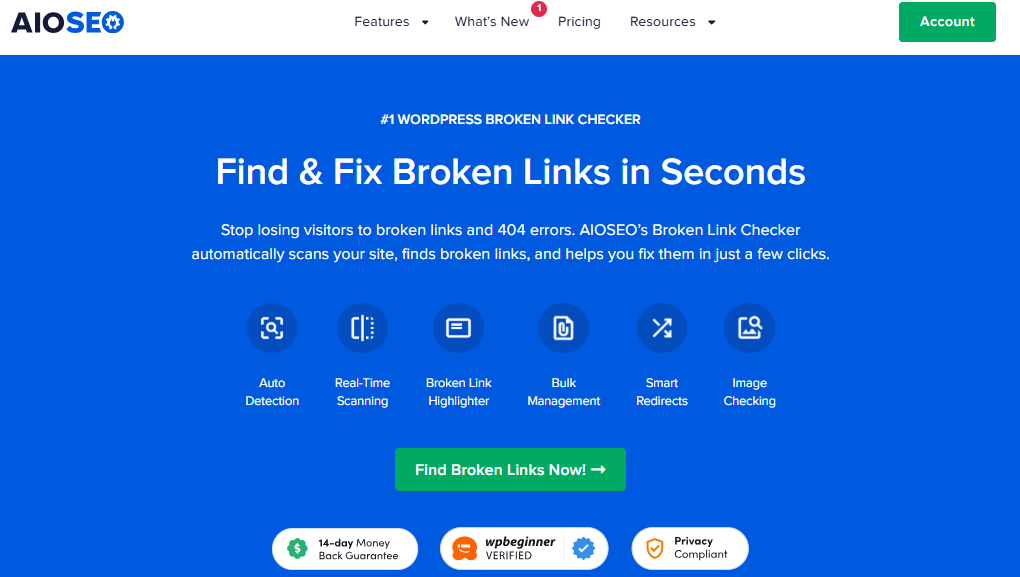
Broken Link Checker de AIOSEO es un plugin independiente de WordPress creado específicamente para encontrar y arreglar enlaces rotos. Es un producto separado del plugin principal de AIOSEO, por lo que no necesitas AIOSEO para usarlo. Los 2 funcionan mejor juntos, lo cual explicaré a continuación.
Comprueba enlaces internos, enlaces externos, imágenes, archivos de audio y enlaces de vídeo. Luego te muestra todo en un informe dentro de WordPress.
Por qué es mi principal elección para sitios de contenido: La función principal es la comprobación de vídeos. Desde la versión 1.3.0, lanzada en julio de 2026, el plugin comprueba si el vídeo detrás de un enlace o incrustación todavía existe. No solo comprueba si la URL carga. Así es como detecta vídeos eliminados, privados y restringidos que devuelven un estado 200 OK. Cubre YouTube, Vimeo y más de 10 plataformas, como TikTok, Dailymotion, TED y VideoPress. También comprueba reproductores incrustados que un constructor de páginas o código de incrustación pegado añade como un iframe.
No conozco ningún otro plugin de WordPress que compruebe tantas plataformas de vídeo de serie. El motor local de WPMU DEV puede comprobar enlaces de YouTube, pero tienes que añadir tu propia clave API de YouTube. Más sobre eso en la siguiente reseña.
La segunda razón es el escaneo en la nube. Todas las comprobaciones de enlaces se ejecutan en los servidores de AIOSEO, no en los tuyos. Por lo tanto, escanear un sitio grande no ralentizará el hosting compartido ni marcará tu cuenta por uso intensivo de recursos.
La tercera razón es la cobertura más allá de tus publicaciones. La versión 1.3.1 añadió escaneo para:
- Menús de navegación, campos personalizados, incluidos ACF, extractos, biografías de autor y descripciones de categorías.
- Diseños de constructores de páginas de Elementor, Divi 4 y 5, WPBakery, SiteOrigin, Avada y SeedProd.
- Patrones, plantillas y partes de plantillas sincronizados en el editor de bloques.
Arreglar enlaces
Puedes editar una URL o desvincularla directamente desde el informe. Cuando la misma URL rota aparece en 20 publicaciones, una edición la reemplaza en todas partes. Desvincular mantiene tu texto y solo elimina el enlace. El panel también clasifica las correcciones por impacto, para que empieces con la única URL rota que elimina la mayor cantidad de enlaces rotos.
Para una dirección rota en tu propio sitio, como una publicación antigua que eliminaste, puedes hacer clic en Añadir redirección para enviar a los visitantes a una página que funcione. Esto requiere el Gestor de Redirecciones integrado de AIOSEO, por lo que no necesitas un plugin de redirección independiente. Para los enlaces que todavía funcionan pero pasan por una redirección, usa la URL final para intercambiar la dirección en la que terminan.
Si ya usas AIOSEO, los 2 plugins comparten datos de formas útiles. La columna Detalles de AIOSEO en tu pantalla de Publicaciones muestra un icono de enlace roto para cualquier publicación con enlaces rotos. El registro de 404 de AIOSEO también muestra cuántas de tus publicaciones enlazan a cada URL que falta, para que puedas ver cuáles de esos 404 son culpa tuya.
Otros extras útiles incluyen informes semanales y mensuales por correo electrónico, exportación CSV, exclusiones de URL para enlaces de afiliados y un resaltador de front-end que marca los enlaces rotos en rojo. Solo los editores que han iniciado sesión ven los resaltados, no sus visitantes. Las acciones masivas requieren confirmación antes de ejecutarse, lo que es importante en un sitio grande.
Precios: Los planes se facturan mensualmente. El plan gratuito revisa hasta 250 enlaces al mes. Cada enlace cuenta una vez al mes, sin importar cuántas veces se vuelva a comprobar, y el recuento se reinicia cada mes de facturación. Los planes de pago comienzan en 4,99 $ al mes.
2. Comprobador de enlaces rotos de WPMU DEV: El mejor plugin gratuito para sitios de alto volumen
Ideal para: Sitios grandes con presupuesto cero que no dependen de videos incrustados, y propietarios de sitios a los que no les importa revisar los resultados de forma esporádica.
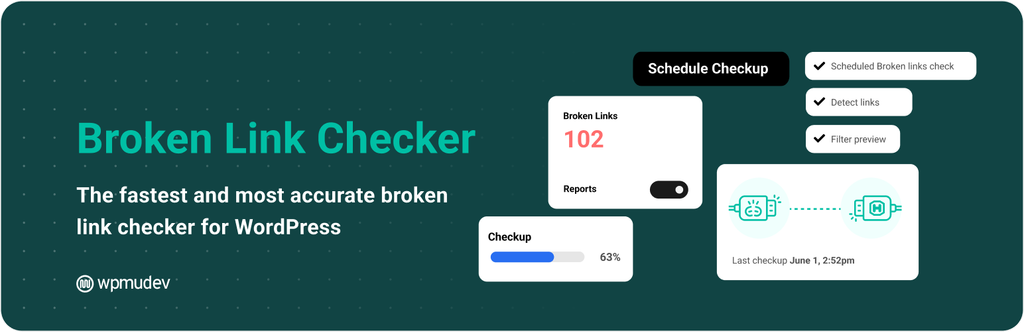
Comprobador de enlaces rotos de WPMU DEV es el plugin más antiguo y conocido de esta categoría. Tiene más de 500.000 instalaciones activas y más de 17 millones de descargas. Si has usado WordPress durante un tiempo, probablemente lo hayas instalado en algún momento.
Su mayor fortaleza es el precio. El plugin es completamente gratuito. Tienes 2 motores de escaneo para elegir:
- Motor en la nube: Se ejecuta en los servidores de WPMU DEV y necesita una cuenta gratuita de WPMU DEV. WPMU DEV anuncia comprobaciones ilimitadas de páginas y URL con este motor.
- Motor local: El plugin original. Se ejecuta en tu propio servidor y no necesita ninguna cuenta.
La opción local es una gran ventaja si no quieres conectar tu sitio a un servicio externo. También puede sugerir una copia archivada de una página inactiva de la Wayback Machine, y puedes editar, desvincular o ignorar enlaces en bloque.
Sin embargo, la comprobación de videos también es limitada. El motor local puede comprobar enlaces de YouTube, pero necesita tu propia clave API de YouTube. No encontré comprobación de Vimeo u otras plataformas de video en su lista de características. El motor local también se ejecuta en tu servidor, lo que devuelve el problema de rendimiento del alojamiento compartido.
Precios: Gratuito. Una membresía de pago de WPMU DEV es opcional.
3. Link Whisper: El mejor para la gestión de enlaces internos
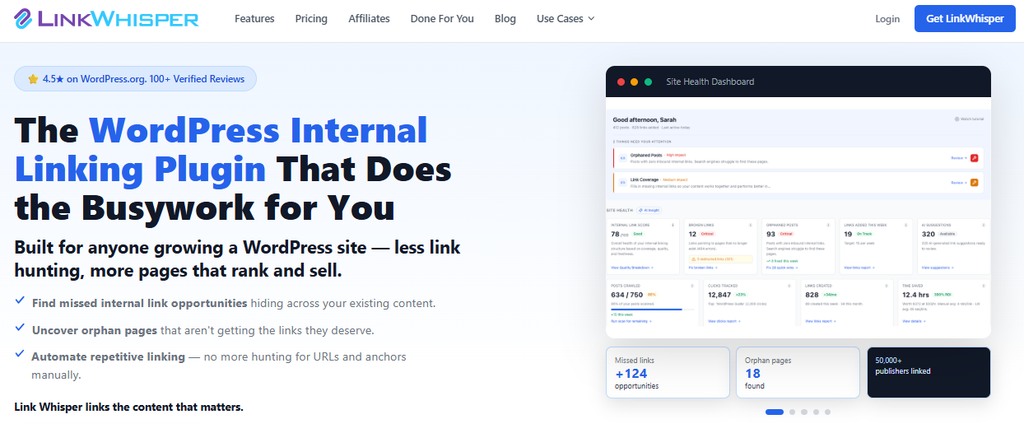
Ideal para: Sitios centrados en enlaces internos y texto ancla que desean un informe básico de enlaces rotos en la misma herramienta.
Link Whisper es primero un plugin de enlaces internos y segundo un comprobador de enlaces rotos. Su trabajo principal es sugerir enlaces internos mientras escribes, autoenlazar palabras clave y encontrar publicaciones huérfanas sin enlaces entrantes.
El informe de enlaces rotos es un extra útil. Enumera los enlaces internos y externos rotos en tu contenido con sus códigos de estado, para que puedas corregirlos dentro de WordPress.
Sin embargo, dado que la comprobación de enlaces rotos no es el enfoque principal, el conjunto de características es más limitado que el de un comprobador dedicado. No encontré la comprobación de incrustaciones de video en su lista de características. También es un plugin de pago, por lo que pagas por una herramienta completa de enlaces internos para obtener el informe de enlaces rotos.
Precios: Solo de pago, a partir de 97 $ al año por 1 sitio.
Si el enlazado interno es tu objetivo principal, el Asistente de Enlaces de AIOSEO también cubre esa tarea. También funciona junto con Broken Link Checker para mostrarte cada publicación que enlaza a la misma URL rota.
4. Ahrefs Site Audit: El mejor para auditorías SEO técnicas completas
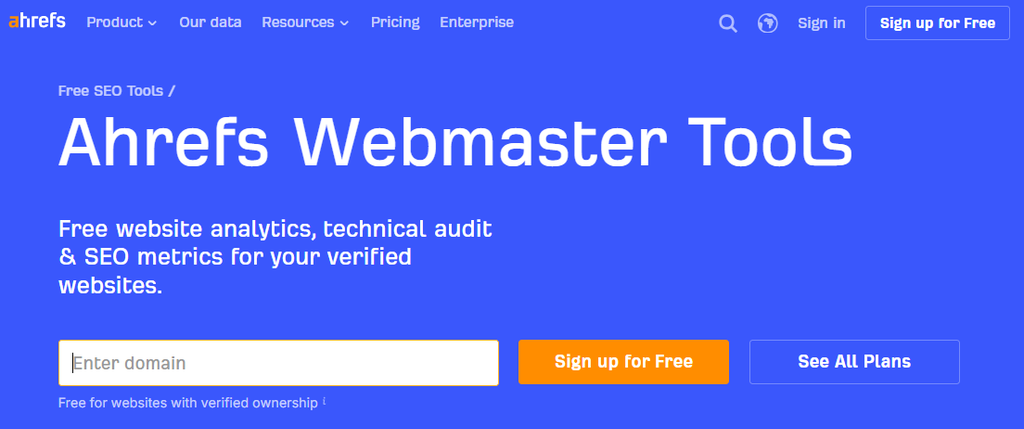
Ideal para: SEOs y agencias que desean enlaces rotos como parte de una auditoría técnica completa, y cualquiera que gestione un perfil de backlinks.
Ahrefs Site Audit no es un plugin de WordPress. Es un rastreador web que comprueba tu sitio en busca de más de 170 problemas de SEO técnico, incluidos enlaces internos y externos rotos.
La buena noticia es que puedes usarlo gratis. Ahrefs Free, anteriormente llamado Ahrefs Webmaster Tools, incluye Site Audit para cualquier sitio que verifiques. Obtienes 5.000 créditos de rastreo por proyecto cada mes.
Los planes de pago de Ahrefs añaden un caso de uso diferente: encontrar backlinks rotos. Son enlaces de otros sitios que apuntan a páginas de tu sitio que ya no existen. Es un problema diferente al de los enlaces rotos en tus propias páginas, pero vale la pena solucionarlo porque esos enlaces tienen valor.
Precios: Gratis para sitios verificados a través de Ahrefs Free. Los planes de pago cuestan más y desbloquean el conjunto completo de herramientas.
5. Screaming Frog: El mejor para rastreos profundos puntuales
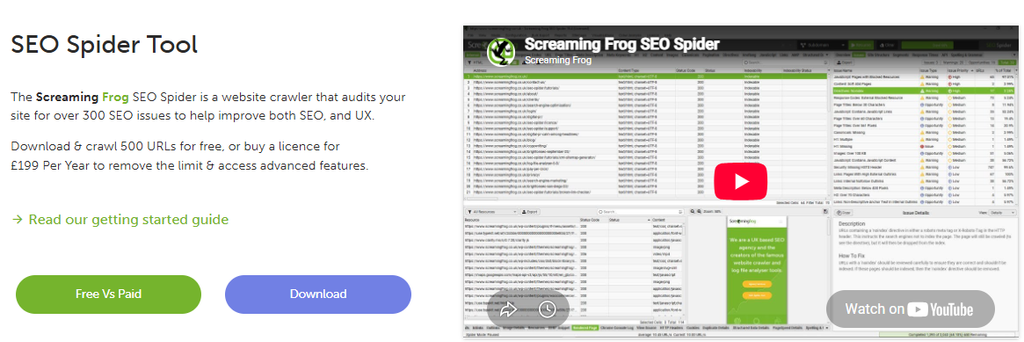
Ideal para: Desarrolladores y agencias que realizan auditorías puntuales o migraciones de sitios.
Screaming Frog SEO Spider es un rastreador de escritorio que instalas en tu ordenador. No es un plugin de WordPress. Rastrea tu sitio como un bot de motor de búsqueda e informa de enlaces rotos, redirecciones y cientos de otros problemas.
Es rápido, detallado y la versión gratuita es útil por sí sola.
La versión gratuita rastrea hasta 500 URL y solo se ejecuta cuando la inicias. Los rastreos programados requieren una licencia de pago, e incluso entonces el rastreador se ejecuta desde tu ordenador. Al igual que Ahrefs, te muestra los problemas, pero tú solucionas cada enlace en WordPress por tu cuenta.
Precios: Gratis para hasta 500 URL por rastreo. Una licencia de pago cuesta 199 £ al año, que son unos 279 $.
6. Google Search Console: La mejor opción gratuita para monitorizar 404
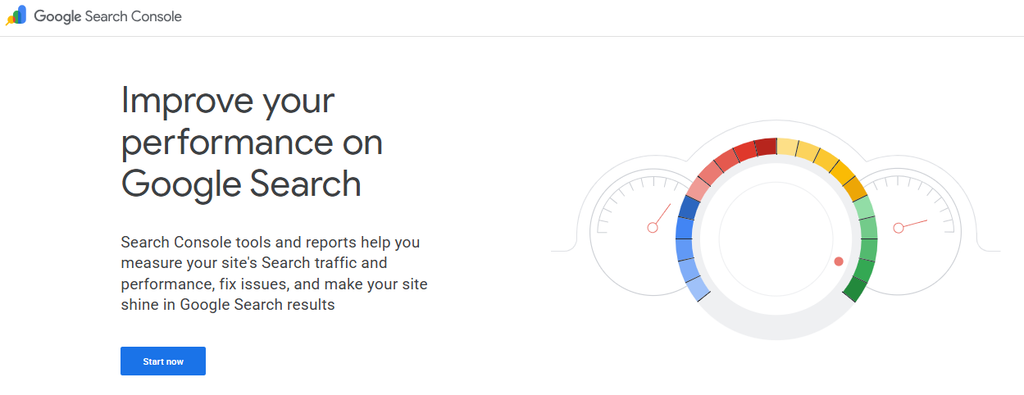
Ideal para: Complementar un plugin de enlaces rotos, no para reemplazarlo.
Google Search Console es gratuito y ya deberías tenerlo configurado. Su informe de indexación de páginas muestra las páginas que Google intentó rastrear y encontró como 404 o 404 suaves.
Sin embargo, Search Console solo informa de las URL de tu propio sitio que Google ha rastreado. No comprueba tus enlaces salientes, tus imágenes o tus incrustaciones de vídeo. También informa de los problemas después de que Google los encuentre, lo que puede ser días o semanas después de que el enlace se rompiera.
Precio: Gratis.
Comparación de BLC y Broken Link Checker de WPMU DEV
Estos son los 2 plugins dedicados a la comprobación de enlaces rotos de esta lista, por lo que la mayoría de los lectores acaban eligiendo entre ellos.
| Característica | BLC de AIOSEO | BLC de WPMU DEV |
|---|---|---|
| Detección de vídeo | YouTube, Vimeo y más de 10 plataformas, incluidas incrustaciones iframe (planes de pago) | Solo YouTube, motor local, necesita tu propia clave API |
| Límites mensuales de enlaces | 250 gratis, de 1.000 a 500.000 en planes de pago; se actualiza automáticamente cuando te excedes a menos que se desactive | Anunciado como ilimitado en el motor en la nube |
| Basado en la nube | Sí, solo en la nube | Sí, más un motor local opcional |
| Herramientas de reparación del panel | Editar URL en todas partes a la vez, desvincular, añadir redirección, descartar, acciones masivas con confirmación | Editar, desvincular, ignorar, acciones masivas |
| Integración WP | Menús, campos personalizados, constructores de páginas, redirecciones de AIOSEO | Campos personalizados, comentarios, WPMU DEV Hub |
| Nivel gratuito | 250 enlaces internos y externos al mes | Plugin gratuito, cuenta gratuita de Hub con algunos límites |
| Precio de pago inicial | 4,99 $ al mes | Gratis, membresía opcional |
| Valoración de WordPress.org | 3,8 de 5 | 3,8 de 5 |
La verdadera pregunta es qué tiene tu sitio. Si tu contenido se basa en vídeos incrustados de YouTube o Vimeo, Broken Link Checker de AIOSEO es la elección clara. Detecta vídeos rotos sin configuración adicional. Si tienes un sitio enorme, un presupuesto cero y principalmente enlaces de texto, el plugin gratuito de WPMU DEV tiene sentido. Simplemente revisa los resultados antes de ejecutar correcciones masivas.
Cómo configurar Broken Link Checker de AIOSEO (Inicio rápido)
La configuración lleva unos 5 minutos. Aquí te explicamos cómo hacerlo:
Instalar y conectar con tu cuenta de AIOSEO
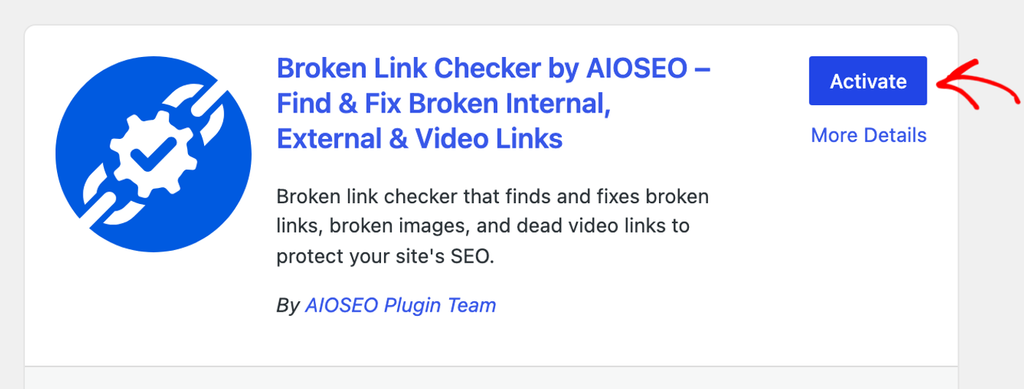
En tu panel de WordPress, ve a Plugins » Añadir Plugin. Busca “Broken Link Checker” y encuentra Broken Link Checker by AIOSEO en los resultados. Haz clic en Instalar ahora y, a continuación, en Activar.
El Asistente de Configuración se abre automáticamente. Haz clic en Empezar. En la siguiente pantalla, haz clic en Crear una cuenta gratuita si eres nuevo, o en Conectar cuenta si ya tienes una cuenta en aioseo.com. Si ya usas AIOSEO Pro, puedes iniciar sesión con esa cuenta, pero aún necesitarás añadir un plan gratuito o de pago de Broken Link Checker.
Realizar tu primer análisis
Una vez conectada tu cuenta, el asistente te pregunta qué vigilar. Puedes elegir dónde buscar enlaces, con qué frecuencia volver a comprobarlos y si deseas recibir informes por correo electrónico. Los valores predeterminados son adecuados para la mayoría de los sitios, así que haz clic en Guardar y continuar si no estás seguro.
En la última pantalla, el plugin empieza a buscar enlaces en tu sitio y a comprobarlos en segundo plano. Puedes abandonar la página mientras funciona. Haz clic en Ver mi informe cuando estés listo.
Puedes cambiar estas opciones más tarde en Enlaces rotos » Panel en la pestaña Configuración. Ahí es donde configuras la Frecuencia de escaneo a semanal o mensual, eliges tus Fuentes de escaneo como menús y campos personalizados, y añades patrones de Excluir URL para enlaces de afiliados.
Corregir enlaces rotos desde el panel de control
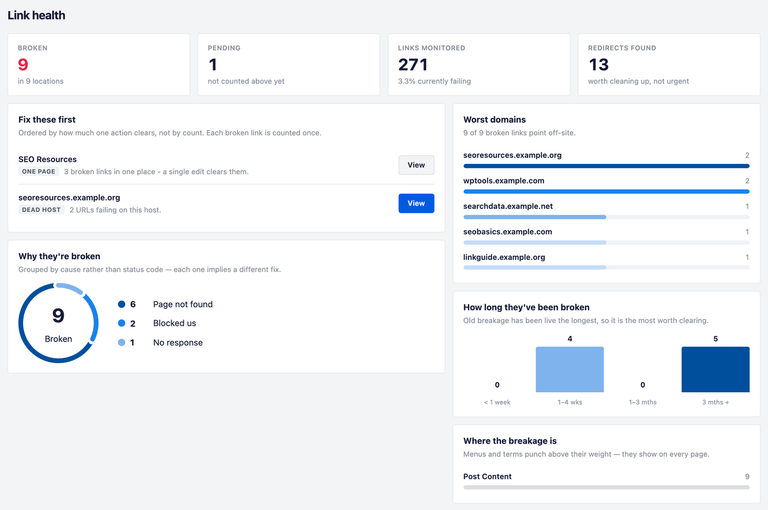
Ve a Enlaces rotos » Panel. Empieza con la tarjeta Solucionar estos primero. Agrupa los enlaces rotos que una sola acción puede solucionar, como 3 enlaces rotos en una página o muchos enlaces a un sitio que dejó de responder. Haz clic en Ver en un grupo para ir directamente a la solución.
Para trabajar en todo lo demás, abre la pestaña Informe de enlaces rotos y haz clic en el filtro Rotos. Puedes acotarlo aún más con el menú desplegable Todos los tipos, por ejemplo, para ver solo Vídeos. Pasa el ratón sobre cualquier fila para ver tus opciones:
- Editar URL reemplaza la dirección en todas partes donde aparece ese enlace en tu sitio.
- Desvincular elimina el enlace pero mantiene las palabras en tu contenido.
- Añadir redirección envía a los visitantes desde una dirección rota en tu propio sitio a una página que funciona, si usas AIOSEO con el Gestor de Redirecciones.
- Descartar oculta un enlace que funciona bien cuando lo abres tú mismo, como un sitio que bloqueó la comprobación.
Desvincular y Descartar surten efecto de inmediato, así que comprueba dos veces antes de hacer clic. Trabaja desde la parte superior de la lista y solucionarás los problemas más importantes primero.
¿Qué comprobador de enlaces rotos deberías usar?
El mejor verificador de enlaces rotos para WordPress es el que detecta los enlaces que tu sitio tiene realmente. Para sitios de contenido con vídeos incrustados, ese es Broken Link Checker de AIOSEO. Escanea en la nube, verifica los vídeos a nivel de vídeo y te permite arreglar todo desde un panel.
Si necesitas un plugin gratuito y tu sitio es principalmente de texto, el plugin de WPMU DEV es una opción sólida. Empareja cualquiera de los dos con Google Search Console y usa Screaming Frog o Ahrefs para una auditoría más profunda.
Una vez que tus enlaces estén limpios, mantenlos así cuando cambies las URL. Nuestra guía sobre cómo evitar errores 404 al actualizar tu sitio de WordPress te muestra cómo.
¿Listo para descubrir qué está roto en tu sitio? Empieza a usar Broken Link Checker gratis y realiza tu primer escaneo hoy mismo.
Preguntas frecuentes sobre el mejor comprobador de enlaces rotos para WordPress
Broken Link Checker de AIOSEO es la mejor opción general para la mayoría de los sitios de contenido. Escanea en la nube para que no ralentice tu sitio, comprueba las incrustaciones de YouTube y Vimeo en planes de pago, y te permite editar, desvincular o redirigir enlaces desde tu panel. Broken Link Checker de WPMU DEV es la mejor opción totalmente gratuita.
La forma más fácil es instalar un plugin comprobador de enlaces rotos. Con Broken Link Checker de AIOSEO, instalas el plugin, conectas una cuenta gratuita en el Asistente de Configuración y comprueba automáticamente tus enlaces. Encontrarás los resultados en Enlaces Rotos » Panel, donde puedes arreglar cada enlace en su lugar.
Sí. Broken Link Checker de WPMU DEV es completamente gratuito. Broken Link Checker de AIOSEO tiene un plan gratuito que comprueba hasta 250 enlaces internos y externos al mes. Google Search Console y la versión gratuita de Screaming Frog también pueden encontrar enlaces rotos, pero tendrás que arreglarlos manualmente.
Sí, indirectamente. Una imagen rota no puede clasificarse en Google Imágenes y hace que tu página parezca descuidada para los lectores. No activará una penalización, pero puede costarte tráfico de imágenes y participación. Usa un comprobador que escanee imágenes, incluidas las imágenes de bloques y de fondo.
Descargo de responsabilidad: Nuestro contenido es compatible con los lectores. Esto significa que si haces clic en algunos de nuestros enlaces, podemos ganar una comisión. Solo recomendamos productos que creemos que añadirán valor a nuestros lectores.
¿Quieres probar AIOSEO gratis?
Introduce la URL de tu sitio web de WordPress para instalar AIOSEO Lite.