¿Está buscando configurar el marcado Schema.org en su sitio?
Si es así, este artículo le guiará a través de los pasos para configurar Schema en All in One SEO.
Si no está seguro de qué es el marcado Schema, consulte nuestra Guía de marcado Schema.org para Rich Snippets aquí.
En este artículo
Vídeo tutorial
Ajustes del Gráfico de Conocimiento
Para empezar, haz clic en Apariencia de Búsqueda en el menú de All in One SEO.
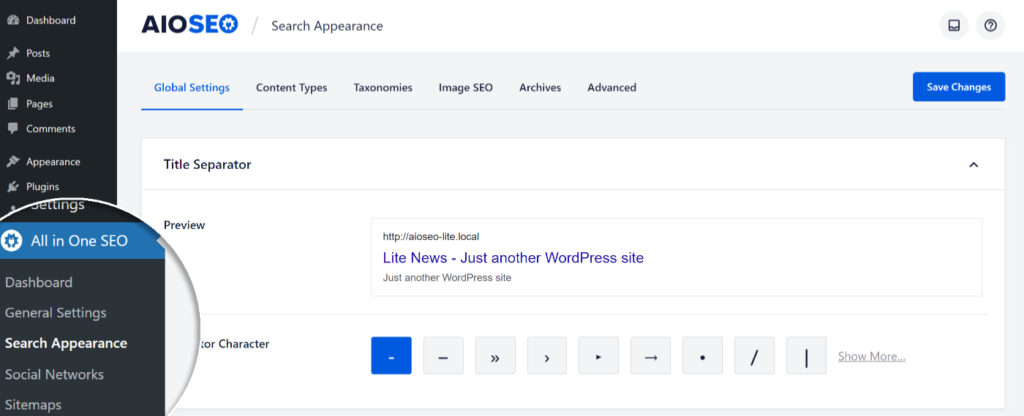
En la pestaña Ajustes Globales, desplácese hacia abajo hasta la sección Gráfico de Conocimiento.
Verá campos para Nombre del Sitio Web y Nombre Alternativo del Sitio Web.
El campo Nombre del Sitio Web se completará automáticamente con el nombre que haya introducido en el campo Título del Sitio en Ajustes » Generales en WordPress. Puede reemplazarlo con otro nombre si lo desea.
El campo Nombre Alternativo del Sitio Web se puede utilizar para introducir cualquier nombre alternativo que tenga para su sitio.
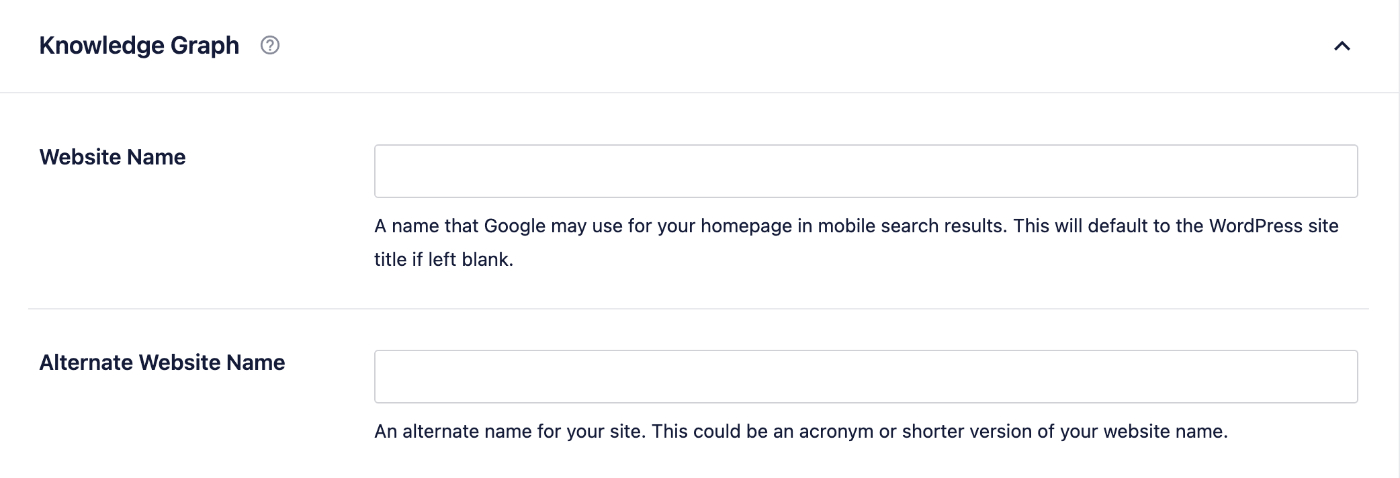
Google puede utilizar el Nombre del Sitio Web o el Nombre Alternativo del Sitio Web en los resultados de búsqueda móvil.
Persona u Organización
A continuación, verá Persona u Organización.

Utilice esta opción para seleccionar si su sitio web o blog es para una persona o para una organización. Basándose en la selección aquí, se mostrarán campos adicionales como se detalla a continuación.
Ajustes de la Organización
Si seleccionó Organización, verá los siguientes campos:

- En el campo Nombre de la Organización, introduzca el nombre de su organización o negocio. Puede escribirlo manualmente o usar las Etiquetas Inteligentes para usar la información de su sitio.
- En el campo Descripción de la Organización, introduzca información sobre su empresa. Puede escribirla manualmente o usar las Etiquetas Inteligentes para usar la información de su sitio.
- En el campo Dirección de Correo Electrónico, introduzca la dirección de correo electrónico de contacto de su negocio que le gustaría que apareciera en los motores de búsqueda.
- En el campo Número de Teléfono, introduzca el número de teléfono de su negocio que le gustaría que apareciera en los motores de búsqueda.
- En el campo Fecha de Fundación, introduzca la fecha en que su negocio abrió al público.
- En el campo Número de Empleados, puede añadir un número o seleccionar el interruptor para añadir un rango de empleados.
- En el campo Logo, suba el logo de su organización o negocio. La imagen DEBE tener un tamaño mínimo de 112px por 112px y debe estar en formato JPEG, PNG, SVG, WEBP o GIF. La URL de la imagen DEBE ser rastreable e indexable. Si no establece un logo aquí, All in One SEO utilizará el logo establecido en su tema (si lo hay).
NOTA:
Los números de teléfono se formatean de una manera específica que requieren los motores de búsqueda. Cuando introduzca su número de teléfono, puede escribirlo como lo haría normalmente con el código de área (y el cero inicial si lo hay), luego el número.
All in One SEO lo formateará como un número internacional en el código fuente, añadiendo el signo más y el código de país y eliminando cualquier cero inicial del código de área.
Ajustes de la Persona
Si seleccionaste Persona, verás los siguientes campos:
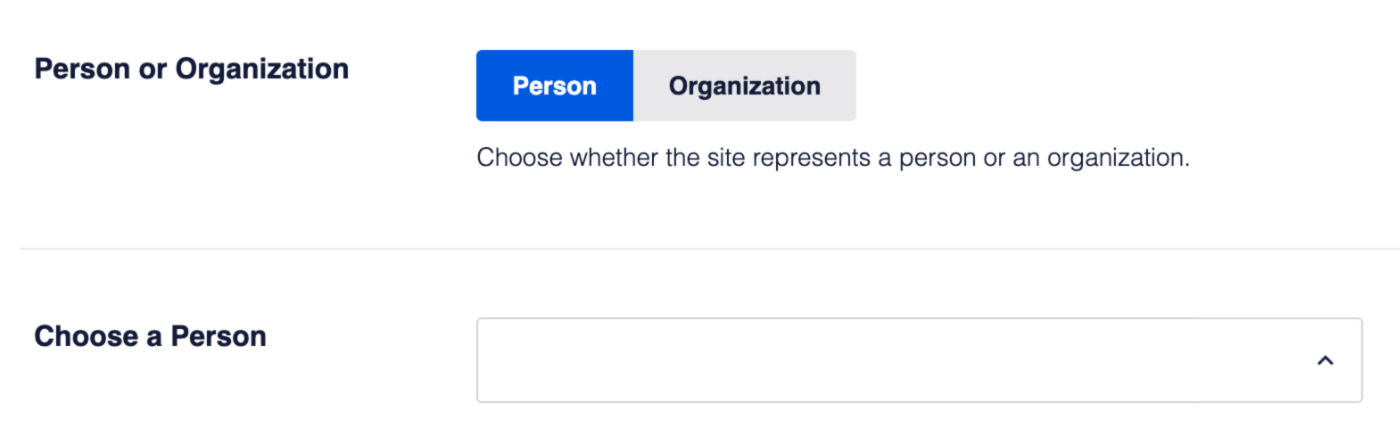
- En el campo Elegir una persona, elige el propietario principal de tu sitio de la lista de usuarios. Solo se enumerarán aquí los usuarios con el rol de Autor, Editor o Administrador.
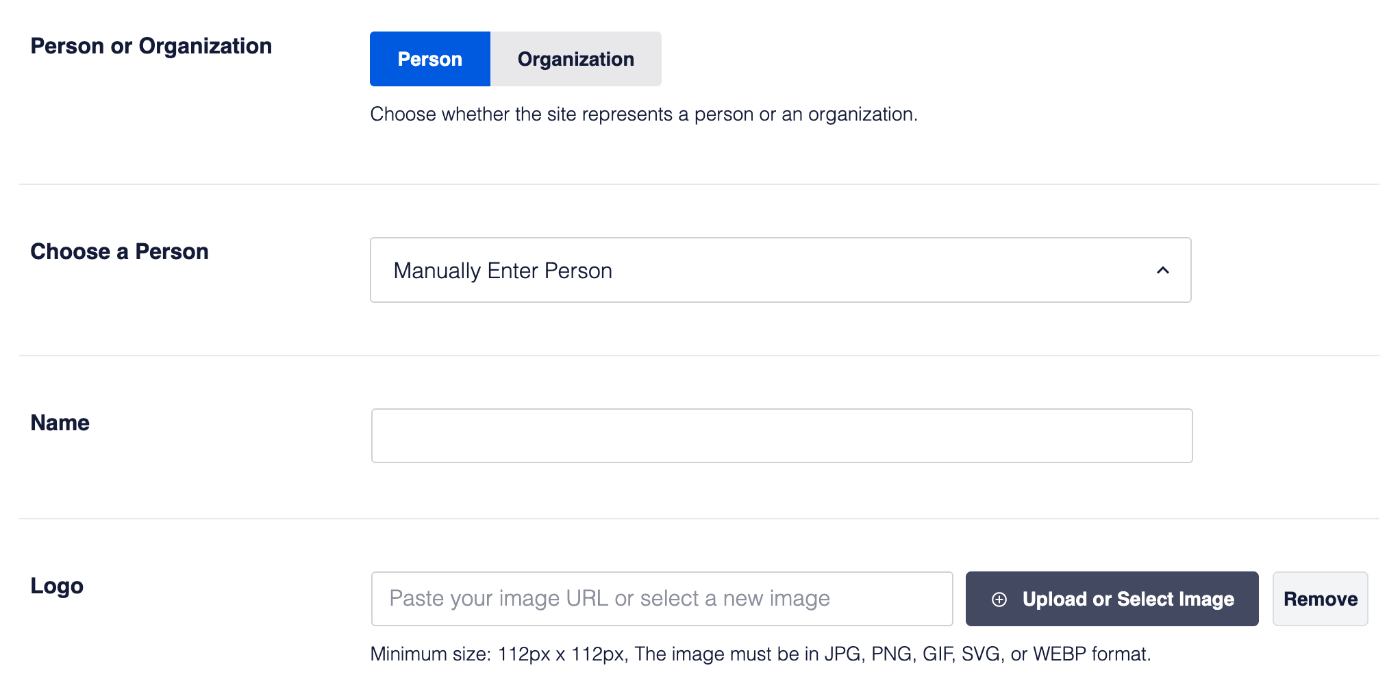
- También puedes seleccionar Introducir persona manualmente en el menú desplegable y luego completar los campos Nombre y Logotipo.
- En el campo Nombre, introduce el nombre del propietario principal de tu sitio.
- En el campo Logotipo, sube una imagen del propietario principal de tu sitio. La imagen debe tener un tamaño mínimo de 112 px por 112 px y debe estar en formato jpg, png o gif. La URL de la imagen debe ser rastreable e indexable.
Ahora que hemos configurado los ajustes principales del Gráfico de conocimiento, podemos pasar a los ajustes de cada tipo de contenido.
Ajustes de Schema Específicos del Contenido
NOTA:
El control de los ajustes de Schema para cada tipo de contenido está disponible para clientes con un plan Básico o superior para All in One SEO Pro.
¡Actualiza a All in One SEO Pro hoy mismo para obtener esta y muchas más funciones!
En el menú All in One SEO, haz clic en Apariencia de búsqueda y luego haz clic en la pestaña Tipos de contenido.
Aquí verás secciones para cada uno de los tipos de contenido de tu sitio, como Entradas, Páginas, etc.
Haz clic en la pestaña Marcado de Schema en cada sección para configurar Schema para ese tipo de contenido.
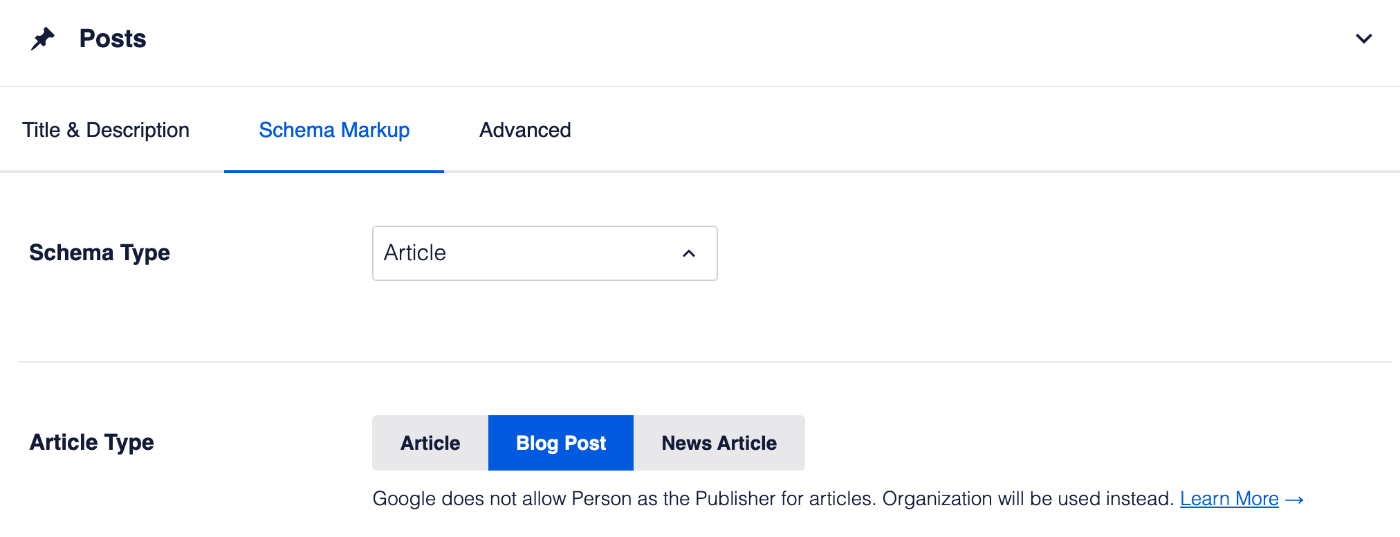
El primer ajuste es para el Tipo de Schema. Usa este menú desplegable para seleccionar el tipo que mejor describe este contenido.
Por ejemplo, para tus Entradas, el tipo que mejor se ajusta sería Artículo. Para tus Páginas, el tipo que mejor se ajusta sería Página web.
Dependiendo de lo que selecciones, es posible que veas un ajuste adicional. Úsalo para seleccionar qué tipo describe mejor este contenido.
Puedes repetir estos pasos para cada uno de tus tipos de contenido listados en la pestaña Tipos de contenido.
Configuración del tipo de esquema para contenido individual
NOTA:
El control de los ajustes de Schema para contenido individual está disponible para clientes con un plan Básico o superior para All in One SEO Pro.
Ahora que has establecido los Tipos de Schema predeterminados para tu contenido, es posible que necesites establecer información adicional de Schema en tu contenido.
Si has seleccionado uno de los siguientes Tipos de Schema para tu contenido, puedes configurarlos editando tu contenido:
- Artículo
- Libro
- Coche
- Curso
- Conjunto de datos
- Evento
- Comprobación de hechos
- Preguntas frecuentes
- Cómo
- Oferta de empleo
- Película
- Música
- Persona
- Producto
- Reseña de Producto
- Receta
- Servicio
- Aplicación de Software
- Vídeo
- Página web
Para obtener detalles sobre cómo hacerlo, haz clic en los enlaces de la lista anterior.
Consulta más documentación sobre nuestros Ajustes de Schema aquí.