
¿Sabías que All in One SEO Pro te permite añadir marcado de esquema para productos?
Esto significa que los motores de búsqueda pueden mostrar fragmentos enriquecidos para tus productos como en el ejemplo a continuación.
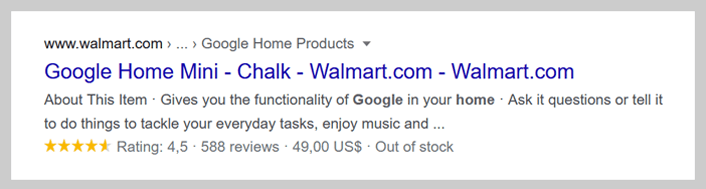
Los fragmentos enriquecidos para las experiencias de listado de Merchant en Google también se pueden mostrar. Puede obtener más información sobre esto en el artículo de Google sobre el esquema de producto aquí.
IMPORTANTE:
No puedes obligar a Google a mostrar los resultados de búsqueda de esta manera. Ocurre en cada búsqueda individual, dependiendo de si consideran que es la mejor forma de mostrar los resultados.
En este artículo
- Vídeo tutorial
- Configuración del tipo de esquema predeterminado para todos los productos
- Configuración del tipo de esquema para productos individuales
- Configuración de la información específica del producto
- Uso del esquema de producto con productos de WooCommerce
- Uso del esquema de producto con Easy Digital Downloads
- Mostrar productos en tu sitio
- Información adicional
Vídeo tutorial
Configuración del tipo de esquema predeterminado para todos los productos
Para establecer el Tipo de esquema predeterminado para tus cursos, haz clic en Apariencia de búsqueda en el menú All in One SEO, y luego haz clic en la pestaña Tipos de contenido.
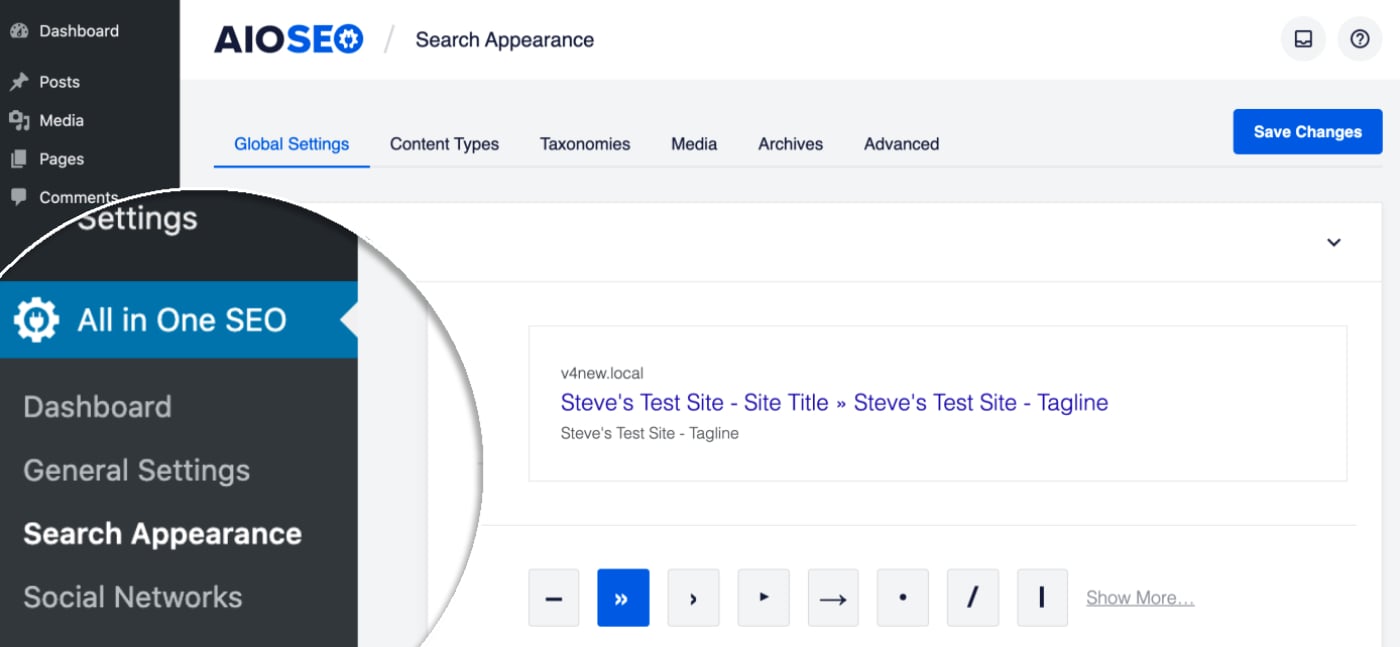
Desplázate hacia abajo hasta la sección de tus productos y haz clic en la pestaña Marcado de esquema.
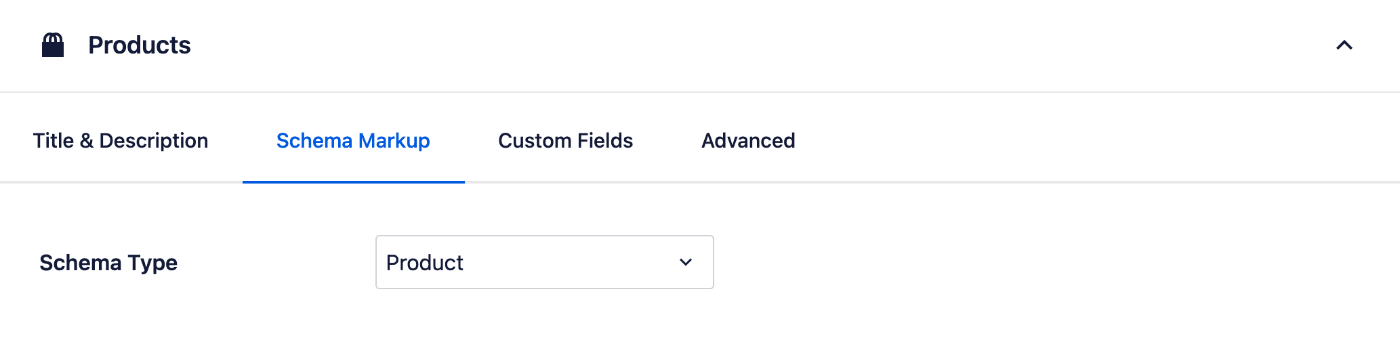
Ahora selecciona Producto en el menú desplegable Tipo de esquema y haz clic en el botón Guardar cambios.
Para más detalles sobre esto, por favor consulta nuestro artículo sobre Configuración de los ajustes de esquema aquí.
NOTA:
Los controles de esquema para productos están disponibles para clientes con un plan Básico o superior de All in One SEO Pro.
Configuración del tipo de esquema para productos individuales
Para establecer el tipo de esquema para contenido individual, edita tu contenido y desplázate hacia abajo hasta la sección Ajustes de AIOSEO, luego haz clic en la pestaña Esquema.
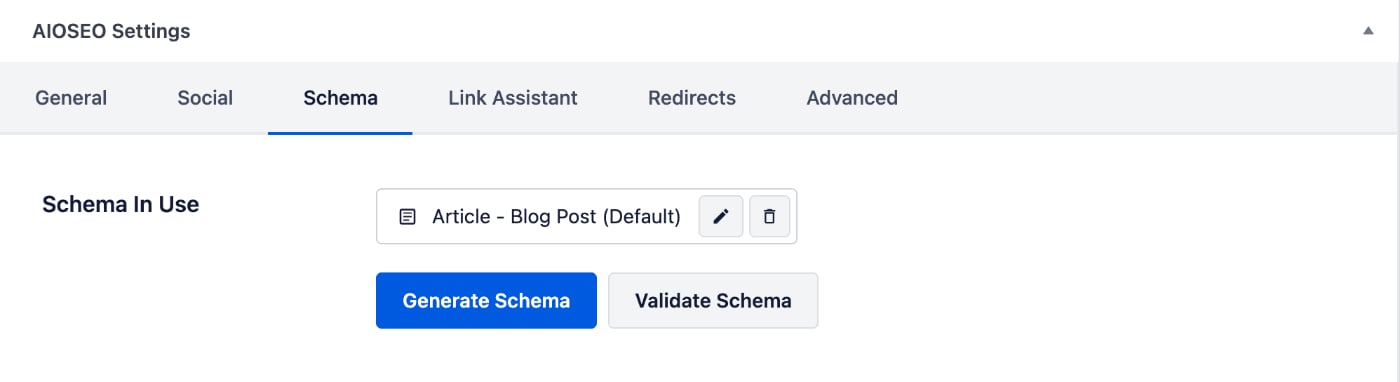
Ahora, haz clic en el botón Generar esquema para abrir la ventana del Generador de esquema.
Verás una lista de los tipos de esquema disponibles.
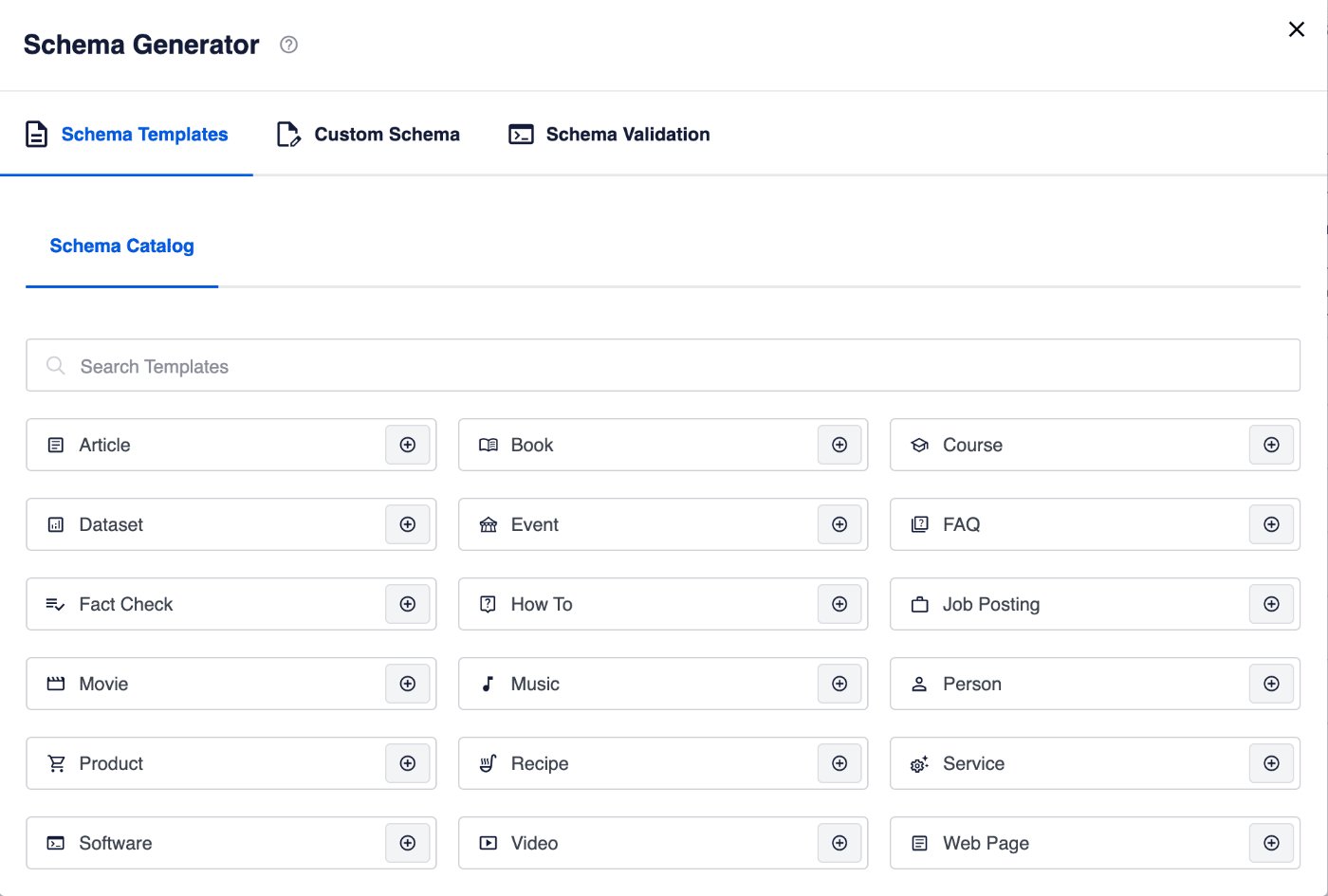
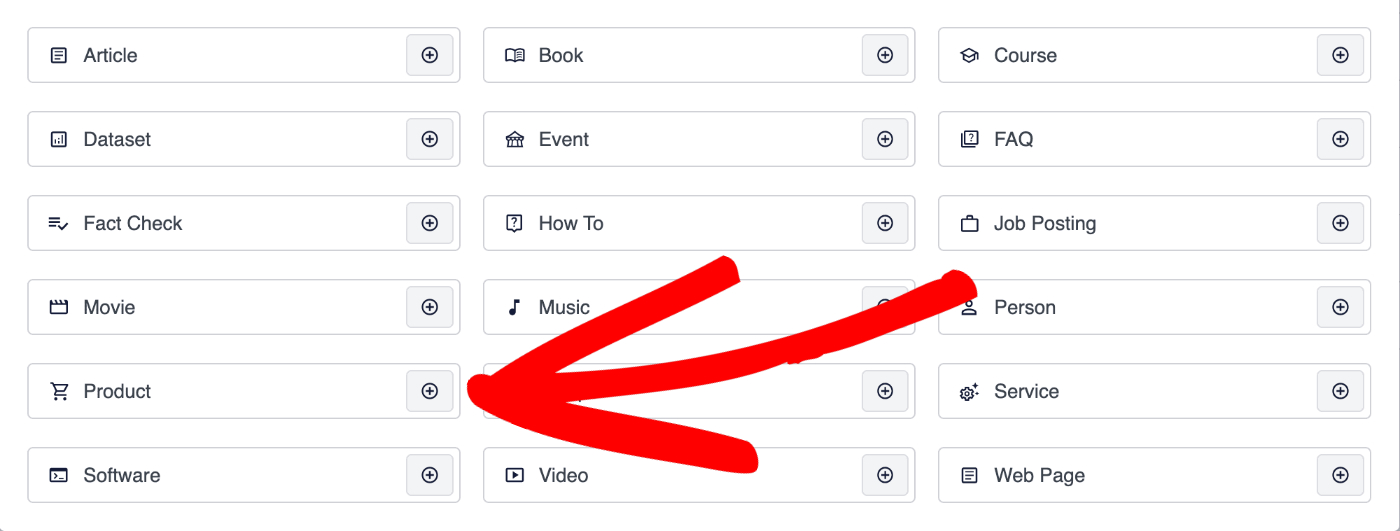
Haz clic en el icono Añadir esquema junto a Producto para añadirlo.
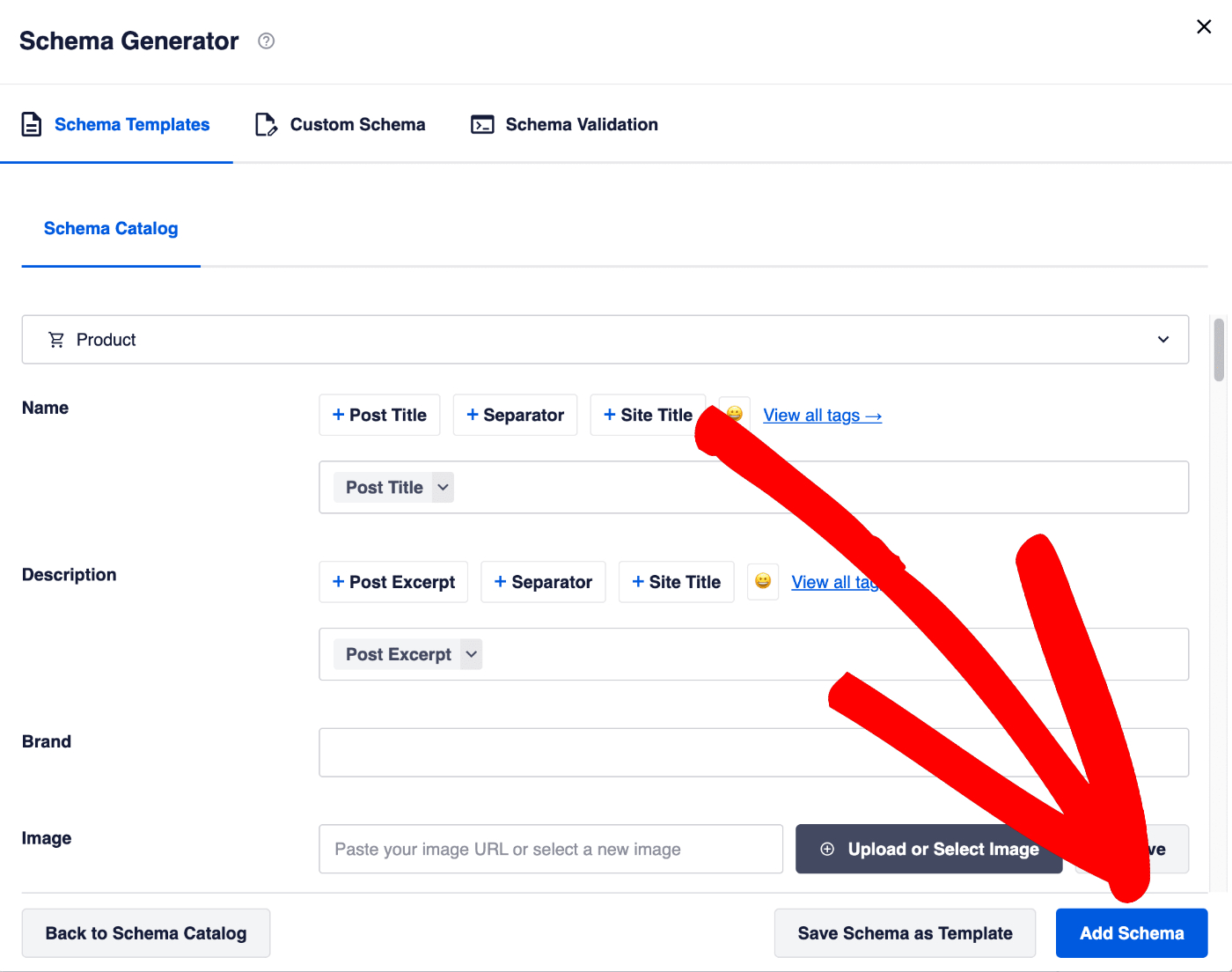
Ahora puedes completar los campos de información del esquema con la información de tu producto.
Una vez hecho, haz clic en el botón Añadir esquema para añadir el esquema a tu publicación.
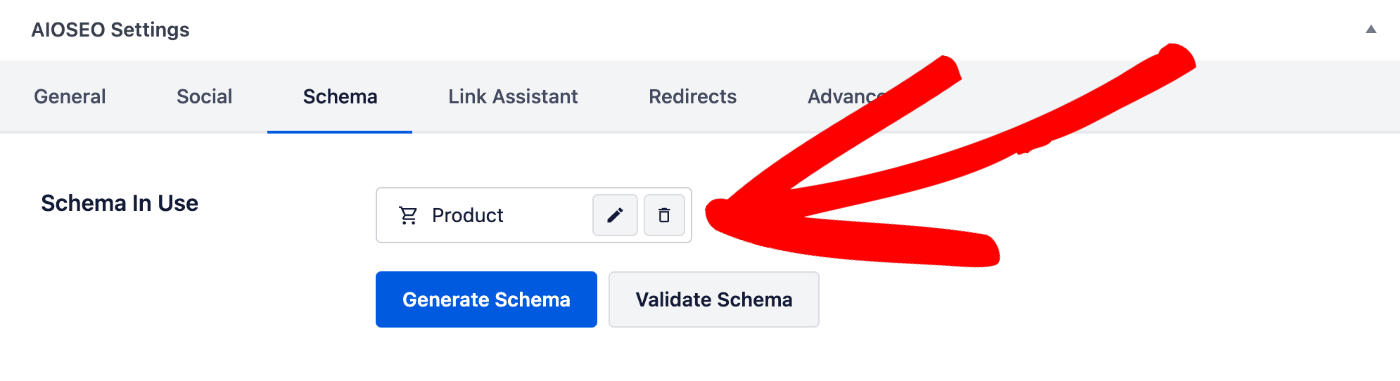
El esquema Producto se ha añadido ahora a la entrada.
Si desea editar o eliminar cualquier información que haya agregado, haga clic en los iconos Editar esquema o Eliminar esquema junto a Esquema en uso.
Configuración de la información específica del producto
Cuando haga clic en Producto como el Tipo de esquema para su contenido, verá una ventana emergente con campos adicionales donde puede ingresar la información de su producto.
NOTA:
La información que establezcas en All in One SEO solo aparece en el código fuente de tu contenido. No aparece como contenido visible para los visitantes en tu sitio.
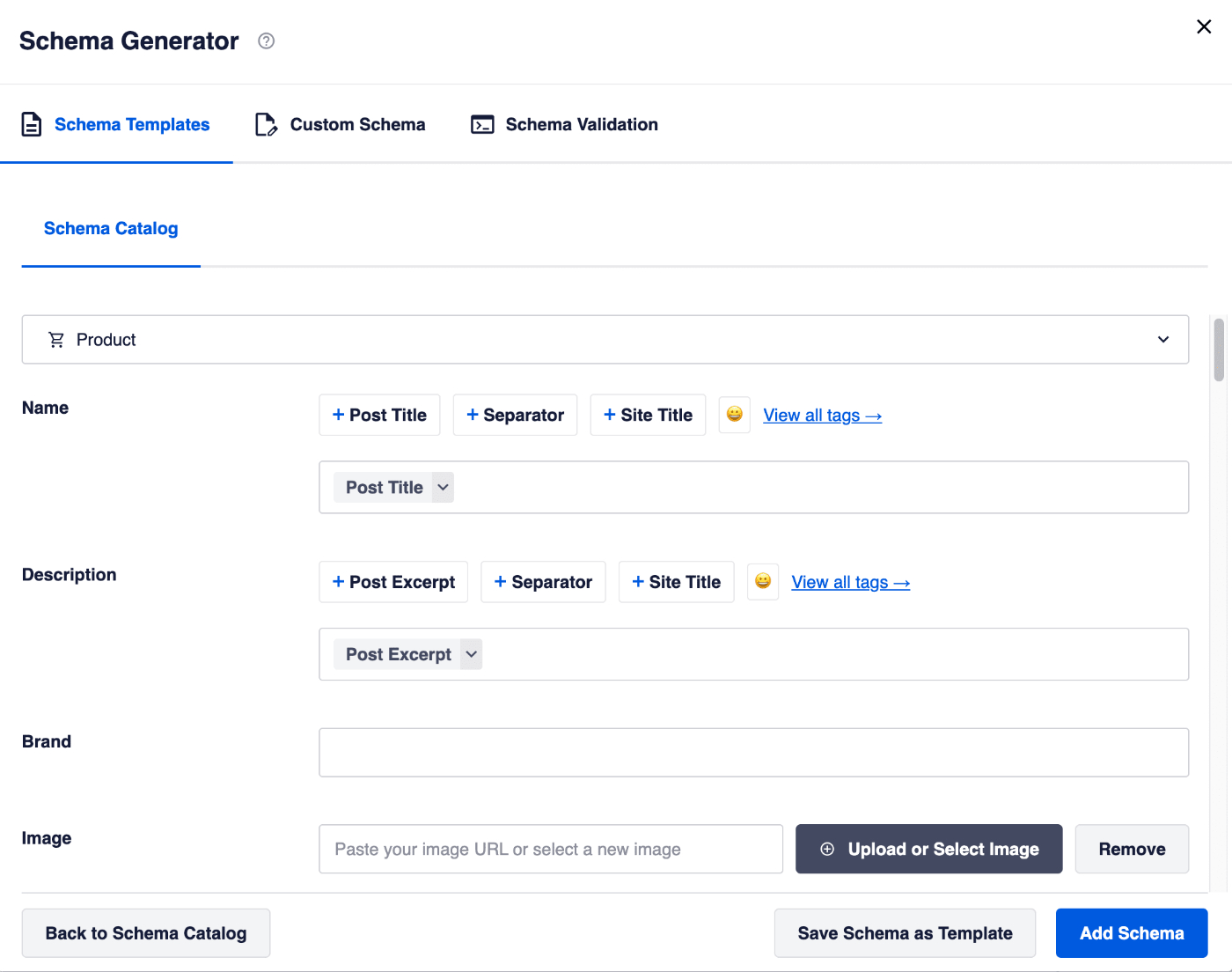
Completa los campos como se describe a continuación.
Sección de detalles del producto
En la primera sección, puede configurar lo siguiente:
- Nombre – Introduce el nombre de tu producto. Por defecto, este campo se establece en el título de tu entrada.
- Descripción – Introduce la descripción de tu producto. Por defecto, este campo se establece en el contenido de tu entrada.
- Marca – Introduce la marca del producto.
- Imagen – Selecciona o sube una imagen que represente tu artículo. También puedes pegar la URL de una imagen en este campo. Por defecto, esta se establece en tu imagen destacada.
Sección de identificadores
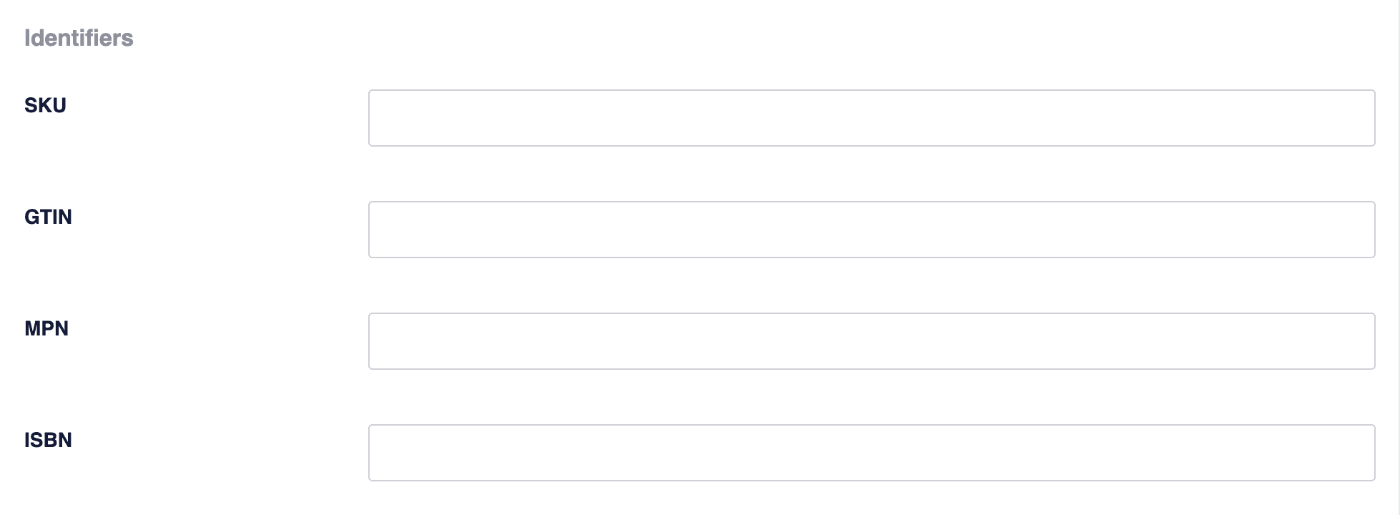
En la sección Identificadores, puedes configurar lo siguiente:
- SKU – Introduce el SKU del producto.
- GTIN – Introduce el GTIN del producto.
- MPN – Introduce el MPN del producto.
- ISBN – Introduce el ISBN del producto.
Sección de oferta
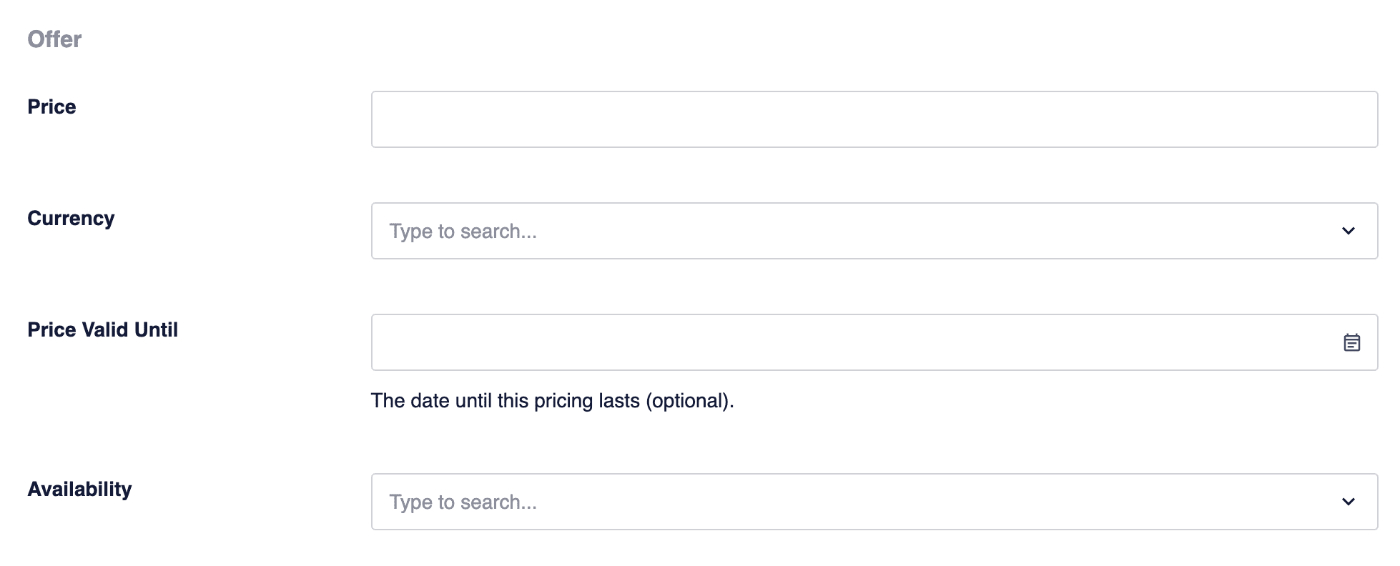
En la sección Oferta, puede configurar lo siguiente:
- Precio – Introduce el precio de tu producto.
- Moneda – Seleccione la moneda en la que está su precio.
- Precio válido hasta – Si se trata de una oferta o un precio por tiempo limitado, seleccione la fecha hasta la que el precio es válido.
- Disponibilidad – Selecciona la disponibilidad de tu producto.
Sección de atributos
En la sección Atributos, puedes configurar lo siguiente:
- Material: ingrese el material o la combinación de materiales de los que está hecho su producto. Separe cada material con una barra, por ejemplo: algodón/poliéster. Consulte el artículo de Google sobre Material aquí.
- Color: ingrese el color o la combinación de colores en los que viene su producto. Separe cada color con una barra, por ejemplo: Rojo/Verde/Negro. Consulte el artículo de Google sobre Color aquí.
- Estampado: ingrese el estampado en el que viene su producto. Solo se acepta un estampado. Consulte el artículo de Google sobre Estampados aquí.
- Talla: ingrese la talla o tallas en las que viene su producto. Separe cada talla con una barra, por ejemplo: pequeña/mediana/grande. Consulte el artículo de Google sobre Talla aquí.
- Clasificación Energética UE – Seleccione la clasificación energética de la UE para su producto en el menú desplegable.
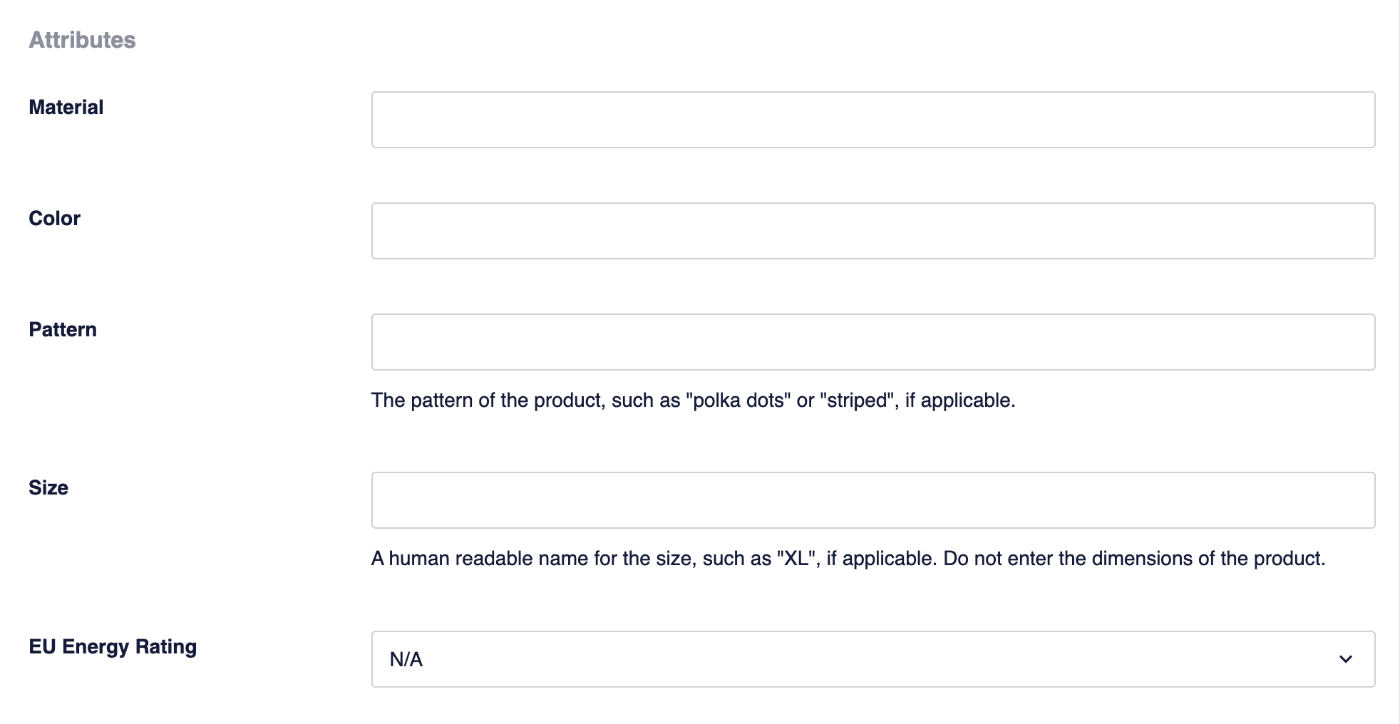
La información en la sección Atributos es utilizada específicamente por Google para sus experiencias de listado de Merchant. Puede obtener más información sobre esto en el artículo de Google sobre el esquema de producto aquí.
Sección de audiencia
En la sección Audiencia, puede configurar lo siguiente:
- Género: seleccione el género en el menú desplegable de la audiencia prevista para su producto. Consulte el artículo de Google sobre Género aquí.
- Edad mínima: ingrese la edad mínima de la audiencia prevista para su producto. Consulte el artículo de Google sobre Edad aquí.
- Edad máxima: ingrese la edad máxima de la audiencia prevista para su producto. Consulte el artículo de Google sobre Edad aquí.
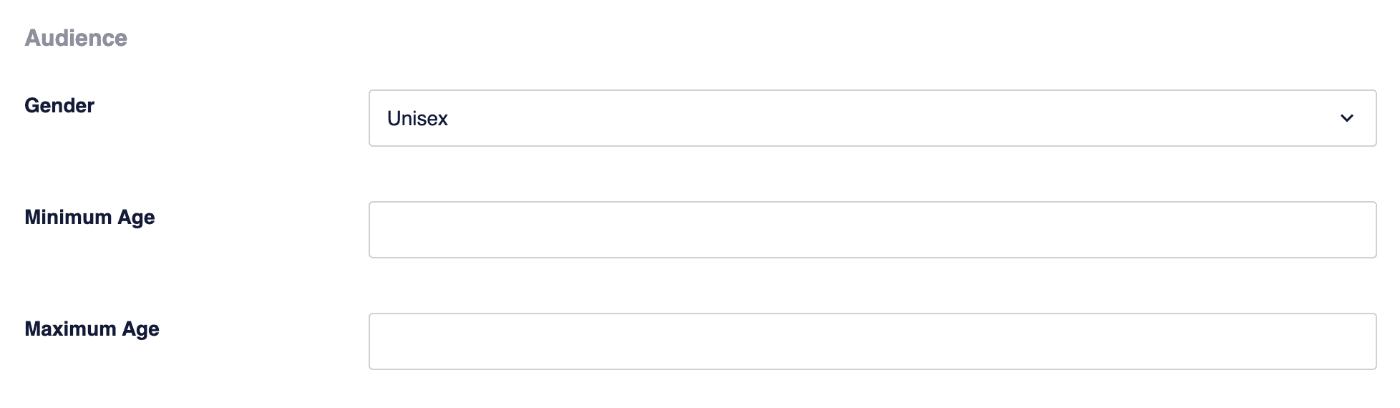
La información en la sección Audiencia es utilizada específicamente por Google para sus experiencias de listado de Merchant. Puede obtener más información sobre esto en el artículo de Google sobre el esquema de producto aquí.
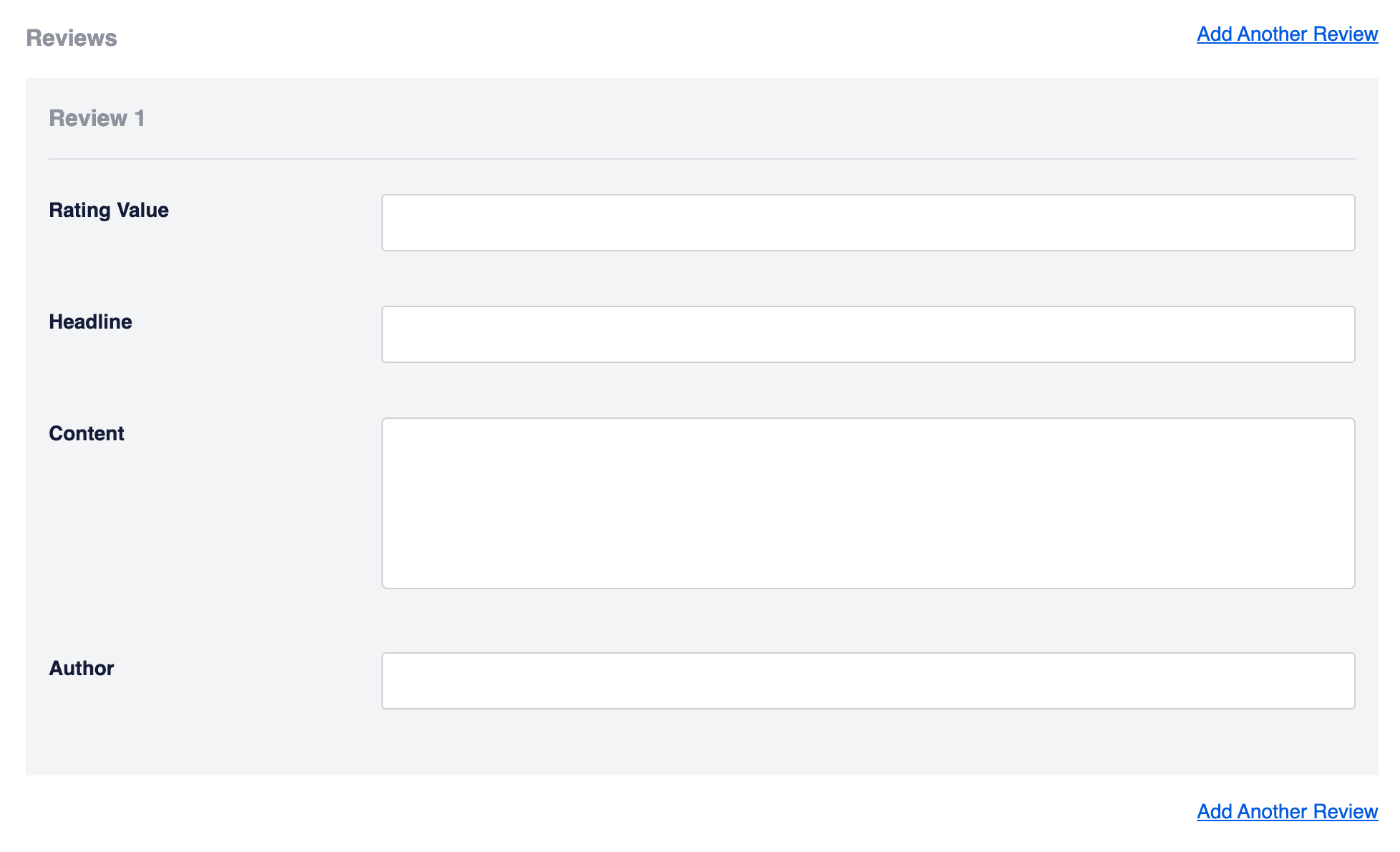
Sección de reseñas
En la sección Reseñas, puedes añadir reseñas para tu producto. En una reseña, puedes establecer lo siguiente:
- Valoración – El valor de la valoración para la reseña.
- Título: El título de la reseña.
- Contenido – El contenido/descripción de la reseña.
- Autor: El nombre del autor de la reseña.
Haz clic en el enlace Añadir otra reseña para añadir más reseñas de tu producto.
Haz clic en el botón Eliminar para eliminar una reseña.
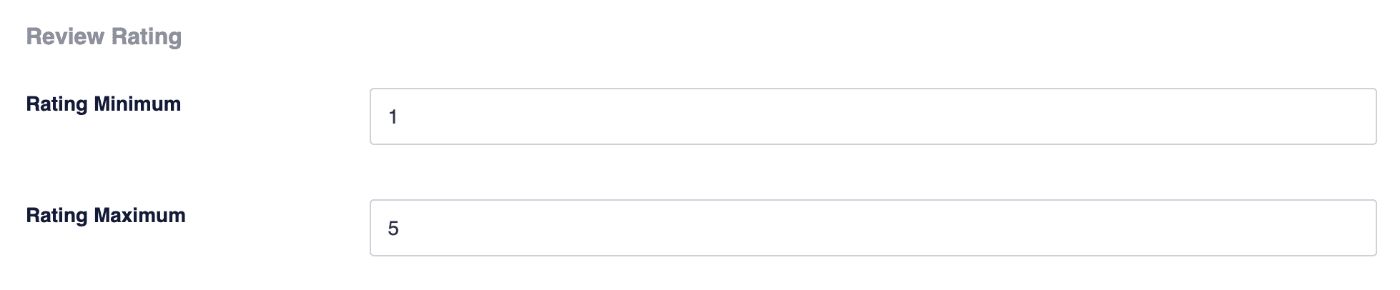
Sección de calificación de la reseña
En la sección Calificación de la reseña, puedes configurar lo siguiente:
- Calificación Mínima – Introduzca el valor mínimo de calificación.
- Calificación Máxima – Introduzca el valor máximo de calificación.
Sección de destinos de envío
En la sección Destinos de envío, puedes establecer lo siguiente:
- País – Selecciona el país al que envías desde el menú desplegable.
- Estados – Introduce los estados a los que envías.
- Código postal – Introduce los códigos postales a los que envías.
- Precio – Introduce el coste de envío para este destino.
Haz clic en el enlace Añadir otro destino de envío para añadir más destinos de envío para tu producto.
Haz clic en el botón Eliminar para eliminar un destino de envío.
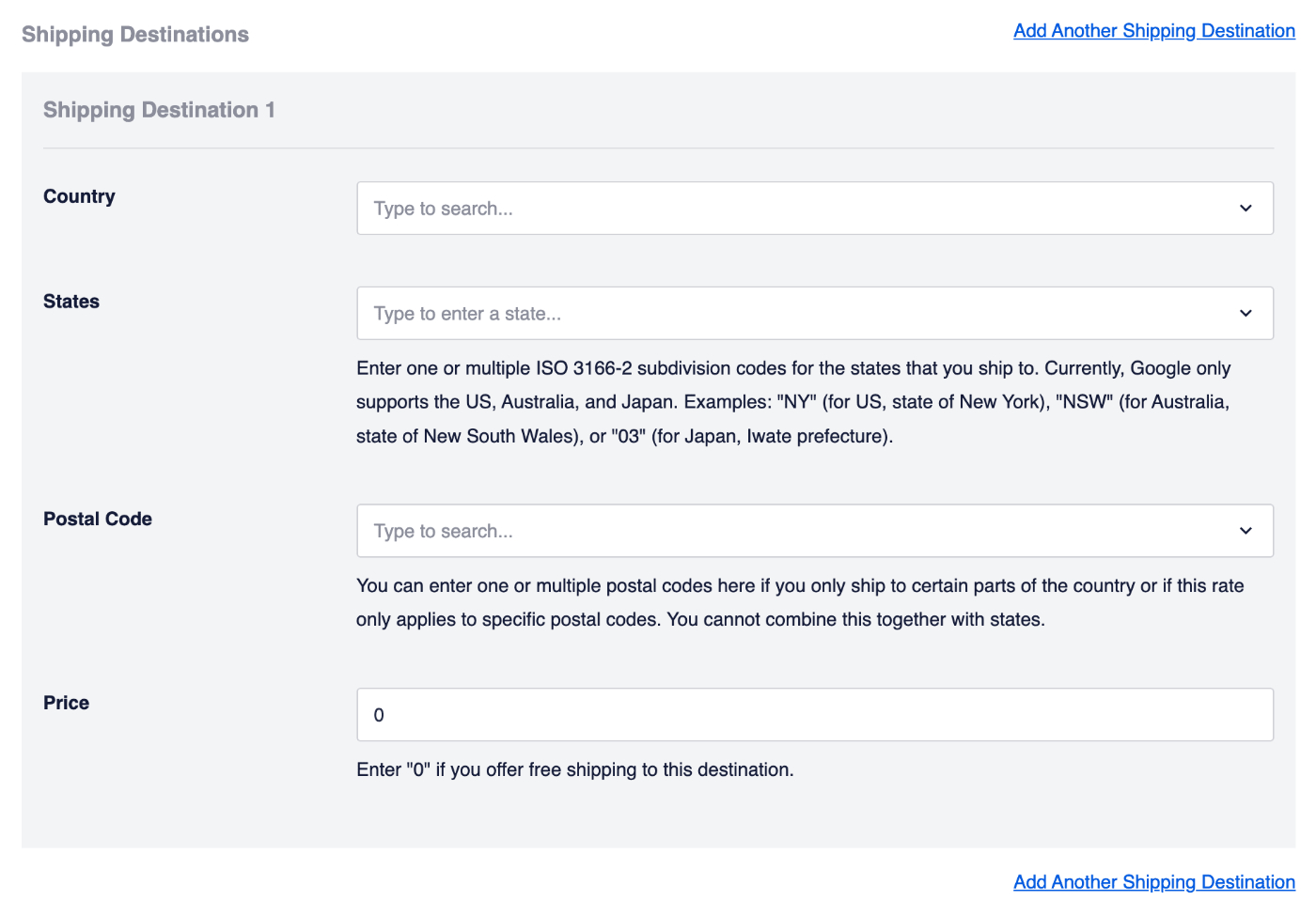
La información en la sección Destinos de envío es utilizada específicamente por Google para sus experiencias de listado de Merchant. Puede obtener más información sobre esto en el artículo de Google sobre el esquema de producto aquí.
Una vez que hayas completado los campos, haz clic en el botón Añadir Esquema para guardarlos.
También puedes guardar esto como una plantilla que puedes usar en otros productos haciendo clic en el botón Guardar esquema como plantilla.
Puede obtener más información sobre las plantillas de esquema aquí.
Uso del esquema de producto con productos de WooCommerce
Puedes usar el esquema de producto en All in One SEO Pro con tus productos de WooCommerce.
Cuando agregue el esquema Producto a un Producto de WooCommerce, verá una opción llamada Campos de autogeneración que le permite controlar si AIOSEO debe autogenerar la mayor parte de su esquema de producto basándose en los datos de WooCommerce.
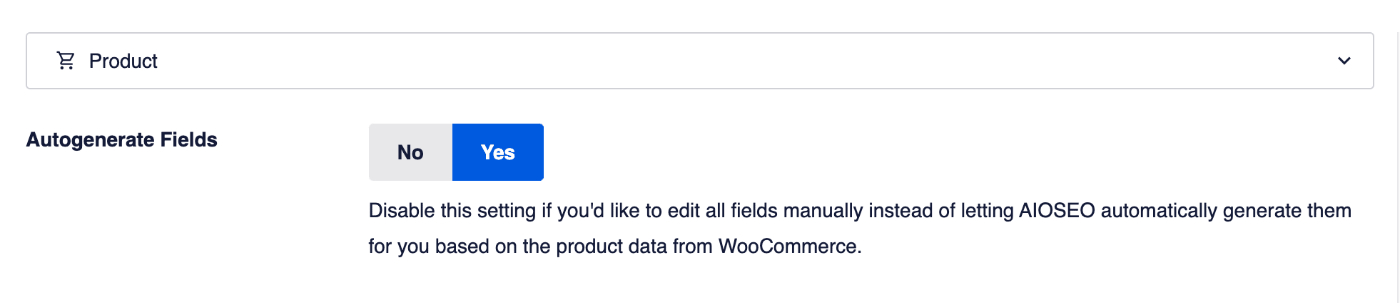
Si prefieres editar todos los campos tú mismo, puedes configurar Campos de autogeneración en No.
También verá que no hay una sección de Calificación de reseñas porque usamos las reseñas de WooCommerce (si ha habilitado esa función).
Finalmente, All in One SEO también funciona con el plugin WooCommerce Brands y el plugin Perfect Brands for WooCommerce y usará automáticamente las marcas que establezcas para tus productos en esos plugins.
Uso del esquema de producto con Easy Digital Downloads
Puedes usar el esquema de producto en All in One SEO Pro con Easy Digital Downloads.
Cuando agregues el esquema de Producto a una descarga de EDD, verás una opción llamada Autogenerar Campos que te permite controlar si AIOSEO debe autogenerar la mayor parte de tu esquema de producto basándose en los datos de Easy Digital Downloads.
Verás la sección Valoración de Reseña, sin embargo, All in One SEO Pro funciona con el plugin Easy Digital Downloads Reviews y utilizará automáticamente las reseñas de ese plugin.
Mostrar productos en tu sitio
Si estás utilizando el editor de bloques predeterminado de WordPress, puedes usar el Bloque de Producto de AIOSEO para agregar productos a tu contenido. Uno de los beneficios de usar este bloque es que agregará automáticamente todo el Esquema de Producto por ti, por lo que no tendrás que agregarlo por separado en la configuración de Esquema .
Esta es una gran solución si no quieres usar un plugin de comercio electrónico para vender productos y solo quieres mostrarlos en tu sitio.
Puedes encontrar detalles sobre cómo usar el Bloque de Producto AIOSEO para agregar productos a tu contenido aquí.
Información adicional
Consulte más documentación sobre nuestra Configuración de Esquemas aquí.