
Puede haber ocasiones en las que desee ocultar la sección Configuración de AIOSEO en la pantalla de edición de contenido.
Hay dos formas de lograr esto, dependiendo de si desea ocultarlo solo para usted o para todos los usuarios con el rol de Autor, Editor o Administrador en su sitio.
NOTA:
Las instrucciones de este artículo solo ocultan la configuración de All in One SEO en las pantallas de edición de contenido, no deshabilitan la salida de SEO en el código fuente.
En este artículo
Ocultar la configuración de AIOSEO solo para su usuario
Si solo desea ocultar la sección Configuración de AIOSEO para usted, siga estos pasos.
Editor Clásico
Edita el contenido donde quieras ocultar la sección de Ajustes de AIOSEO. Si estás utilizando el Editor Clásico de WordPress, haz clic en la pestaña desplegable Opciones de pantalla en la esquina superior derecha de la pantalla de Edición.
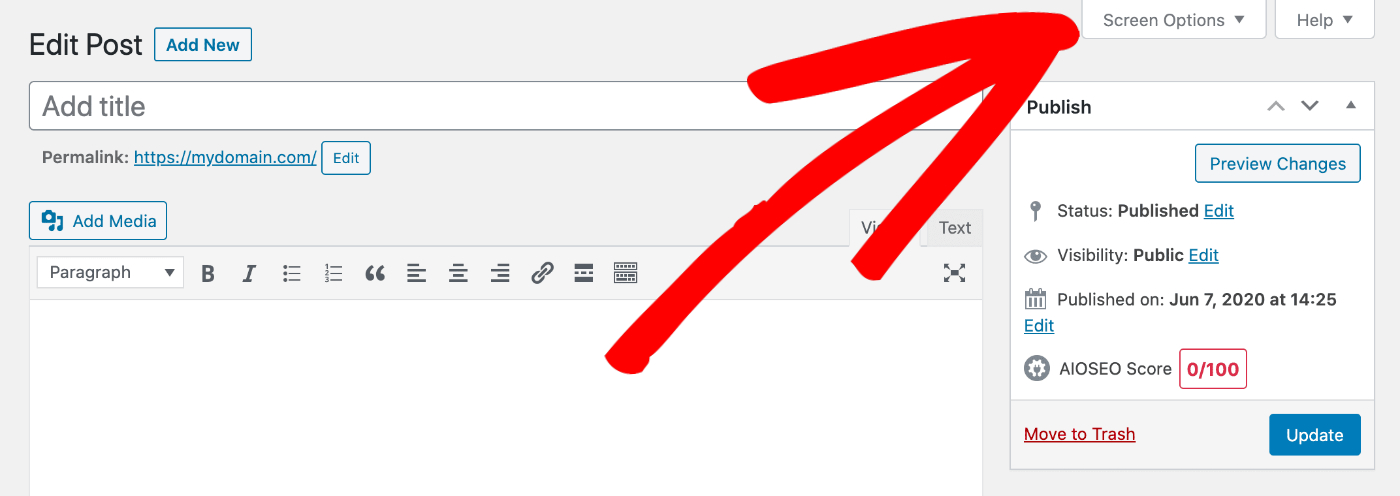
Encontrarás esto en la pantalla de Edición para contenido como Entradas, Páginas, Categorías, Etiquetas, etc.
Cuando haga clic en la pestaña desplegable Opciones de pantalla, aparecerá una ventana que muestra casillas de verificación para cada una de las secciones de la pantalla.
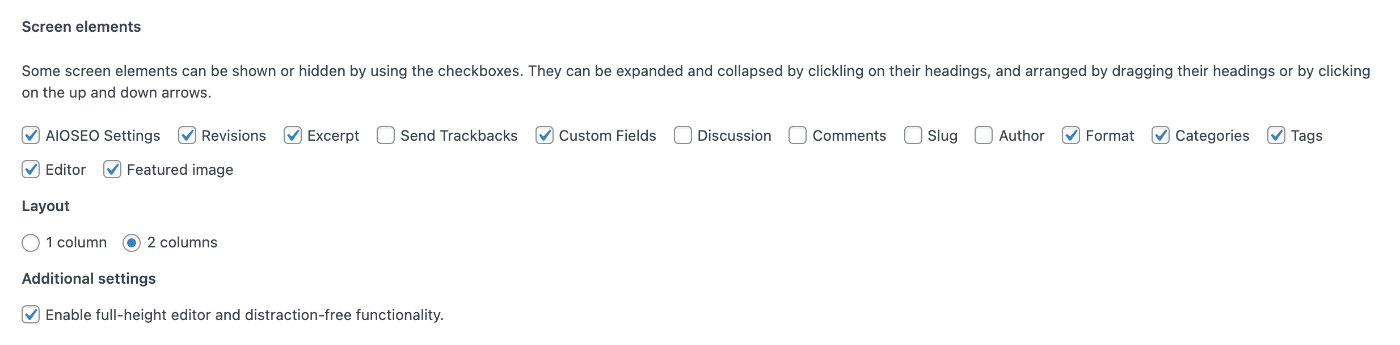
Al desmarcar la casilla Configuración de AIOSEO se ocultará la sección Configuración de AIOSEO en la pantalla. Por lo tanto, si desmarca la casilla en la pantalla de Edición de entrada, ocultará la sección Configuración de AIOSEO en la pantalla de Añadir nueva entrada y en la pantalla de Edición de entrada para todas las entradas.
Editor de Bloques
Si estás utilizando el Editor de Bloques de WordPress más nuevo, también conocido como editor de Gutenberg, haz clic en los tres puntos verticales en la esquina superior derecha de la pantalla de Edición.
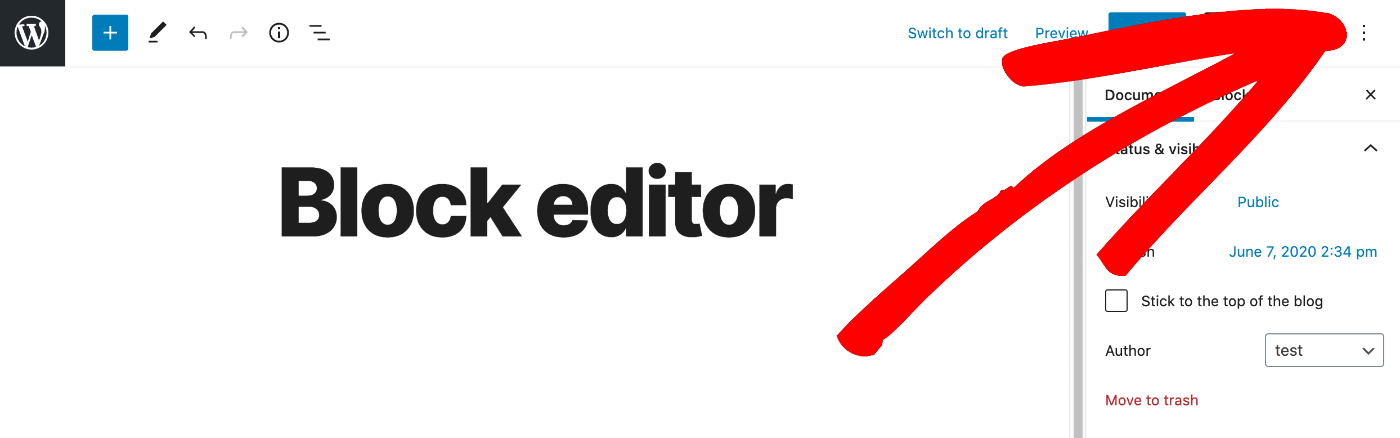
Al hacer clic en este icono, se mostrará un menú. Haga clic en Opciones en este menú.
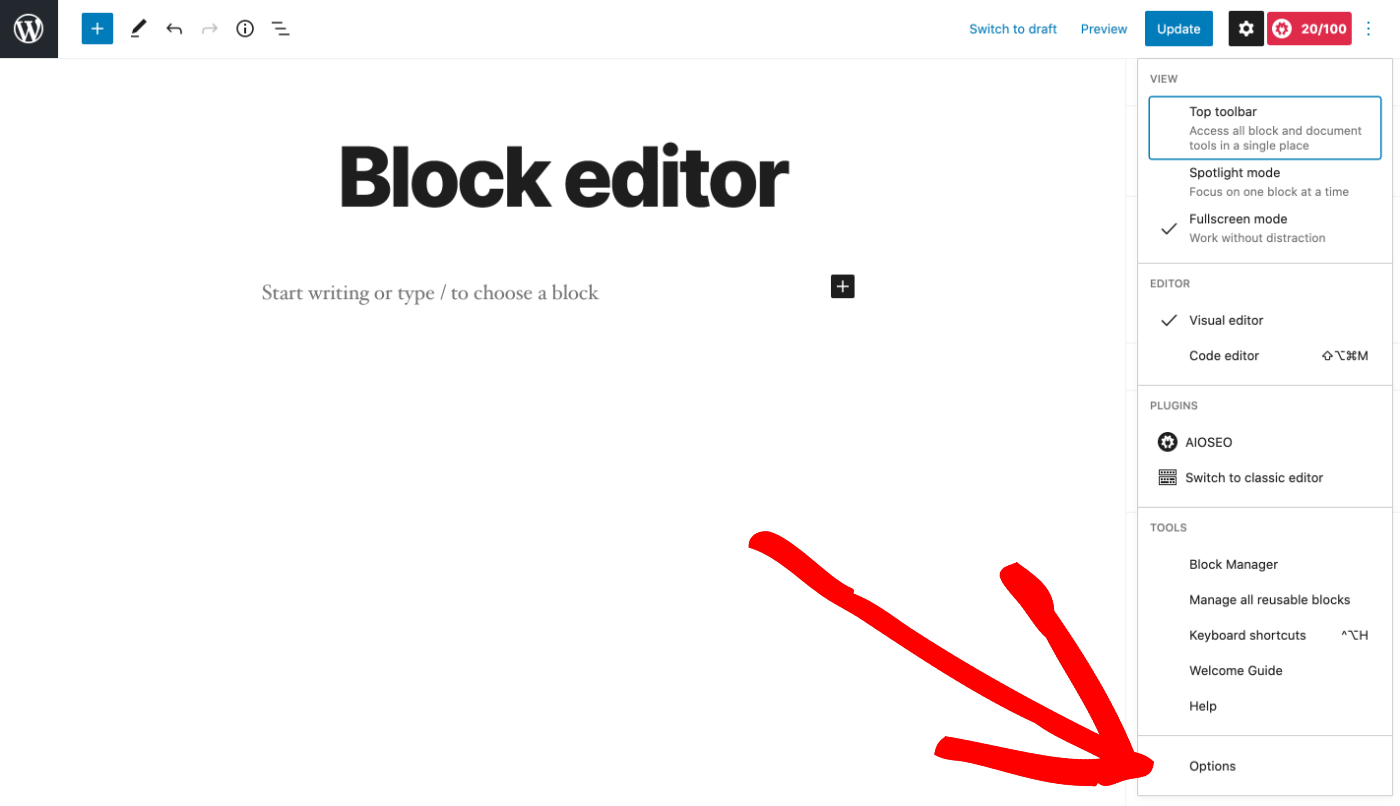
Debería ver una ventana que muestra casillas de verificación para cada una de las secciones de la pantalla.
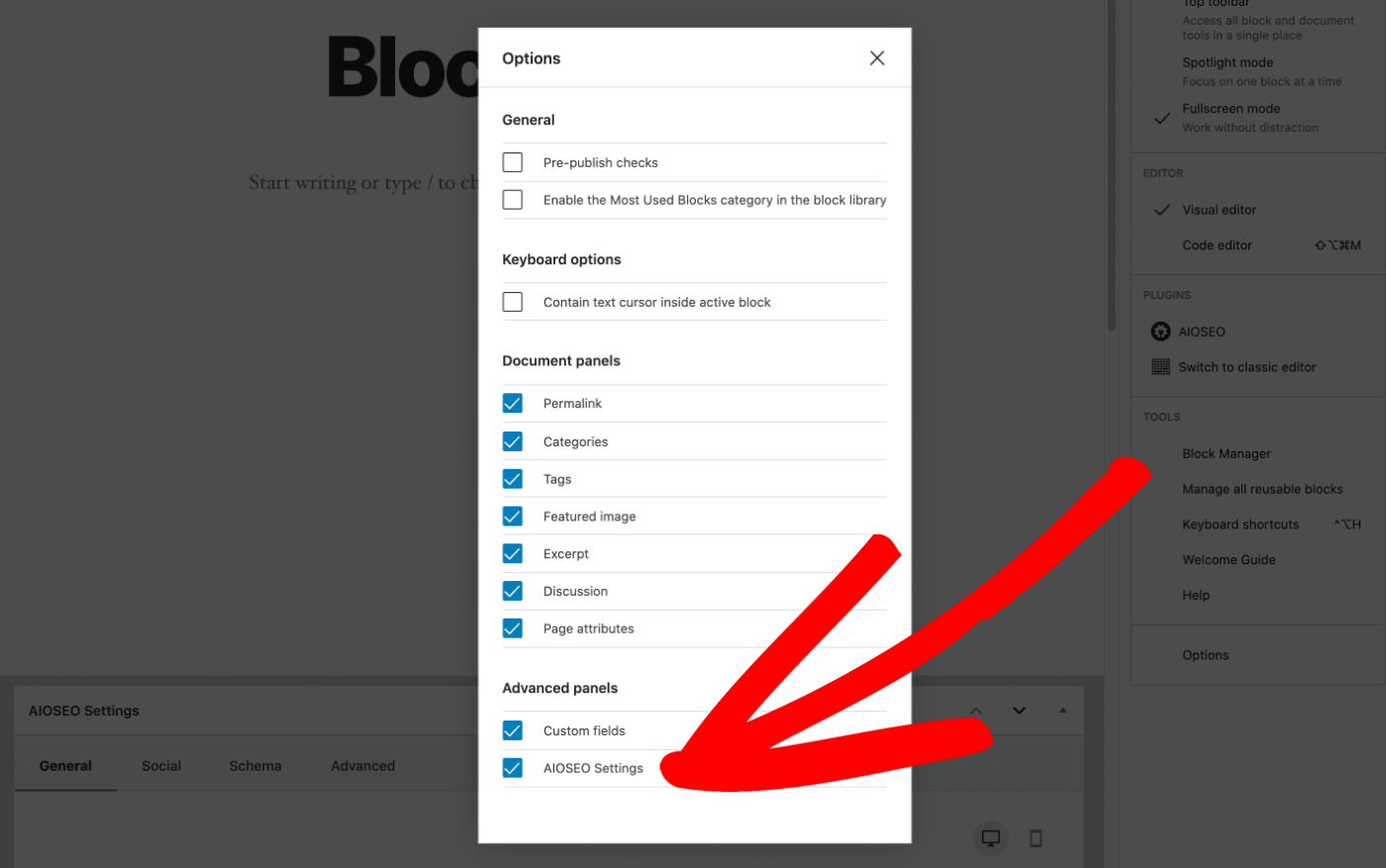
Al desmarcar la casilla Configuración de AIOSEO se ocultará la sección Configuración de AIOSEO en la pantalla. Por lo tanto, si desmarca la casilla en la pantalla de Edición de entrada, ocultará la sección Configuración de AIOSEO en la pantalla de Añadir nueva entrada y en la pantalla de Edición de entrada para todas las entradas.
Repita estos pasos para cualquier otro contenido donde desee ocultar la sección Configuración de AIOSEO. Esto incluye Entradas, Páginas, Categorías, Etiquetas, así como cualquier otro tipo de publicación y taxonomía.
Ocultar la configuración de AIOSEO para todos los usuarios
Para ocultar la sección Configuración de AIOSEO para todos los usuarios, haga clic en Apariencia de búsqueda en el menú All in One SEO y luego haga clic en la pestaña Tipos de contenido.
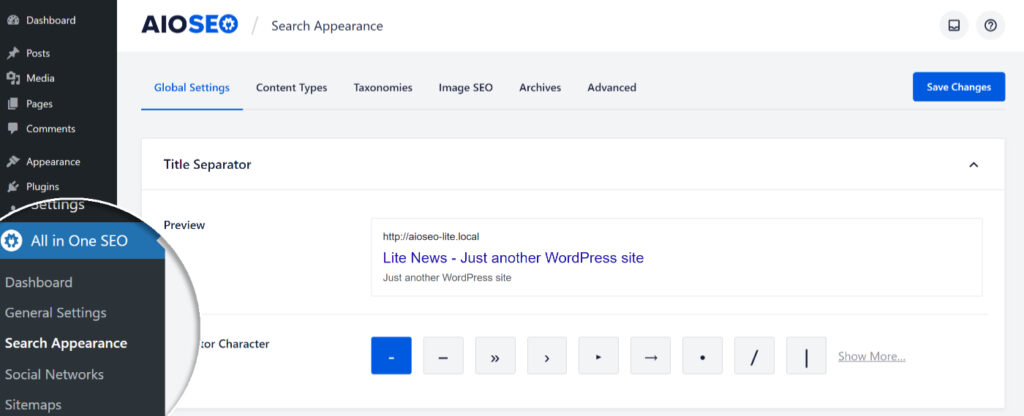
A continuación, haz clic en la pestaña Avanzado para cualquiera de los tipos de contenido. Verás el ajuste Mostrar Meta Box de AIOSEO.
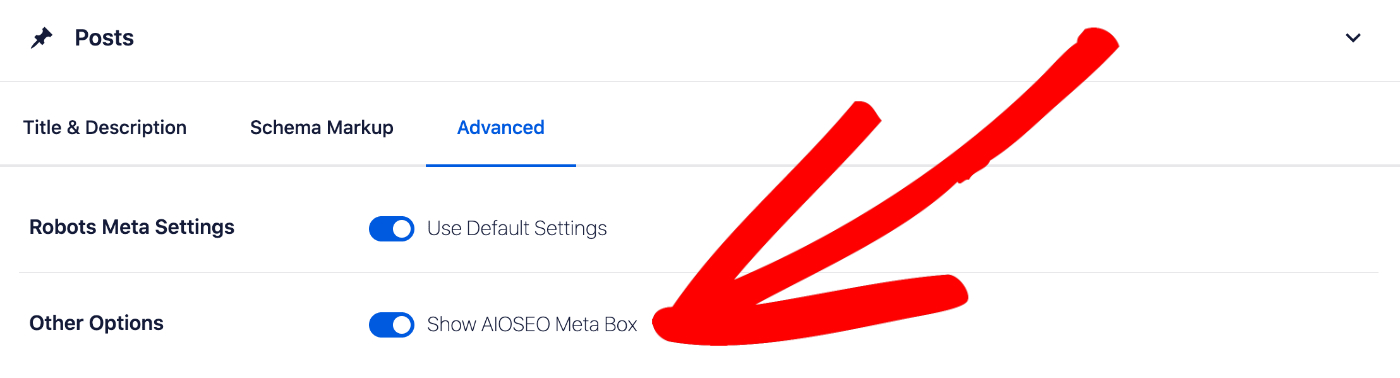
Hacer clic en el interruptor ocultará la sección Configuración de AIOSEO para todos los usuarios de ese tipo de contenido.
Encontrarás el ajuste Mostrar Meta Box de AIOSEO en cada una de las secciones de la pestaña Tipos de contenido, la pestaña Taxonomías y la pestaña Medios en Apariencia de búsqueda. Repite los pasos anteriores para cada tipo de contenido en estas pestañas para ocultar la sección de Ajustes de AIOSEO para todos los usuarios para esos tipos de contenido.