
Tanto si eres un profesional experimentado de WooCommerce como si acabas de empezar a crear tu tienda online, optimizar tus productos para los motores de búsqueda es esencial para atraer tráfico y aumentar las ventas.
Aquí te mostraremos cómo utilizar All in One SEO para mejorar tus productos variables, aquellos artículos con diferentes atributos como tallas, colores, etc.
En este artículo
IMPORTANTE:
Aunque es posible generar automáticamente tus títulos y descripciones SEO, esto puede dar lugar a títulos y descripciones de baja calidad que serán ignorados por los motores de búsqueda. Los mejores títulos y descripciones son los que escribes tú mismo.
Vídeo tutorial
¿Qué es un Atributo de Producto?
Antes de empezar, analicemos un concepto importante: los atributos de producto.
En WooCommerce, los atributos de producto son las diferentes variaciones de un producto.
Un buen ejemplo son las camisetas.
Estas pueden tener atributos de producto para Color con valores como Rojo, Azul y Verde. También pueden tener atributos de producto para Talla con valores como Pequeña, Mediana y Grande.
Estos atributos se pueden combinar en variaciones de producto como camiseta verde pequeña, camiseta verde mediana, camiseta azul pequeña, camiseta azul mediana.
Los clientes seleccionan exactamente la variación que desean comprar, y los motores de búsqueda entenderán los detalles específicos de tu producto.
Cuando quieras crear un producto variable en WooCommerce, primero creas los atributos de producto y luego los utilizas para crear las variaciones del producto.
Para más detalles sobre los atributos de producto y productos variables de WooCommerce, consulta los enlaces a su documentación a continuación:
A efectos de cómo WordPress y All in One SEO tratan este contenido, un atributo de producto es una taxonomía, al igual que las categorías y etiquetas de producto.
Ahora que tenemos lo básico, podemos ver cómo controlar el SEO de tus atributos de producto.
Control del SEO para Atributos de Producto
Para empezar, haz clic en Apariencia de Búsqueda en el menú de All in One SEO y luego haz clic en la pestaña Taxonomías.

Desplázate hacia abajo y deberías ver secciones para cada una de tus taxonomías. Si has añadido algún atributo de producto en WooCommerce, verás una sección para Atributos de Producto.

NOTA:
Estos ajustes se ocultarán si Mostrar en Resultados de Búsqueda está configurado como No. Esto se debe a que has decidido no mostrar este contenido en los motores de búsqueda. Cambia Mostrar en Resultados de Búsqueda a Sí si quieres que este contenido aparezca en los motores de búsqueda.
La Vista Previa muestra un ejemplo de cómo podría verse tu contenido en los resultados de búsqueda basándose en los formatos de Título y Meta Descripción que establezcas.
Configuración del Formato del Título SEO
Para establecer el formato del título SEO que se utilizará para generar automáticamente títulos SEO para tu contenido, haz clic en una de nuestras etiquetas inteligentes que se muestran encima del campo Título.

También puedes escribir el carácter de almohadilla (#) en el campo para mostrar una lista de etiquetas disponibles entre las que puedes elegir.
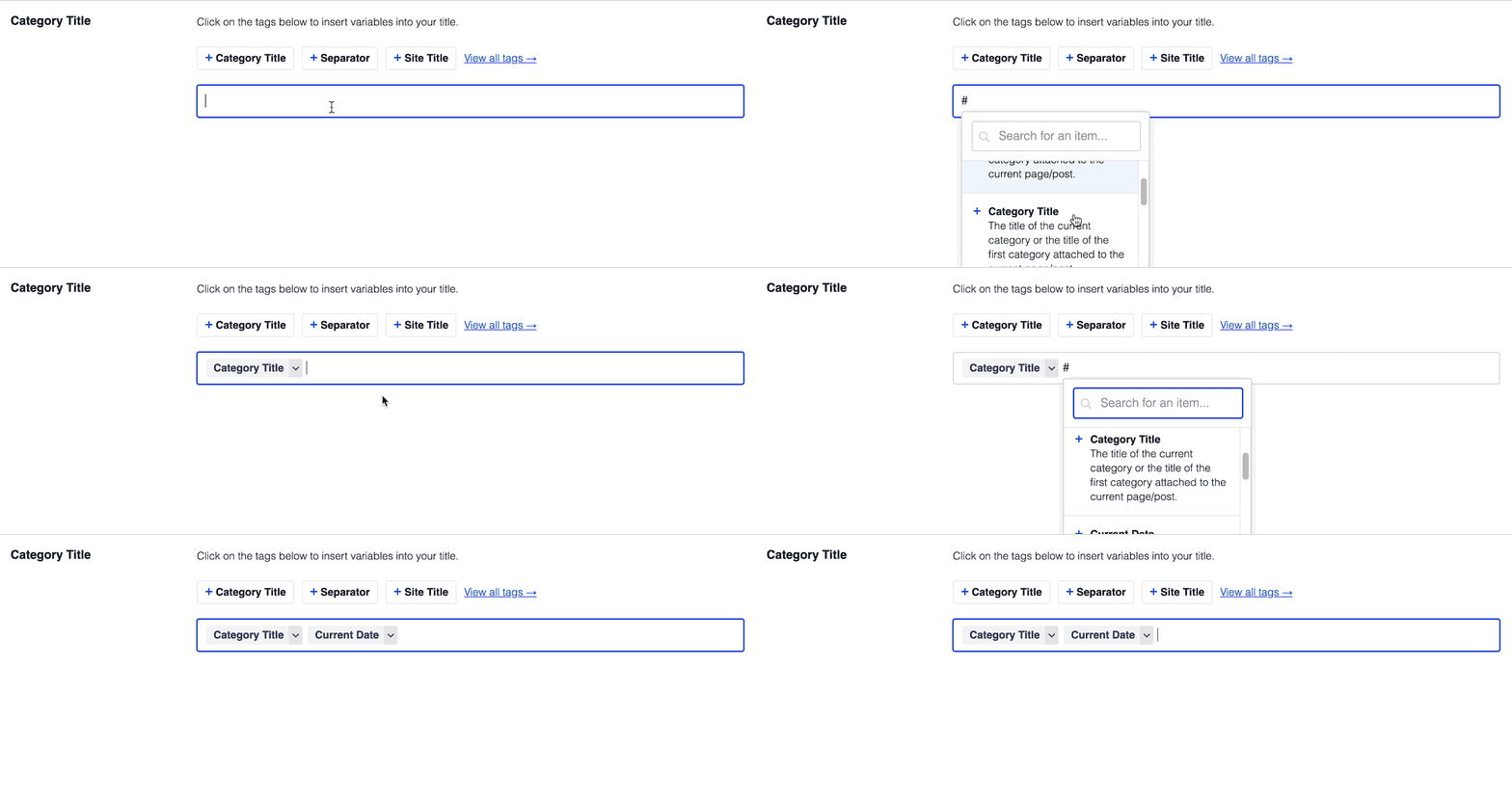
También puedes introducir texto en el campo Título o combinar texto con las etiquetas inteligentes, y hay un selector de emojis donde puedes añadir un emoji.
Lo que establezcas en el Título se aplicará a todos tus Atributos de Producto. Sin embargo, puedes anular esto yendo a Productos > Atributos en WooCommerce y haciendo clic en el Atributo para ver una lista de los Términos del Atributo.
A continuación, puedes hacer clic en el Término del Atributo y desplazarte hacia abajo hasta la sección Ajustes de AIOSEO, donde verás un campo de Título que se muestra a continuación.

NOTA:
Establecer el Título SEO para Atributos de Producto individuales está disponible para clientes con un plan Básico o superior para All in One SEO Pro.
¡Actualiza a All in One SEO Pro hoy mismo para obtener esta función y muchas más!
Configuración del Formato de la Descripción SEO
Puedes establecer el formato de descripción SEO que se utilizará para generar automáticamente descripciones SEO para tu contenido utilizando el campo Meta Descripción.
Este campo funciona de la misma manera que el campo Título. Puedes seleccionar una de las etiquetas inteligentes que se muestran encima del campo, o escribir el carácter de almohadilla (#) en el campo para mostrar una lista de etiquetas disponibles entre las que puedes elegir.

También puedes introducir texto en el campo o combinar texto con etiquetas inteligentes y hay un selector de emojis donde puedes añadir un emoji.
Lo que establezcas en la Meta Descripción se aplicará a todos tus Atributos de Producto. Sin embargo, puedes anular esto yendo a Productos > Atributos en WooCommerce y haciendo clic en el Atributo para ver una lista de los Términos del Atributo.
A continuación, puedes hacer clic en el Término del Atributo y desplazarte hacia abajo hasta la sección Ajustes de AIOSEO, donde verás un campo de Meta Descripción que se muestra a continuación.
NOTA:
Establecer la Meta Descripción para Atributos de Producto individuales está disponible para clientes con un plan Básico o superior para All in One SEO Pro.
¡Actualiza a All in One SEO Pro hoy mismo para obtener esta función y muchas más!
¡Eso es todo! Ahora has establecido los formatos de título y descripción SEO para tus Atributos de Producto de WooCommerce.