Al optimizar el rendimiento de su sitio web en los motores de búsqueda, es posible que encuentre el estado Excluida por la etiqueta ‘noindex’ en Google Search Console. Si bien este error puede parecer alarmante, a menudo es una acción deliberada o un problema fácil de solucionar.
En este artículo, explicaremos qué significa este estado, por qué ocurre y cómo puede resolverlo utilizando las funciones de AIOSEO.
En este artículo
- ¿Qué significa 'Excluida por la etiqueta ‘noindex’'?
- Cómo encontrar el estado 'Excluida por la etiqueta ‘noindex’' en Google Search Console
- Cómo encontrar el estado 'Excluida por la etiqueta ‘noindex’' utilizando el estado de indexación en la función de estadísticas de búsqueda de All in One SEO
- How to Fix the Excluded by ‘noindex’ tag with AIOSEO
- Prevención de problemas futuros
¿Qué significa 'Excluida por la etiqueta ‘noindex’'?
El estado Excluida por la etiqueta ‘noindex’ ocurre cuando Google descubre una página en su sitio web pero no la indexa porque la página contiene una etiqueta meta de robots noindex. Esta etiqueta instruye a los motores de búsqueda a no indexar la página.
Esta situación a menudo surge de:
- Páginas que no están destinadas a la indexación pública, como páginas de inicio de sesión de cuentas, páginas de privacidad o términos, o páginas de agradecimiento.
- Configuraciones o plugins de SEO mal configurados.
- Páginas antiguas o no utilizadas que previamente fueron excluidas de la indexación.
Cómo encontrar el estado 'Excluida por la etiqueta ‘noindex’' en Google Search Console
Para identificar páginas con el estado Excluida por la etiqueta ‘noindex’ en Google Search Console (GSC), siga estos pasos:
- Inicie sesión en su cuenta de Google Search Console y seleccione la propiedad (sitio web) adecuada en el menú desplegable Buscar propiedad (si administra varios sitios web).
- Haga clic en Páginas en Indexación en la barra lateral izquierda.

- En el informe Indexación de páginas, desplácese hacia abajo hasta la sección Por qué las páginas no se indexan y busque Excluida por la etiqueta ‘noindex’. Haga clic en esto para ver una lista de URLs marcadas por este motivo.

- Después de hacer clic en Excluida por la etiqueta ‘noindex’, desplácese hacia abajo hasta la sección Ejemplos para ver la lista de URLs afectadas. Esto le ayudará a comprender si las URLs están configuradas intencionalmente como noindex o si hay problemas.

Cómo encontrar el estado 'Excluida por la etiqueta ‘noindex’' utilizando el estado de indexación en la función de estadísticas de búsqueda de All in One SEO
IMPORTANTE:
Antes de comenzar, asegúrese de conectar las Estadísticas de búsqueda a su cuenta de Google Search Console. Puede encontrar instrucciones sobre cómo conectar a su cuenta de Google Search Console aquí.
NOTA:
La función de Estado de indexación está disponible para clientes con un plan Élite de All in One SEO Pro. ¡Actualiza a All in One SEO Pro hoy mismo para obtener Estadísticas de búsqueda y muchas más funciones!
La función Estado de indexación te permite ver los errores de Google Search Console directamente en tu panel de WordPress. Para ello, sigue estos pasos:
- Haz clic en Estadísticas de búsqueda en el menú All in One SEO y luego haz clic en la pestaña Estadísticas SEO.
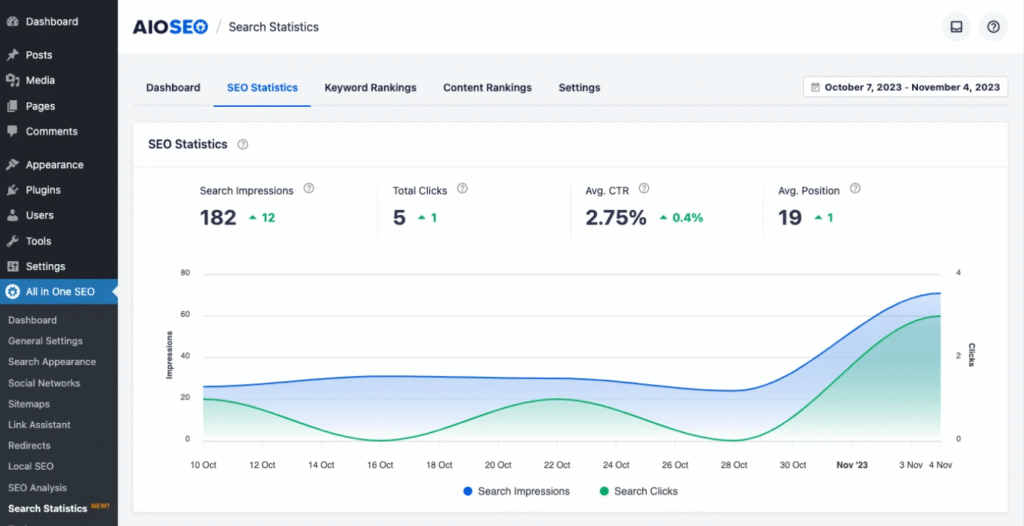
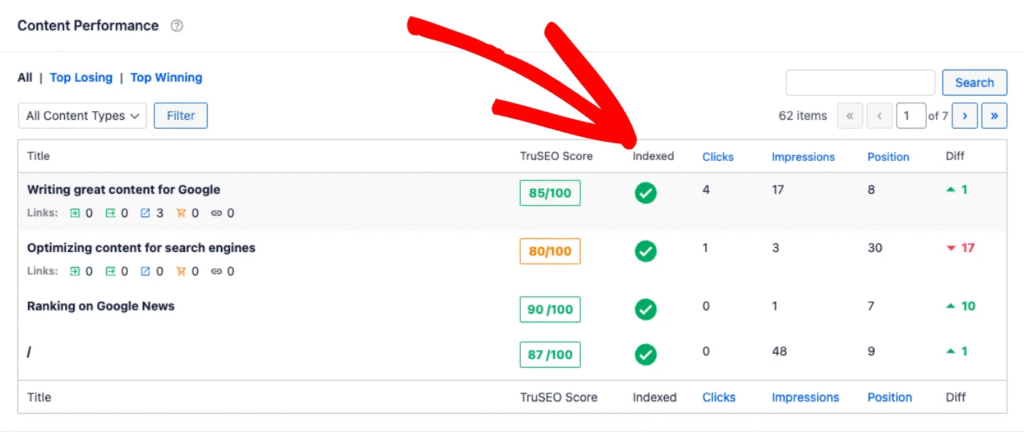
- En el informe Rendimiento del contenido, encontrarás una columna llamada Indexado, que muestra el estado de indexación de tus páginas utilizando iconos codificados por colores.
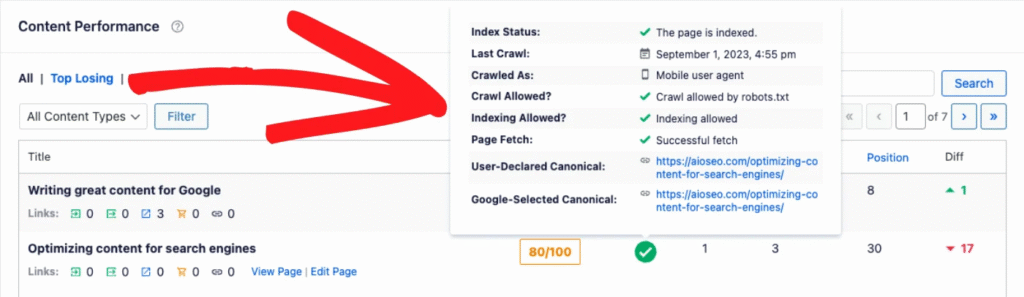
- Si alguno de estos iconos es naranja o rojo, colócalos encima para revelar una ventana emergente detallada. Si el problema es un estado de Excluido por etiqueta 'noindex', la ventana emergente proporcionará información específica.
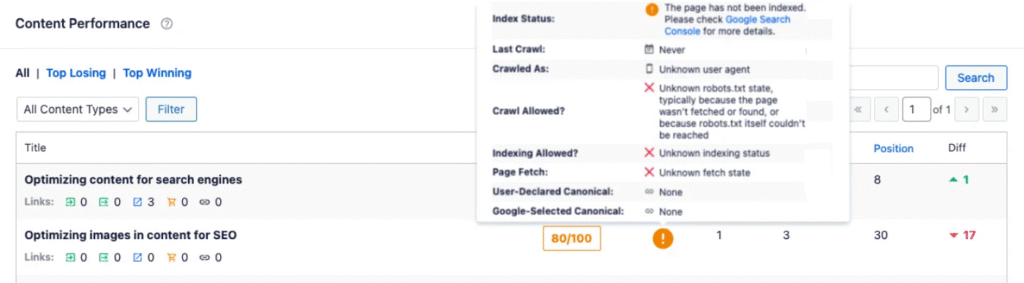
- Alternativamente, navega a la pantalla Todas las entradas o Todas las páginas en WordPress. La columna Detalles de AIOSEO en esta página muestra los mismos iconos de estado de indexación que el informe Rendimiento del contenido. Colocar el cursor sobre un icono aquí también mostrará detalles de cualquier error.
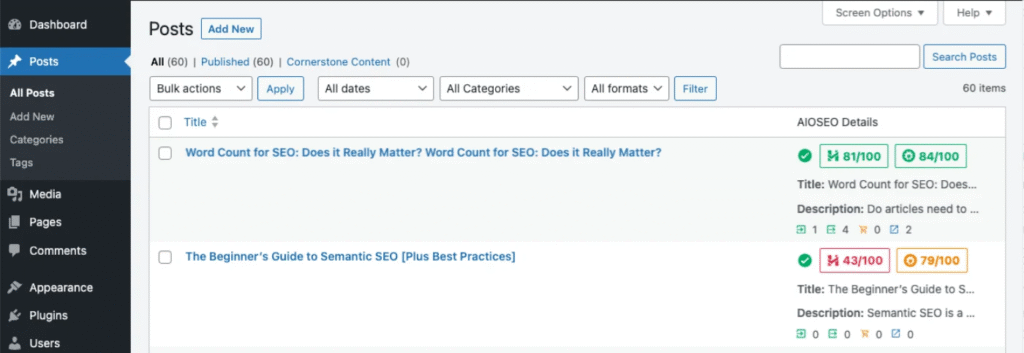
Al utilizar estos métodos en All in One SEO, puedes localizar y abordar eficazmente las URL afectadas por el estado de Excluido por etiqueta 'noindex', asegurando una experiencia de usuario fluida y una indexación óptima para tu sitio. Puedes obtener más información sobre Cómo comprobar el estado de indexación del contenido en nuestro artículo aquí.
Cómo solucionar el problema de Excluido por etiqueta 'noindex' con AIOSEO
AIOSEO proporciona una interfaz fácil de usar para identificar y resolver problemas relacionados con la etiqueta noindex. Sigue estos pasos para solucionar el error:
Revisar y actualizar la configuración de No Index
Noindex se puede establecer de dos maneras en All in One SEO: a nivel de página o entrada individual, y para tus tipos de contenido en general.
Así es como se comprueba noindex a nivel de página o entrada individual:
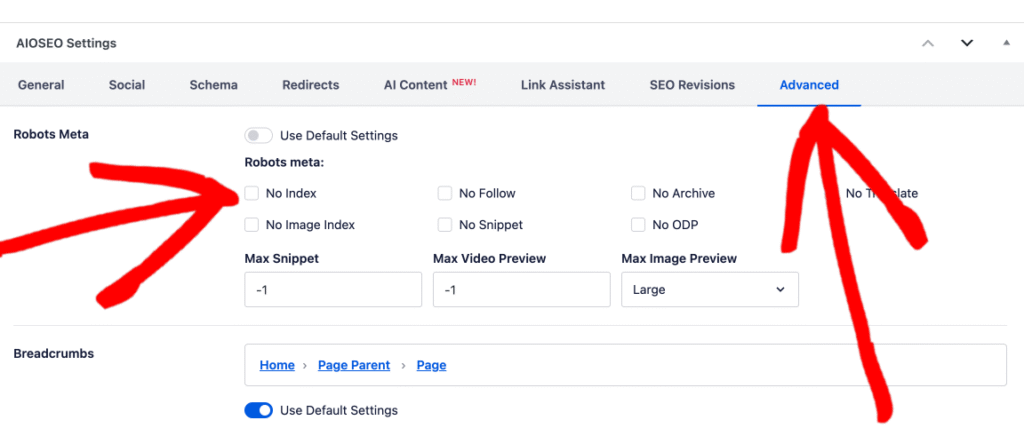
- Comienza editando la página o entrada afectada en WordPress. Desplázate hacia abajo hasta la sección Configuración de AIOSEO y haz clic en la Pestaña Avanzada.
- En esta pestaña, verás una configuración para Configuración de Robots con un interruptor que normalmente está configurado en Usar configuración predeterminada.
- Si ves que la configuración de No Index está marcada, desmárcala y haz clic en el botón Actualizar.
Así es como se comprueba noindex a nivel de contenido:
- En el panel de WordPress, ve al menú All in One SEO y haz clic en Apariencia de búsqueda.
- Haz clic en la pestaña Tipos de contenido.
- Aquí verás secciones para cada uno de tus tipos de contenido, como Entradas, Páginas, Productos, etc.
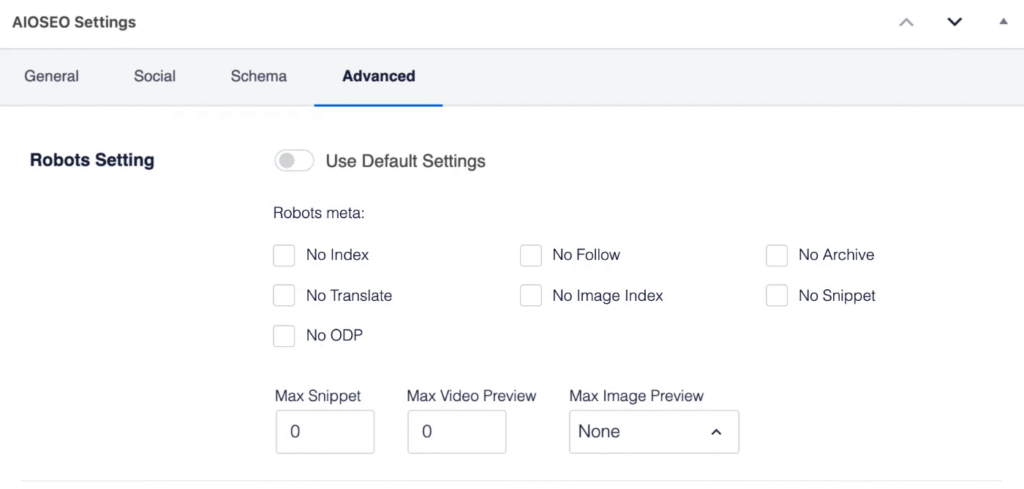
- Haz clic en la pestaña Avanzado en la sección del tipo de contenido que deseas comprobar.
- Busca la configuración de Meta de Robots y asegúrate de que la casilla de verificación No Index no esté marcada. Si está marcada, desmárcala y haz clic en Guardar cambios.
Abordar la etiqueta noindex para contenido paginado
Si ha recibido mensajes de error para contenido paginado, como páginas de categorías o archivos, puede comprobar la configuración de todo el sitio para esto.
Estos son los pasos para comprobar la configuración de noindex en contenido paginado:
- En el panel de WordPress, ve al menú All in One SEO y haz clic en Apariencia de búsqueda.
- Haga clic en la pestaña Avanzado.
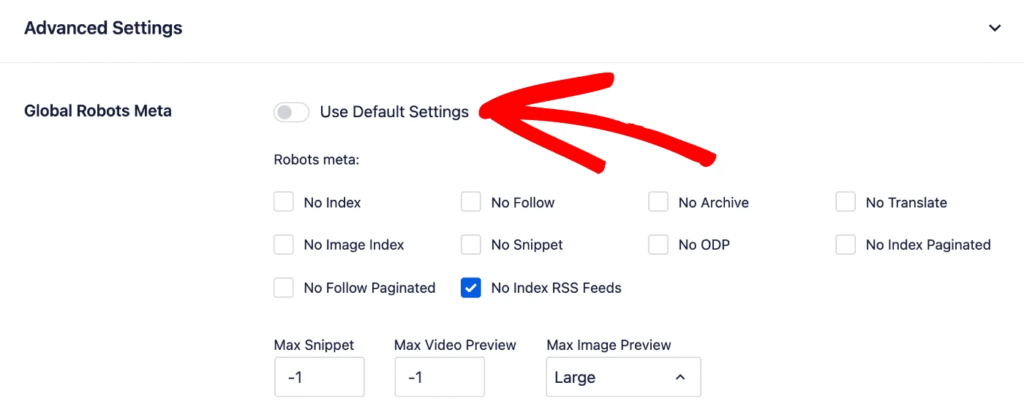
- Haga clic en el interruptor Usar configuración predeterminada para desactivarlo, lo que mostrará las casillas de verificación de metadatos de robots globales.
- Debería ver una casilla de verificación para No indexar paginación, que establecerá la etiqueta meta de robots noindex en el contenido paginado.
- Asegúrese de que la casilla de verificación no esté marcada si desea que los motores de búsqueda indexen sus páginas paginadas.
- Haga clic en Guardar cambios.
Abordar la etiqueta noindex para URLs de feeds
Las URL de los feeds RSS a menudo aparecen con una directiva de noindex, y esto es completamente normal. Estas no son páginas reales, sino versiones básicas de código de su contenido diseñadas para rastreadores y lectores de feeds RSS.
Google normalmente no muestra estos feeds en los resultados de búsqueda porque no están destinados al consumo humano. WordPress crea varios feeds RSS, y estas URL siempre terminarán con "/feed/".
Por defecto, AIOSEO establece los feeds RSS en noindex para alinearse con las mejores prácticas de SEO. Si desea cambiar este comportamiento, puede consultar nuestra guía sobre Establecer NOINDEX para Feeds RSS. Sin embargo, no recomendamos cambiar esto y debería dejarlos como están porque Google eliminará gradualmente las URL de los feeds de su Consola de Búsqueda, y no hay ningún beneficio de SEO en indexarlos.
Comprobar la configuración de visibilidad en motores de búsqueda
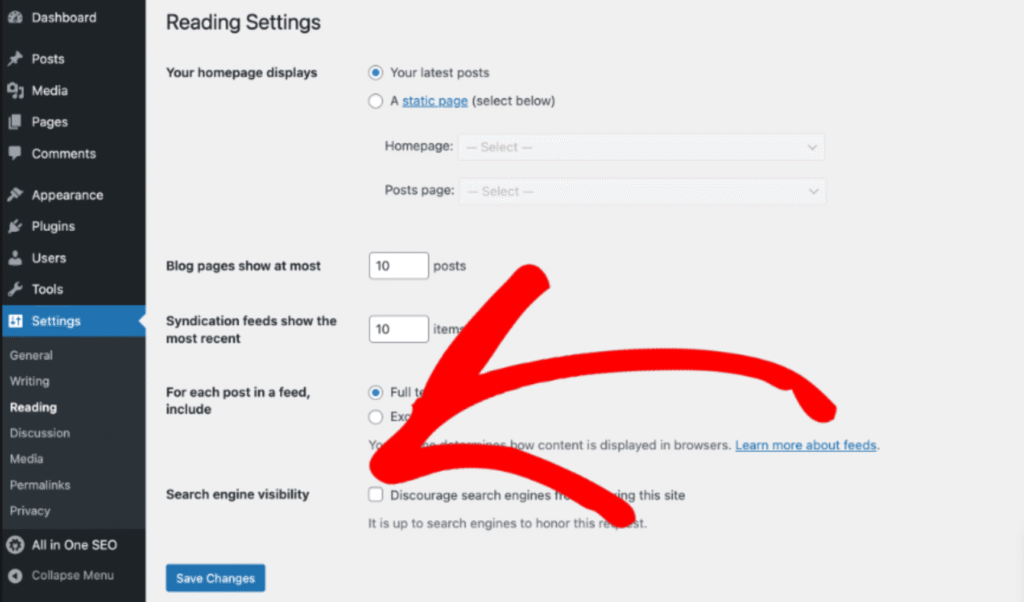
Noindex también se puede controlar en todo el sitio a través de la configuración global del sitio de WordPress. Para comprobar esto, siga estos pasos:
- Vaya a Ajustes desde el panel de WordPress. En el menú Ajustes, haga clic en Lectura.
- En los Ajustes de Lectura, asegúrese de que la casilla Disuadir a los motores de búsqueda de indexar este sitio no esté marcada en la sección Visibilidad en motores de búsqueda.
Si está marcada, desmárquela y Guarde sus cambios.
Verificar la configuración de Robots.txt
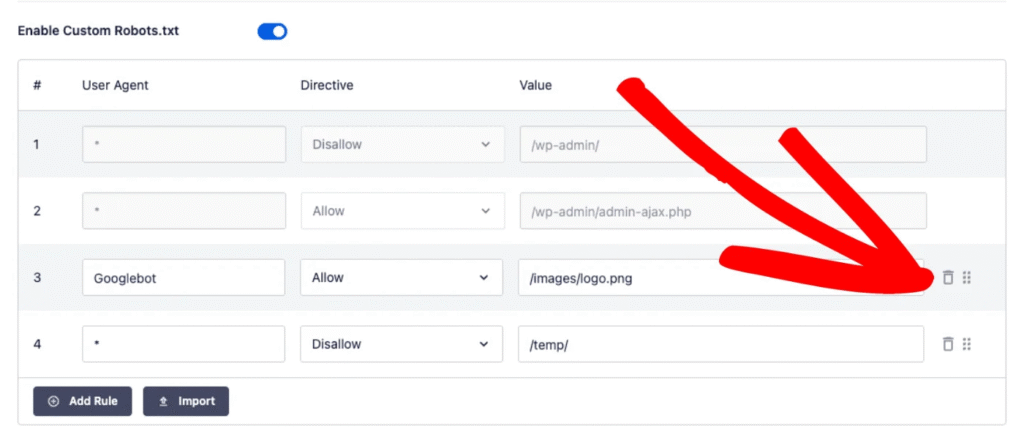
Incluso si se elimina la etiqueta noindex, las páginas podrían permanecer excluidas si están bloqueadas en su archivo robots.txt. Este archivo proporciona instrucciones a los rastreadores de los motores de búsqueda sobre qué páginas o archivos pueden o no pueden solicitar de su sitio.
Una regla Disallow en su archivo robots.txt indica a los rastreadores que no accedan a partes específicas de su sitio. Por ejemplo, una regla como Disallow: /wp-admin/ es una regla predeterminada de WordPress que impide que los motores de búsqueda rastreen el área de administración de su sitio, lo cual es una práctica estándar. Sin embargo, si una regla Disallow bloquea accidentalmente contenido importante, puede causar problemas de indexación.
Para verificar que las páginas afectadas no están desautorizadas en su robots.txt, siga estos pasos:
- Vaya a Herramientas desde el menú All in One SEO.
- En el Editor de Robots.txt, revise las reglas. Si encuentra una regla que está bloqueando contenido que desea indexar (por ejemplo,
Disallow: /tu-pagina-importante/), debería eliminar esa línea. - Actualiza el archivo para permitir el rastreo de estas páginas si es necesario, y haz clic en el botón Guardar cambios.
Puedes obtener más información sobre cómo usar la regla noindex o robots.txt leyendo nuestro artículo, ¿Cuándo usar NOINDEX o robots.txt?
Enviar la URL para reindexar
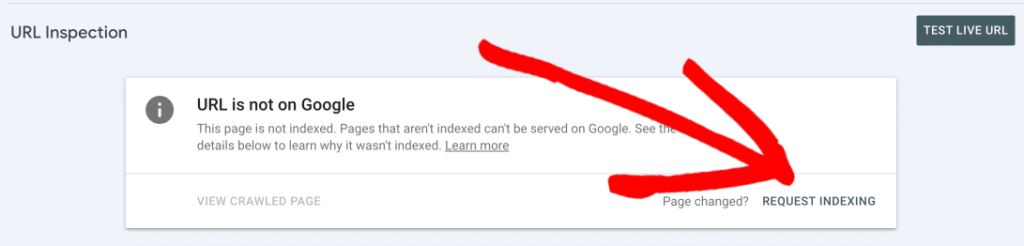
Después de aplicar estas correcciones, inicia sesión en tu Google Search Console y utiliza la herramienta Inspección de URL para probar la URL afectada.
Haz clic en Solicitar indexación para notificar a Google sobre los cambios. Este paso le indica a Google que vuelva a rastrear la página y actualice su estado en consecuencia.
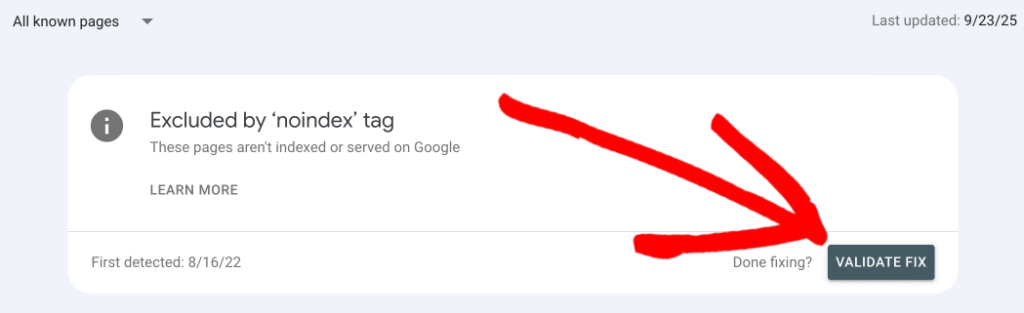
Si has resuelto todas las instancias del error, puedes pedirle a Google que revalide tus URLs en bloque. En la página Indexación de páginas de Google Search Console, haz clic en el botón Validar corrección. Esto informa a Google que los problemas se han abordado y que las URLs están listas para ser indexadas.
Ocasionalmente, Google puede informar falsos positivos. En tales casos, la revalidación asegura que estas URLs se revisen nuevamente.
NOTA:
Si te has saltado una corrección, la validación se detendrá cuando Google encuentre una única instancia restante de ese problema.
Además, es importante recordar que no debes hacer clic en Validar corrección de nuevo hasta que la validación haya tenido éxito o haya fallado. Puedes aprender aquí cómo Google comprueba tus correcciones.
Puedes supervisar el progreso de la validación. La validación suele tardar hasta unas dos semanas, pero en algunos casos puede tardar mucho más, así que ten paciencia. Recibirás una notificación por correo electrónico cuando la validación tenga éxito o falle.
Prevención de problemas futuros
Para evitar errores similares en el futuro:
- Audita regularmente tu configuración de SEO y contenido con AIOSEO.
- Utiliza la configuración avanzada de AIOSEO para gestionar las preferencias de indexación de forma eficaz.
- Asegura una configuración coherente para los títulos, la configuración de metadatos y las etiquetas meta de robots.
- Supervisa el rendimiento de tu sitio utilizando las herramientas de Estadísticas de búsqueda y Estado de indexación de AIOSEO.
El estado Excluido por etiqueta 'noindex' puede resaltar exclusiones intencionadas o configuraciones pasadas por alto. Al aprovechar las funciones de AIOSEO, puedes resolver este problema de manera eficiente y asegurarte de que tu sitio esté optimizado para la visibilidad en los motores de búsqueda.