La herramienta de análisis SEO es una forma útil de obtener información sobre aspectos que pueden afectar a tu SEO.
La herramienta proporciona información sobre problemas potencialmente importantes y mejoras recomendadas, junto con una puntuación sobre 100.
Puedes usarla para realizar una auditoría completa del SEO de tu sitio para que puedas ver dónde puede haber problemas con tu contenido.
En este artículo
Vídeo tutorial
Puntuación SEO del sitio en el panel de control de AIOSEO
Puedes ver la Puntuación SEO del sitio al visitar el Panel de control en All in One SEO.

Esto te mostrará un resumen con tu puntuación y el número de problemas y advertencias que han sido señalados por la herramienta de análisis SEO.
Haz clic en el enlace Lista de verificación completa de auditoría del sitio para ir a la herramienta Análisis SEO
Nota:
Si ves un mensaje de error en lugar de una puntuación y resultados, consulta nuestro artículo sobre por qué la herramienta de análisis SEO no puede conectarse a tu sitio aquí.
Uso de la herramienta de análisis SEO
Puedes acceder a la herramienta de análisis SEO haciendo clic en Análisis SEO en el menú All in One SEO.

Aquí verás La puntuación de tu página de inicio junto con una captura de pantalla de tu página de inicio tal como se ve en un dispositivo móvil.

Verás pestañas en la parte superior para Auditoría del sitio, Analizar sitio de la competencia y Analizador de titulares. Estos se discuten en las secciones relevantes a continuación.
Debajo de la sección La puntuación de tu página de inicio, verás la Lista de verificación completa de SEO que muestra los Problemas, las Advertencias y los resultados Buenos para la página de inicio de tu sitio.
En la sección Lista de verificación completa de SEO puedes hacer clic en Problemas importantes, Mejoras recomendadas o Resultados buenos para filtrar los resultados a continuación.

Puedes hacer clic en cada pestaña – Problemas, Advertencias y Buenos – para ver los resultados.
Puedes hacer clic en el botón Actualizar resultados para realizar un nuevo análisis del sitio y obtener la puntuación y los resultados de la lista de verificación más recientes.
Haz clic en la flecha junto a cada resultado para expandirlo y ver los detalles sobre el problema y cómo solucionarlo.

Puedes encontrar detalles sobre cada una de las comprobaciones en la sección Resultados de la lista de verificación completa de SEO a continuación.
Auditoría del sitio
NOTA:
La función de auditoría del sitio está disponible para clientes con un plan Básico o superior de All in One SEO Pro.
Puedes usar la función Auditoría del sitio para realizar una auditoría SEO completa de tu sitio. Para ello, haz clic en la pestaña Auditoría del sitio.
Aquí encontrarás una Descripción general del sitio que muestra cuántas comprobaciones se han superado, o si son Problemas o Advertencias. Haz clic en estas etiquetas para filtrar los resultados en el Informe de auditoría del sitio.

El Informe de auditoría del sitio muestra los resultados de cada elemento de contenido de tu sitio. Puedes usar el filtro Tipos de contenido para filtrarlos por tipo de publicación. También puedes buscar un elemento de contenido por título de publicación.

Si has establecido una Palabra clave principal en AIOSEO para tu contenido como parte de la función Análisis de contenido TruSEO, esto se mostrará en la columna Palabra clave principal.
Si no has establecido una Palabra clave principal en AIOSEO para tu contenido, verás el enlace Añadir palabra clave principal. Haz clic en este enlace para establecer una Palabra clave principal para ese contenido.

Haz clic en la flecha a la derecha de cualquier elemento de contenido para ver el informe de auditoría completo de ese contenido.

Verás botones donde puedes seleccionar dónde Corregir o Ignorar un problema en el informe de auditoría.

Puedes hacer clic en la pestaña Todas las comprobaciones en el Informe de auditoría del sitio para ver tu informe ordenado por cada comprobación superada o fallida.

La pestaña Todas las comprobaciones está separada en pestañas para Problemas, Advertencias y comprobaciones que son Buenas (superadas).
Finalmente, hay una pestaña Ajustes donde puedes controlar los Tipos de publicación, Taxonomías y Estados de publicación que la herramienta Auditoría del sitio escaneará.

Análisis de un sitio de la competencia
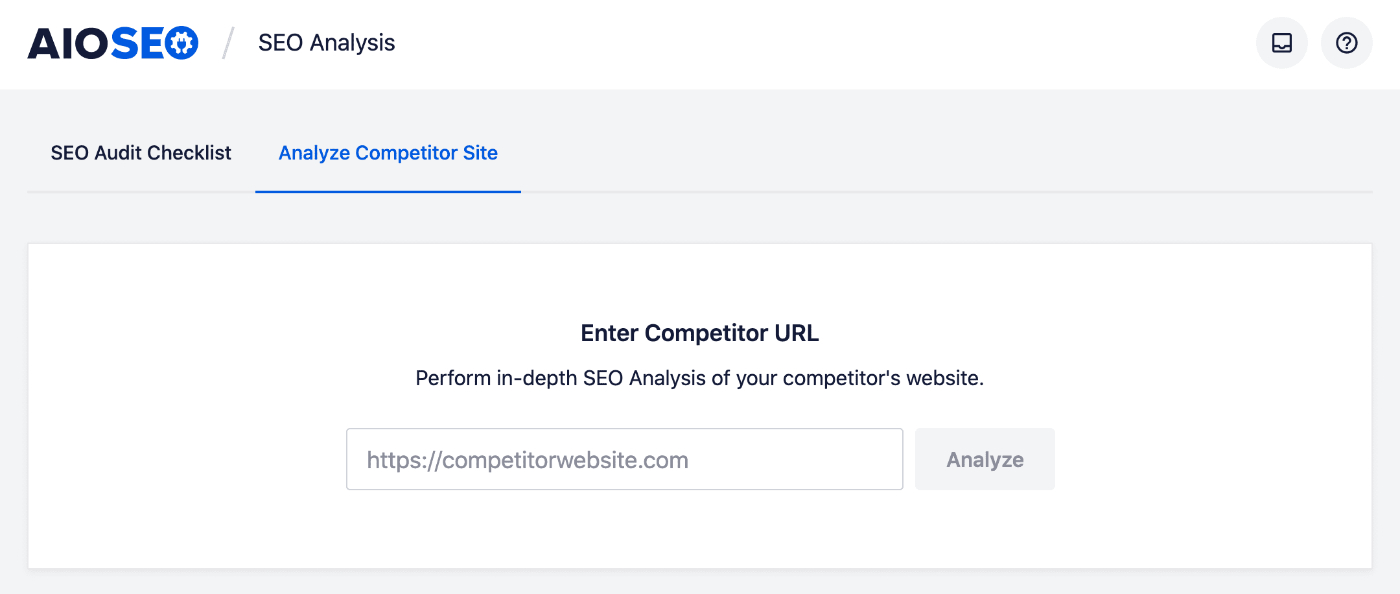
Puedes usar Analizar sitio de la competencia introduciendo la URL de otro sitio y analizándolo para obtener su puntuación y los resultados de la lista de verificación.
Ve a All in One SEO > Análisis SEO y haz clic en la pestaña Analizar sitio de la competencia para hacerlo.
Resultados completos de la lista de verificación SEO
Aquí tienes una lista de las comprobaciones y resultados en la Lista de verificación SEO completa, qué significan y cómo corregirlas:
Comprobaciones del título SEO
Estas comprobaciones se refieren al título SEO establecido en tu página de inicio:
- No hemos podido encontrar un título SEO: Esto significa que es posible que no haya ningún título SEO establecido en tu página de inicio. Ve a All in One SEO » Apariencia en el buscador y compruébalo en la sección Página de inicio. Puedes obtener más información sobre cómo establecer el SEO para tu página de inicio aquí.
- Tu título SEO tiene solo X caracteres, lo cual es demasiado corto: Esto significa que el título SEO de tu página de inicio es demasiado corto y deberías considerar escribir algo más largo. A Google le gustan los títulos concisos y descriptivos.
- Tu título SEO tiene X caracteres, lo cual es demasiado largo – Esto significa que el título SEO de tu página de inicio es demasiado largo y deberías considerar escribir algo más corto. A Google le gustan los títulos concisos y descriptivos.
- No se encontraron palabras clave en el título de la página – Esta comprobación busca si las palabras clave más comunes del contenido de tu página de inicio están incluidas en tu título SEO. Puedes ignorar esto sin problemas si crees que tu título SEO representa bien tu sitio.
- Tanto el título de la página como la meta descripción carecen de palabras clave – Esta es la misma comprobación que la anterior.
Comprobaciones de la meta descripción
Estas comprobaciones se refieren a la meta descripción establecida en tu página de inicio:
- No se encontró meta descripción para tu página – Esto significa que es posible que no haya ninguna meta descripción establecida en tu página de inicio. Ve a All in One SEO » Apariencia de búsqueda y compruébalo en la sección Página de inicio. Puedes obtener más información sobre cómo configurar el SEO para tu página de inicio aquí.
- Tu meta descripción tiene solo X caracteres, lo cual es demasiado corto – Esto significa que la meta descripción de tu página de inicio es demasiado corta y deberías considerar escribir algo más largo. A Google le gustan las meta descripciones de alta calidad y descriptivas, y tiene ejemplos aquí.
- Tu meta descripción tiene X caracteres, lo cual es demasiado largo – Esto significa que la meta descripción de tu página de inicio es demasiado larga y deberías considerar escribir algo más corto. A Google le gustan las meta descripciones de alta calidad y descriptivas, y tiene ejemplos aquí.
- No se encontraron palabras clave en tu meta descripción – Esta comprobación busca si las palabras clave más comunes del contenido de tu página de inicio están incluidas en tu meta descripción. Puedes ignorar esto sin problemas si crees que tu meta descripción representa bien tu sitio.
- Tanto el título de la página como la meta descripción carecen de palabras clave – Esta es la misma comprobación que la anterior.
Comprobaciones de encabezados
Estas comprobaciones se refieren a los encabezados H1 y H2 del contenido de tu página de inicio:
- No se encontró etiqueta H1 – Esto significa que no hay ningún encabezado H1 en tu página de inicio. Algunos temas reemplazan el encabezado H1 con un logotipo, pero aun así deberías colocar un encabezado H1 al principio del contenido de tu página de inicio.
- Se encontraron X etiquetas H1 – Solo debería haber un encabezado H1 en cada página y tu página de inicio tiene demasiados.
- No se encontraron etiquetas H2 en tu página – Los encabezados H2 se utilizan para separar el contenido en secciones lógicas y ayudar a los visitantes a encontrar lo que buscan en tu página de inicio.
Los encabezados H1 y H2 suelen ser algo que añadirías en tu contenido o, en el caso de los encabezados H1, los añade tu tema. WordPress tiene un artículo sobre cómo usar el bloque de encabezado en el editor de bloques predeterminado aquí.
Comprobaciones de imágenes
Estas comprobaciones se refieren a las imágenes que se muestran en tu página de inicio:
- Algunas imágenes de tu página no tienen atributo alt – Esto significa que algunas de las imágenes de tu página de inicio no tienen el texto alternativo configurado. Puedes expandir el resultado para ver una lista de las imágenes que no tienen el texto alternativo configurado. Dependiendo de tu tema y plugins, es posible que no puedas configurar el texto alternativo en todas las imágenes. Puedes aprender sobre Cómo escribir texto alternativo para imágenes aquí.
Comprobaciones de enlaces
Estas comprobaciones se refieren a los enlaces que se muestran en tu página de inicio:
- No se encontraron enlaces internos en tu página – Debería haber enlaces en tu página de inicio que lleven al contenido dentro de tu sitio. Esto facilita la navegación de los visitantes por tu sitio.
- Pocos enlaces internos en tu página – Deberías considerar añadir más enlaces internos para ayudar a los visitantes a navegar por tu sitio. Puedes ignorar esto con seguridad si crees que tu contenido contiene enlaces a todas las áreas más importantes de tu sitio.
- La proporción de enlaces internos a externos es desigual – Un desequilibrio de enlaces externos a internos puede indicar a los motores de búsqueda que te preocupas más por el contenido de otros sitios. Puedes ignorar esto con seguridad si crees que los enlaces son los más apropiados para tu sitio.
Los enlaces internos y externos suelen ser algo que añadirías en tu contenido. WPBeginner tiene un artículo sobre cómo añadir un enlace en WordPress aquí.
Comprobaciones SEO avanzadas
Estas comprobaciones buscan información adicional de SEO que recomendamos implementar en los sitios:
- No se encontró etiqueta de enlace canónico en tu página – No se encontró un enlace canónico en tu página de inicio. WordPress lo genera como estándar, por lo que algo podría estar eliminándolo, como tu tema o un plugin. Puedes obtener más información sobre URLs canónicas aquí.
- Tu página contiene una cabecera o etiqueta meta noindex – Es posible que hayas configurado la Visibilidad en los motores de búsqueda en Ajustes » Lectura en WordPress. También hay ajustes para noindex en All in One SEO. Puedes obtener más información sobre estos Ajustes de Meta Robots aquí.
- Las versiones www y no-www de tu URL no se redirigen al mismo sitio – Esto se refiere a la configuración de tu DNS. Normalmente, tendrías un CNAME que redirige www a tu dominio. Consulta con tu proveedor de DNS para ver si tienes esto. Hay una guía sobre www vs. no-www en WPBeginner aquí.
- Falta tu archivo robots.txt o no está disponible – WordPress crea un robots.txt como estándar, también puedes crear uno con All in One SEO yendo a Herramientas » Editor de Robots.txt. Puedes obtener más información sobre la Herramienta Robots.txt en All in One SEO aquí.
- Tu sitio tiene un archivo robots.txt que incluye una o más directivas “disallow” – Comprueba tu robots.txt para asegurarte de que no está bloqueando el acceso a áreas o archivos que no deberían ser bloqueados. WordPress añade una regla de desautorización por defecto para /wp-admin/ al robots.txt y esta no debería eliminarse. Puedes ver y gestionar tu robots.txt utilizando la Herramienta Robots.txt en All in One SEO.
- Faltan algunas etiquetas meta de Open Graph: puede agregar etiquetas meta de Open Graph, que se utilizan cuando el contenido se comparte en las redes sociales, yendo a Todo en Uno SEO » Redes Sociales » Facebook. Puede obtener más información sobre cómo configurar los metadatos sociales para su página de inicio aquí.
- Se encontraron etiquetas meta de Open Graph duplicadas: solo debe haber un conjunto de etiquetas meta de Open Graph en su sitio. Si está utilizando Todo en Uno SEO para agregarlas, es posible que su tema u otro complemento también las esté generando. Puede obtener más información sobre cómo identificar metadatos duplicados de Open Graph aquí.
- No se encontraron datos de Schema.org en su página: puede usar Todo en Uno SEO para generar marcado Schema.org en su sitio. Consulte nuestro artículo sobre cómo configurar los ajustes de Schema en Todo en Uno SEO aquí.
Comprobaciones de rendimiento
Estas comprobaciones buscan cualquier cosa que pueda afectar el rendimiento de su sitio. Estas comprobaciones cubren temas avanzados de configuración del sitio y del servidor. Si no sabe qué hacer, puede ignorar estas de forma segura:
- Su servidor no está utilizando encabezados "expires" para sus imágenes: si utiliza los servidores web Apache o NGINX, puede editar los archivos de configuración para establecer el encabezado "expires" para todos los archivos de imagen. Para Apache, también puede usar un archivo ".htaccess" para cambiar la configuración de cada carpeta. Puede obtener más información sobre cómo agregar encabezados expires en WPBeginner aquí.
- Algunos archivos JavaScript no parecen estar minificados: expanda la comprobación para ver una lista de archivos no minificados. Luego, puede ver si un complemento de minificación los minificará. Vaya al Repositorio de complementos de WordPress y busque "minify" para encontrar complementos que puedan ayudar. Tenemos información adicional sobre cómo minificar archivos JavaScript y CSS aquí.
- Algunos archivos CSS no parecen estar minificados: expanda la comprobación para ver una lista de archivos no minificados. Luego, puede ver si un complemento de minificación los minificará. Vaya al Repositorio de complementos de WordPress y busque "minify" para encontrar complementos que puedan ayudar. Tenemos información adicional sobre cómo minificar archivos JavaScript y CSS aquí.
- Su página realiza X solicitudes. Más de 20 solicitudes pueden provocar una carga lenta de la página: expanda la comprobación para ver los detalles. Desactive los complementos no utilizados que puedan estar agregando scripts innecesarios a su página. Tenemos un artículo sobre cómo acelerar su sitio de WordPress aquí.
- El tamaño del documento HTML es X KB. Esto supera nuestra recomendación de 50 KB: expanda la comprobación para obtener más información. Dependiendo del tema y los complementos que utilice, es posible que esto no se pueda solucionar. Tenemos un artículo sobre cómo acelerar su sitio de WordPress aquí.
- El tiempo de respuesta de su página es de X segundos. Se recomienda mantenerlo igual o por debajo de 0.2 segundos – La forma más sencilla de mejorar los tiempos de carga de la página es utilizar un buen plugin de caché que funcione con la configuración de su servidor. Póngase en contacto con su proveedor de hosting para ver si tienen un plugin y una configuración de caché recomendados. Tenemos un artículo sobre cómo acelerar su sitio de WordPress aquí.
Comprobaciones de seguridad
Estas comprobaciones buscan problemas de seguridad que puedan poner su sitio en riesgo frente a atacantes:
- Los plugins de su sitio web son públicamente visibles – Expanda la comprobación para ver qué plugins son visibles. Puede utilizar algunos plugins de minificación o seguridad para ocultar esta información en su código fuente.
- Cualquiera puede ver que está utilizando el tema XX – Puede utilizar algunos plugins de minificación o seguridad para ocultar esta información en su código fuente.
- Parece que la listado de directorios está habilitado en su servidor – Todos los servidores web populares tienen opciones para prevenir listados de directorios. Póngase en contacto con su proveedor de hosting y pregúnteles si pueden implementarlo. WPBeginner tiene un artículo sobre cómo deshabilitar el listado de directorios aquí.
- Parece que su sitio ha sido añadido a una de las listas de malware de Google – Si su sitio ha sido marcado por Google, deberá ponerse en contacto con un experto en seguridad para obtener ayuda con la limpieza de malware de su sitio. Luego, deberá informar a Google a través del informe de Problemas de Seguridad en Google Search Console.
- Su sitio no está utilizando un protocolo de transferencia seguro (https) – Debería añadir un certificado SSL a su sitio y configurar HTTP para redirigir a HTTPS. Consulte nuestro artículo sobre cómo configurar HTTPS aquí.
Analizador de titulares
Puede obtener información sobre la pestaña Analizador de titulares consultando nuestro artículo sobre cómo usar el Analizador de titulares en All in One SEO aquí.