La función Estadísticas de búsqueda en All in One SEO le permite ver estadísticas detalladas sobre cómo su contenido está funcionando en los resultados de búsqueda de Google.
Estadísticas de búsqueda incluye la capacidad de profundizar en elementos específicos del contenido para que pueda ver estadísticas detalladas.
En este artículo
IMPORTANTE:
Antes de empezar, asegúrese de conectar Estadísticas de búsqueda a su cuenta de Google Search Console.
Puede encontrar instrucciones sobre cómo conectar con su cuenta de Google Search Console aquí.
NOTA:
La función Estadísticas de búsqueda está disponible para clientes con un plan Elite de All in One SEO Pro.
Para empezar, haga clic en el título de cualquier entrada en la tabla Rendimiento del contenido, Rendimiento de palabras clave o Clasificación del contenido.
Será llevado a los informes de Estadísticas de búsqueda para esa entrada, donde verá una serie de widgets con información detallada sobre la entrada.
Puntuaciones SEO
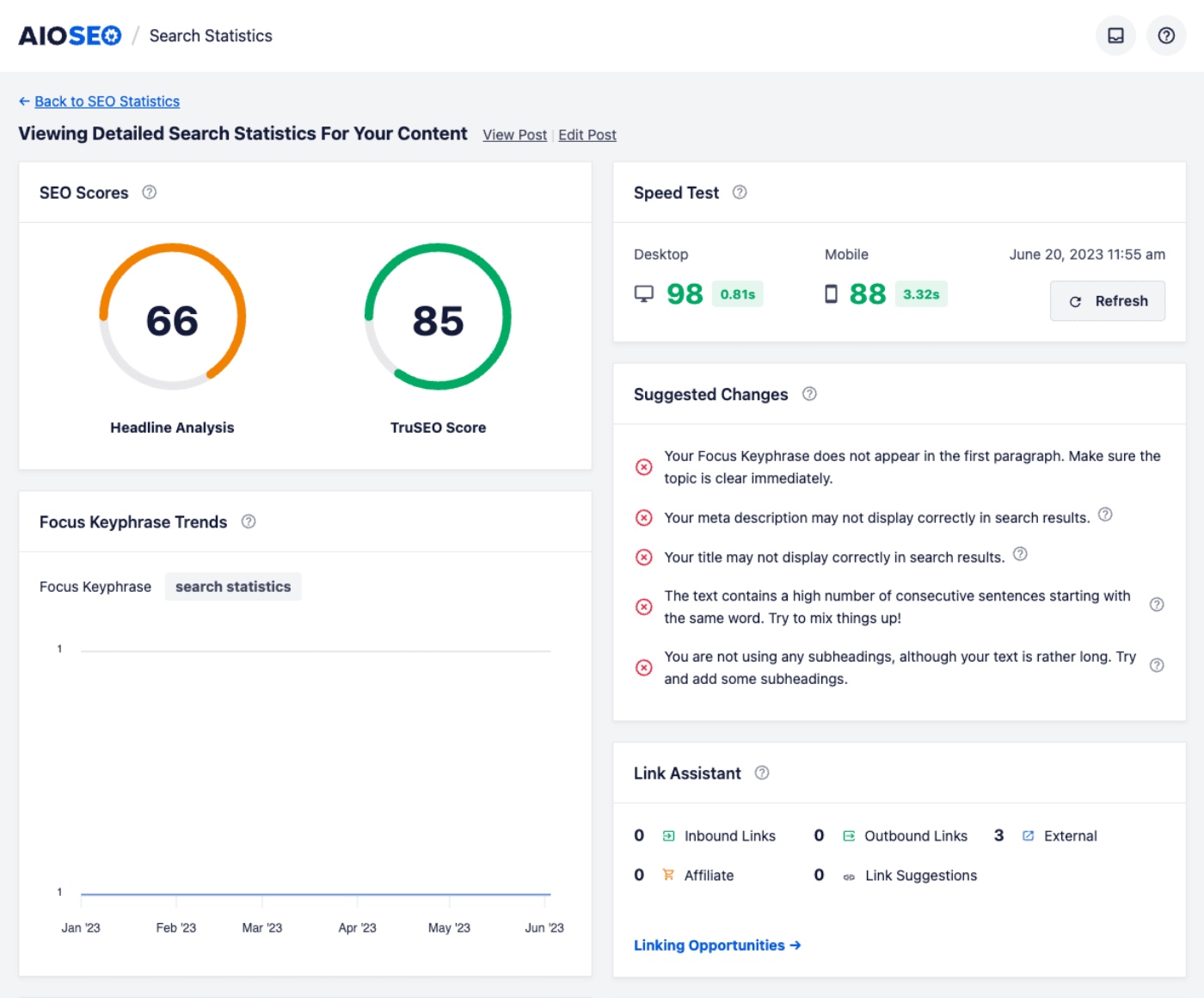
El primer widget en esta pantalla es el widget Puntuaciones SEO.
Esto muestra la Puntuación TruSEO y la puntuación de Análisis de titulares para la entrada. Estos son solo informativos; para ver el análisis detallado, deberá editar la entrada, lo que puede hacer haciendo clic en el enlace Editar entrada en la parte superior de la pantalla.
Prueba de velocidad
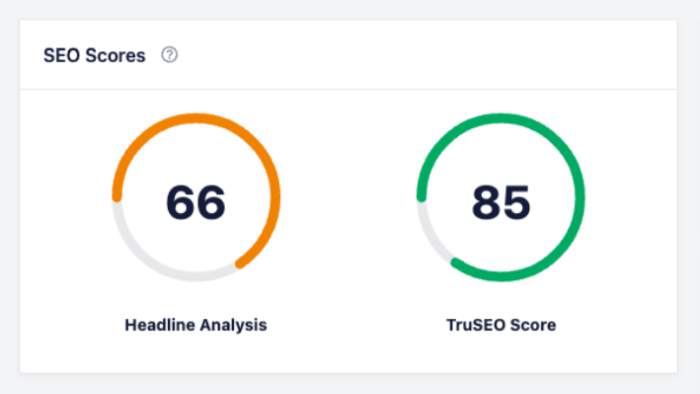
El widget Prueba de velocidad muestra el tiempo que tardó la herramienta de prueba PageSpeed de Google en cargar la entrada desde navegadores Chrome de escritorio y móvil. Esto es útil porque Google considera la velocidad de la página como un factor de clasificación.
Cambios sugeridos
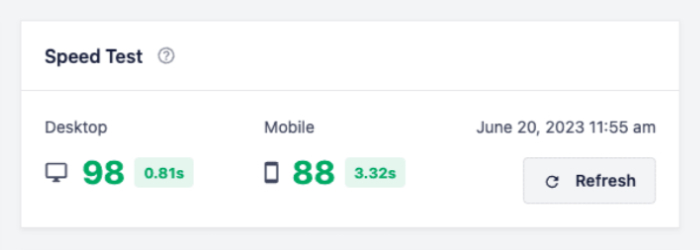
El widget Cambios sugeridos muestra las recomendaciones generadas por nuestro análisis de contenido TruSEO para ayudarle a identificar áreas donde la entrada puede ser optimizada para mejorar las clasificaciones en los resultados de búsqueda.
Para ver un análisis más detallado, deberá editar la entrada, lo que puede hacer haciendo clic en el enlace Editar entrada en la parte superior de la pantalla.
Asistente de Enlaces
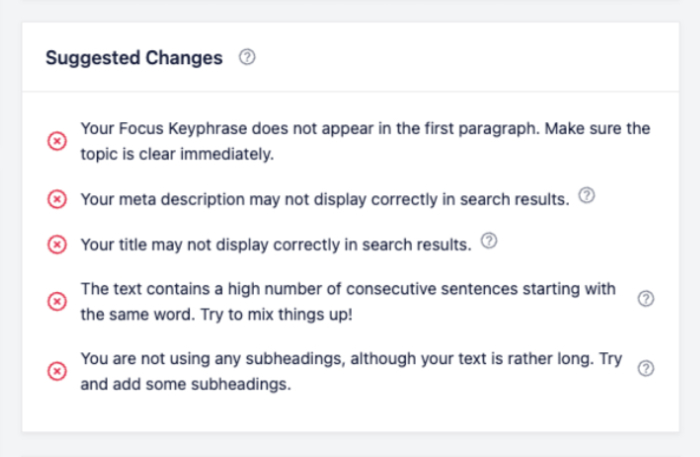
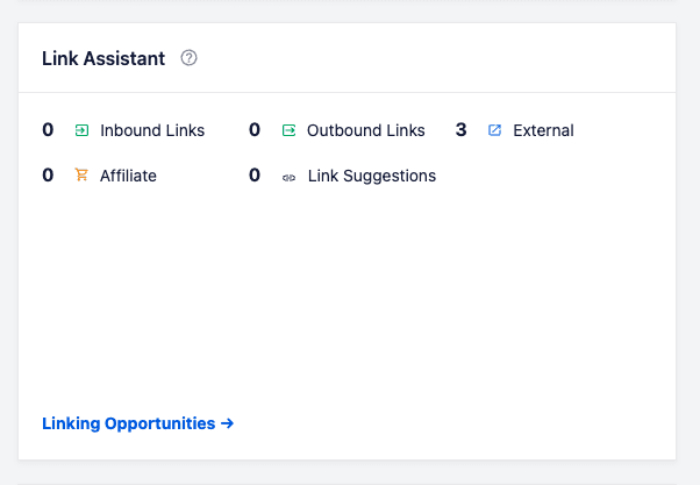
Si está utilizando la función Asistente de enlaces en All in One SEO, este widget mostrará los enlaces entrantes, salientes, externos, de afiliados y las sugerencias de enlaces para su entrada.
Haga clic en el enlace Oportunidades de enlace para ver el informe completo en el Asistente de enlaces.
Tendencias de palabras clave de enfoque
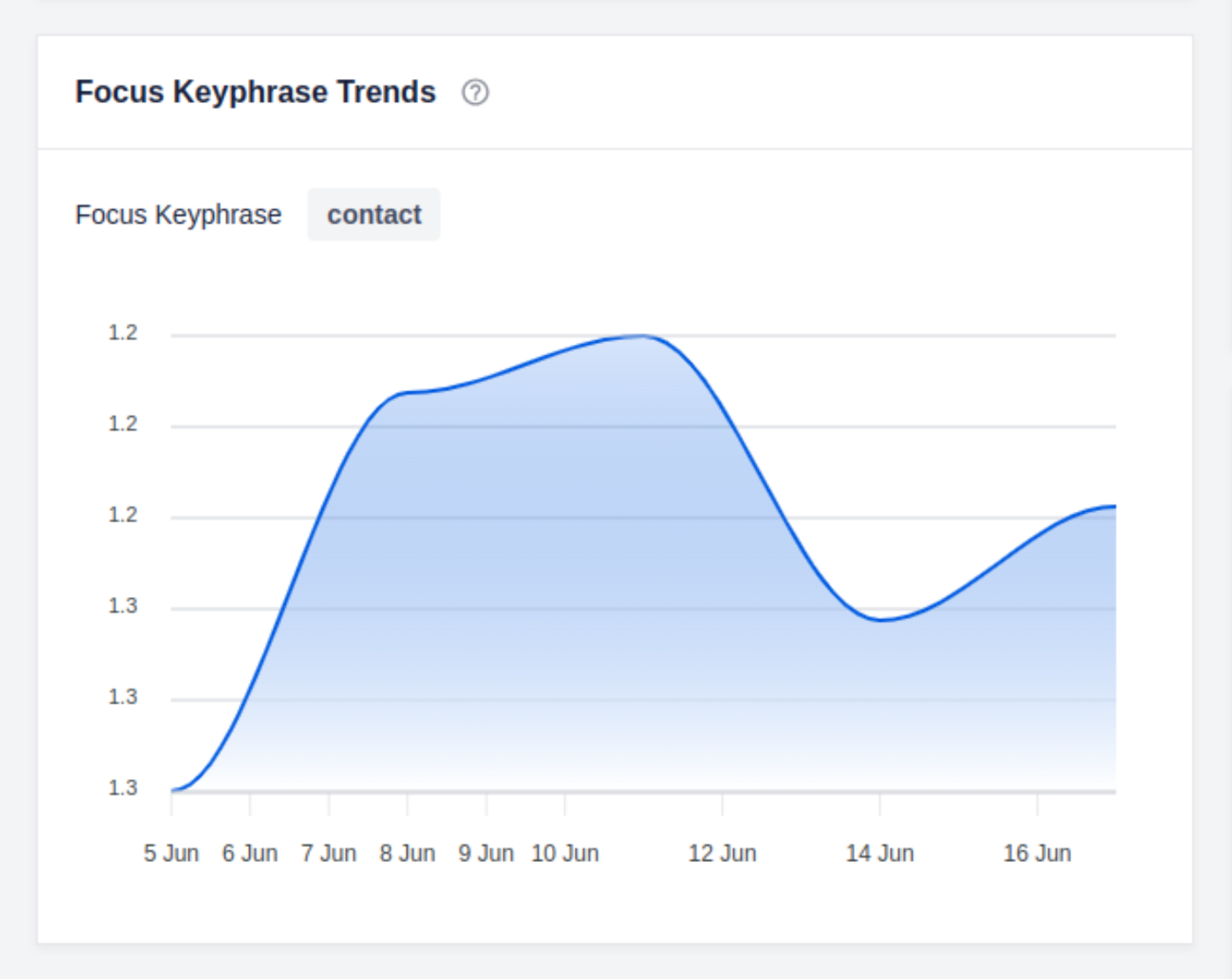
El widget Tendencias de palabras clave de enfoque muestra cómo su palabra clave de enfoque está evolucionando con el tiempo para esta entrada. Esto puede ayudarle a monitorear el impacto de los cambios realizados en esta entrada, como actualizaciones del contenido. Como resultado, podrá ver qué cambios tienen el impacto más positivo o negativo en el rendimiento de su página.
Redirecciones
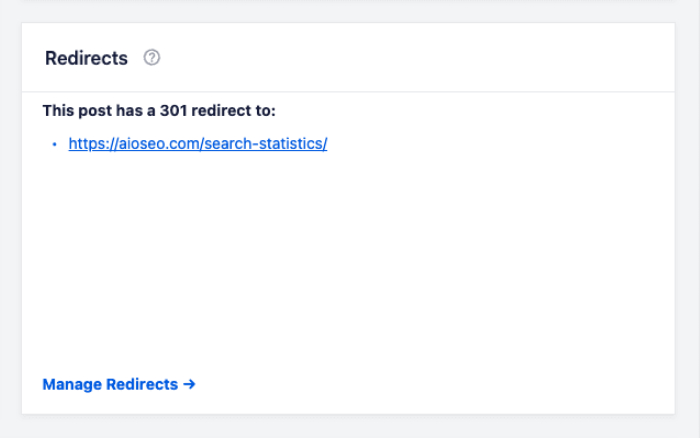
Si estás utilizando la función de Gestor de Redirecciones en All in One SEO, este widget te mostrará cualquier redirección configurada para tu publicación. Puedes hacer clic en el enlace Gestionar Redirecciones para abrir el Gestor de Redirecciones en All in One SEO.
Si no hay redirecciones para la publicación, verás un botón Añadir Redirección que abrirá el Gestor de Redirecciones en All in One SEO para que puedas añadir una.
Indexación de páginas de Google
Aquí puedes ver si Google ha indexado este contenido o no.

Verás la siguiente información en este widget:
- Si este contenido está indexado o no.
- Cuándo fue la última vez que Google rastreó este contenido.
- Qué agente de usuario utilizó Google para rastrear este contenido (por defecto, Google utiliza su agente de usuario móvil).
- Si el rastreo está permitido o no a través de robots.txt.
- Si la indexación está permitida o no.
- Si el contenido se recuperó correctamente.
- La URL canónica establecida para este contenido y la URL canónica que utilizó Google al indexar este contenido.
Si hay algún problema con la indexación de tu contenido por parte de Google, verás los detalles aquí.
Meta SEO
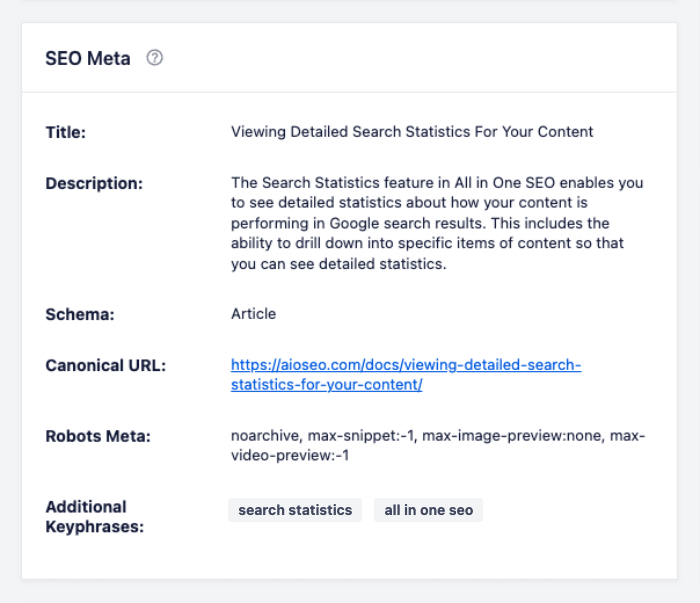
El widget Meta SEO muestra el título SEO, la meta descripción, los gráficos de Schema, la URL canónica, la configuración de meta robots y las palabras clave adicionales para la publicación, tal como se establecen en All in One SEO en esa publicación.
Rendimiento SEO
El widget Rendimiento SEO muestra información similar al informe de Estadísticas SEO en Estadísticas de Búsqueda. La gran diferencia es que la información de este informe es específica para esta publicación.
Al igual que el informe principal de Estadísticas SEO, puedes hacer clic en la leyenda del gráfico debajo del gráfico para seleccionar qué métricas mostrar. Puedes pasar el ratón sobre las estadísticas para ver más detalles. Puedes pasar el ratón sobre el gráfico para ver detalles de esa fecha.
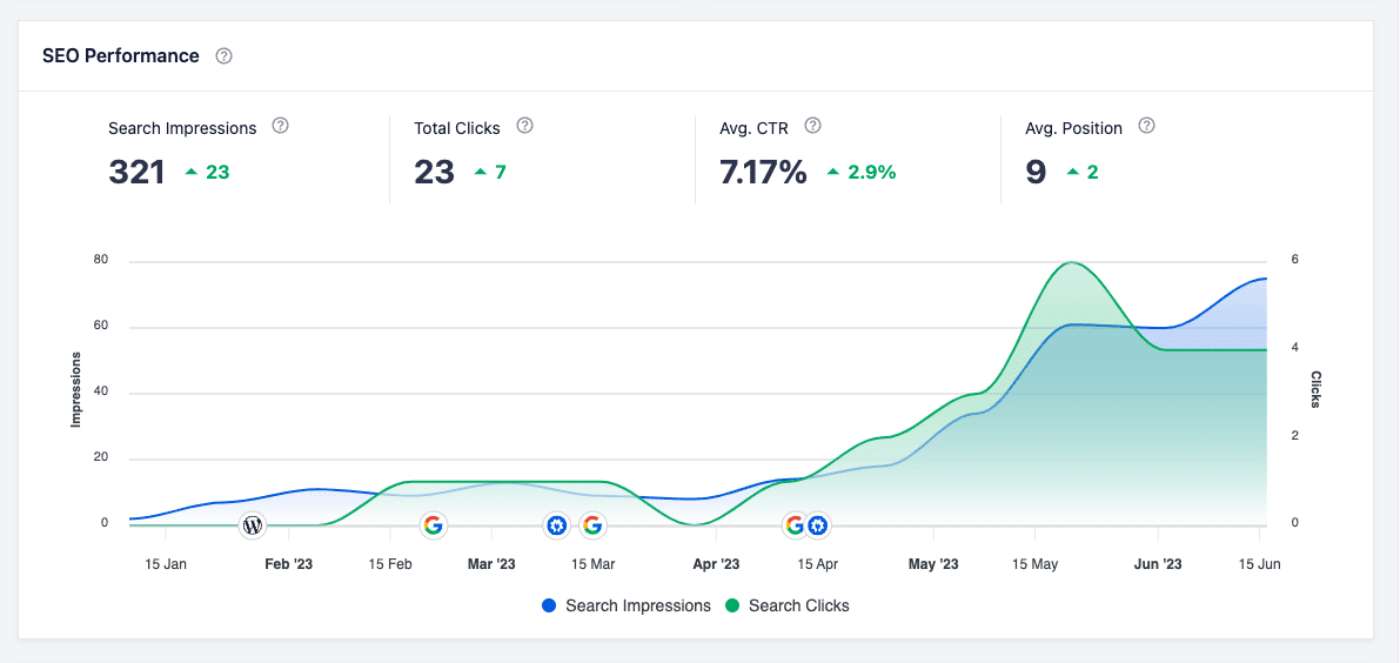
En la fila inferior del gráfico puedes ver iconos de Google, WordPress y All in One SEO.
El icono de Google aparece cada vez que Google realiza cambios en su sistema que pueden afectar a las clasificaciones. Haz clic en el icono de Google para ver los detalles del cambio que realizaron, junto con un botón Leer Más que te llevará al registro de cambios de Google que muestra las últimas actualizaciones sobre las clasificaciones de Google.
El icono de WordPress aparece cada vez que has realizado cambios en la publicación. Esto se basa en la función de Revisiones de Publicación que forma parte de WordPress. Haz clic en el icono de WordPress para ver un botón Ver Revisiones que te llevará a la pantalla Comparar Revisiones en la pantalla Editar Publicación de tu publicación.
El icono de All in One SEO aparece cada vez que has realizado cambios en el SEO de tu publicación. Esto se basa en la función de Revisiones SEO que forma parte de All in One SEO.
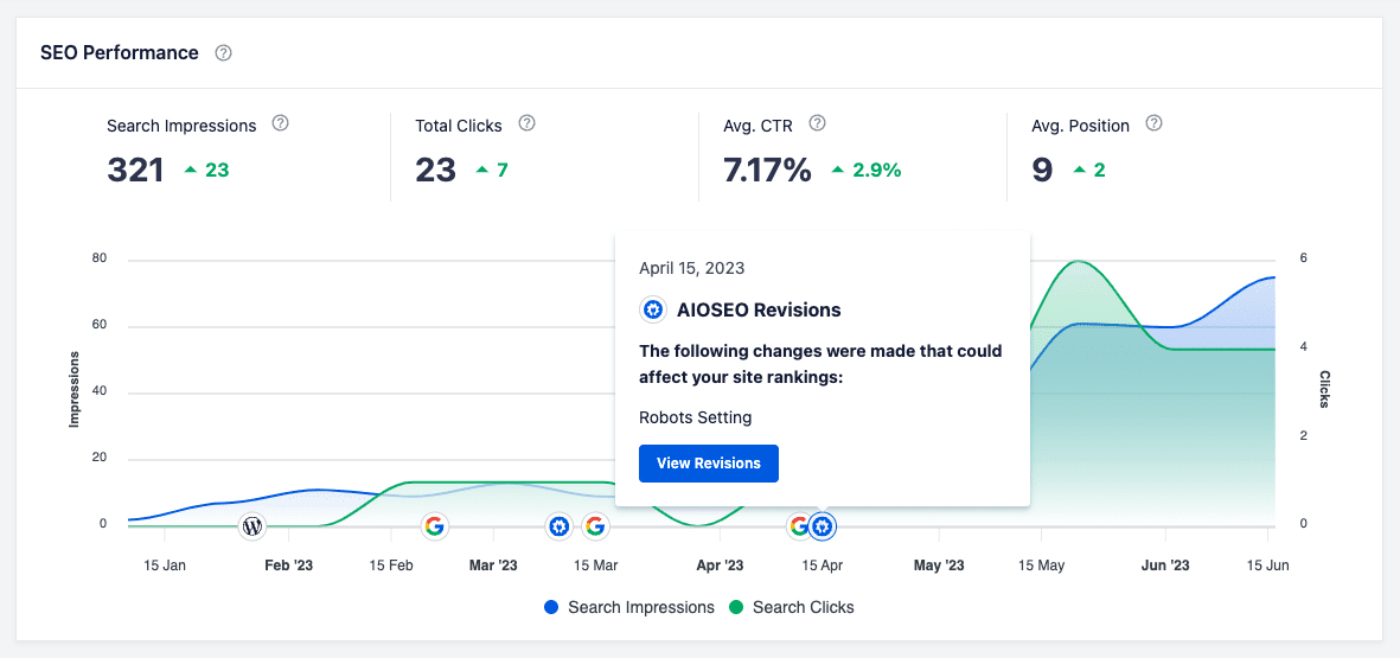
Haga clic en el icono de All in One SEO para ver los detalles de los cambios realizados, junto con un botón Ver revisiones que mostrará el usuario de WordPress que realizó el cambio, la fecha y hora en que se realizó el cambio, un enlace Comparar, el icono Ver revisión y el icono Eliminar revisión.
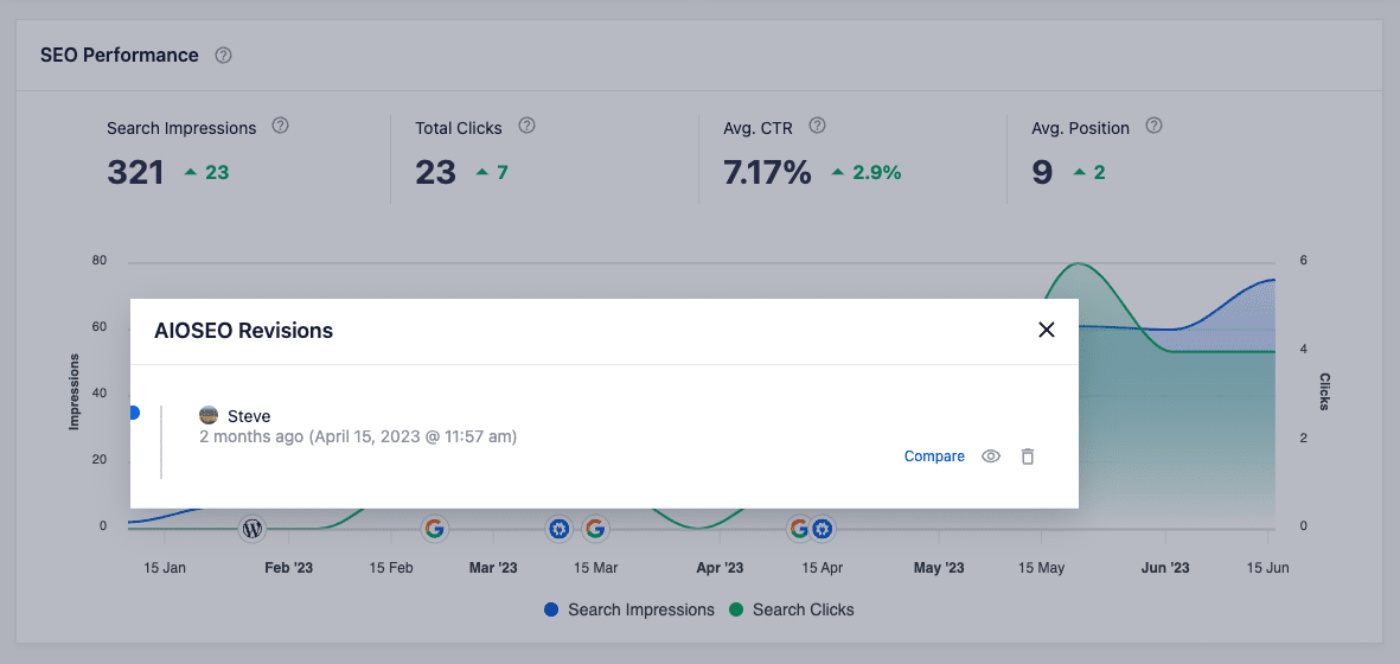
Consulte nuestro artículo para obtener más detalles sobre cómo utilizar la función de revisiones de SEO aquí.
Palabras clave
El widget de Palabras clave muestra información similar al informe de Rendimiento de palabras clave en Estadísticas de búsqueda. La gran diferencia es que la información de este informe es específica para esta publicación.
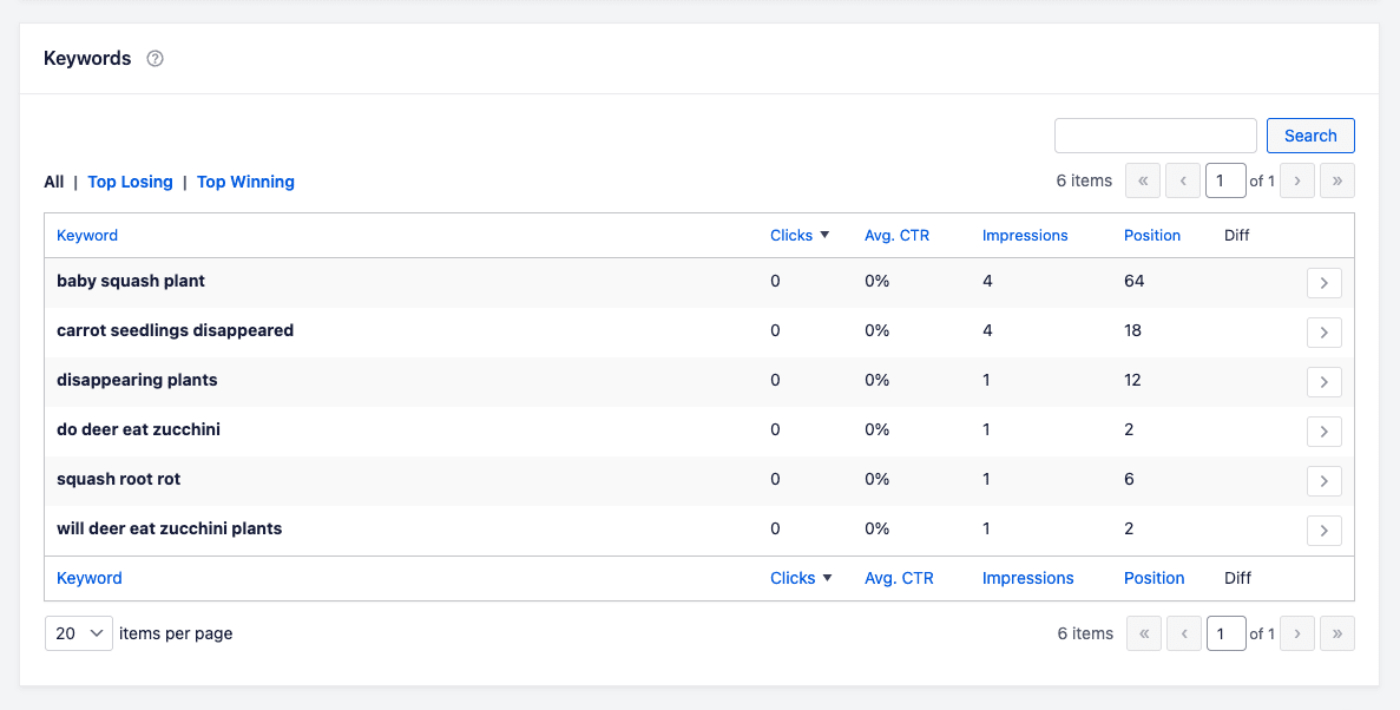
Al igual que el informe principal de Rendimiento de palabras clave, puede hacer clic en las pestañas Perdedoras principales o Ganadoras principales para ver solo ese contenido. Puede hacer clic en la palabra clave para ver el contenido de esa palabra clave con estadísticas detalladas como se ve a continuación.
Panel de control de estado de búsqueda de Google
El Panel de estado de la Búsqueda de Google proporciona información sobre el estado de los servicios que forman parte de la Búsqueda de Google. Puede visitarlo aquí para ver el estado actual de servicios como Rastreo, Indexación, Clasificación, etc.
Para obtener más información sobre la función de Estadísticas de búsqueda en All in One SEO, consulte el artículo aquí.