
¿Quieres configurar un Mapa del Sitio XML para tu sitio para que los motores de búsqueda sepan cuándo publicas o cambias contenido?
All in One SEO facilita mucho esto. De hecho, está habilitado por defecto y requiere muy poca configuración.
Aquí te mostraremos cómo revisar la configuración y comprobar tu sitemap para que puedas estar seguro de que incluye todo el contenido correcto.
En este artículo
Vídeo tutorial
¿Qué es un Mapa del Sitio XML?
Un Mapa del Sitio XML es una página web especial que enumera todo tu contenido. Incluye información como cuándo se modificó por última vez tu contenido.
Es una parte esencial del SEO porque ayuda a los motores de búsqueda a encontrar tu contenido y les indica cuándo has cambiado o eliminado contenido.
Los motores de búsqueda utilizan esta información para decidir qué debe incluirse y actualizarse en los resultados de búsqueda.
Sin un Mapa del Sitio XML, tardaría más tiempo en aparecer o eliminarse tu contenido de los motores de búsqueda.
Es muy importante que entiendas qué incluye tu Mapa del sitio XML. Deberías revisarlo con frecuencia para asegurarte de que incluyes el contenido correcto y excluyes el contenido que no quieres que vean los motores de búsqueda.
NOTA:
El Mapa del sitio XML creado por All in One SEO se actualiza cada vez que lo solicita un rastreador de motores de búsqueda. Esto significa que siempre está actualizado.
Notificamos a Google cada vez que se publica o actualiza contenido. Bing y algunos otros motores de búsqueda utilizan Index Now para notificaciones cuando se publica o actualiza contenido.
Visualizar tu Mapa del Sitio XML
Primero, asegúrate de que puedes ver tu Mapa del sitio XML.
Para empezar, ve a Mapas del Sitio en el menú All in One SEO.
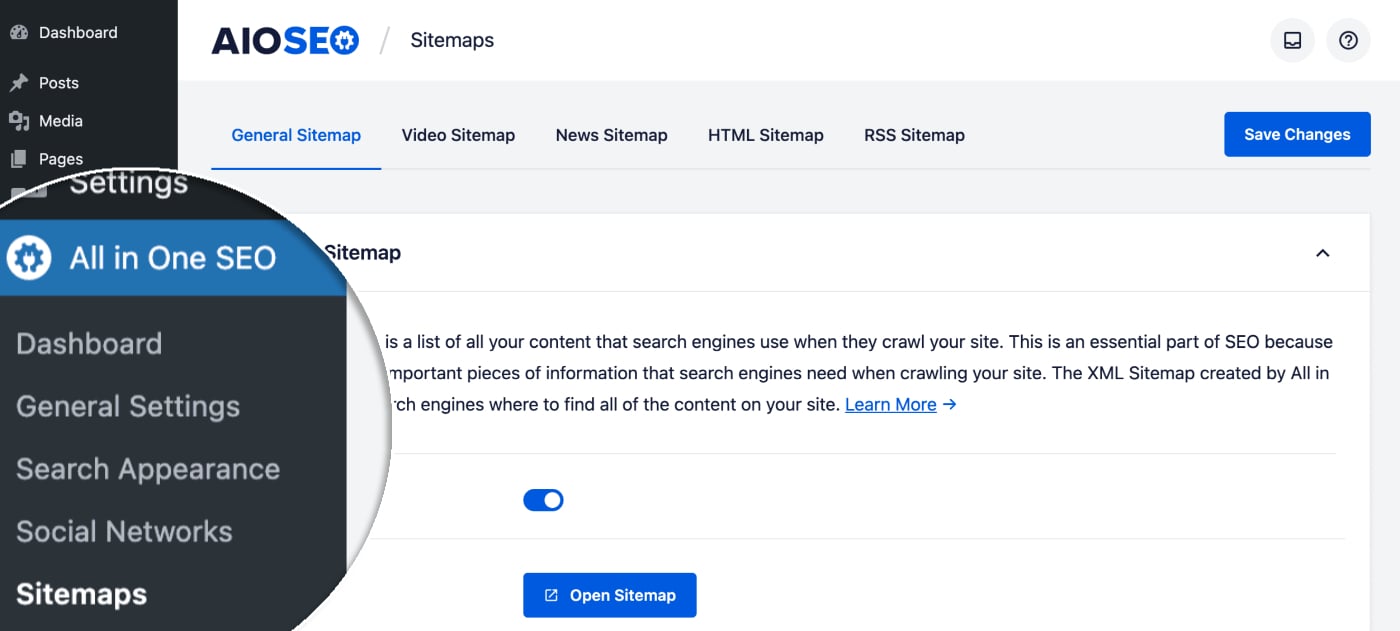
Verás la pantalla Mapa del sitio general y deberías ver que Habilitar Mapa del sitio está activado. Si está desactivado, querrás activarlo.
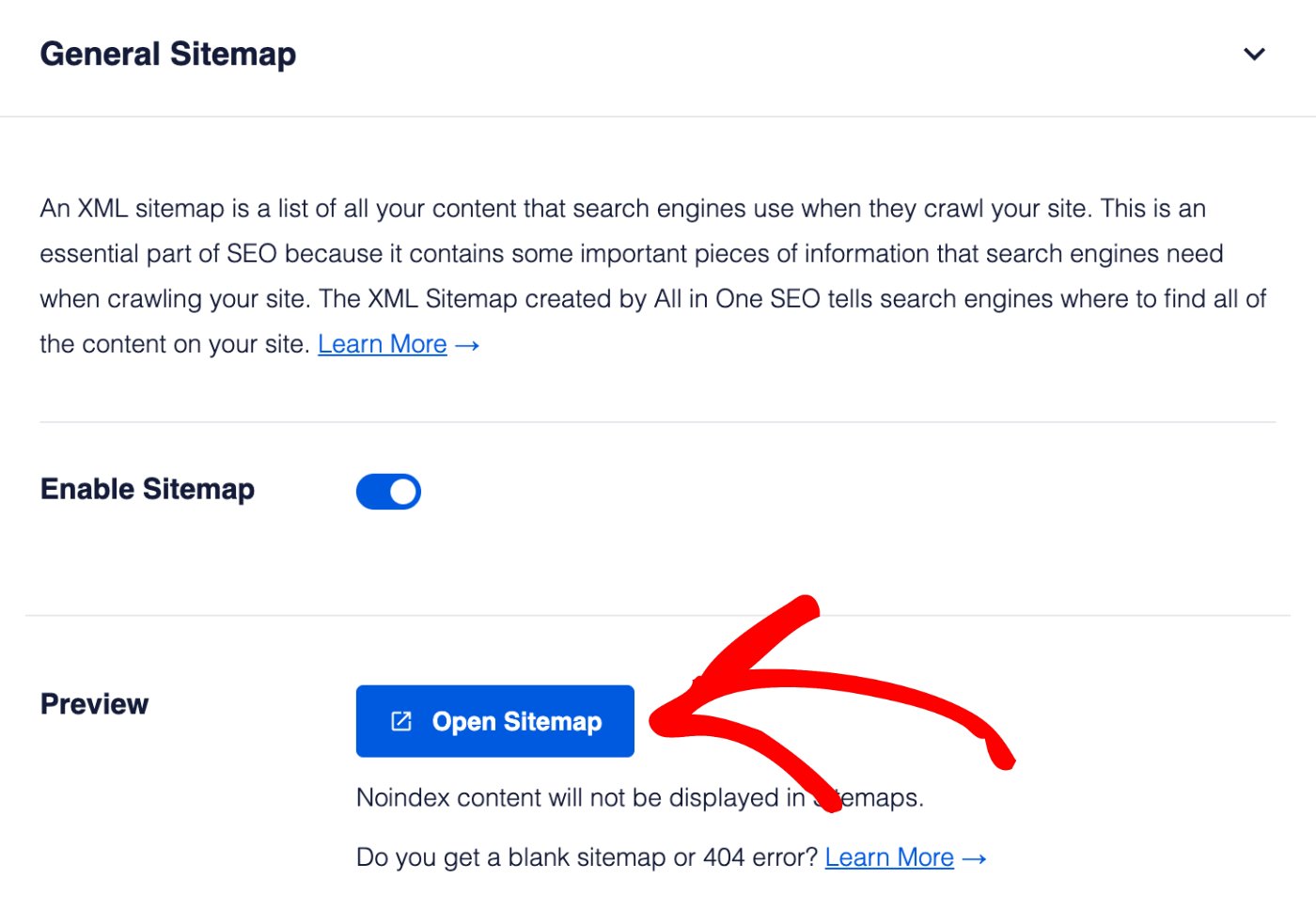
Haz clic en el botón Abrir Mapa del Sitio para ver tu Mapa del Sitio XML.
Deberías ver una página de índice de tu Mapa del Sitio XML que se parezca a esto:
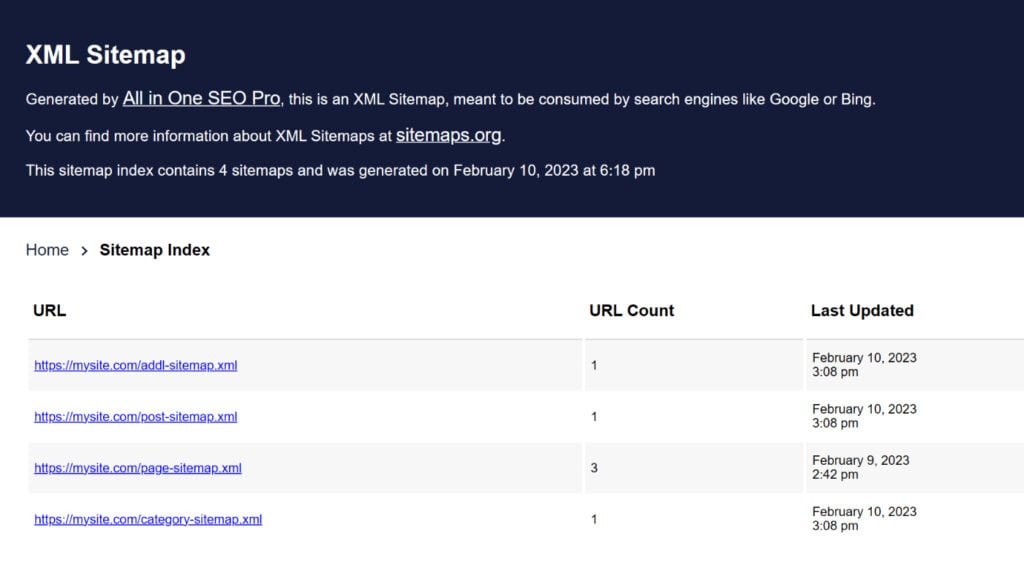
La página de índice enumera todos los mapas del sitio de tu sitio. Cada mapa del sitio contiene un tipo diferente de contenido. Por ejemplo, arriba verás que hay uno para Entradas y otro para Páginas.
Haz clic en cada enlace del índice para ver la lista de ese contenido.
Ahora que sabes cómo ver tu Mapa del sitio XML, veamos la configuración básica.
Configurar el Mapa del Sitio XML
Empecemos decidiendo si quieres tener una página de índice para tu mapa del sitio.
Si tu sitio es muy pequeño (menos de unos pocos cientos de URLs), entonces puede que no necesites una página de índice. Puedes proceder y configurar Habilitar Índices de Mapas del Sitio en Desactivado.
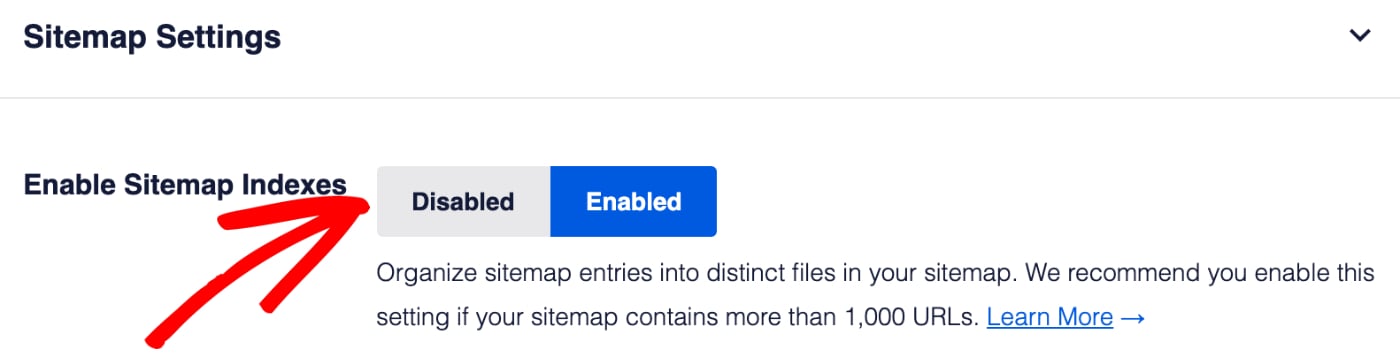
Si tienes alguna duda, déjalo en Habilitado.
A continuación, vamos a decidir cuántas URL se enumeran en cada mapa del sitio.
Cuando los Índices de mapas del sitio están habilitados, verás una configuración para Vínculos por mapa del sitio.

Limitamos cada página del mapa del sitio a 1000 URL. Si tienes más de 1000 URL de algún tipo de contenido, dividiremos el mapa del sitio en páginas, con 1000 URL en cada página.
Esto ayuda a reducir el tiempo que se tarda en crear cada mapa del sitio para que los motores de búsqueda no se rindan cuando tarda demasiado.
Normalmente puedes dejar esta configuración como está. Si tarda demasiado en ver tus páginas de mapa del sitio, reduce este número.
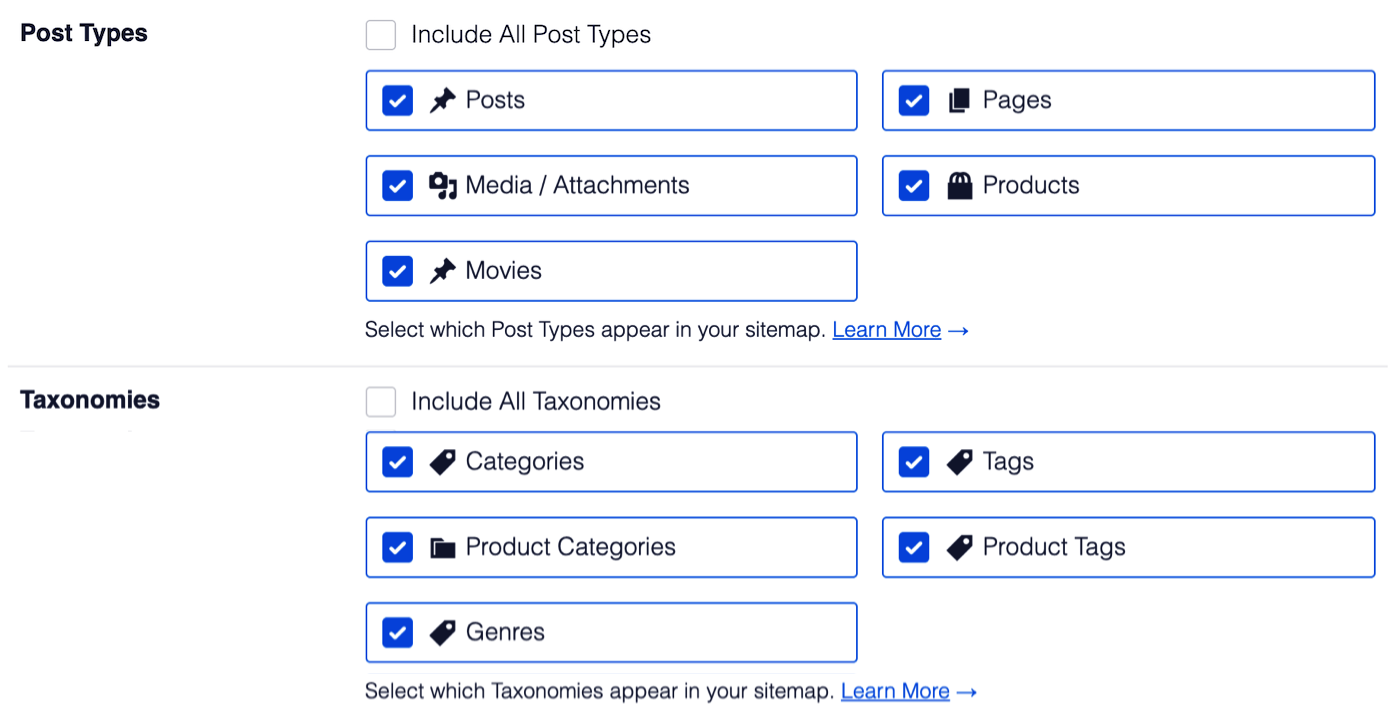
A continuación, vamos a decidir qué contenido queremos incluir en nuestro mapa del sitio. Hay dos configuraciones aquí: Tipos de entrada y Taxonomías.
Si quieres incluir todo tu contenido, puedes dejar las casillas de verificación Incluir todos los tipos de entrada y Incluir todas las taxonomías marcadas.
Si desmarcas estas dos casillas, verás una lista de todos tus tipos de contenido y taxonomías y podrás seleccionar cuáles incluir en tu sitemap.
IMPORTANTE:
Cualquier contenido que se haya configurado para ser excluido de los resultados de búsqueda o que se haya establecido en No indexar en Apariencia de búsqueda no aparecerá en estas opciones.
Las dos últimas configuraciones son para los archivos de fecha y los archivos de autor que crea WordPress cuando has publicado entradas. Normalmente no incluimos estos en el mapa del sitio porque tienen poco valor en los resultados de búsqueda. Si deseas incluirlos en tu mapa del sitio, puedes habilitar estas configuraciones.
NOTA:
Los motores de búsqueda aún pueden indexar tu contenido y mostrarlo en los resultados de búsqueda, incluso si no está incluido en tu sitemap. Incluir contenido en tu sitemap solo significa que se agregará, actualizará y eliminará en los motores de búsqueda mucho más rápido que esperar hasta que encuentren tu contenido por sí mismos.
Preguntas frecuentes
¿Crea All in One SEO un archivo físico de mapa del sitio?
No, All in One SEO no crea un archivo físico para tu sitemap. Nuestros sitemaps son páginas web virtuales que se generan dinámicamente cada vez que un rastreador visita la URL del sitemap. De esta manera, siempre está actualizado, nunca hay problemas con que se elimine accidentalmente y no tienes que preocuparte por los permisos de archivos del lado del servidor que lo hagan no disponible para los motores de búsqueda.
Puedes leer más sobre por qué un sitemap generado dinámicamente es mejor en nuestro artículo aquí.
¿Qué sucede si deshabilito el Mapa del Sitio?
Si deshabilitas el mapa del sitio haciendo clic en el interruptor Habilitar Mapa del sitio, All in One SEO ya no generará un mapa del sitio y la URL devolverá un error 404 de página no encontrada. Los motores de búsqueda ya no podrán obtener esta valiosa información sobre tu sitio y contenido, por lo que no recomendamos deshabilitar el mapa del sitio en All in One SEO.
Próximos Pasos: Envía tu Mapa del Sitio a los Motores de Búsqueda
A continuación, querrás decirle a Google y Bing que tienes un sitemap.
Sigue las instrucciones de estos artículos para enviar tu sitemap a cada motor de búsqueda: