

¿Te gustaría saber cómo añadir el esquema de Negocio Local en WordPress?
Si tienes un negocio basado en servicios o físico, añadir el esquema de Negocio Local te ayudará a posicionarte en búsquedas locales y a atraer clientes a tu negocio.
En este artículo, te mostraremos cómo añadir el esquema de Negocio Local a tu sitio de WordPress, incluso si no tienes conocimientos de codificación.
En este artículo
- What is Local Business Schema Markup?
- How to Add Local Business Schema in WordPress
- Recursos y Guías de SEO Local
¿Qué es el marcado de esquema de Negocio Local?
El marcado de esquema, o datos estructurados, es un lenguaje semántico que ayuda a los motores de búsqueda a comprender mejor tu contenido. Implica el uso de etiquetas que proporcionan a los motores de búsqueda más contexto sobre tus páginas o publicaciones.
Por lo tanto, el esquema de Negocio Local se refiere al tipo de esquema que añades a tu sitio web para ayudar a los motores de búsqueda a identificar mejor tu negocio, los productos o servicios que ofreces y tu ubicación.
Nota: El marcado de esquema de Negocio Local se genera ÚNICAMENTE en el código fuente de la página de inicio, según los requisitos de Schema.org.
Por qué es importante el esquema de Negocio Local
La mayor ventaja de añadir el esquema de Negocio Local a tu sitio es que ayuda a mejorar tu SEO local. Como resultado, te posicionas en búsquedas locales relevantes relacionadas con tu negocio. Otra razón es que ayuda a los motores de búsqueda a generar fragmentos enriquecidos para tus listados en los resultados de búsqueda.
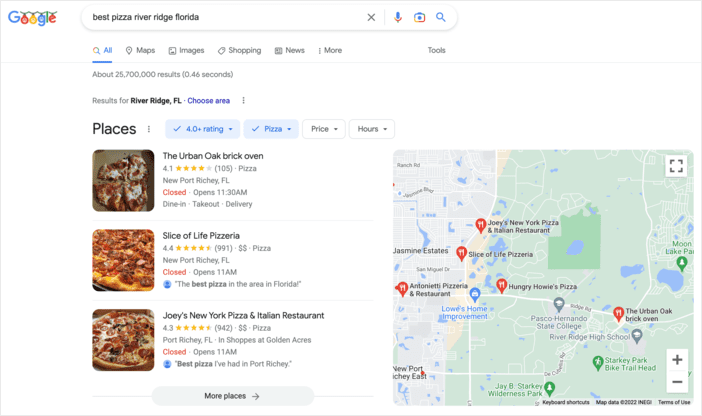
Los fragmentos enriquecidos son listados en los resultados de búsqueda que ofrecen más información a los buscadores, lo que resulta en tasas de clics orgánicas (CTR) más altas.
Consulta esta guía paso a paso para obtener otros consejos para generar fragmentos enriquecidos.
Cómo añadir esquema de negocio local en WordPress
¿Listo para añadir el esquema de Negocio Local a tu sitio y mejorar tu SEO local?
Empecemos.
Paso 1. Instalar All In One SEO (AIOSEO)
El primer paso para añadir el esquema de Negocio Local a WordPress es instalar un potente plugin de SEO como All In One SEO AIOSEO.

AIOSEO es el mejor plugin de SEO para WordPress del mercado. Más de 3 millones de propietarios de sitios web y especialistas en marketing de confianza utilizan el plugin para dominar las páginas de resultados de motores de búsqueda (SERP) y dirigir tráfico relevante a sus sitios. Esto se debe a que el plugin tiene muchas potentes funciones de SEO y módulos para ayudarte a optimizar tu sitio web para motores de búsqueda y usuarios.
Una de las funciones de las que muchas empresas locales hablan maravillas es el módulo de SEO Local.
Este potente módulo está diseñado para ayudarte a posicionar tu sitio web y contenido en búsquedas locales, lo que resulta en más negocio para tu marca.
Para obtener instrucciones paso a paso sobre c ilde{}^{a}mo instalar AIOSEO, consulta nuestra gu ilde{}^{a}a de instalaci ilde{}^{a}n.
Paso 2: Añadir esquema de Ubicación (Negocio de una sola ubicación)
Una vez que hayas instalado AIOSEO, el siguiente paso para añadir el esquema de Negocio Local es añadir la información de tu negocio y ubicación. Para ello, ve al menú AIOSEO » SEO Local. Esto abrirá una página donde podrás introducir la información de tu ubicación y negocio.
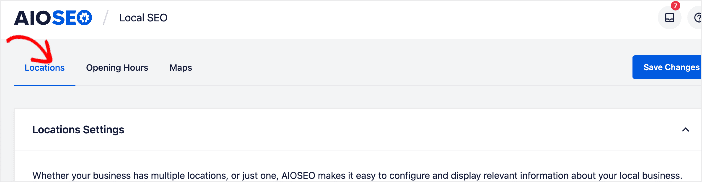
Una de las primeras cosas que tendrás que añadir es indicar si tu negocio es de una sola ubicación o de múltiples ubicaciones.
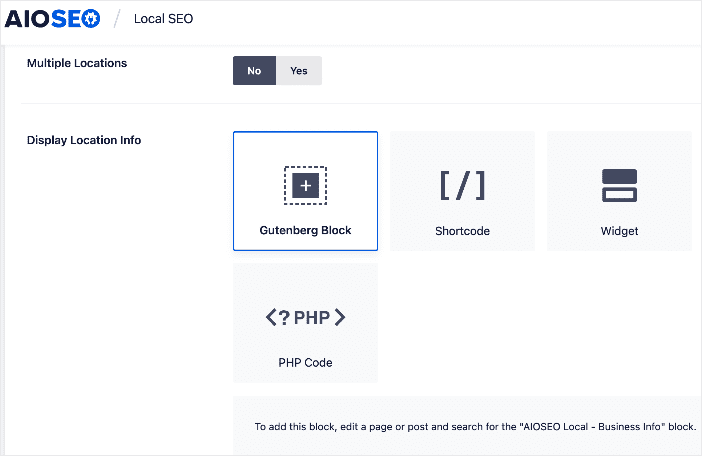
Si tu negocio es de una sola ubicación, deja el interruptor Múltiples Ubicaciones en No.
También puedes elegir si quieres que la información de tu ubicación se muestre como:
- Bloque Gutenberg
- Shortcode
- Widget
- Código PHP
A continuación, agregue otra información comercial como el nombre, el logotipo (imagen), el tipo de negocio y la dirección.
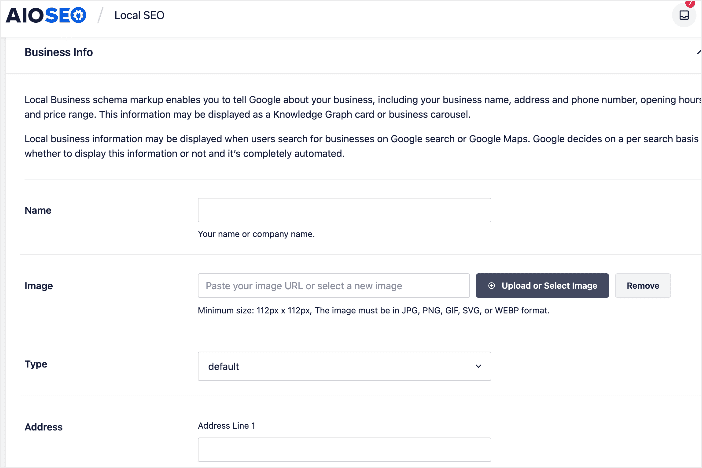
También puede agregar otra información como un mapa de su ubicación (más sobre esto en un momento), información de contacto, números de IVA e impuestos, información de pago y las áreas a las que presta servicio.
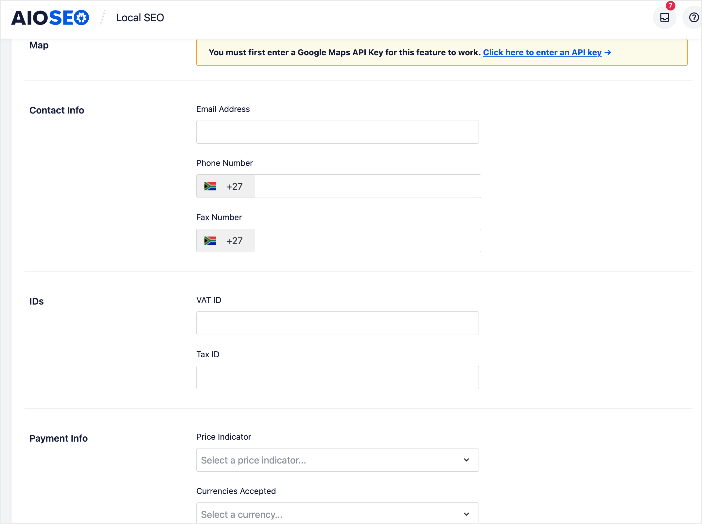
Una vez que haya completado estos campos, haga clic en el botón Guardar Cambios.
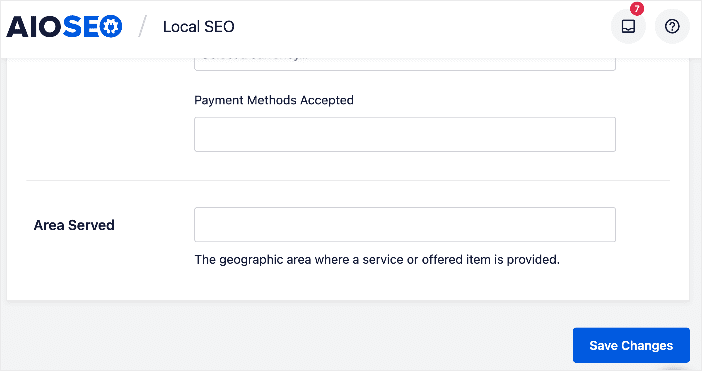
AIOSEO guardará esta información en su esquema de Negocio Local.
Paso 3: Agregar esquema de ubicación (negocio con múltiples ubicaciones)
Si dirige un negocio con varias ubicaciones, puede agregar todas sus ubicaciones a su esquema de Negocio Local. Para hacerlo, debe configurar el interruptor Múltiples ubicaciones en Sí.
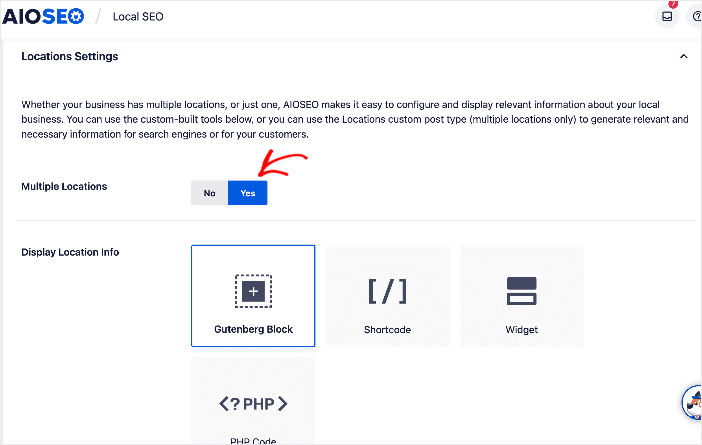
De nuevo, puede elegir si desea que la información de su ubicación se muestre como:
- Bloque Gutenberg
- Shortcode
- Widget
- Código PHP
Después de hacer clic en Sí en el interruptor Múltiples ubicaciones, haga clic en Guardar Cambios, y AIOSEO creará un nuevo tipo de publicación llamado Ubicaciones que verá en el menú de WordPress.
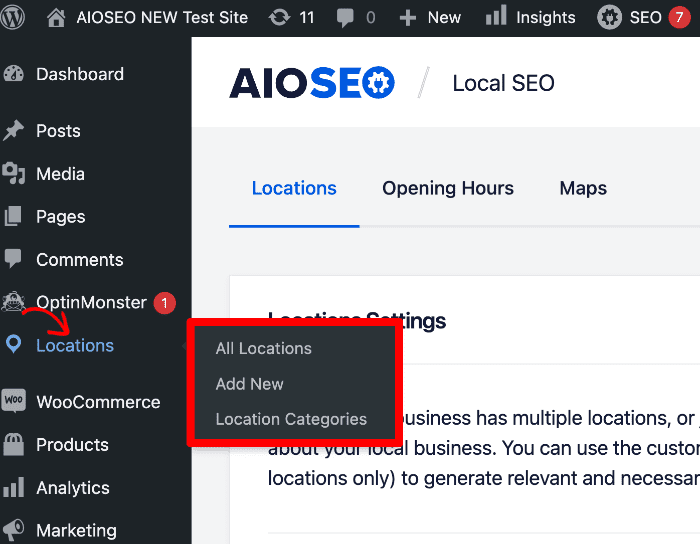
Aquí es donde agregará sus diferentes ubicaciones haciendo clic en la opción Añadir nuevo.
Hacer esto abrirá una página en modo editor, lo que le permitirá agregar otra ubicación.
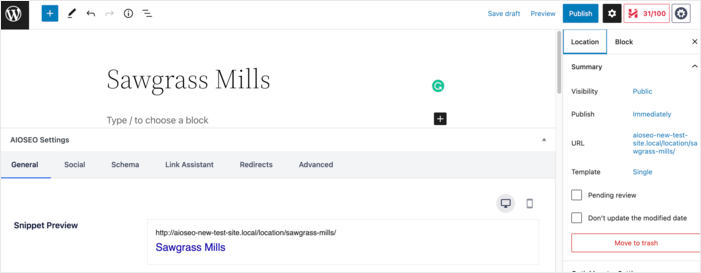
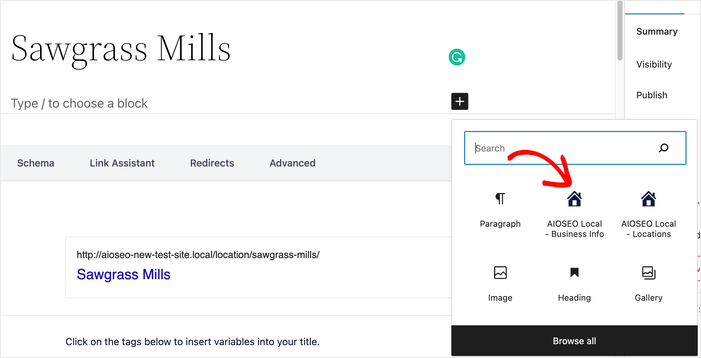
Luego puede agregar un bloque AIOSEO – Información de Negocio Local para extraer los datos de su ubicación.
Después de agregar sus ubicaciones adicionales, también deberá configurar sus ajustes avanzados de ubicación, que se dividen en 4 secciones:
1. Permalink de Ubicaciones
Aquí es donde puede ver el formato de permalink que AIOSEO utilizará para sus ubicaciones.
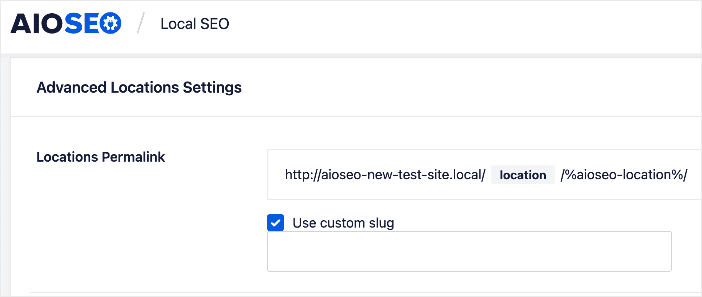
Si desea personalizar el Permalink de Ubicaciones, marque la casilla de verificación Usar slug personalizado. Se mostrará un campo donde puede introducir su slug personalizado para reemplazar la palabra ubicacion en el permalink de ubicaciones.
2. Permalink de Categoría de Ubicaciones
El campo Permalink de Categoría de Ubicaciones muestra el formato de permalink que All in One SEO utilizará para sus categorías de ubicación.
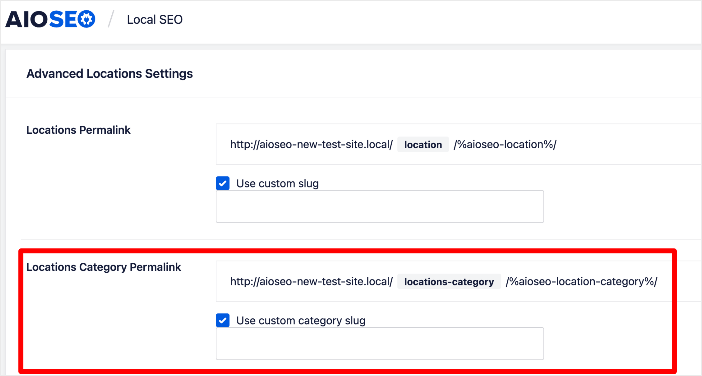
Puede personalizar el Permalink de Categoría de Ubicaciones marcando la casilla de verificación Usar slug de categoría personalizado. Se mostrará un campo donde puede introducir su propio slug para reemplazar el slug categorias-ubicacion.
3. Búsqueda Mejorada
A continuación, verá la configuración de Búsqueda Mejorada. Configurarlo en Desactivado significa que sus ubicaciones no aparecerán en los resultados de búsqueda en su sitio.
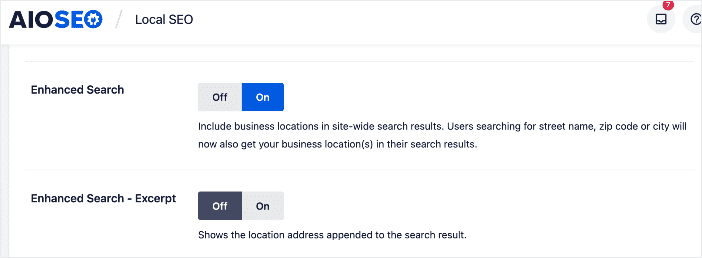
Sin embargo, configurar el interruptor en Activado da como resultado que sus ubicaciones se incluyan en los resultados de búsqueda en su sitio. Cambiar el interruptor de Búsqueda Mejorada a Activado también muestra una configuración adicional, el Extracto de Búsqueda Mejorada. Puede activar el interruptor si desea que las direcciones de las ubicaciones aparezcan en los resultados de búsqueda en su sitio.
4. Etiquetas de administrador personalizadas
Etiquetas de Administrador Personalizadas le permiten controlar cómo se llama el elemento del menú para Ubicaciones.
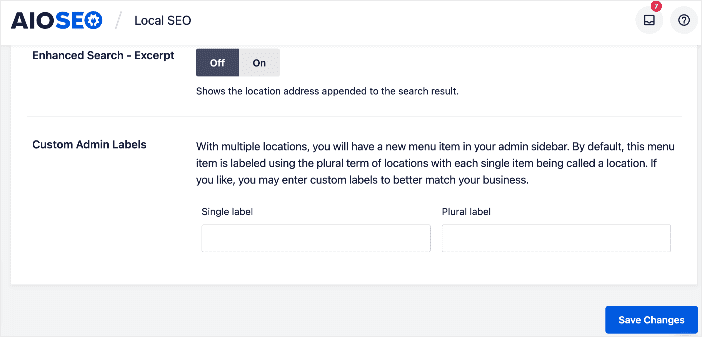
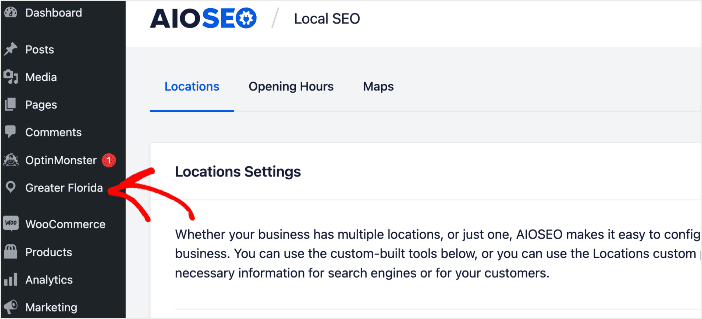
Si desea llamar a Ubicaciones de forma diferente en el área de administración de WordPress, introduzca aquí las nuevas etiquetas singular y plural. Por ejemplo, si elegimos “Gran Florida” como etiqueta personalizada y hacemos clic en Guardar cambios, eso es lo que tendremos en el área de administración de WordPress en lugar de Ubicaciones.
Paso 4: Añadir Horario de Apertura
El siguiente paso para agregar el esquema de Negocio Local es agregar su horario comercial. Para ello, vaya al menú AIOSEO » SEO Local » Horario de apertura. Esto abrirá una ventana donde podrá agregar su horario de apertura.
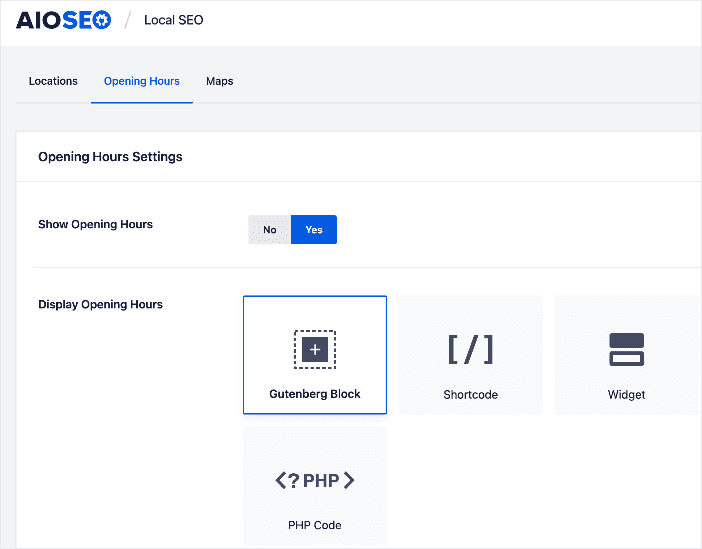
Establezca el interruptor Mostrar horario de apertura en Sí, y se le presentarán opciones para mostrar su horario de apertura. De nuevo, puede utilizar un bloque de Gutenberg, un código corto, un widget o código PHP.
Nota: El marcado del esquema de Horario de apertura SÓLO se genera en el código fuente de la página de inicio, según los requisitos de Schema.org.
A continuación, verá la sección Etiquetas. Aquí es donde puede establecer el texto que se mostrará cuando haya establecido el horario de apertura para cualquier día como Abierto 24h o Cerrado.
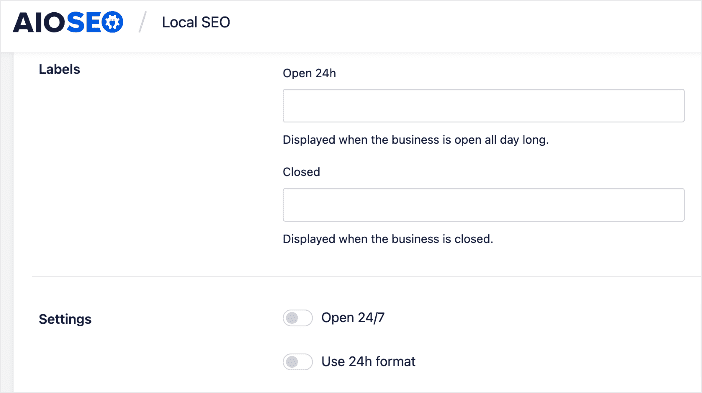
Si su negocio está abierto las 24 horas, puede establecer el interruptor en Abierto 24/7, y eso es todo. Ha agregado el horario comercial a su esquema de Negocio Local.
Sin embargo, si su negocio tiene un horario de funcionamiento establecido, el siguiente paso es elegir si desea cambiar el formato de hora a formato 24H. Para ello, active el interruptor Usar formato 24H.
A continuación, establezca su horario de funcionamiento haciendo clic en los días y horas en que está abierto y en los que está cerrado.
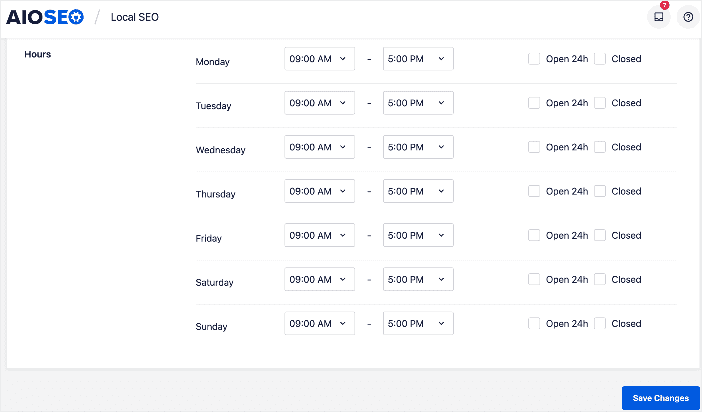
Una vez que haya terminado, haga clic en Guardar cambios y se establecerá su horario de funcionamiento.
Paso 5: Añadir Mapas de Google
El último paso para establecer su esquema de Negocio Local es agregar Google Maps, para que pueda mostrar visualmente su ubicación. Para ello, vaya al menú AIOSEO » SEO Local » Mapas.
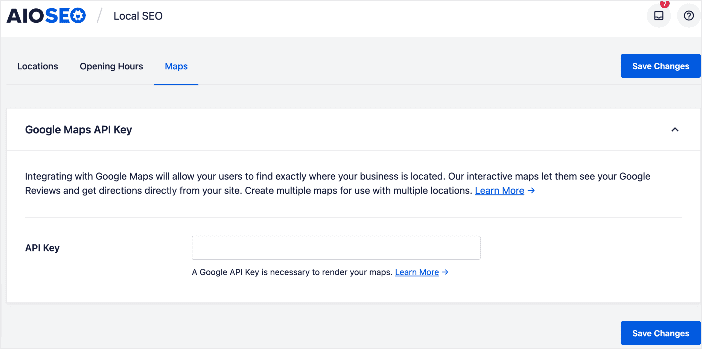
Deberá agregar una clave API de Google Maps en el campo Clave API para que los motores de búsqueda puedan mostrar su mapa.
Para obtener instrucciones paso a paso sobre cómo agregar una clave API de Google Maps, consulte esta guía.
Una vez hecho, haga clic en Guardar cambios.
¡Y eso es todo!
Ahora ha agregado el esquema de Negocio Local a su sitio de WordPress, completo con un mapa visual de su ubicación.
Esperamos que esta publicación le haya ayudado a aprender cómo agregar el esquema de Negocio Local en WordPress. También puede consultar otros artículos de nuestro blog, como cómo configurar el SEO para diferentes idiomas y cómo encontrar y corregir fácilmente páginas huérfanas en WordPress.
Si encontraste útil este artículo, suscríbete a nuestro Canal de YouTube. Encontrarás muchos más tutoriales útiles allí. También puedes seguirnos en Twitter, LinkedIn o Facebook para estar al tanto.
Recursos y Guías de SEO Local
- Cómo usar un Perfil de Empresa de Google para Potenciar el SEO Local
- ¿Qué es NAP en SEO? (Además: Consejos sobre directorios de empresas)
- Cómo conseguir citas locales y directorios de empresas para SEO
- ¿Qué son los anuncios de servicios locales de Google para pequeñas empresas?
- ¿Qué es la insignia de Google Garantía para negocios locales?
- SEO local para negocios con una sola ubicación
- SEO local para negocios con múltiples ubicaciones
- Configurar Google Maps para SEO Local
¿Quieres probar AIOSEO gratis?
Introduce la URL de tu sitio web de WordPress para instalar AIOSEO Lite.

Descargo de responsabilidad: Nuestro contenido es compatible con los lectores. Esto significa que si haces clic en algunos de nuestros enlaces, podemos ganar una comisión. Solo recomendamos productos que creemos que añadirán valor a nuestros lectores.

¿Ayudará esto al SEO de mi sitio a pesar de que es un negocio solo en línea?
¡Hola, William!
Gran pregunta. El módulo de esquema de Negocio Local está diseñado específicamente para negocios físicos y negocios de servicios que atienden a ubicaciones geográficas específicas. Les ayuda a posicionarse para términos de búsqueda locales. Sin embargo, la mayor parte de las funciones y módulos de AIOSEO sin duda ayudarán al SEO de tu negocio en línea. Consulta nuestro blog para ver tutoriales sobre muchos aspectos del SEO en los que AIOSEO puede ayudarte.
Gracias de nuevo.
¿Tienes un enlace a una demostración de cómo es la salida en la página de ubicación? ¿O se genera solo para el motor de búsqueda y no está necesariamente destinado a ser visto por los visitantes?
¡Hola Shane! El marcado de esquema de Negocio Local es código destinado a los motores de búsqueda y no puede ser visto por los visitantes. Sin embargo, los Mapas de Google con tu ubicación sí pueden ser vistos por los visitantes.
Hola, supongo que tienes un negocio físico Y un negocio en línea, ¿cuáles son las opciones? Más concretamente: doy clases de música en mi estudio en casa Y en línea. ¿Recomendarías crear 2 sitios separados o cuáles son las opciones?