
¿Te gustaría saber cómo incrustar Google Maps en WordPress?
Incrustar un mapa con la ubicación de tu negocio facilita que tus clientes identifiquen dónde está situado. También ayuda a mejorar tu SEO local. Como resultado, puedes atraer más tráfico presencial desde la web.
En este artículo, te mostraremos cómo incrustar Google Maps en WordPress fácilmente.
En este artículo
¿Por qué deberías añadir Google Maps a WordPress?
Google Maps es la aplicación de navegación más popular en todas las plataformas. Esto significa que si tienes un negocio físico, añadir Google Maps a tu sitio web de WordPress facilita que los usuarios localicen tu negocio rápidamente. Esto te ayuda a atraer más clientes, lo que se traduce en un aumento de las ventas. (Por nombrar solo algunos beneficios del SEO local).
¡Y eso no es todo!
Incrustar Google Maps en tu sitio de WordPress también puede ayudar a mejorar tu estrategia de SEO local. Según las investigaciones, el 46% de todas las búsquedas son locales, e incrustar Google Maps en tu sitio de WordPress ayuda a aumentar tu visibilidad online y física.
Por eso se considera un paso fundamental en el SEO de Google Maps. (También deberías optimizar tu Perfil de Empresa en Google para SEO, para asegurarte aún más).
Cómo incrustar Google Maps en WordPress
¿Listo para incrustar Google Maps en tu sitio de WordPress y atraer más tráfico online y offline a tu negocio?
¡Vamos a ello!
Paso 1. Instalar All In One SEO (AIOSEO)
El primer paso para incrustar Google Maps en WordPress es instalar un potente plugin de SEO como AIOSEO.

AIOSEO es el mejor plugin de SEO para WordPress del mercado. También es ampliamente aceptado como una de las mejores herramientas de SEO local. Confían en él más de 3 millones de propietarios de sitios web y profesionales del marketing para ayudarles a dominar la búsqueda local y atraer tráfico relevante a sus sitios. Esto se debe a que el plugin tiene muchas potentes funciones y módulos de SEO para ayudarte a optimizar tu sitio web para motores de búsqueda y usuarios.
Una de las funciones sobre las que muchos usuarios hablan maravillas es el módulo de SEO Local.
Este potente módulo está diseñado para ayudarte a posicionarte más alto en Google Maps y en búsquedas locales. Te ayuda a hacerlo facilitando la incrustación de Google Maps en tu sitio. Y no necesitas conocimientos técnicos ni de codificación para hacerlo.
Para obtener instrucciones paso a paso sobre cómo instalar AIOSEO, consulta nuestra guía de instalación. También tenemos una útil lista de verificación de SEO local que puede ayudarte con tus optimizaciones locales.
Paso 2: Añadir tu(s) ubicación(es)
Una vez que hayas instalado y activado AIOSEO, el siguiente paso para incrustar Google Maps es añadir los datos de tu ubicación. De nuevo, esto es muy fácil, tanto si diriges un negocio con una sola ubicación como con varias.
Para hacerlo, ve al menú AIOSEO » SEO Local. Esto abrirá una página donde puedes introducir la información de tu ubicación y negocio.
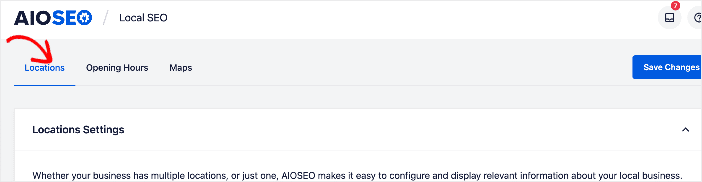
Una de las primeras cosas que tendrás que añadir es indicar si tu negocio tiene una o varias ubicaciones.
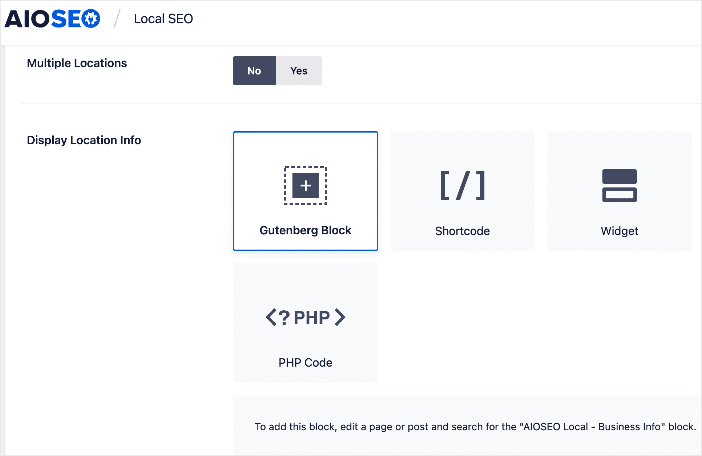
Si tu negocio es de una sola ubicación, deja el control deslizante Varias ubicaciones en No.
También puedes elegir si quieres que la información de tu ubicación se muestre como:
- Bloque Gutenberg
- Shortcode
- Widget
- Código PHP
Consulta esta guía para obtener instrucciones detalladas sobre cómo añadir tus ubicaciones al esquema de tu sitio.
Paso 3: Generar y añadir una clave API de Google Maps
Con tus ubicaciones configuradas, puedes incrustar Google Maps en tu sitio de WordPress. Primero debes configurar una cuenta de Cloud Billing y luego generar una clave API de Google Maps.
Si ya tienes una cuenta de Cloud Billing, puedes crear tu clave API de Google Maps iniciando sesión en la plataforma de Google Maps con tu cuenta de Google. A continuación, haz clic en el botón Empezar. Verás entonces una ventana emergente con tu clave API.
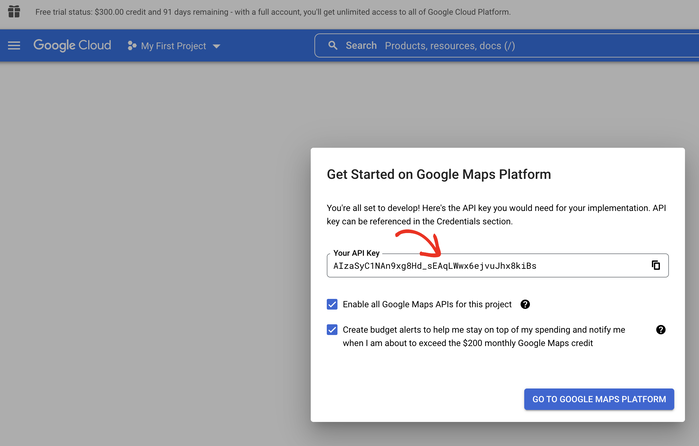
Copia esta clave, pégala en un archivo de texto y guárdala de forma segura. A continuación, haz clic en Ir a la plataforma de Google Maps. Se te preguntará si quieres proteger tu clave API restringiéndola. Haz clic en Quizás más tarde, y luego vuelve y configura tus ajustes de restricción.
¡Y eso es todo! Has creado con éxito una clave API de Google Maps.
Paso 4: Configurar tus ajustes de Google Maps
Ahora puedes incrustar tu ubicación de Google Maps en WordPress con tu clave API de Google Maps. Para hacerlo, vuelve a AIOSEO » SEO Local y haz clic en la pestaña Mapas.
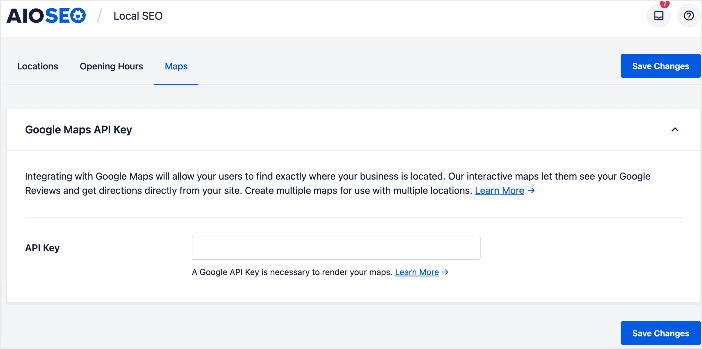
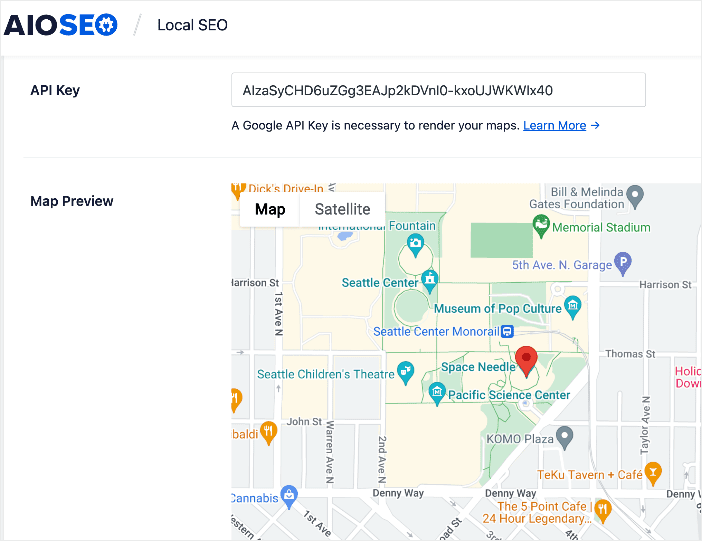
Pega la clave API que generaste en Google Maps. Verás inmediatamente una vista previa del mapa una vez que lo hagas.
A continuación, puedes desplazarte hacia abajo para editar la configuración del mapa. Aquí puedes configurar los ajustes de tu mapa y cómo quieres que se muestre. Con AIOSEO, puedes incrustar Google Maps usando un bloque Gutenberg, un shortcode, un widget o código PHP.
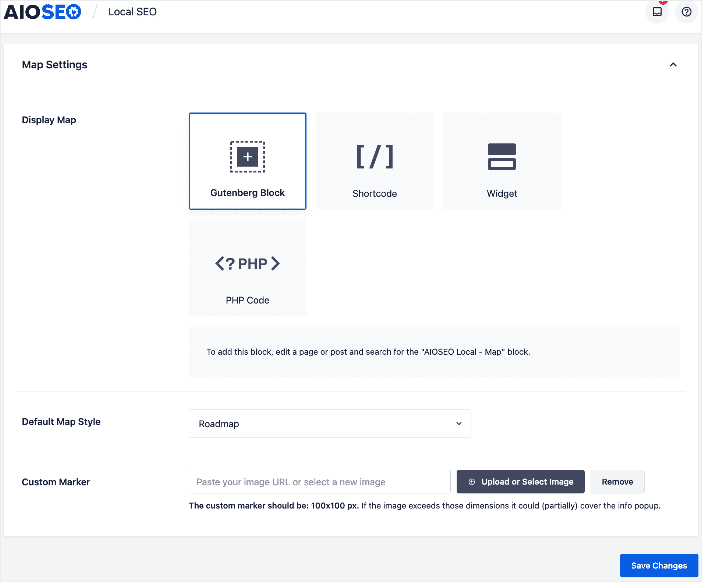
También puedes elegir entre diferentes estilos de mapa e incluso añadir un marcador personalizado a tu mapa.
Una vez hecho esto, haz clic en el botón Guardar cambios.
Paso 5: Mostrar Google Maps en WordPress
Hemos llegado al paso que estabas esperando, mostrar Google Maps en tu sitio. Puedes hacerlo en cualquier página o entrada simplemente editándola.
Mostrar Google Maps usando un bloque Gutenberg
Una vez que hayas abierto tu página en modo editor, haz clic en el botón + para añadir un bloque y selecciona el bloque AIOSEO Local – Mapa.
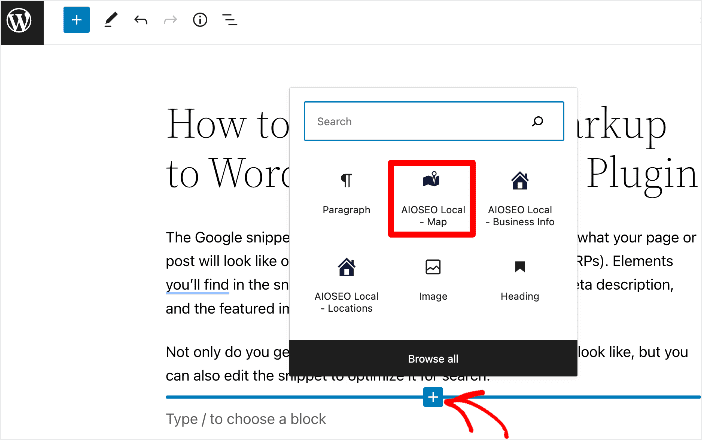
AIOSEO añadirá automáticamente Google Maps a la página.
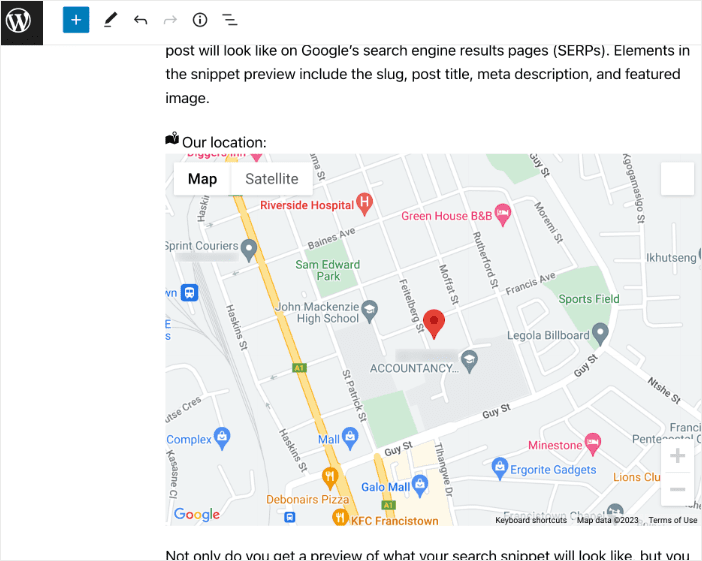
Puedes editar la configuración de tu mapa en la barra lateral derecha de tu página.
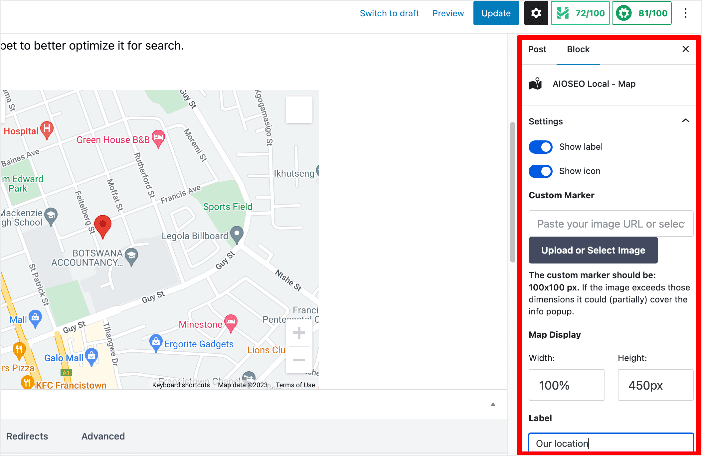
Por ejemplo, puedes mostrar etiquetas e iconos, añadir un marcador personalizado y editar el ancho y la altura del mapa.
Mostrar Google Maps usando un widget
También puedes añadir Google Maps a la sección de widgets de tu sitio, como la barra lateral o el pie de página.
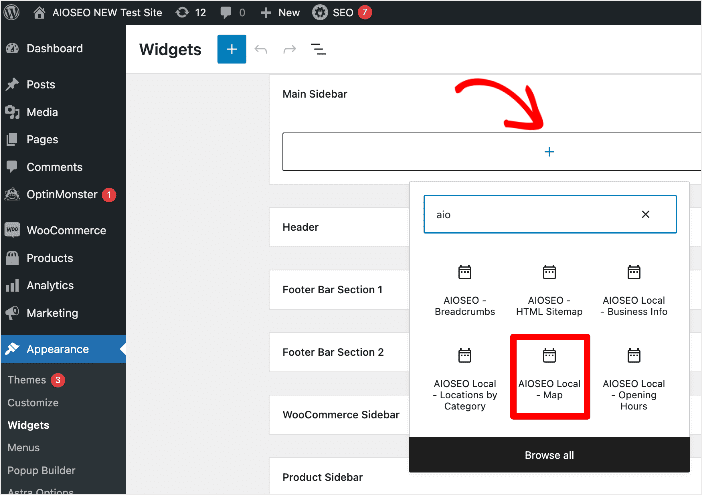
Para hacerlo, dirígete a tu panel de administración de WordPress » Apariencia » Widgets. A continuación, haz clic en el botón “+” y añade el bloque de widget AIOSEO Local – Mapa donde quieras mostrar tu ubicación (barra lateral principal, encabezado, pie de página, etc.).
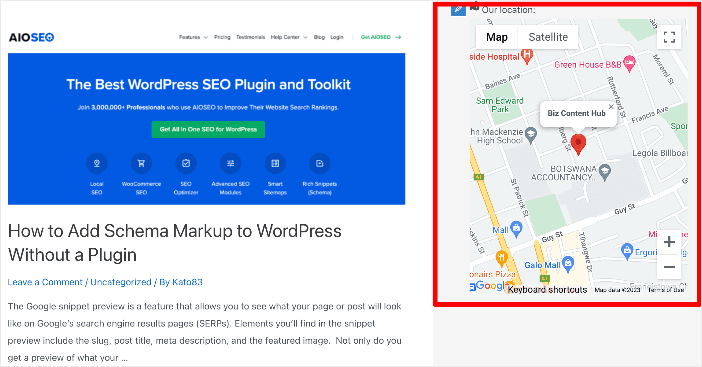
Una vez que publiques o actualices tu página, la ubicación de tu Google Maps se añadirá a tu área de widget elegida.
¡Y eso es todo!
Has incrustado Google Maps en tu sitio de WordPress.
Esperamos que esta publicación te haya ayudado a aprender cómo incrustar Google Maps en tu sitio de WordPress. También puedes consultar otros artículos de nuestro blog, como cómo iniciar un blog de negocios o nuestro tutorial sobre cómo crear enlaces de salto en WordPress.
También puedes obtener información sobre funciones locales adicionales, como citas de SEO local y anuncios de servicios locales.
Si encontraste útil este artículo, suscríbete a nuestro Canal de YouTube. Encontrarás muchos más tutoriales útiles allí. También puedes seguirnos en Twitter, LinkedIn o Facebook para estar al tanto.
¿Quieres probar AIOSEO gratis?
Introduce la URL de tu sitio web de WordPress para instalar AIOSEO Lite.

Descargo de responsabilidad: Nuestro contenido es compatible con los lectores. Esto significa que si haces clic en algunos de nuestros enlaces, podemos ganar una comisión. Solo recomendamos productos que creemos que añadirán valor a nuestros lectores.
