
¿Te gustaría aprender a crear enlaces de salto en WordPress?
Los enlaces de salto pueden facilitar que los lectores encuentren lo que buscan en tus páginas. Y pueden mejorar tu SEO.
En este tutorial paso a paso, aprenderás a añadir fácilmente enlaces de salto a tu sitio web de WordPress.
Lo que necesitarás: El plugin All in One SEO (AIOSEO)
En este artículo
¿Qué son los enlaces de salto?
Los enlaces de salto, también llamados enlaces ancla, son hipervínculos en los que haces clic para saltar a otra sección de la misma página web. Ejemplos de enlaces de salto son una tabla de contenidos, una nota al pie o un enlace a una sección de "Lectura relacionada".
¿Son buenos los enlaces de salto para el SEO?
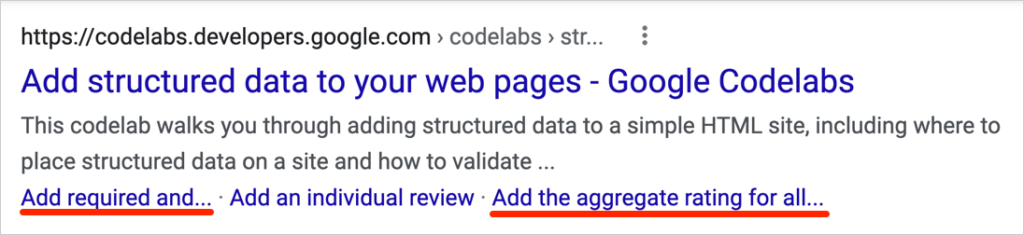
Los enlaces de salto pueden ser buenos para el SEO porque pueden mostrarse en los resultados de búsqueda. El fragmento de tu artículo puede terminar con 3-4 enlaces en lugar de solo 1 enlace de título.
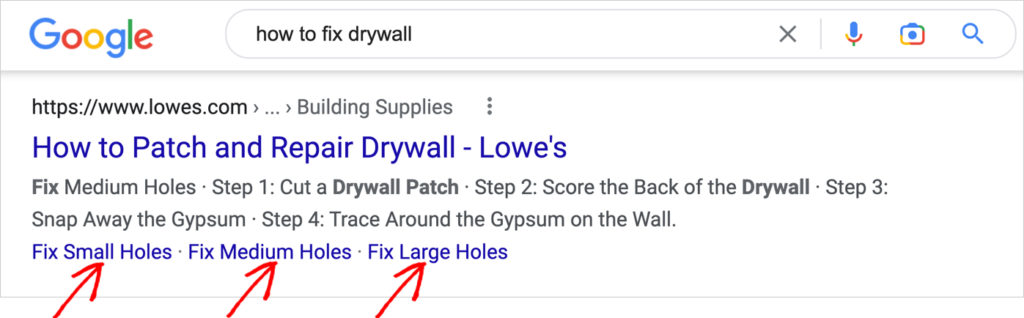
Como puedes ver en el ejemplo anterior, los enlaces de salto ofrecen a los buscadores una forma de hacer clic en la sección exacta del artículo que les interesa, como "Solucionar agujeros medianos".
Y dado que estos enlaces proporcionan información adicional sobre el artículo, generan más clics, una menor tasa de rebote y mayores conversiones.
¿Estás listo para aprender a obtener este tipo de resultados? Empecemos.
Cómo crear enlaces de salto en WordPress automáticamente: Tabla de contenidos fácil
La forma más fácil de crear enlaces de salto para SEO es usar un plugin para generar automáticamente una tabla de contenidos a partir de un artículo terminado.
Paso 1: Instalar el plugin All in One SEO (AIOSEO)
Primero, te recomendamos que descargues el plugin AIOSEO. Una de las mejores características de este plugin es el bloque AIOSEO – Tabla de contenidos.
Este bloque añadirá instantáneamente una tabla de contenidos a una entrada publicada.

Después de descargar el plugin de AIOSEO, abre tu editor de WordPress y ve a Plugins » Añadir nuevo. Luego, sube el archivo zip del plugin.
¿Tienes preguntas? Sigue las instrucciones aquí para instalarlo y activarlo.
Ahora estás listo para añadir una tabla de contenidos a una entrada.
Paso 2: Añadir una tabla de contenidos a un artículo
En el editor de WordPress, abre una entrada a la que quieras añadir una tabla de contenidos.
En el cuerpo de la entrada, coloca el cursor donde quieras la tabla de contenidos.
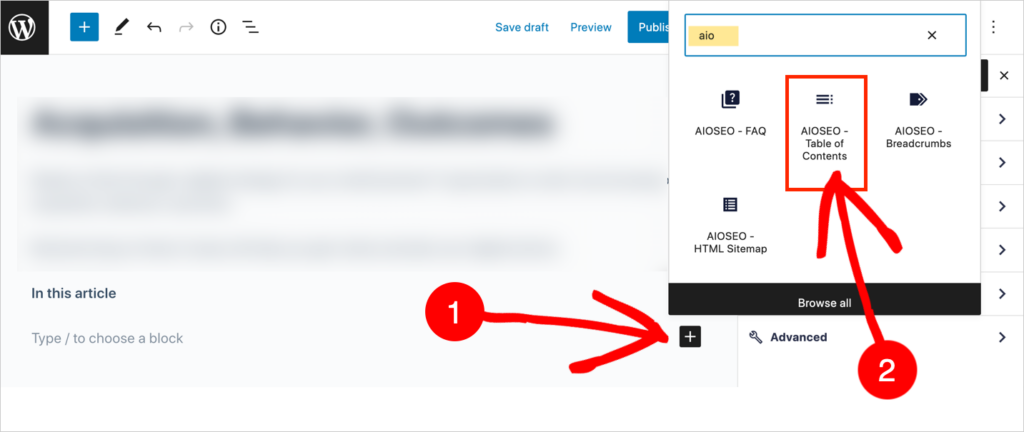
- A continuación, haz clic en el icono negro + ("añadir bloque").
- Escriba “AIOSEO” en el campo de búsqueda de la ventana emergente y haga clic en AIOSEO – Tabla de contenido.
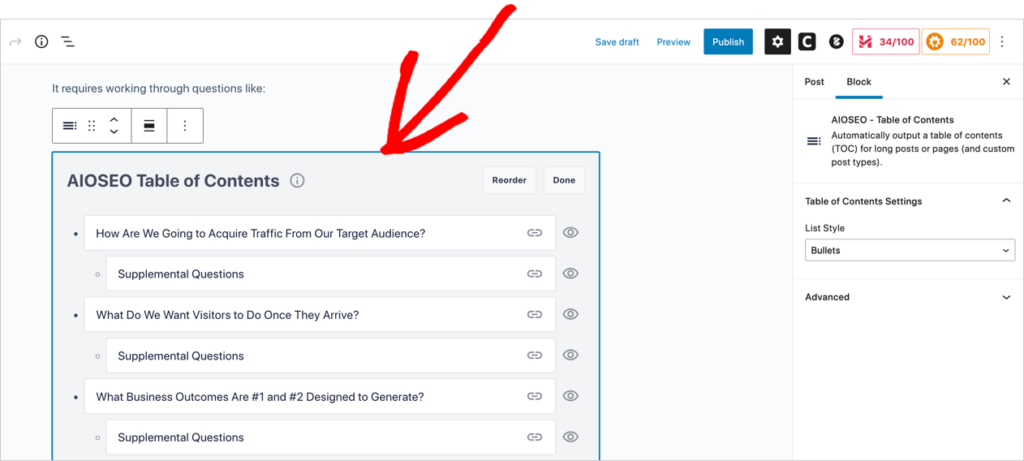
- Ahora verá la tabla de contenido (TOC) insertada en su página. Así es como se ve la TOC en modo de edición.
Paso 3: (Opcional): Editar tu tabla de contenidos
Hay varias formas de editar tu tabla de contenidos.
Puedes:
- Editar los elementos de la lista
- Eliminar elementos de la lista
- Reordenar elementos de la lista
- Editar el estilo.
Cómo editar elementos de lista
Para editar un elemento de lista, simplemente coloque el cursor en el campo del elemento de lista y edite el texto. Los encabezados asociados en su artículo seguirán siendo los mismos.
Además, acortar estos siempre que sea posible es una buena idea. Facilita que los lectores escaneen rápidamente el contenido de su tabla de contenido. Si los encabezados de su tabla de contenido son largos, pueden truncarse en los resultados de búsqueda. Aquí tiene un ejemplo a continuación.
En el siguiente ejemplo, hemos editado algunos de nuestros encabezados para que sean más cortos:
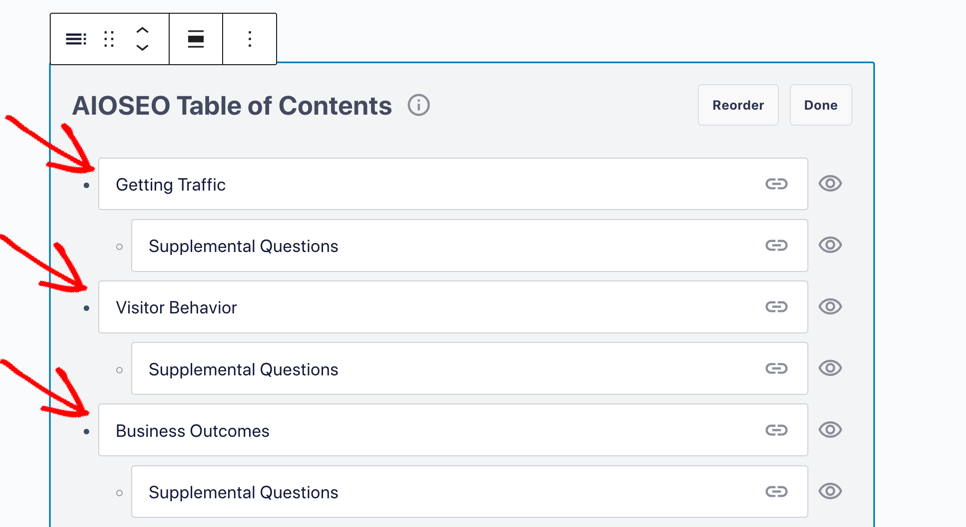
Pero tenemos algunos elementos repetidos ("Preguntas suplementarias") que no queremos que aparezcan en la búsqueda. Averigüemos cómo podemos ocultar estos a los espectadores.
Cómo eliminar elementos de lista
Para eliminar elementos individuales de la tabla de contenido, haga clic en el icono del ojo a la derecha.
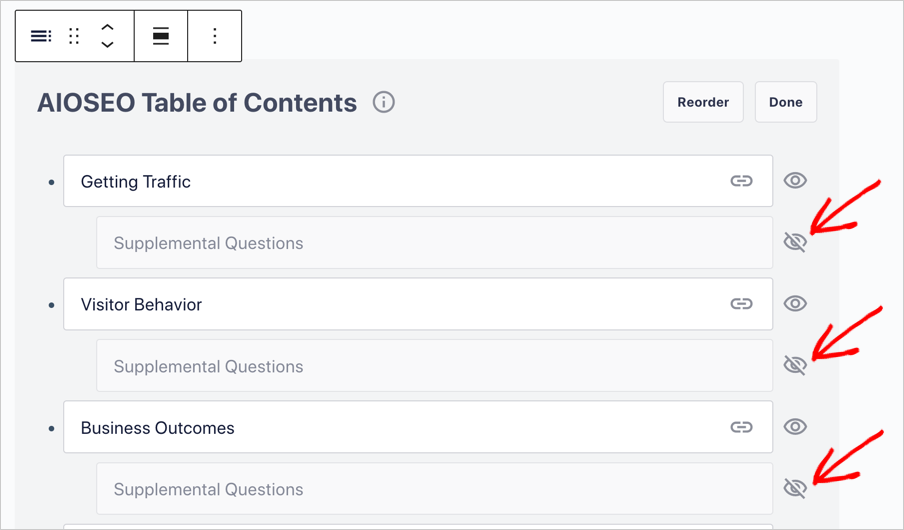
Ahora ese elemento de lista será invisible para los espectadores. (Puede volver a hacerlo visible haciendo clic en el ojo de nuevo).
Cómo reordenar elementos de lista
Si desea cambiar el orden de los elementos de la lista, puede hacerlo fácilmente. No afectará el orden de los encabezados asociados en su artículo.
- Haga clic en el botón Reordenar en la parte superior derecha.
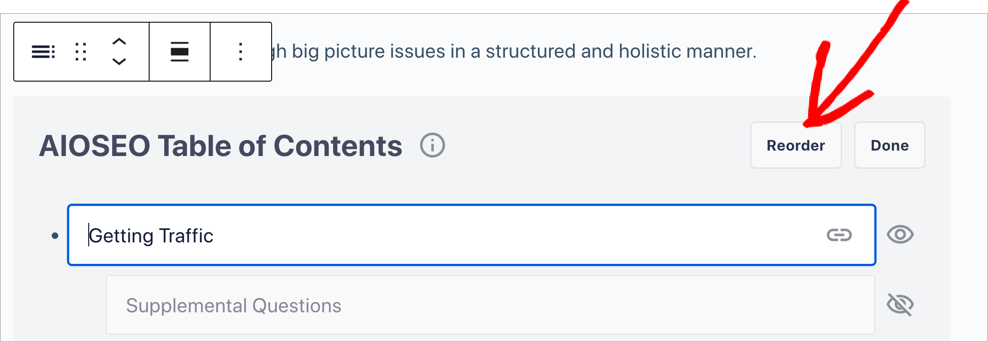
- Arrastre el icono de 6 puntos junto al elemento que desea mover y arrastre su encabezado a donde lo desee.
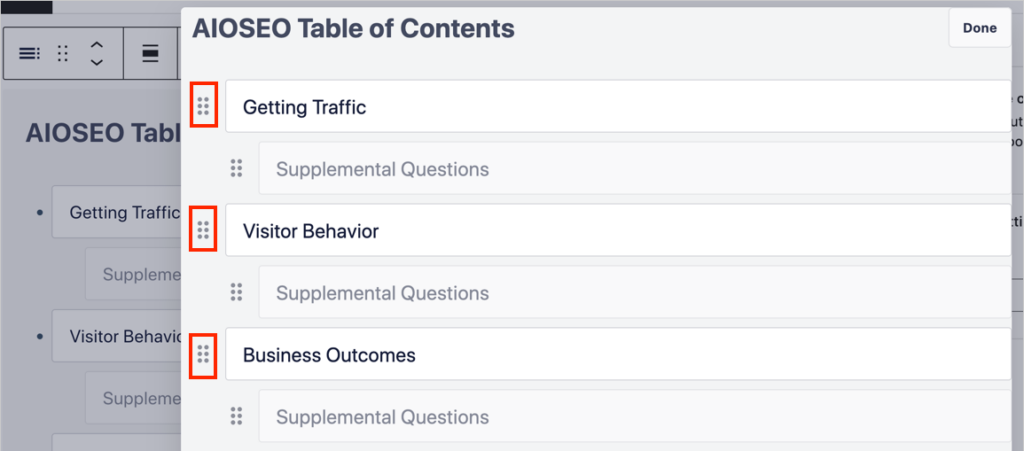
- Suelta el icono una vez que tu encabezado esté donde lo deseas.
Cómo editar el estilo
Para ver sus opciones de estilo:
- Haga clic en el área de la tabla de contenido
- Luego haga clic en el icono de engranaje en la parte superior de la página.
Ahora, en la columna del menú "Bloque" de la derecha, verá la configuración de AIOSEO – Tabla de contenido.
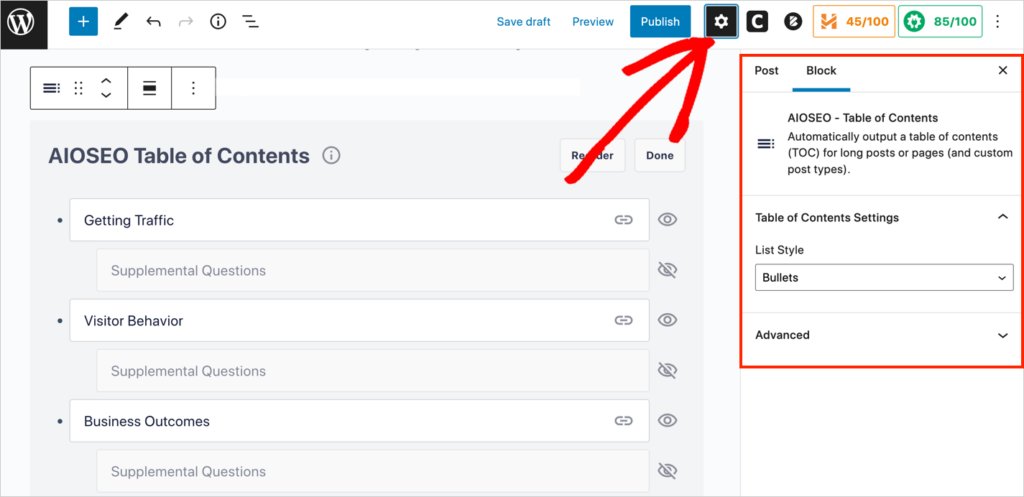
- En Estilo de lista, puede elegir mostrar su tabla de contenido como una lista numerada frente a la lista de viñetas predeterminada.
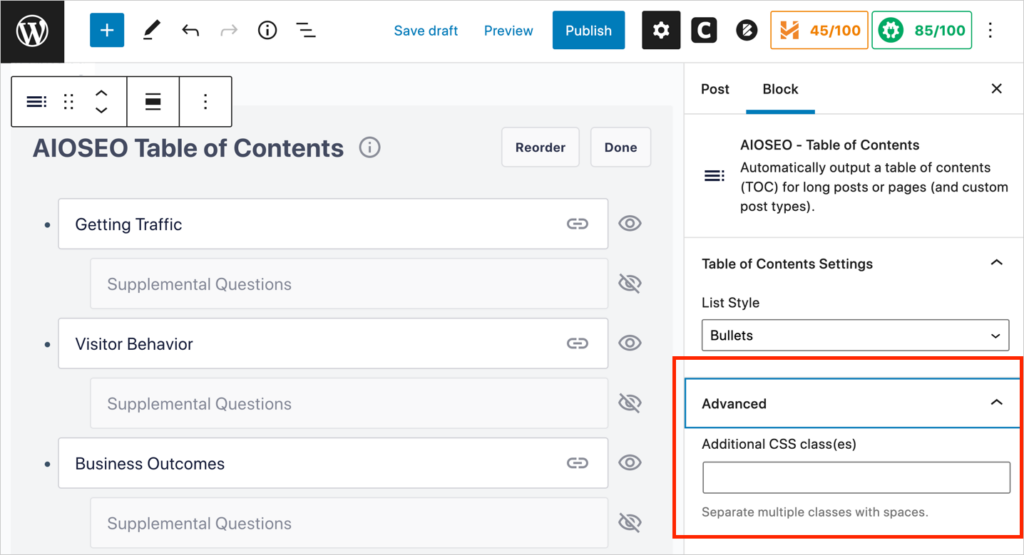
- O puede agregar código CSS personalizado para alterar la apariencia. (Esto es para usuarios avanzados).
Los motores de búsqueda no están obligados a mostrar los elementos de la tabla de contenido en sus resultados. Pero agregarlos puede aumentar las posibilidades de que esto suceda y mejorar la experiencia del usuario en su sitio.
Cómo crear enlaces de salto en Gutenberg sin un plugin
En esta sección aprenderá a agregar enlaces de salto utilizando solo el editor de bloques Gutenberg. Incluso si tiene el plugin AIOSEO, puede usar esta información para agregar enlaces de salto individuales en el texto de sus publicaciones.
Paso 1: Crear una ancla
- En su publicación, navegue hasta el bloque al que desea que el enlace de salto dirija a las personas. Coloque el cursor en ese bloque.
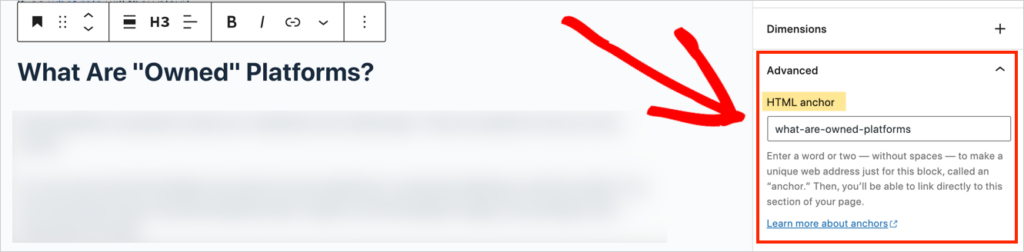
- En el menú Bloque de la derecha, desplácese hacia abajo hasta Avanzado. Verá un campo llamado Ancla HTML. Si su cursor está en un bloque de encabezado (como en el ejemplo a continuación), este campo de ancla HTML se completará instantáneamente por usted.
- Si su ancla no es un bloque de encabezado, copie y pegue algunas palabras del bloque en el campo del ancla HTML (se insertarán guiones automáticamente).
- Si prefiere crear el texto de su ancla escribiéndolo directamente en el campo del ancla HTML, asegúrese de poner guiones entre las palabras. (Puede escribir lo que quiera).
Consejo: No puede usar el mismo texto de ancla exacto dos veces en una página.
El ancla HTML también se llama id de ancla o etiqueta de ancla.
Paso 2: Enlazar a su ancla
Ahora navega hasta el lugar de tu página desde el que quieres enlazar.
- Resalte la palabra o frase a la que desea agregar el enlace de salto.
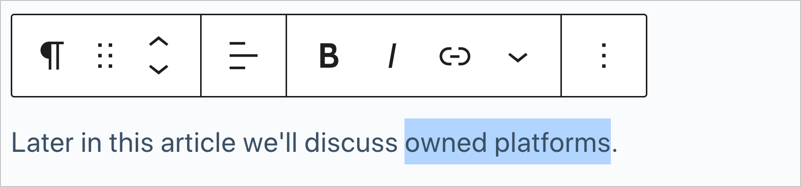
- En la barra de herramientas que aparece directamente arriba, haga clic en el icono de enlace. (Eso abrirá una pequeña ventana emergente.)
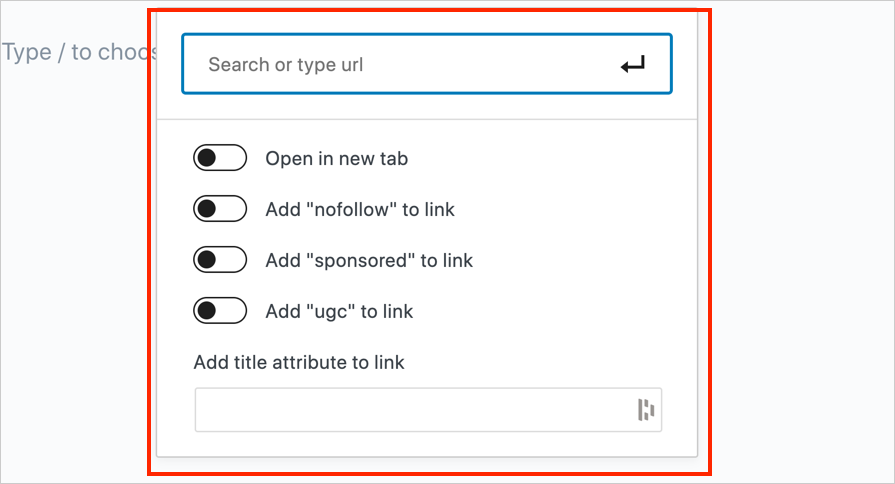
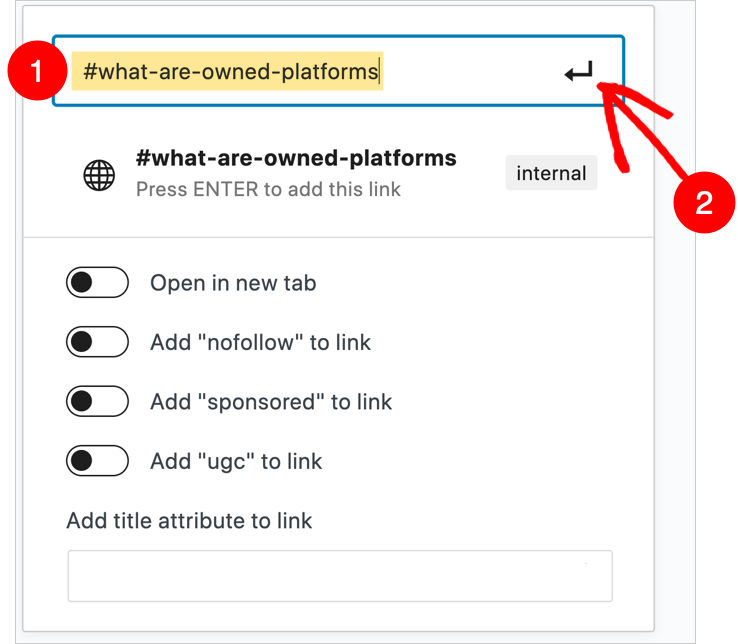
- En el campo superior de esa ventana emergente, pegue el texto de su ancla HTML precedido por una almohadilla (#). Luego haga clic en la flecha cuadrada en la parte superior derecha para guardar su enlace de salto.
- Guarda el borrador de tu publicación.
Ahora, puedes previsualizar tu publicación y probar tu enlace de salto.
Cómo crear enlaces de salto en el editor clásico sin un plugin
Para crear enlaces de anclaje utilizando el editor clásico de WordPress, sigue estos pasos.
Paso 1: Crear una ancla
- En la esquina superior derecha de su publicación, cambie de la pestaña Visual (también llamada “editor visual”) a la pestaña Texto (también denominada “editor HTML”).
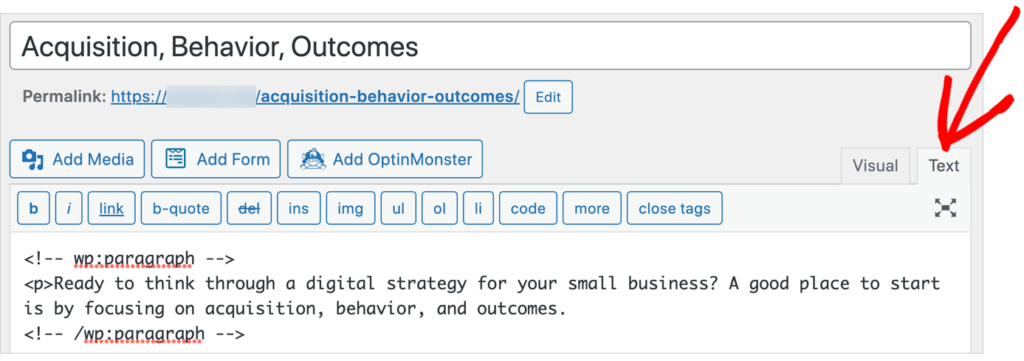
- Navega hasta un encabezado (también llamado subencabezado) al que quieras enlazar.
- Dentro de la etiqueta del encabezado, escribe id="tu-nombre-de-anclaje" (elige un nombre de anclaje). En este ejemplo, añadiremos un anclaje a una etiqueta
en nuestro artículo, rodeando el encabezado "Próximos pasos de acción".

Acerca de los atributos id
Ten en cuenta que el atributo "id" debe añadirse dentro de la etiqueta HTML (también llamada elemento HTML).
Sin embargo, no estás limitado a añadir atributos id a las etiquetas de encabezado. Aquí tienes algunos ejemplos de otras etiquetas HTML a las que podrías añadir atributos id para saltar a áreas específicas de una página:
Paso 2: Añadir el enlace de salto
- A continuación, resalta el texto al que quieres añadir el enlace de salto. (En el ejemplo siguiente, hemos resaltado "planifica tus acciones digitales".)
- Ahora haga clic en el botón “Enlace” en la parte superior izquierda.

- Aparecerá una ventana emergente para Insertar/editar enlace. En el campo URL, escriba una almohadilla (#) seguida del nombre de su ancla.
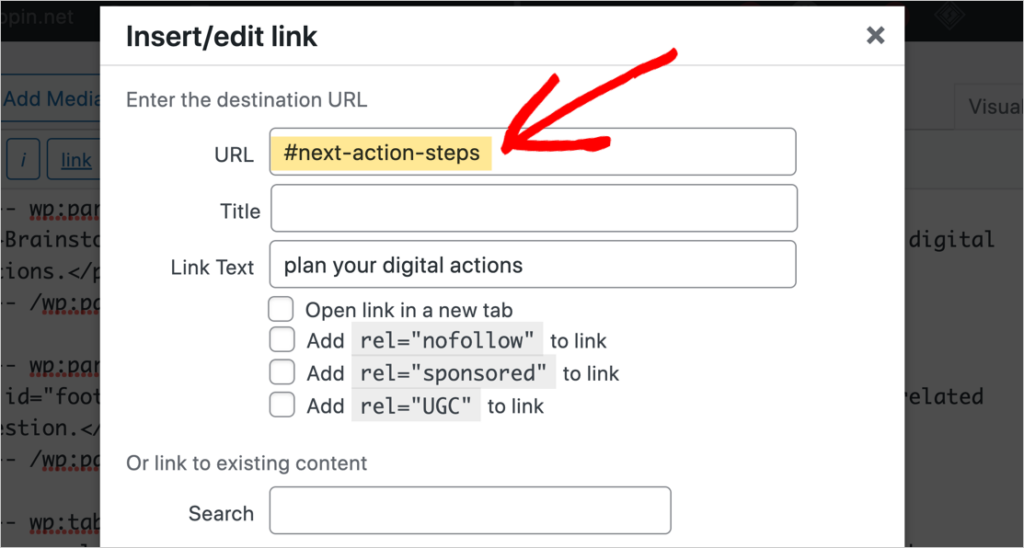
En el código HTML, tu enlace de anclaje se verá así:
<a href="#next-action-steps">plan your digital actions</a>- Guarda tu borrador y previsualiza/prueba la página.
Como puedes ver, es más fácil añadir enlaces de salto en el editor de Gutenberg que en el editor clásico.
Ahora, sigamos y consideremos otro tipo de enlace de salto: notas al pie.
Cómo crear notas al pie en WordPress
Las notas al pie también son enlaces de salto, pero con un giro: están numeradas secuencialmente y proporcionan una forma de volver a la referencia en el cuerpo del artículo. Y están representadas por números en superíndice en el texto.
Dado que las notas al pie necesitan un estilo especial, la forma más fácil de crearlas es usar un plugin de WordPress.
Busca "plugins de notas al pie de WordPress" para encontrar uno que te guste.
Antes de buscar, decide si quieres crear diferentes estilos visuales para tus notas al pie. Si es así, busca un plugin que incluya opciones de diseño.
Ideas para usar enlaces de anclaje
Una tabla de contenidos facilita a los usuarios la navegación por una página larga. Esto es especialmente cierto para los usuarios de teléfonos inteligentes.
Aquí tienes algunas ideas adicionales para usar enlaces de salto de página.
- Página de estudio de caso: Enlaza desde un resumen introductorio al propio estudio.
- Página promocional: Enlace a una sección de "comprar ahora" o "reservar cita".
- Página de evento: Enlace a la sección de registro.
¿Interesado en otros plugins de tabla de contenidos?
En este artículo recomendamos el plugin All in One SEO (AIOSEO) como una forma sencilla de añadir una tabla de contenidos. AIOSEO tiene altas calificaciones en WordPress.org debido a su facilidad de uso y versatilidad.
Si buscas plugins que hagan una sola cosa (añadir una tabla de contenidos), echa un vistazo a estas opciones.
- Tabla de contenido heroica
- Joli Tabla de contenido
- Tabla de contenido LuckyWP
- SimpleTOC
¿Qué sigue?
Cuando los enlaces de salto aparecen en los resultados de búsqueda, pueden aumentar los ingresos y las conversiones. También hemos visto cómo mejoran la experiencia del usuario al facilitar que los visitantes del sitio salten a una sección específica de una página.
Esperamos que esta publicación te haya ayudado a aprender una forma sencilla de añadir enlaces de salto a tu sitio de WordPress. También puedes consultar cómo las preguntas frecuentes pueden potenciar tu tráfico y añadir migas de pan para SEO mientras lo haces.
Si encontraste útil este artículo, suscríbete a nuestro Canal de YouTube. Encontrarás muchos tutoriales de WordPress allí. También puedes seguirnos en Twitter, LinkedIn o Facebook para estar al tanto.
Descargo de responsabilidad: Nuestro contenido es compatible con los lectores. Esto significa que si haces clic en algunos de nuestros enlaces, podemos ganar una comisión. Solo recomendamos productos que creemos que añadirán valor a nuestros lectores.
¿Quieres probar AIOSEO gratis?
Introduce la URL de tu sitio web de WordPress para instalar AIOSEO Lite.

