
¿Te gustaría saber cómo generar archivos robots.txt en WordPress?
Cuando empecé a administrar sitios de WordPress, no tenía ni idea de qué era un archivo robots.txt. Mis rankings SEO eran inconsistentes y no podía entender por qué los motores de búsqueda parecían indexar páginas aleatorias mientras omitían mi contenido importante.
Entonces descubrí que WordPress no crea automáticamente un archivo robots.txt optimizado. Muchos propietarios de pequeñas empresas se enfrentan a este mismo problema frustrante. Los motores de búsqueda rastrean tu sitio de manera ineficiente, desperdiciando tu presupuesto de rastreo en páginas sin importancia.
Después de administrar docenas de sitios de WordPress a lo largo de los años, he aprendido que un archivo robots.txt configurado correctamente es crucial para el éxito del SEO. Le dice a los motores de búsqueda exactamente en qué páginas centrarse y cuáles omitir.
¿La buena noticia? No necesitas ninguna habilidad de codificación para crear y optimizar tu archivo robots.txt en WordPress. Existen herramientas sencillas y fáciles de usar que se encargan de todo por ti.
En esta guía, te mostraré exactamente cómo generar y personalizar tu archivo robots.txt utilizando soluciones sin código. Aprenderás qué páginas bloquear, cuáles priorizar y cómo evitar errores comunes que podrían perjudicar tus rankings SEO.
En este artículo
- ¿Qué es un archivo Robots.txt?
- Importancia de un archivo Robots.txt
- How to Generate a Robots.txt File In WordPress
- Paso 1: Instalar AIOSEO
- Paso 2: Acceder al Editor de Robots.txt
- Paso 3: Añadir Directivas de Robots.txt
- Paso 4: Importar Directivas de Robots.txt de Otro Sitio (Opcional)
- Paso 5. Bloquear Bots No Deseados (Opcional)
- Paso 6. Evitar el Rastreo de URLs de Búsqueda Interna del Sitio (Opcional)
- Paso 7: Probar tu Archivo Robots.txt
- How to Generate a Robots.txt File In WordPress: Your FAQs Answered
¿Qué es un archivo Robots.txt?
Robots.txt es un archivo de texto que los propietarios de sitios web pueden crear para indicar a los bots de los motores de búsqueda cómo interactuar con sus sitios, principalmente qué páginas rastrear y cuáles ignorar. En esencia, actúa como el portero de tu sitio y se almacena en el directorio raíz (también conocido como la carpeta principal) de tu sitio web.
Así es como se ve:
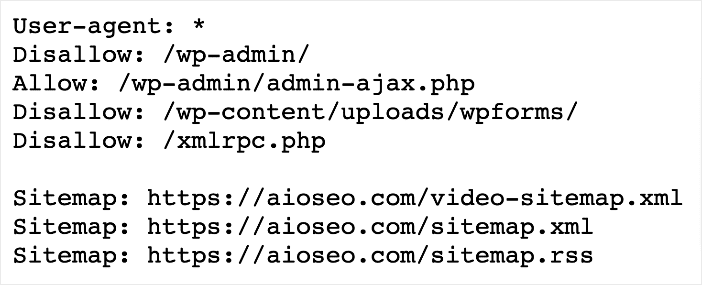
Puedes acceder fácilmente a tu archivo robots.txt visitando https://tusitio.com/robots.txt.
Esto no debe confundirse con las etiquetas meta robots, que son etiquetas HTML incrustadas en el encabezado de una página web. La etiqueta solo se aplica a la página en la que se encuentra.
Importancia de un archivo Robots.txt
Aquí tienes algunas cosas para las que puedes usar un archivo robots.txt:
- Controlar el rastreo
- Mejorar la indexación
- Evitar problemas de contenido duplicado
- Proteger información sensible
- Optimiza el presupuesto de rastreo
- Mejora el rendimiento del sitio
A pesar de ser un simple archivo de texto, tener un archivo robots.txt optimizado puede impactar significativamente en tu SEO.
Cómo Generar un Archivo Robots.txt en WordPress
¿Listo para generar archivos robots.txt?
Nota: WordPress genera automáticamente un archivo robots.txt para tu sitio. Pero, por lo general, el archivo predeterminado puede necesitar ser optimizado.
En los pasos siguientes, te mostraré cómo generar un archivo robots.txt personalizado. No te preocupes. No se necesitan códigos ni conocimientos técnicos.
Paso 1: Instalar AIOSEO
El primer paso para generar archivos robots.txt personalizados es instalar y activar All In One SEO (AIOSEO).

AIOSEO es un plugin de SEO potente pero fácil de usar que cuenta con más de 3 millones de instalaciones activas. Millones de blogueros inteligentes utilizan AIOSEO para ayudarles a mejorar sus rankings en los motores de búsqueda y dirigir tráfico cualificado a sus blogs. El plugin tiene muchas funciones y módulos potentes para ayudarte a configurar correctamente tus ajustes de SEO. Los ejemplos incluyen:
- Contenido Cornerstone: Te ayuda a construir autoridad temática y mejora tu SEO semántico.
- Estadísticas de Búsqueda: Esta potente integración con Google Search Console te permite rastrear tus rankings de palabras clave y ver métricas SEO importantes con 1 clic, y más.
- Generador Avanzado de Robots.txt: Genera y personaliza fácilmente tu archivo robots.txt para una mejor rastreo e indexación.
- Rastreador de Posiciones de Palabras Clave: Haz un seguimiento del rendimiento de tus palabras clave en Google directamente desde tu panel de WordPress.
- Asistente de Escritura con IA: Identifica palabras clave relevantes, mejora la legibilidad y optimiza tu contenido para los motores de búsqueda, asegurando que se clasifique más alto en los resultados de búsqueda.
- Generador de Schema de Próxima Generación: Este generador de schema sin código permite a los usuarios generar y mostrar cualquier marcado schema en tu sitio.
- Gestor de Redirecciones: Te ayuda a gestionar las redirecciones y a eliminar los errores 404, facilitando que los motores de búsqueda rastreen e indexen tu sitio.
- Asistente de Enlaces: Potente herramienta de enlaces internos que automatiza la creación de enlaces entre las páginas de tu sitio. También te proporciona una auditoría de los enlaces salientes.
- Generador de Sitemaps: Genera automáticamente diferentes tipos de sitemaps para notificar a todos los motores de búsqueda sobre cualquier actualización en tu sitio.
- Y más
Para obtener instrucciones paso a paso sobre c ilde{}^{a}mo instalar AIOSEO, consulta nuestra gu ilde{}^{a}a de instalaci ilde{}^{a}n.
Y una de las funciones más apreciadas es nuestro editor avanzado de robots.txt. Esta potente herramienta facilita la personalización de tu archivo robots.txt para adaptarlo a tus necesidades. Además, ¡también añade automáticamente las URL de tu sitemap al archivo robots.txt!
Paso 2: Acceder al Editor de Robots.txt
Una vez que hayas activado AIOSEO, el siguiente paso es acceder al Editor de Robots.txt de AIOSEO. Para ello, ve a tu menú de AIOSEO y haz clic en Herramientas » Editor de Robots.txt.
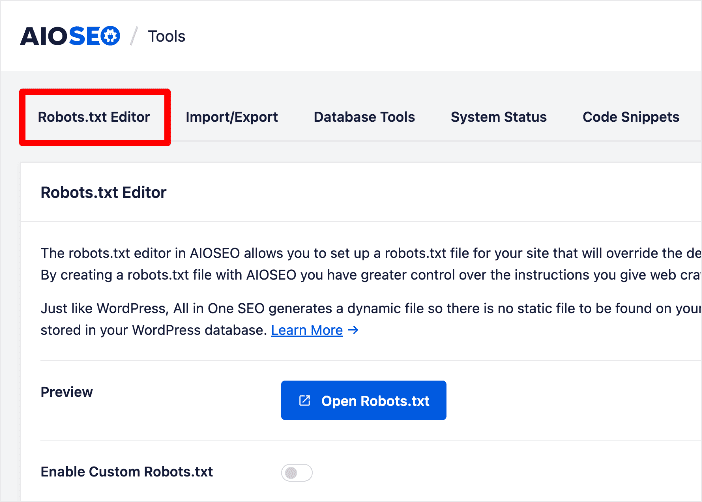
A continuación, haz clic en el interruptor Habilitar Robots.txt Personalizado. Al hacerlo, podrás editar tu archivo robots.txt.
Consulta nuestra lista de los mejores generadores de robots.txt para más herramientas de robots.txt.
Paso 3: Añadir Directivas de Robots.txt
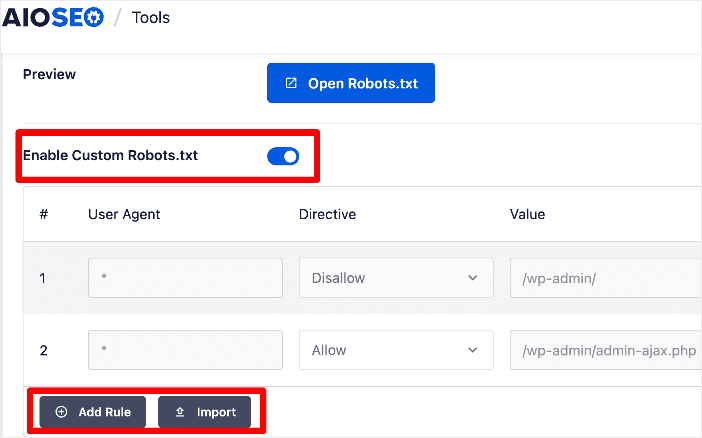
Una vez que hayas habilitado la edición de tus archivos robots.txt, el siguiente paso es añadir tus directivas personalizadas.
Estas son las instrucciones que quieres que sigan los bots de búsqueda. Los ejemplos incluyen Allow, Disallow, Clean-param y Crawl delay.
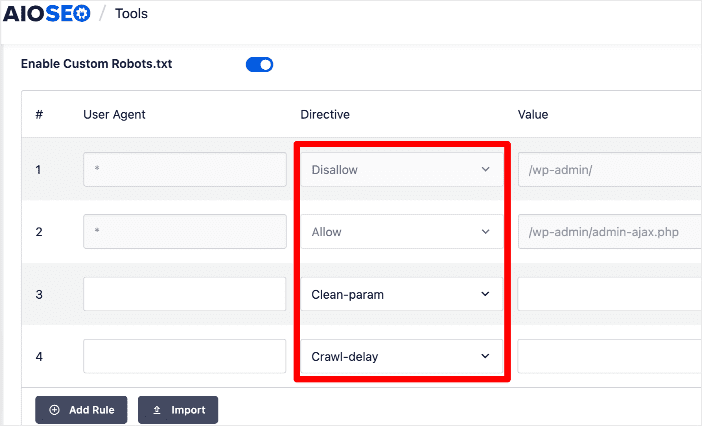
Aquí tienes lo que significa cada directiva:
- Allow: Permite a los agentes de usuario (bots) rastrear la URL.
- Disallow: Prohíbe a los agentes de usuario (bots) rastrear la URL.
- Clean-param: Indica a los bots de búsqueda que ignoren todas las URL con los parámetros de URL especificados.
- Crawl-delay: Establece los intervalos para que los bots de búsqueda rastreen la URL.
En esta sección, también puedes determinar qué user agents deben seguir la directiva. También tendrás que especificar el valor (URL, parámetros de URL o frecuencia) de la directiva.
Paso 4: Importar Directivas de Robots.txt de Otro Sitio (Opcional)
Una forma más sencilla de generar archivos robots.txt en WordPress es usar la función de Importar.
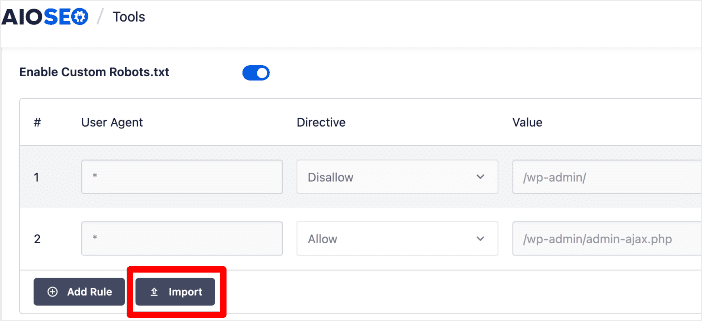
Al hacer clic en el botón Importar, se abrirá una ventana con 2 opciones para importar el archivo robots.txt que elijas:
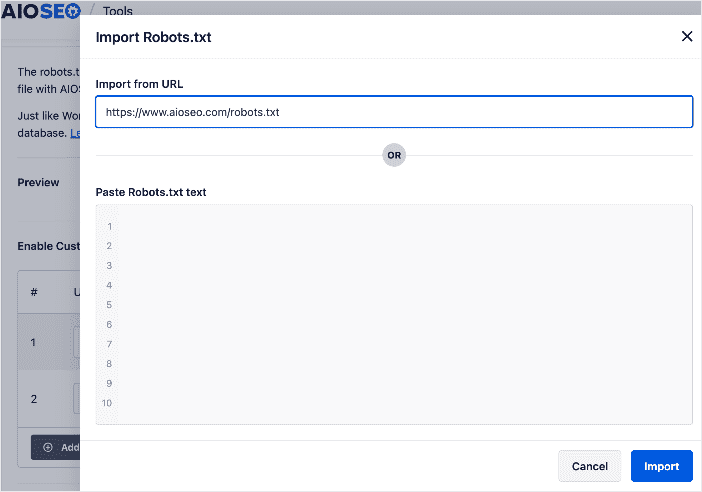
Importar desde URL: Simplemente pega la URL del archivo robots.txt que deseas importar (https://ejemplositio.com/robots.txt) y haz clic en Importar. El archivo robots.txt se importará a tu sitio.
Pegar texto de Robots.txt: Abre la URL con el archivo robots.txt que deseas importar y copia el texto. A continuación, vuelve a tu sitio, pégalo en el campo proporcionado y haz clic en Importar.
Este método es el mejor si el sitio desde el que importas el archivo robots.txt tiene directivas que te gustaría implementar en tu sitio.
Paso 5. Bloquear Bots No Deseados (Opcional)
Otra característica genial de AIOSEO's Robots.txt Editor es la sección Bloquear rastreadores de IA. Esto te permite bloquear bots no autorizados de rastrear tu sitio. Estos pueden causar problemas de rendimiento, seguridad y SEO.
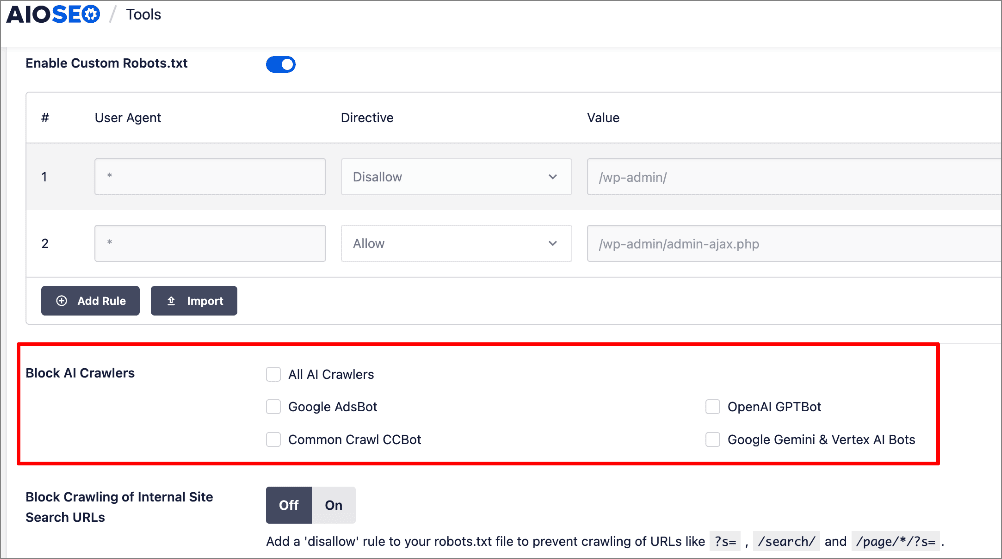
Para más información, consulta nuestro tutorial sobre cómo bloquear el tráfico no deseado de bots en tu sitio.
Paso 6. Evitar el Rastreo de URLs de Búsqueda Interna del Sitio (Opcional)
Los sitios web a menudo producen URLs excesivas cuando los visitantes utilizan funciones de búsqueda interna para encontrar contenido o productos. Estas URLs generadas dinámicamente suelen incluir parámetros que los motores de búsqueda tratan como páginas únicas. Como resultado, los motores de búsqueda pueden perder tiempo rastreando estas URLs innecesarias, lo que puede agotar tu presupuesto de rastreo y potencialmente obstaculizar la indexación de tus páginas más importantes.
Puedes evitar esto fácilmente en AIOSEO's Robots.txt Editor.
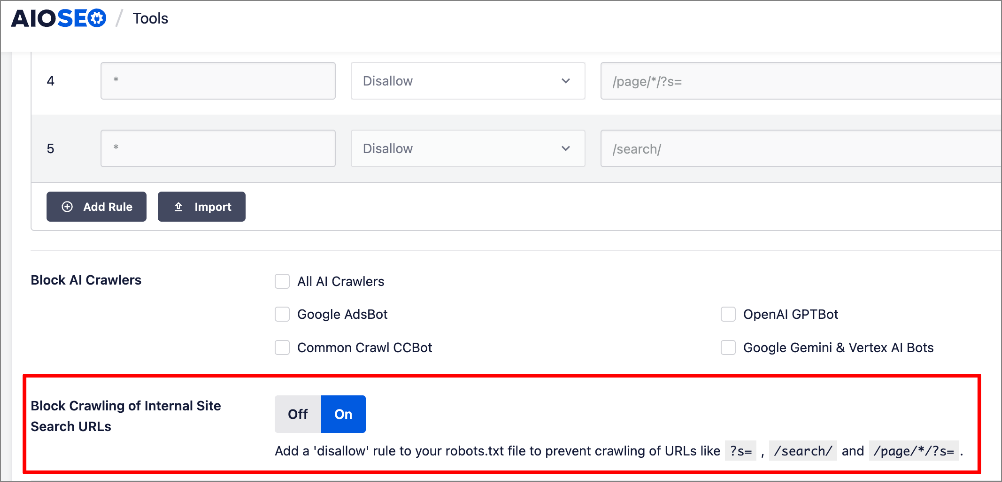
AIOSEO añade una regla "disallow" en tu archivo robots.txt sin que tengas que hacerlo para cada parámetro generado por la búsqueda.
Para más información, consulta nuestro tutorial sobre cómo editar tu archivo robots.txt.
Paso 7: Probar tu Archivo Robots.txt
Una vez que hayas terminado de generar tu archivo robots.txt, puedes probarlo para detectar errores. Sin embargo, esto es muy raro si usas el editor de robots.txt de AIOSEO, ya que tiene validación de reglas y manejo de errores integrados.
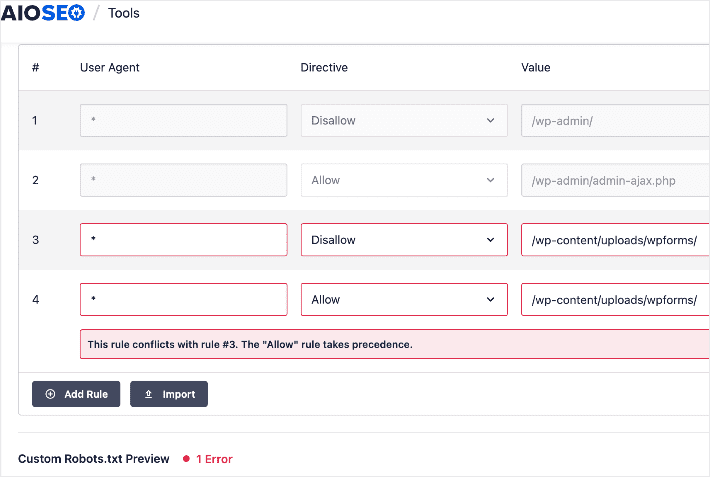
Sin embargo, si quieres comprobar que no hay errores en tu archivo robots.txt, puedes usar la herramienta de prueba de robots.txt de Google Search Console. Simplemente introduce tu propiedad y la herramienta extraerá automáticamente tu archivo robots.txt y resaltará cualquier error.
Cómo Generar un Archivo Robots.txt en WordPress: Tus Preguntas Frecuentes Respondidas
¿Cuál es el propósito de un archivo robots.txt?
Un archivo robots.txt proporciona instrucciones a los rastreadores de los motores de búsqueda sobre qué partes de tu sitio web pueden acceder e indexar. Ayuda a controlar cómo interactúan los motores de búsqueda con el contenido de tu sitio.
¿Cómo puedo generar robots.txt en WordPress?
Puedes generar fácilmente un archivo robots.txt en WordPress usando un plugin como All In One SEO (AIOSEO). Ni siquiera necesitas conocimientos de codificación o técnicos.
¿Puedo crear manualmente un archivo robots.txt para mi sitio de WordPress?
Sí, puedes crear manualmente un archivo robots.txt usando un editor de texto y colocarlo en el directorio raíz de tu sitio. Esto lleva más tiempo que usar un plugin como AIOSEO y requiere conocimientos avanzados de WordPress.
Esperamos que esta publicación te haya ayudado a saber qué es robots.txt en WordPress y por qué es importante optimizar el tuyo. También puedes consultar otros artículos de nuestro blog, como nuestra guía sobre rastreo e indexación y su impacto en el SEO o nuestros consejos para mejorar tu indexación en Google.
Si encontraste útil este artículo, suscríbete a nuestro Canal de YouTube. Encontrarás muchos tutoriales útiles allí. También puedes seguirnos en Twitter, LinkedIn o Facebook para estar al tanto.
¿Quieres probar AIOSEO gratis?
Introduce la URL de tu sitio web de WordPress para instalar AIOSEO Lite.

Descargo de responsabilidad: Nuestro contenido es compatible con los lectores. Esto significa que si haces clic en algunos de nuestros enlaces, podemos ganar una comisión. Solo recomendamos productos que creemos que añadirán valor a nuestros lectores.
