
¿Quiere saber cómo configurar redireccionamientos automáticos en WordPress?
Hacerlo le ayudará a eliminar errores 404 y otros errores de rastreo que pueden afectar negativamente a su optimización para motores de búsqueda (SEO). También ayuda a eliminar los errores que se producen al implementar manualmente las redirecciones a escala.
En este artículo, le mostraremos cómo configurar redirecciones automáticas en WordPress.
En este artículo
- ¿Qué es una redirección?
- Lo primero es lo primero, instalar y activar All In One SEO
- Cómo configurar redirecciones automáticas en WordPress: 2 métodos
- Redirecciones automáticas en WordPress: Respuestas a sus preguntas más frecuentes
¿Qué es una redirección?
Una redirección es esencialmente una forma de enviar tanto a los usuarios como a los motores de búsqueda a una URL (dirección web) diferente de la que solicitaron originalmente. Esto suele ocurrir cuando una página se traslada a una nueva URL o cuando se elimina por completo.
En cierto sentido, las redirecciones (sí, hay muchos tipos de redirecciones) pueden compararse con un servicio de reenvío de páginas web. Cuando los usuarios aterrizan en tu antigua dirección (que es lo que es una URL), son inmediatamente redirigidos a tu nueva dirección.
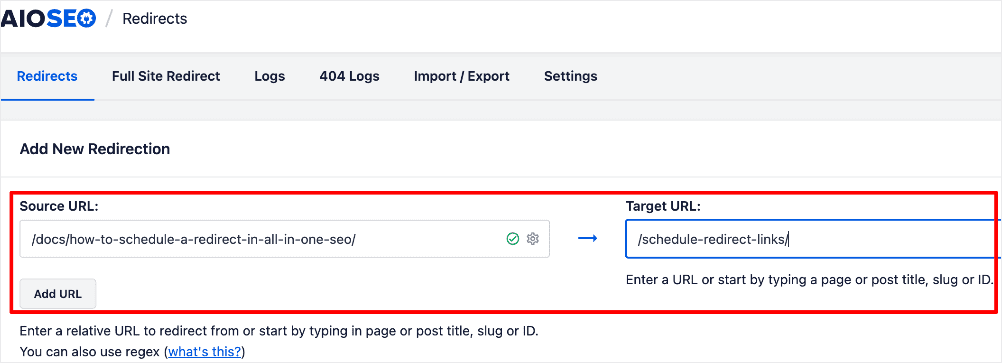
En el ejemplo anterior, estamos redirigiendo la URL de origen (dirección anterior) a la URL de destino (nueva dirección).
¿Para qué sirve una redirección?
Redirigir URLs tiene muchos beneficios útiles para el SEO. Algunas de las principales son:
- Redirigir a los usuarios a la ubicación correcta: Al mover una página, la redirección redirige a los lectores y motores de búsqueda a la nueva ubicación de ese contenido. Cuando eliminas una página, puedes redirigir la URL a otra relevante, incluso a tu página de inicio.
- Mantener sus ganancias SEO: En el caso de las páginas que se posicionan bien pero pierden relevancia, la implementación de una redirección le ayuda a pasar esas ganancias SEO a la nueva URL.
- Experiencia del usuario: Los redireccionamientos evitan que los usuarios obtengan errores 404. Estos pueden dar lugar a una experiencia de usuario (UX) negativa.
Como puede ver, las redirecciones son una parte esencial del mantenimiento del sitio. Por eso, configurar redireccionamientos automáticos es una forma excelente de garantizar la buena salud del sitio.
Lo primero es lo primero, instalar y activar All In One SEO
¿Listo para configurar redireccionamientos automáticos en WordPress?
El primer paso para configurar los redireccionamientos automáticos es descargar e instalar All In One SEO (AIOSEO).

AIOSEO es un plugin SEO potente y fácil de usar que cuenta con más de 3 millones de instalaciones activas. Eso significa que millones de bloggers inteligentes y los vendedores utilizan AIOSEO para ayudarles a aumentar su ranking en los motores de búsqueda y dirigir el tráfico cualificado a sus blogs. El plugin tiene muchas características de gran alcance y módulos diseñados para ayudarle a configurar correctamente la configuración de SEO.
En cuanto a la configuración de redireccionamientos automáticos, AIOSEO dispone de un potente Administrador de redireccionamientos. Esta herramienta te ayuda a gestionar las redirecciones y eliminar los errores 404, lo que facilita a los motores de búsqueda rastrear e indexar tu sitio. También ayuda a garantizar una experiencia de usuario positiva para los visitantes de su sitio.
El Gestor de Redirecciones de AIOSEO también tiene la funcionalidad de ayudarle a configurar redirecciones automáticas.
Otras funciones y módulos SEO son:
- Contenido principal: Cree fácilmente grupos temáticos y mejore su autoridad tópica y su estrategia de SEO semántico.
- Autor SEO: Demostrar fácilmente E-E-A-T de Google en WordPress.
- Estadísticas de búsqueda: Esta potente integración con Google Search Console le permite realizar un seguimiento de sus clasificaciones de palabras clave y ver métricas SEO importantes con 1 clic, y mucho más.
- Revisiones SEO: Realiza un seguimiento de cualquier cambio que realices en tu sitio y observa su impacto en tu SEO. Además, podrás ver en una línea de tiempo cómo las actualizaciones de Google afectan a tu sitio.
- Generador avanzado de Robots.txt: Genere y personalice fácilmente su archivo robots.txt para un mejor rastreo e indexación.
- Resaltador TruSEO: Facilita la detección de problemas de SEO en la página y ofrece recomendaciones para solucionarlos.
- Generador de esquemas de próxima generación: Este generador de esquema sin código permite a los usuarios generar y producir cualquier marcado de esquema en su sitio.
- Asistente de enlace: Potente herramienta de enlaces internos que automatiza la creación de enlaces entre las páginas de su sitio. También le ofrece una auditoría de los enlaces salientes.
- Vista previa SEO: Esto le da una visión general de su búsqueda y fragmentos sociales y SEO general para que pueda mejorar su optimización.
- IndexNow: Para una indexación rápida en los motores de búsqueda que admiten el protocolo IndexNow (como Bing y Yandex).
- Mapa del sitio: Genere automáticamente diferentes tipos de sitemaps para notificar a todos los motores de búsqueda cualquier actualización de su sitio.
- Y mucho más.
AIOSEO también tiene muchas otras características para ayudarle a impulsar su SEO local, SEO on-page y SEO técnico.
Para obtener instrucciones paso a paso sobre cómo instalar AIOSEO, consulte nuestra guía de instalación.
Cómo configurar redirecciones automáticas en WordPress: 2 métodos
¿Listo para configurar redireccionamientos automáticos en WordPress?
Le mostraremos 2 métodos sencillos que puede utilizar en función de su situación. Ambos dependen de que tengas
Método 1: Programar redireccionamientos
El primer método para configurar redireccionamientos automáticos consiste en programar redireccionamientos para las URL que sabe que van a cambiar. Esto funciona tanto para redirecciones permanentes como temporales.
Paso 1: Identifique las URL que desea redirigir
Para utilizar la función de programación de redireccionamientos en AIOSEO, primero debe identificar las URL que desea redirigir y a dónde desea redirigirlas. Por ejemplo:
- Mantenimiento de las instalaciones
- Organización de eventos especiales como promociones cortas
- Pasar de HTTP a HTTPS
- Trasladar permanentemente una página a otra URL
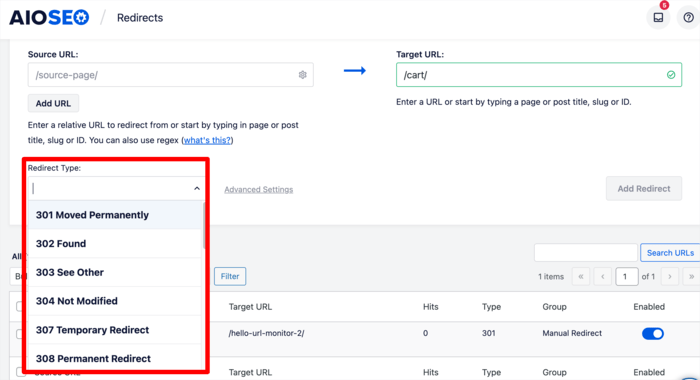
Esto significa que no sólo debe conocer las URL implicadas, sino también el tipo de redirección que desea aplicar.
Paso 2: Añadir una redirección
Una vez identificadas las URL de origen y destino, el siguiente paso para configurar redireccionamientos automáticos es añadir los redireccionamientos.
Si tiene varias URL, puede añadirlas manualmente o cargarlas desde un archivo CSV.
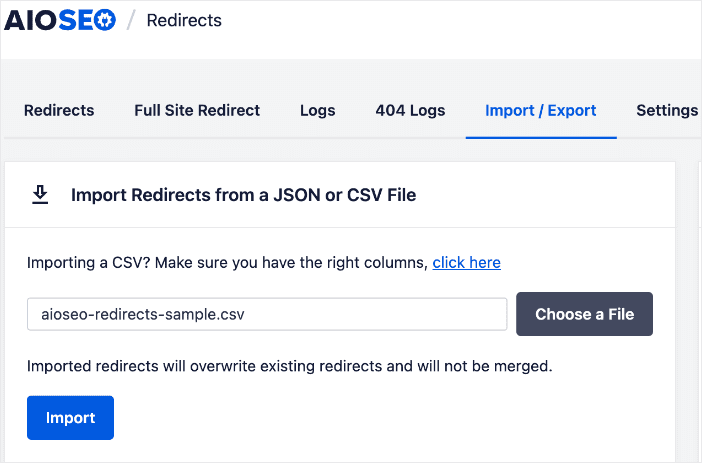
Esta función facilita enormemente la automatización de redireccionamientos masivos. También ayuda a evitar errores 404 que pueden surgir debido a la tediosa tarea de implementar manualmente redireccionamientos masivos.
Paso 3: Programar la redirección
Una vez identificadas las URL que desea redirigir y añadidas las redirecciones, puede programarlas para que se apliquen en un momento determinado.
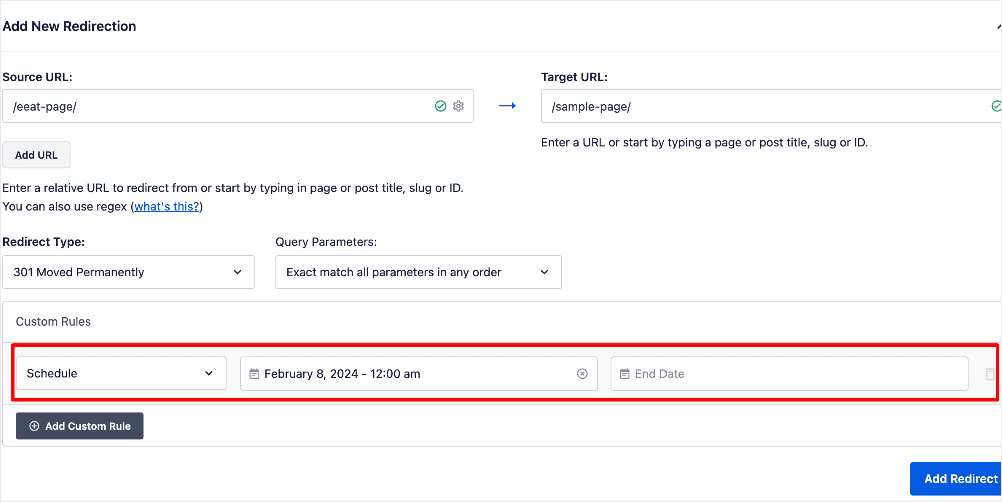
Para las redirecciones temporales, puede incluso programar cuándo debe implementarse la redirección y cuándo debe "expirar". Cuando la redirección expira, la dirección de la página vuelve a la URL original.

Programar redireccionamientos de esta manera es una forma excelente de configurar redireccionamientos automáticos. Es eficaz y ahorra tiempo.
Método 2: Utilizar la función Redirecciones automáticas
El segundo método para configurar redireccionamientos automáticos consiste en utilizar la función Redireccionamientos automáticos de AIOSEO. El Gestor de Redirecciones de AIOSEO detecta automáticamente cuando cambia una URL. Sin embargo, para que esto suceda, tiene que habilitarlo, lo que nos lleva a los siguientes pasos.
Paso 1: Configurar redireccionamientos automáticos para cambios de URL
Para empezar, vaya a Redirecciones en el menú de AIOSEO y haga clic en la pestaña Configuración.
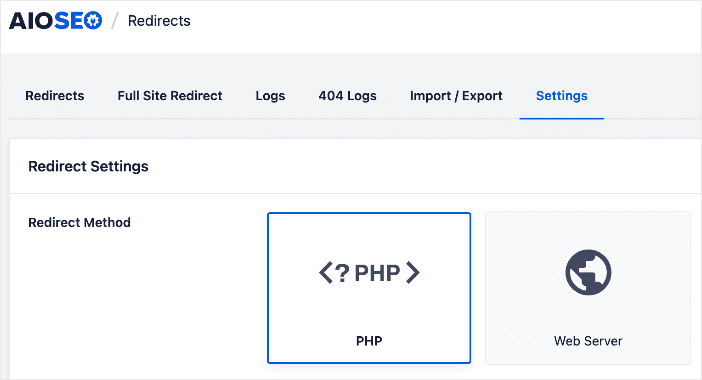
A continuación, desplácese hacia abajo hasta que vea la sección Redirecciones automáticas.
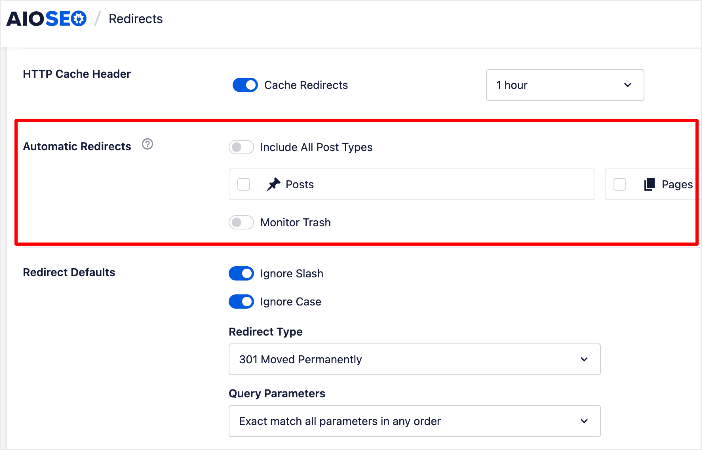
Paso 2: Configurar redireccionamientos automáticos para contenido eliminado
Una vez que haya localizado la sección Redirecciones automáticas, podrá configurar las redirecciones automáticas.
Puede seleccionar el conmutador Incluir todos los tipos de entrada o seleccionar tipos de entrada individuales utilizando las casillas de verificación.
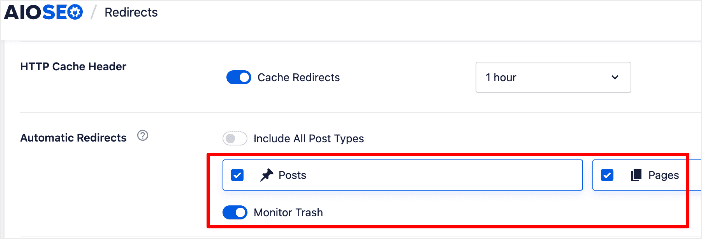
También puede establecer la configuración predeterminada para sus redireccionamientos automáticos:
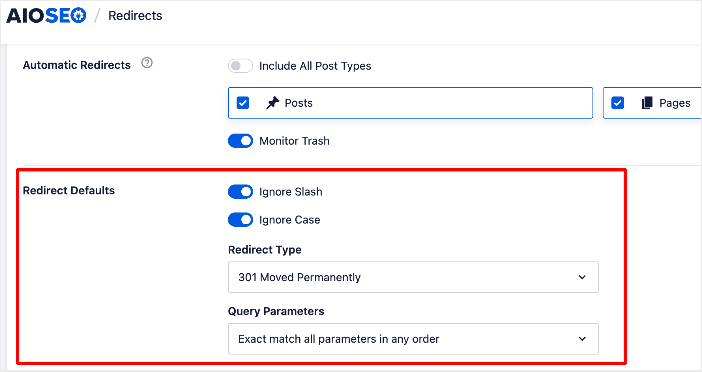
Ahora, cada vez que cambie la URL del contenido publicado en estos tipos de post, el Gestor de Redirecciones de AIOSEO creará automáticamente una redirección basada en sus opciones y configuración.
Paso 3: Compruebe regularmente sus redireccionamientos automáticos
El Gestor de Redirecciones de AIOSEO mantiene un registro de todas las redirecciones. Puede verlo en la pestaña Redirecciones.
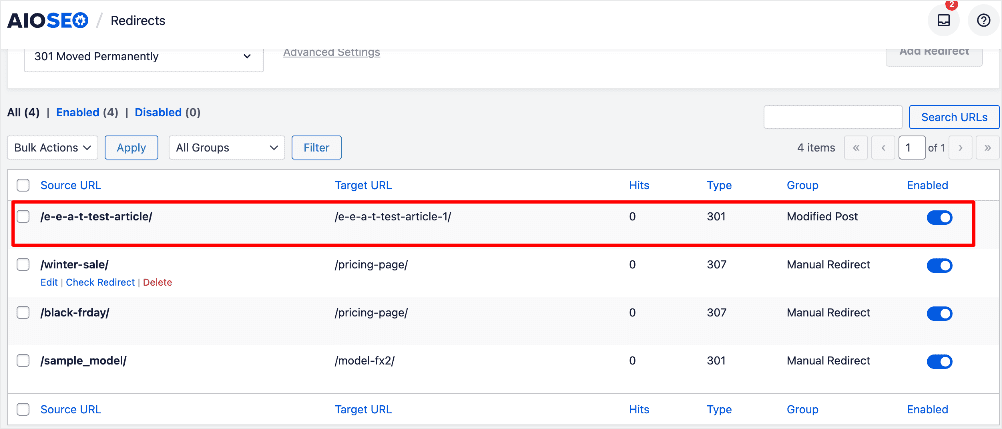
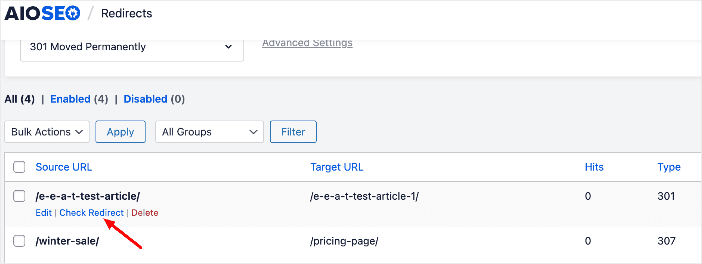
Las redirecciones etiquetadas como Modified Post son redirecciones automáticas. Puede comprobar si la redirección funciona haciendo clic en el enlace Comprobar redirecciones.
¡Y ya está!
Ha configurado redireccionamientos automáticos en WordPress.
Redirecciones automáticas en WordPress: Respuestas a sus preguntas más frecuentes
¿Qué es una redirección automática?
Una redirección automática es un proceso en el que una página web o URL envía automáticamente a los usuarios a una ubicación diferente sin requerir ninguna acción por parte del usuario. Suele utilizarse para redirigir el tráfico de una URL antigua u obsoleta a otra nueva o actualizada.
¿Por qué se utilizan los redireccionamientos automáticos?
Los redireccionamientos automáticos se utilizan habitualmente por varias razones, como la reestructuración de sitios web, el cambio de marca, la actualización de URL o la reparación de enlaces rotos. Ayudan a mantener una experiencia de usuario fluida garantizando que los visitantes sean dirigidos al contenido correcto, incluso si la URL ha cambiado.
¿Cuál es la mejor herramienta para configurar redireccionamientos automáticos?
La mejor herramienta para configurar redireccionamientos automáticos es All In One SEO (AIOSEO). Cuenta con un potente gestor de redirecciones que facilita la implementación y automatización de cualquier tipo de redirección.
Esperamos que esta entrada te haya ayudado a saber cómo implementar redirecciones automáticas en WordPress. También puedes echar un vistazo a otros artículos de nuestro blog, como nuestro tutorial sobre cómo redirigir enlaces de forma masiva usando un archivo CSV o cómo implementar una redirección completa del sitio.
Si este artículo te ha resultado útil, suscríbete a nuestro canal de YouTube. Allí encontrarás muchos más tutoriales útiles. También puedes seguirnos en X (Twitter), LinkedIn o Facebook para mantenerte informado.
¿Quieres probar AIOSEO gratis?
Introduzca la URL de su sitio web WordPress para instalar AIOSEO Lite.

Divulgación: Nuestro contenido está apoyado por los lectores. Esto significa que si hace clic en algunos de nuestros enlaces, es posible que ganemos una comisión. Sólo recomendamos productos que creemos que aportarán valor a nuestros lectores.

¿Hay alguna forma de redirigir todo el dominio o sitio web? ¿No sólo varias páginas?
Hola Dennis, gracias por tu comentario. Claro, puedes redirigir un sitio web entero. Echa un vistazo a nuestro tutorial aquí.