Vous êtes-vous déjà demandé comment faire apparaître des images dans les résultats de recherche ?
Cet article répondra aux questions fréquemment posées et vous fournira les directives pour faire apparaître des images dans les résultats de recherche.
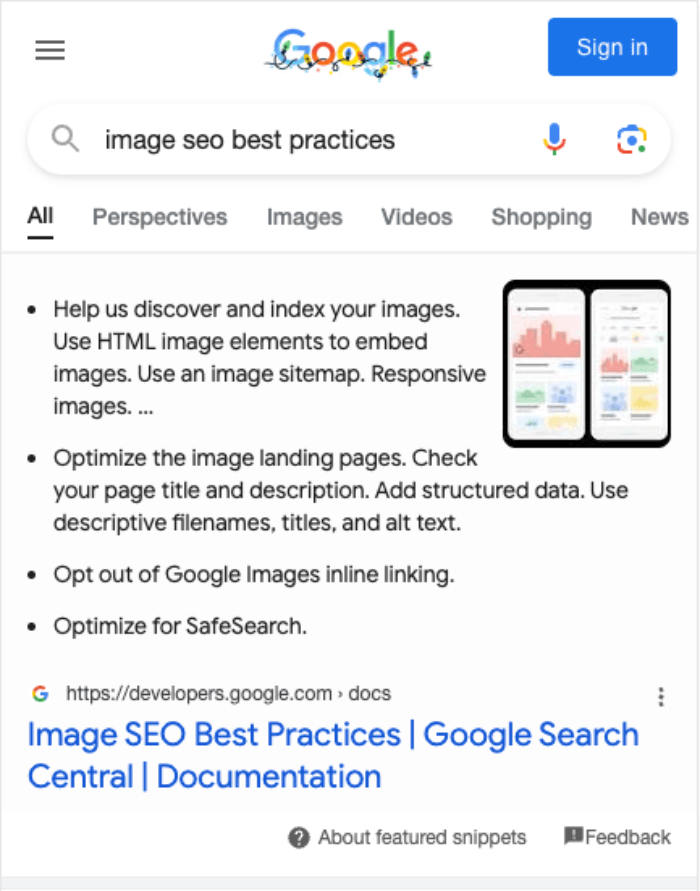
Aux fins de cet article, nous ferons référence à Google car c'est le moteur de recherche le plus couramment utilisé. Mais les conseils de cet article sont des meilleures pratiques qui peuvent être appliquées à n'importe quel moteur de recherche.
Dans cet article
- Pouvez-vous forcer les moteurs de recherche à afficher des images ?
- Les images apparaissent-elles dans les recherches sur ordinateur et sur mobile ?
- Optimizing Images for Search Engines
- Optimiser le contenu autour des images
- Pensez à vos visiteurs
- Rendre vos images découvrables
- Informations supplémentaires
Pouvez-vous forcer les moteurs de recherche à afficher des images ?
La réponse courte est non, vous ne pouvez pas forcer les moteurs de recherche à afficher des images dans les résultats de recherche. Les moteurs de recherche décident de la meilleure façon d'afficher les résultats, et ils le font par recherche, en fonction du terme recherché.
Les images apparaissent-elles dans les recherches sur ordinateur et sur mobile ?
Oui, il est possible que des images apparaissent dans les résultats de recherche sur ordinateur, mais la plupart du temps, elles n'apparaîtront que dans les résultats de recherche sur mobile.
La plupart des moteurs de recherche ont adopté une approche mobile-first car ils constatent que la majorité des recherches proviennent d'appareils mobiles. Il est donc préférable d'optimiser votre site, votre contenu et vos images pour les appareils mobiles.
Optimisation des images pour les moteurs de recherche
Il y a un certain nombre de choses que vous pouvez faire pour améliorer les chances que vos images apparaissent dans les résultats de recherche. Vous trouverez ci-dessous les détails sur la façon d'optimiser les images dans votre contenu.
Rendre les images responsives
La plupart des recherches se font sur des appareils mobiles tels que les téléphones et les tablettes. Cela signifie que votre contenu et vos images doivent être responsives (répondre à la taille de l'écran utilisé pour visualiser votre contenu).
La plupart des bons thèmes WordPress devraient s'en charger pour vous, mais assurez-vous de vérifier votre contenu sur votre téléphone pour voir à quoi il ressemble. Une attention particulière doit être accordée à la façon dont l'image apparaît, à l'apparence du contenu autour de l'image et au temps de chargement de l'image.
Web.dev propose un bon article sur la création d'images responsives ici.
Utiliser des images de haute qualité
Les images attirent l'attention, il est donc important de vous assurer que vos images sont nettes et de haute qualité.
Les images de haute qualité contribuent généralement aux temps de chargement des pages, alors assurez-vous d'utiliser des techniques d'optimisation d'images pour compresser la taille du fichier. Il existe un certain nombre d'excellents plugins WordPress qui peuvent le faire.
Utiliser des noms de fichiers, des légendes, du texte alternatif et des titres descriptifs
Vos images doivent avoir des noms de fichiers qui décrivent ce qu'est l'image. Par exemple, chat-rayé-orange-grand.jpg est mieux que img1234.jpg ou image1.jpg. Utilisez des tirets et non des underscores dans les noms de fichiers, c'est-à-dire chat-noir.png et non chat_noir.png.
Ajoutez du texte alternatif descriptif à votre image et, si nécessaire, une légende descriptive. Ces deux éléments aident vraiment les moteurs de recherche à mieux comprendre votre image. Évitez la tentation de bourrer de mots-clés.
Le module complémentaire SEO d'images pour All in One SEO Pro peut ajouter automatiquement du texte alternatif, des titres et des légendes à vos images, c'est donc une excellente fonctionnalité, surtout si vous avez beaucoup d'images.
Optimiser le placement des images
Placez les images importantes le plus haut possible dans votre contenu. Les moteurs de recherche utilisent généralement la première image qu'ils voient dans les résultats de recherche, donc la première image doit être la plus importante.
Optimiser le contenu autour des images
Assurez-vous toujours que le reste du contenu autour de vos images, et votre page ou article où les images sont intégrées, sont optimisés.
Assurez-vous d'avoir ajouté un bon titre SEO et une méta-description. Vous pouvez facilement le faire avec All in One SEO. Consultez notre article sur la définition du titre et de la description SEO pour votre contenu ici.
Ajoutez les bonnes données structurées Schema. Encore une fois, cela peut facilement être fait avec All in One SEO. Consultez notre article sur la définition du type Schema pour le contenu individuel ici.
Les fonctionnalités d'analyse de contenu TruSEO dans All in One SEO peuvent vous aider à optimiser votre contenu autour des mots-clés ciblés.
Pensez à vos visiteurs
Vous devriez toujours optimiser votre contenu pour votre public. Les moteurs de recherche veulent voir du contenu utile, informatif et intéressant pour votre public, et qui offre quelque chose d'unique par rapport aux milliards d'autres pages Web sur Internet.
Cela s'applique également aux images. Évitez le piège des images génériques où chaque site d'entreprise utilise les mêmes images. Rendez vos images uniques et représentatives de qui vous ou votre organisation êtes.
Rendre vos images découvrables
Une fois que vous avez rédigé un contenu de grande qualité, utile et unique, et optimisé le contenu et les images, vous voulez maintenant vous assurer que vos images peuvent être trouvées par les moteurs de recherche.
Tout d'abord, assurez-vous que la page ou l'article est accessible publiquement. Les moteurs de recherche ne peuvent pas voir le contenu qui est derrière une connexion ou un paywall.
Ensuite, assurez-vous que votre contenu et vos images apparaissent dans votre sitemap XML. Vous pouvez vérifier cela en allant dans All in One SEO > Sitemaps et en cliquant sur le bouton Ouvrir le sitemap dans l'onglet Sitemap général.
Selon vos paramètres de sitemap, vous verrez soit une liste de tout votre contenu, soit une liste de sitemaps contenant votre contenu, c'est-à-dire un pour les articles, un pour les pages, etc. Si vous voyez une liste de sitemaps, cliquez sur celui qui convient pour voir toutes les URL.
Une fois que vous avez localisé l'URL de votre contenu, vous verrez une colonne Images qui liste le nombre d'images contenues dans ce contenu.
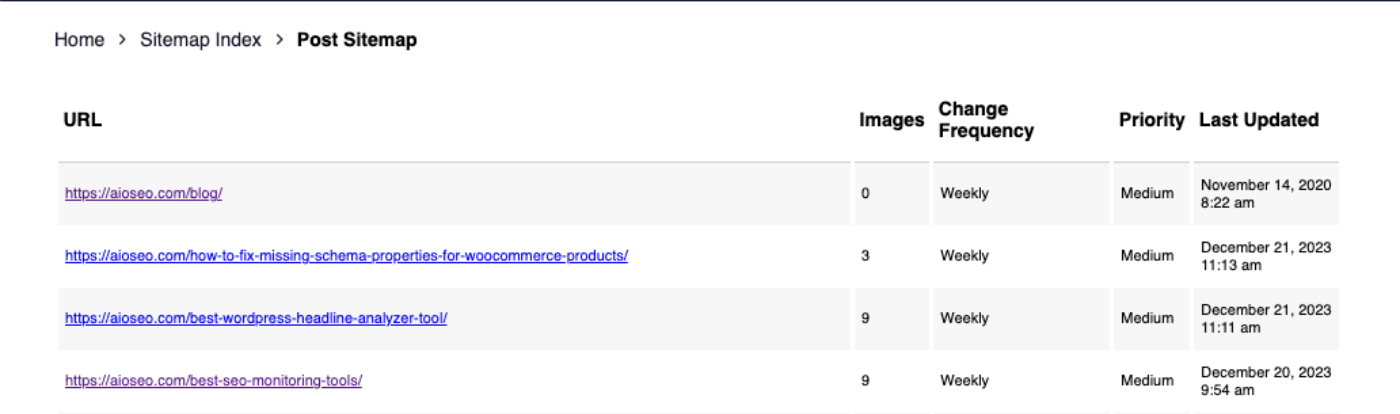
Si vous faites un clic droit n'importe où sur la page et sélectionnez Afficher la source de la page, vous pouvez rechercher l'URL de votre contenu et voir une liste des images.
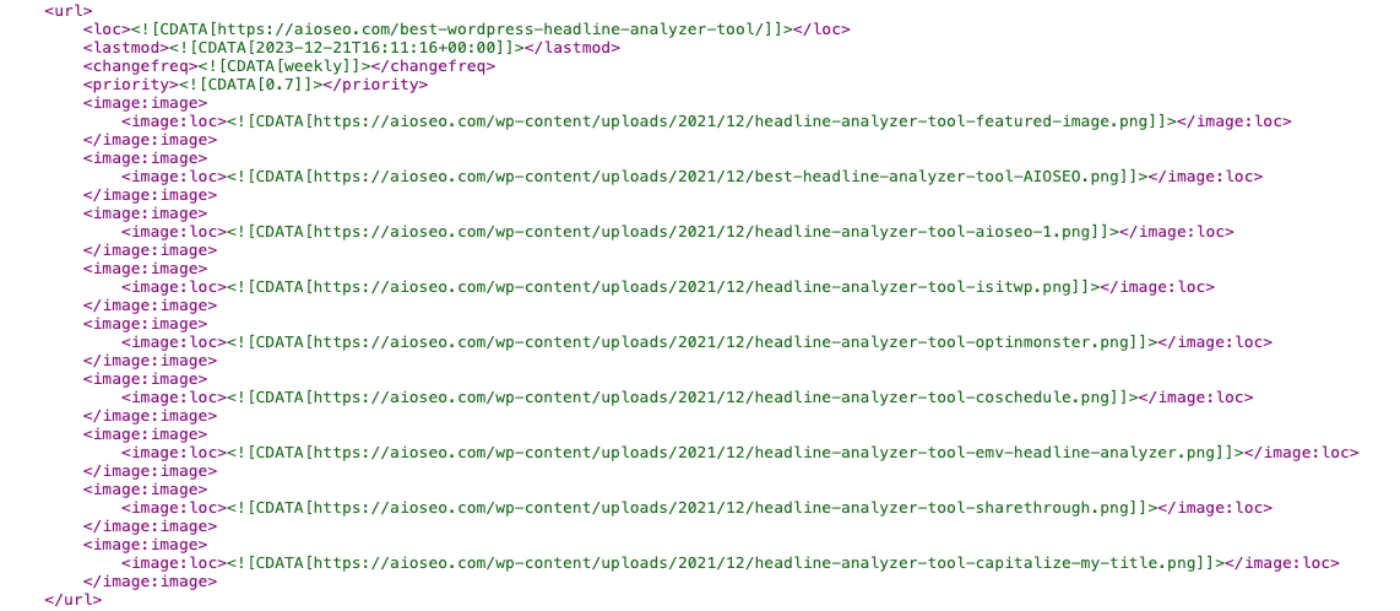
Vous pouvez soumettre votre sitemap XML aux moteurs de recherche en utilisant leurs outils pour webmasters. Nous avons un article sur la soumission de votre sitemap à Google ici et un autre pour la soumission de votre sitemap à Bing ici.
Informations supplémentaires
Google propose un certain nombre d'articles qui couvrent ce sujet plus en profondeur. Vous pouvez trouver ces articles ici :