
Fatigué de chercher des images mises en avant dans WordPress qui ne ressemblent pas à tous les autres blogs sur Internet ?
Je suis passé par là. Après plus de 7 ans dans la tech et beaucoup de tests de produits pratiques, mon flux de travail le plus rapide consiste à générer l'image avec l'IA dans l'éditeur d'articles, puis à laisser mon plugin SEO gérer l'optimisation. Cela me prend seulement quelques minutes par article (parfois même moins !).
Donc, dans ce guide, je vais vous montrer les étapes exactes, le modèle d'invite que je réutilise et ce que cela coûte en crédits IA pour créer des images mises en avant dans WordPress avec l'IA.
Dans cet article
- Pourquoi les images mises en avant dans WordPress sont importantes
- Crédits IA d'AIOSEO expliqués
- Comment générer des images mises en avant dans WordPress avec l'IA (étape par étape)
- Étape 1 : Ouvrez votre article dans l'éditeur WordPress
- Étape 2 : Cliquez sur Générer avec l'IA dans le panneau Image mise en avant
- Étape 3 : Rédigez votre invite d'image
- Étape 4 : Choisissez votre modèle, style et format
- Étape 5 : Générez, examinez et insérez votre image mise en avant
- Étape 6 : Optimisez l'image pour le SEO
- Conseils d'invite pour les images mises en avant de blog dans WordPress
- GPT Image 2 vs. Nano Banana 2 : Quel modèle devriez-vous utiliser ?
- Comment AIOSEO optimise les images mises en avant dans WordPress pour le SEO
- Pouvez-vous générer des images mises en avant en masse dans WordPress ?
- Images mises en avant dans WordPress : FAQ répondues
- Commencez à créer des images mises en avant dans WordPress avec l'IA
Pourquoi les images mises en avant dans WordPress sont importantes
Les images mises en avant dans WordPress apparaissent dans plus d'endroits que votre article. Elles apparaissent dans l'archive de votre blog, dans les widgets d'articles similaires, dans les partages sur les réseaux sociaux et parfois dans les résultats de recherche. Pour beaucoup de lecteurs, c'est la première chose qu'ils voient avant de lire un seul mot.
Maintenant, bien sûr, les photos de stock gratuites sont faciles à trouver. Mais c'est exactement le problème. La même photo de poignée de main ou de bureau avec un ordinateur portable apparaît sur des milliers d'autres sites.
Alors, qu'est-ce qui fait exactement une bonne image mise en avant ?
Pour les images mises en avant, 3 éléments sont les plus importants : l'image est clairement lisible en taille de miniature, elle s'adapte à un emplacement paysage, et elle est cohérente avec le reste de vos archives.
Et la bonne nouvelle, c'est que la génération d'images par IA gère ces 3 points. De plus, si vous utilisez un bon plugin SEO, il gérera également le texte alternatif et le nom de fichier, automatisant ainsi le processus pour vous.
Voici ce dont vous avez besoin avant de commencer
Pour ce tutoriel, j'utilise le Générateur d'images IA dans All in One SEO. Il est intégré directement dans l'éditeur de blocs WordPress, il n'y a donc pas d'outil d'image séparé auquel s'inscrire ni de clé API à coller.
Le Générateur d'images IA est disponible pour tous les utilisateurs d'AIOSEO, y compris la version gratuite Lite. Vous avez juste besoin de crédits IA pour l'utiliser.
La partie optimisation automatique des images de ce flux de travail est différente. Elle provient du module complémentaire Image SEO, qui nécessite le plan Plus ou supérieur.
Crédits IA d'AIOSEO expliqués
Maintenant que vous savez ce dont vous avez besoin pour suivre ce tutoriel, voici un bref aperçu des crédits IA qui pourraient vous être utiles.
Chaque image que vous générez utilise des crédits IA. Voici combien de crédits chaque plan inclut par an :
- Lite (gratuit) : 100 crédits pour essayer
- Basic : 10 000 crédits
- Plus : 25 000 crédits
- Pro : 50 000 crédits
- Elite : 200 000 crédits
Le coût d'une seule image dépend de la qualité que vous choisissez. Une image de qualité moyenne coûte moins de crédits qu'une image de haute qualité. Mais vous verrez toujours le coût sur le bouton Générer avant de confirmer, il n'y a donc pas de surprises.
Bien que chaque plan soit livré avec un nombre spécifique de crédits IA, gardez à l'esprit que ces crédits alimentent également les autres outils IA d'AIOSEO, tels que la rédaction de titres et de descriptions, alors prévoyez-les aussi.
Si vous manquez de crédits, vous pouvez acheter des crédits IA à la demande dans All in One SEO » Paramètres généraux » Licence » Crédits IA.
Comment générer des images mises en avant dans WordPress avec l'IA (étape par étape)
Passons maintenant à la partie amusante. Voici le flux de travail complet, du début à la fin.
Étape 1 : Ouvrez votre article dans l'éditeur WordPress
Ouvrez l'article pour lequel vous souhaitez une image mise en avant depuis Articles » Tous les articles. Je vous conseille de le faire une fois que votre brouillon est presque terminé, afin de savoir exactement quoi décrire pour la génération d'images.
Étape 2 : Cliquez sur Générer avec l'IA dans le panneau Image mise en avant
Dans la barre latérale droite, assurez-vous d'être dans l'onglet Article. Trouvez la section image mise en avant.
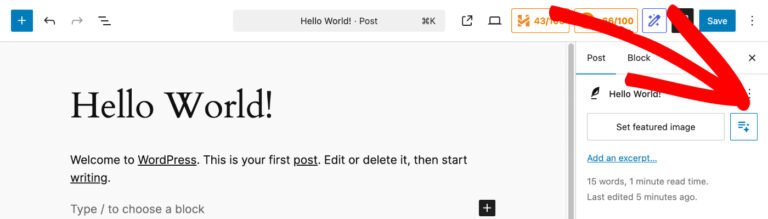
À côté du bouton Définir l'image mise en avant, vous verrez un bouton Générer avec l'IA. Cliquez dessus.
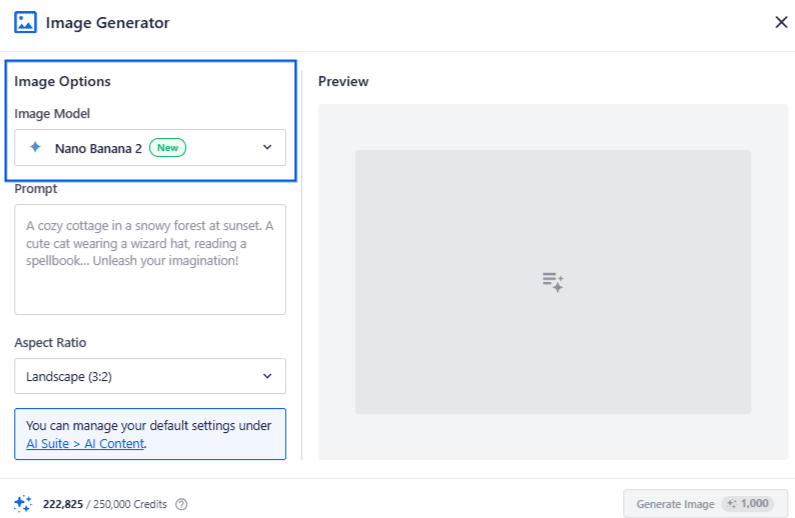
Cela ouvre la fenêtre du Générateur d'images. Vous verrez un champ Invite et des options d'image à gauche, avec une zone de Prévisualisation à droite.
Étape 3 : Rédigez votre invite d'image
Dans le champ Invite, décrivez l'image que vous souhaitez. Pour une image mise en avant, concentrez-vous sur un sujet clair qui représente votre article.
Je partagerai d'autres astuces pour les invites dans la section suivante. Pour l'instant, une phrase ou deux suffisent.
Étape 4 : Choisissez votre modèle, style et format
Sous l'invite, vous trouverez quelques listes déroulantes pour affiner votre image :
- Modèle : Choisissez GPT Image 2 d'OpenAI ou Nano Banana 2 de Google. J'expliquerai quand utiliser chacun ci-dessous.
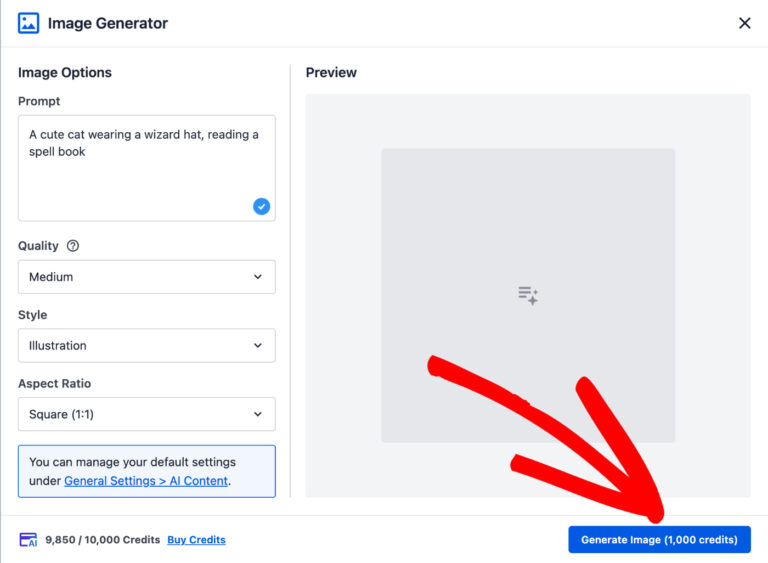
- Style : Choisissez cinématographique, illustration, minimaliste ou vibrant. Vous pouvez également laisser l'IA choisir pour vous.
- Ratio d'aspect : Choisissez carré, portrait ou paysage. Pour les images mises en avant, j'opte presque toujours pour le paysage car il s'adapte à la plupart des thèmes et des partages sociaux.
- Qualité : Une qualité supérieure est plus nette mais coûte plus de crédits. Le moyen est généralement suffisant pour une image mise en avant.
Étape 5 : Générez, examinez et insérez votre image mise en avant
Cliquez sur le bouton Générer l'image. En moins d'une minute, votre image apparaît dans la zone d'aperçu.
Pas tout à fait ça ? Modifiez votre invite ou changez la qualité et cliquez sur Régénérer. L'historique des révisions conserve vos versions précédentes, vous pouvez donc revenir en arrière si la première était finalement meilleure.
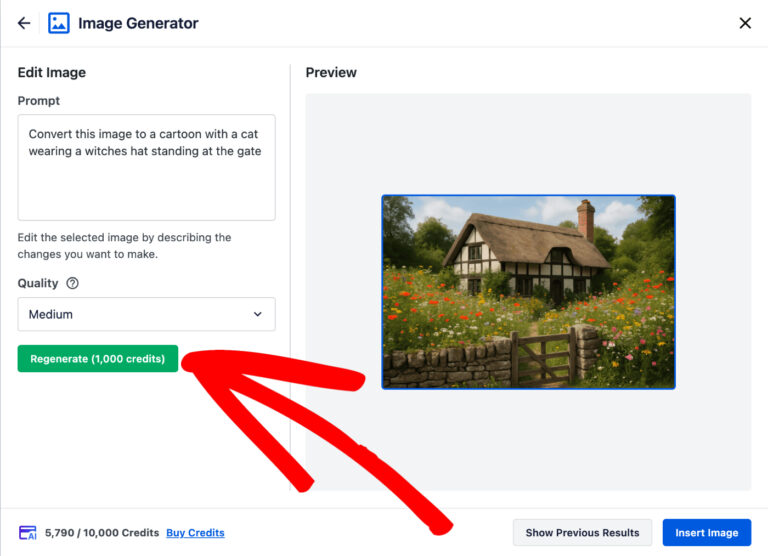
Lorsque vous êtes satisfait, cliquez sur Insérer l'image. AIOSEO enregistre l'image dans votre médiathèque et la définit comme image mise en avant pour votre article.
Étape 6 : Optimisez l'image pour le SEO
Votre image mise en avant est définie, mais ce n'est pas encore fini. Elle a toujours besoin d'un texte alternatif pour que les moteurs de recherche et les lecteurs d'écran sachent ce qu'elle montre.
Si vous avez AIOSEO Plus ou une version supérieure, l'optimisation d'images peut s'en charger pour vous. Je vous expliquerai exactement comment faire dans la section d'optimisation ci-dessous.
Conseils d'invite pour les images mises en avant de blog dans WordPress
Le générateur d'images IA gère bien les invites simples. Mais quelques habitudes font une grande différence pour les images mises en avant spécifiquement.
1. Incluez le sujet de votre article ou votre mot-clé principal
Commencez votre invite par le sujet principal de votre article. Si votre article porte sur le jardinage en pots, dites-le d'emblée : Jardin en pots avec des herbes sur un petit balcon d'appartement.
Cela maintient l'image sur le sujet. Cela a également un effet secondaire agréable. AIOSEO crée le nom de fichier de l'image à partir de votre invite, donc commencer par votre sujet vous donne un nom de fichier plus descriptif dès le départ.
2. Utilisez les préréglages de style pour correspondre à votre marque
Choisissez 1 style et tenez-vous-y sur l'ensemble de votre blog. Voici comment je réfléchis à chaque préréglage :
- Cinématographique : Éclairage et profondeur dramatiques. Idéal pour les articles de narration et de style de vie.
- Minimaliste : Net et simple. Fonctionne bien pour le contenu technologique, commercial et les tutoriels.
- Illustration : Aspect dessiné, graphique. Parfait pour expliquer des idées abstraites.
- Vibrant : Couleur audacieuse et saturée. Se démarque dans les flux sociaux encombrés.
La cohérence aide les lecteurs à reconnaître vos articles. Si chaque image mise en avant utilise le même style, votre page d'archives commence à ressembler à une véritable marque.
3. Évitez ceci dans les invites d'images mises en avant
Lors de la génération d'images avec l'IA, quelques éléments ont tendance à mal tourner. Voici une liste des plus courants à surveiller :
- Longs blocs de texte dans l'image : Les deux modèles gèrent mieux le texte dans l'image que les anciens outils. Même ainsi, le petit texte devient difficile à lire dans les miniatures, et le titre de votre article apparaît déjà à côté de l'image. Gardez les mots courts ou omettez-les.
- Scènes trop complexes : 5 personnes, 3 accessoires et un arrière-plan chargé se transforment en bruit visuel à la taille de la miniature. Choisissez 1 sujet.
- Invites vagues : « Image marketing » peut signifier n'importe quoi. Décrivez ce qu'il y a dans le cadre, le décor et l'ambiance.
- Marques et logos réels : Ne demandez pas les logos ou produits d’autres entreprises. Restez sur des scènes originales.
Mon modèle d'invite réutilisable pour les images mises en avant
Lorsque vous publiez souvent, la rédaction de chaque invite à partir de zéro peut vous ralentir et sembler monotone. Je vous recommande donc de créer un modèle d’invite que vous pouvez réutiliser pour générer différentes images mises en avant dans WordPress.
Voici le modèle que j’utilise : [Sujet principal de l’article], [cadre], [éclairage ou ambiance], arrière-plan simple, beaucoup d’espace vide autour du sujet.
Ensuite, j’utilise le même préréglage de style et le même rapport paysage pour chaque article d’une catégorie. Mes articles « comment faire » obtiennent toujours Minimaliste, et mes récapitulatifs obtiennent Vibrant. Cela maintient l’archive cohérente et transforme chaque image mise en avant en un travail rapide et répétable.
GPT Image 2 vs. Nano Banana 2 : Quel modèle devriez-vous utiliser ?
AIOSEO possède les deux modèles, et ils interprètent la même invite différemment, il est donc utile de connaître leurs forces. Si les deux sont réglés sur la même qualité et la même taille, ils coûtent le même nombre de crédits.
Quand utiliser GPT Image 2
GPT Image 2 est le dernier modèle d’image d’OpenAI. Il suit de près les invites et produit des résultats nets et détaillés avec un sujet clair.
Je vous recommande de l’utiliser lorsque la précision est importante. Pensez aux photos de produits, aux photos de style éditorial, ou à toute invite avec des détails spécifiques qui doivent apparaître dans l’image finale. Il a tendance à vous donner une composition serrée et centrée, qui se lit bien en miniature.
Quand utiliser Nano Banana 2
Nano Banana 2 est le modèle d’image de Google. Il est conçu pour le photoréalisme et les retouches créatives, et c’est un bon choix lorsque la vitesse et la flexibilité sont les plus importantes.
Il a tendance à placer votre sujet naturellement dans une scène plus large au lieu de le poser de face et au centre. Cela le rend idéal pour les articles de style de vie et les grandes images mises en avant de type héros.
Mon conseil honnête ? Exécutez votre invite dans les deux modèles une fois et comparez. Le goût personnel décide de cela plus que toute fiche technique.
Comment AIOSEO optimise les images mises en avant dans WordPress pour le SEO
C’est là que le flux de travail porte vraiment ses fruits. Les plugins d’images IA autonomes s’arrêtent une fois l’image créée. Avec AIOSEO, le même plugin qui a créé votre image vous aide également à la classer.
Pour être juste, d’autres plugins SEO couvrent une partie de cela. Rank Math, par exemple, peut écrire du texte alternatif IA en utilisant ses crédits Content AI. Ce que je n’ai pas trouvé dans Rank Math ou Yoast, c’est un générateur d’images intégré. Avec l’un ou l’autre, vous auriez toujours besoin d’un outil séparé, et souvent d’un abonnement séparé, pour créer l’image elle-même. Donc, à mon avis (et mon expérience), il est utile de s’en tenir à un outil qui fait tout dans le même flux de travail.
Pour activer l’optimisation d’images, allez dans All in One SEO » Apparence de la recherche et cliquez sur l’onglet Optimisation d’images.

Cliquez ensuite sur Activer l’optimisation d’images.
Texte alternatif généré par l'IA
AIOSEO vous offre 2 façons de gérer le texte alternatif :
- Format de la balise Alt : Dans l’onglet Balise Alt, définissez un modèle avec des balises intelligentes, comme le titre de votre article. AIOSEO l’applique automatiquement.
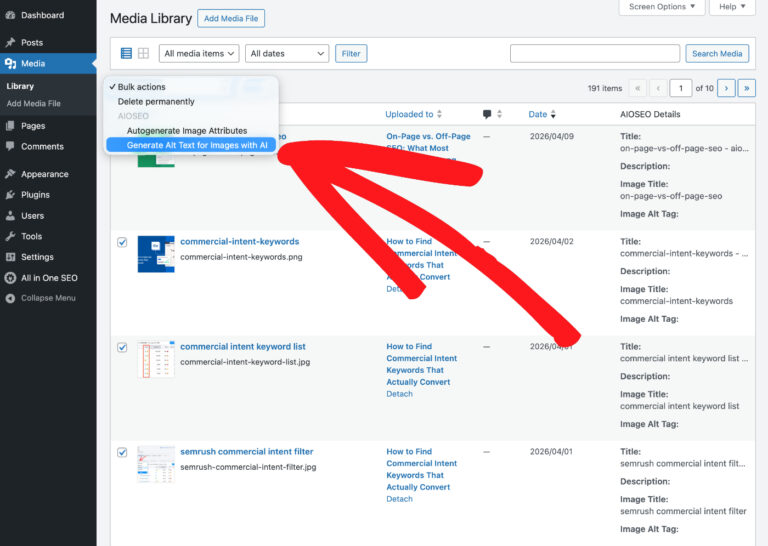
- Texte alternatif IA : Allez dans Médiathèque » Bibliothèque, sélectionnez votre nouvelle image mise en avant, et choisissez Générer le texte alternatif pour les images avec l'IA dans le menu déroulant Actions groupées. Cliquez sur Appliquer. AIOSEO analyse le contenu de l'image et rédige une description. Chaque texte alternatif utilise 10 crédits IA.
Pour les images mises en avant, je préfère l'option IA. Un modèle donne à chaque image un texte alternatif similaire. La version IA décrit l'image spécifique, ce qui est mieux pour les lecteurs d'écran et la recherche d'images.
À grande échelle, je ne ferais pas cela une image à la fois. Vous pouvez facilement trier la médiathèque, sélectionner toutes les images mises en avant générées, et exécuter l'action de texte alternatif IA sur toutes en même temps.
Noms de fichiers optimisés pour le SEO
Dans l'onglet Nom de fichier, vous pouvez supprimer la ponctuation, définir la casse et supprimer les mots de remplissage avec le champ Mots à supprimer. Cela permet de garder vos noms de fichiers courts, propres et descriptifs, ce qui aide les moteurs de recherche à comprendre vos images.
Pouvez-vous générer des images mises en avant en masse dans WordPress ?
Voici la réponse honnête : pas avec AIOSEO. Le générateur d'images IA fonctionne un article à la fois, depuis l'éditeur.
Pour les images mises en avant, ce n'est pas une mauvaise chose. Une révision rapide permet de repérer les résultats étranges avant qu'ils ne soient publiés.
Là où vous *pouvez* travailler en masse, c'est l'optimisation. Si vous avez une bibliothèque pleine d'anciennes images mises en avant sans texte alternatif, sélectionnez-les dans Médiathèque » Bibliothèque et exécutez Générer le texte alternatif pour les images avec l'IA sur toutes en même temps.
Vous pouvez également utiliser l'action groupée Autogénérer les attributs d'image pour appliquer vos formats de légende et de description.
Images mises en avant dans WordPress : FAQ répondues
Oui, tant que votre thème prend en charge les images mises en avant. AIOSEO enregistre l'image dans votre médiathèque et la définit comme une image mise en avant WordPress standard, de sorte que votre thème l'affiche de la même manière qu'il le ferait pour toute autre image mise en avant.
Oui. Chaque image que vous générez ou modifiez est enregistrée directement dans votre médiathèque WordPress, vous pouvez donc la réutiliser dans d'autres articles plus tard.
Cela dépend de la qualité que vous choisissez. Une qualité supérieure coûte plus de crédits. Le coût exact s'affiche sur le bouton Générer avant que vous ne confirmiez.
Oui, vous pouvez télécharger une photo existante et demander à l'IA de l'améliorer, de la modifier ou de la réimaginer. Pour une image déjà dans votre article, cliquez sur Modifier avec l'IA dans la barre d'outils du bloc.
Oui, avec AIOSEO, vous pouvez générer une image mise en avant à partir d'une invite textuelle directement dans l'éditeur WordPress, choisir le modèle et le style, et la définir comme votre image mise en avant en 1 clic.
Commencez à créer des images mises en avant dans WordPress avec l'IA
La création d'images mises en avant dans WordPress avec l'IA prend quelques minutes une fois que vous connaissez le flux de travail. Générez l'image dans votre éditeur, choisissez le bon modèle, et laissez Image SEO s'assurer que les moteurs de recherche la comprennent.
Vous voulez utiliser l'IA pour les images du reste de votre article également ? Consultez notre guide complet sur comment créer des images avec l'IA dans WordPress.
Prêt à abandonner la recherche de photos de stock pour de bon ? Obtenez AIOSEO dès aujourd'hui et générez votre première image mise en avant en quelques minutes.
Divulgation : Notre contenu est financé par nos lecteurs. Cela signifie que si vous cliquez sur certains de nos liens, nous pouvons gagner une commission. Nous ne recommandons que les produits qui, selon nous, apporteront de la valeur à nos lecteurs.
Envie d'essayer AIOSEO gratuitement ?
Entrez l'URL de votre site Web WordPress pour installer AIOSEO Lite.