

Vous voulez savoir comment et quand ajouter des redirections temporaires 307 dans WordPress ?
Lorsque vous supprimez une page, il est important de mettre en place une méthode de redirection appropriée. Sinon, les gens pourront toujours trouver la page supprimée et y accéder, ce qui nuit à l’expérience utilisateur et au référencement naturel.
Dans cet article, nous vous montrerons comment configurer des redirections temporaires 307 sur votre site WordPress sans aucune difficulté.
Alors, plongeons dans le vif du sujet.
Voici quelques liens rapides vers ce que nous allons aborder dans cet article. Si vous êtes pressé, vous pouvez sauter directement à la section que vous souhaitez lire.
Dans cet article
Qu'est-ce qu'une redirection temporaire HTTP 307 ?
Une redirection temporaire 307 est un type de redirection qui indique que la page demandée est temporairement disponible à l'emplacement d'origine. Lorsque ce statut est généré, le contenu demandé est servi depuis le nouvel emplacement temporaire.
Lorsque la redirection 307 est activée, les moteurs de recherche savent que la redirection est temporaire, ce qui vous aide à conserver votre classement intact.
Quand utiliser une redirection temporaire 307
Une utilisation courante des redirections temporaires 307 est lorsque votre site est en cours de maintenance. En configurant des redirections 307, vous pouvez rediriger temporairement les utilisateurs vers une autre ressource de votre site Web.
Une autre excellente façon d'utiliser la redirection est lorsque vous mettez à jour des pages de campagne saisonnières. Pendant que vous mettez à jour ces pages, vous pouvez configurer une redirection temporaire 307 pour envoyer les visiteurs provenant des moteurs de recherche vers une page connexe.
Configurez facilement des redirections 307 dans WordPress
Vous pouvez facilement configurer des redirections 307 vers vos sites WordPress avec le plugin AIOSEO.
Avec le plugin, vous pouvez configurer plusieurs types de redirections, notamment :
- 301 Déplacé de façon permanente
- 302 Trouvé
- 303 Voir Autre
- 304 Non modifié
- 307 Redirection Temporaire
- 308 Redirection permanente
La configuration de la redirection est assez simple… Il vous suffit de suivre quelques étapes, et c'est fait.
Voyons maintenant comment ajouter des redirections temporaires 307 à votre site WordPress avec le plugin AIOSEO.
1. Installer le plugin AIOSEO
La première étape pour configurer les redirections 307 consiste à télécharger et installer All In One SEO (AIOSEO).

AIOSEO est un plugin SEO puissant et facile à utiliser, avec plus de 3 millions d'installations actives. Cela signifie que des millions de blogueurs et de spécialistes du marketing avisés utilisent AIOSEO pour les aider à améliorer leur classement dans les moteurs de recherche et à générer du trafic qualifié vers leurs blogs. Le plugin dispose de nombreuses fonctionnalités et modules puissants conçus pour vous aider à configurer correctement vos paramètres SEO.
Concernant la configuration des redirections automatiques, AIOSEO dispose d'un puissant Gestionnaire de redirections. Cet outil révolutionnaire vous aide à gérer les redirections et à éliminer les erreurs 404, ce qui permet aux moteurs de recherche de parcourir et d'indexer votre site plus facilement. Il contribue également à garantir une expérience utilisateur positive pour les visiteurs de votre site.
Le Gestionnaire de redirections d'AIOSEO a également la fonctionnalité pour vous aider à configurer des redirections automatiques.
Autres fonctionnalités et modules SEO incluent :
- Contenu pilier : construisez facilement des clusters de sujets et améliorez votre autorité thématique et votre stratégie SEO sémantique.
- SEO auteur : Démontrez facilement l'E-E-A-T de Google dans WordPress.
- Statistiques de recherche : cette puissante intégration de Google Search Console vous permet de suivre votre classement par mot-clé et de voir les métriques SEO importantes en 1 clic, et plus encore.
- Révisions SEO : suivez toutes les modifications que vous apportez à votre site et voyez leur impact sur votre SEO. De plus, vous pouvez voir sur une chronologie comment les mises à jour de Google affectent votre site.
- Générateur avancé de Robots.txt : Générez et personnalisez facilement votre fichier robots.txt pour un meilleur crawl et indexation.
- Surligneur TruSEO : Facilite la détection des problèmes de SEO sur la page et donne des recommandations pour les résoudre.
- Générateur de Schema nouvelle génération : Ce générateur de schema sans code permet aux utilisateurs de générer et d'afficher n'importe quel balisage schema sur votre site.
- Link Assistant : Puissant outil de liens internes qui automatise la création de liens entre les pages de votre site. Il vous donne également un audit des liens sortants.
- SEO Preview : Ceci vous donne un aperçu de vos snippets de recherche et sociaux et du SEO général afin que vous puissiez améliorer votre optimisation.
- IndexNow : Pour une indexation rapide sur les moteurs de recherche qui prennent en charge le protocole IndexNow (comme Bing et Yandex).
- Générateur de Sitemap : Générez automatiquement différents types de sitemaps pour notifier tous les moteurs de recherche de toute mise à jour sur votre site.
- Et plus encore.
AIOSEO dispose également de nombreuses autres fonctionnalités pour vous aider à améliorer votre SEO local, votre SEO sur page et votre SEO technique.
Pour des instructions étape par étape sur la façon d'installer AIOSEO, consultez notre guide d'installation.
2. Activer la redirection sur votre site Web
Une fois le plugin installé et activé, accédez à All in One SEO » Redirections.
Remarque : Vous devez utiliser au moins la version PRO pour activer le Gestionnaire de redirections.
Ensuite, activez la redirection en cliquant sur Activer les redirections.

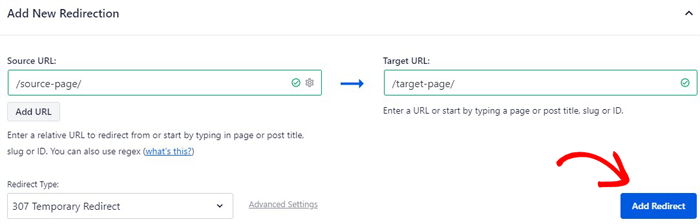
Vous pouvez maintenant aller à l’écran Redirection. Ici, vous devez Ajouter une nouvelle redirection en remplissant les trois composantes principales :
- URL source
- URL cible
- Type de redirection
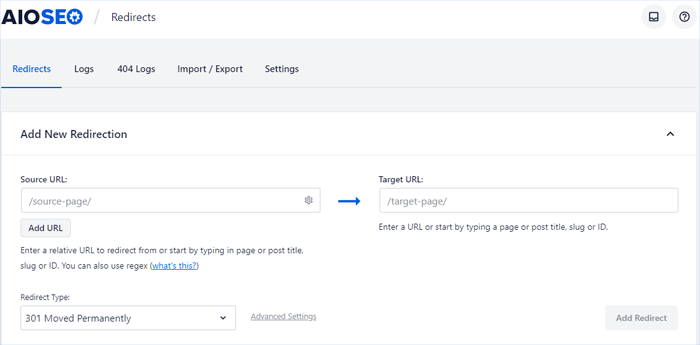
URL source
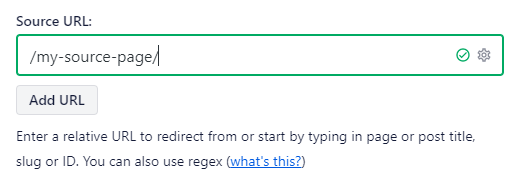
Vous devez ajouter l’URL à partir de laquelle vous souhaitez rediriger. Notez que l’URL que vous ajoutez ne doit pas inclure le nom de domaine.
Par exemple, si l’URL est https://example.com/ma-page-source, vous devez seulement ajouter /ma-page-source/
Voir cet exemple :
URL cible
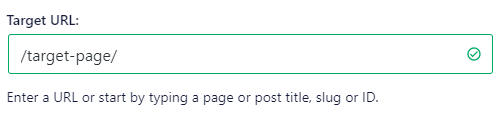
Dans le champ URL cible, entrez l’URL que vous souhaitez que les visiteurs visitent à la place de l’URL source. Cela nécessite la même saisie sans le domaine (voir ci-dessus pour l’exemple).
Type de redirection
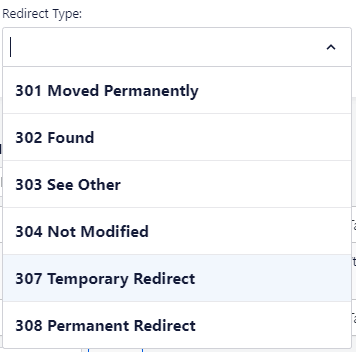
AIOSEO est livré avec plusieurs options de redirection, y compris la redirection temporaire 307.
Sélectionnez Redirection temporaire 307 dans le menu déroulant.
Ajouter une redirection
Une fois votre sélection terminée, cliquez simplement sur Ajouter la redirection.
Une fois ajoutée, la redirection sera visible dans le tableau du même écran, où vous pourrez facilement gérer toutes vos redirections.
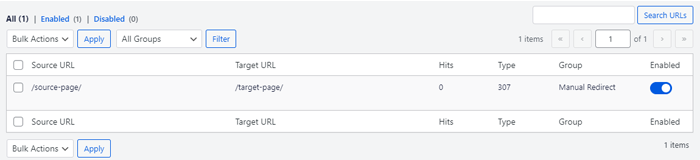
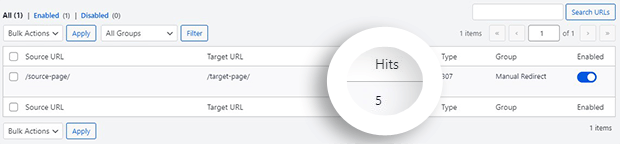
C’est un excellent moyen de voir combien de visites votre URL reçoit, l’URL source et l’URL cible.
Vérification des redirections
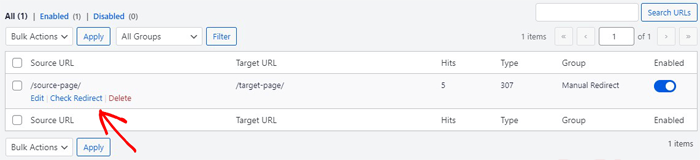
AIOSEO vous permet de vérifier facilement si la ou les redirections que vous avez configurées fonctionnent.
Pour cette vérification, il vous suffit de survoler l’URL source avec le pointeur de la souris et de cliquer sur Vérifier la redirection.
Planification de vos redirections 307
Si vous savez déjà quand vos redirections 307 entreront en vigueur et leur durée, vous pouvez planifier vos redirections.

Planifier des redirections 307 de cette manière est un excellent moyen de configurer des redirections automatiques. C’est efficace et permet de gagner du temps.
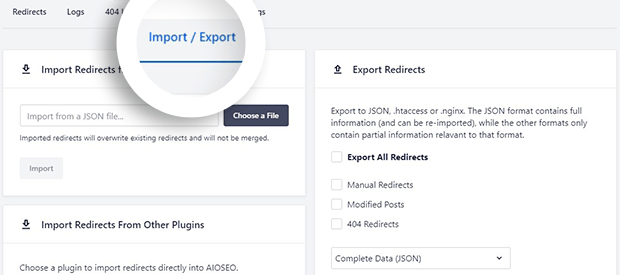
Importation et exportation des redirections
AIOSEO est le meilleur plugin SEO pour une raison ; il offre des fonctionnalités intéressantes qui ajoutent une valeur significative à vos initiatives SEO.
Une option populaire du plugin est l’importation et l’exportation de redirections d’AIOSEO vers d’autres plugins SEO.
Pour plus de détails, consultez notre guide sur la façon d’importer et exporter facilement des redirections dans WordPress.
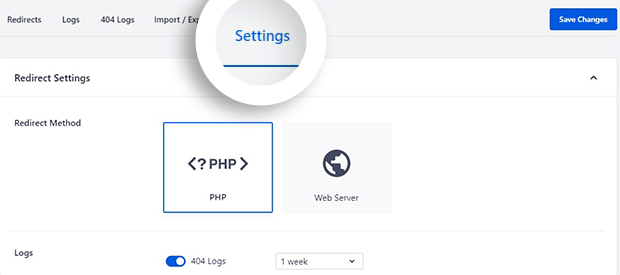
Maintenant que vous savez comment configurer une redirection, il est temps d’entrer dans les détails de certains paramètres avancés :
- Méthodes de redirection — si la redirection doit être configurée au niveau du code ou du serveur.
- Journaux — pour conserver un enregistrement des requêtes de redirection.
- Journalisation IP — si une journalisation complète ou partielle des adresses IP qui accèdent à votre site Web est nécessaire.
- Redirections automatiques — pour configurer des redirections automatiques pour les articles et les pages.
- En-tête de cache HTTP — pour activer l’en-tête de cache HTTP.
- Paramètres par défaut de redirection — définir une option par défaut pour les requêtes de redirection.
C’est tout !
Nous espérons que cet article vous a aidé à savoir comment implémenter des redirections 307 dans WordPress. Vous voudrez peut-être également consulter d’autres articles sur notre blog, comme notre tutoriel sur la redirection de liens en masse à l’aide d’un fichier CSV ou comment implémenter une redirection de site complète.
Si vous avez trouvé cet article utile, veuillez vous abonner à notre chaîne YouTube. Vous y trouverez de nombreux autres tutoriels utiles. Vous pouvez également nous suivre sur X (Twitter), LinkedIn ou Facebook pour rester informé.
Divulgation : Notre contenu est financé par nos lecteurs. Cela signifie que si vous cliquez sur certains de nos liens, nous pouvons gagner une commission. Nous ne recommandons que les produits qui, selon nous, apporteront de la valeur à nos lecteurs.
Envie d'essayer AIOSEO gratuitement ?
Entrez l'URL de votre site Web WordPress pour installer AIOSEO Lite.

