
Souhaitez-vous savoir comment trouver des opportunités de liens internes pour améliorer votre SEO ?
Les liens internes sont les joyaux cachés de la stratégie SEO, souvent négligés mais incroyablement puissants. Ils améliorent la navigation de votre site Web et jouent un rôle crucial dans l'amélioration de vos classements dans les moteurs de recherche.
Dans cet article, nous vous montrerons comment trouver des opportunités de liens internes dans WordPress. Cela vous aidera à améliorer vos classements de recherche.
Dans cet article
- Qu'est-ce qu'un lien interne (et pourquoi est-il important) ?
- How to Manually Find Internal Linking Opportunities in WordPress
- How to Find Internal Linking Opportunities Using a Plugin
- How to Find Internal Links: Your FAQs Answered
- Qu'est-ce qu'un lien interne et pourquoi est-il important pour le SEO ?
- Comment puis-je trouver manuellement des opportunités de liens internes dans WordPress ?
- Existe-t-il des outils ou des plugins pour m'aider à trouver des opportunités de liens internes dans WordPress ?
- Combien de liens internes dois-je ajouter à une page ?
- Mot de la fin
Qu'est-ce qu'un lien interne (et pourquoi est-il important) ?
Les liens internes sont des hyperliens qui relient une page de votre site Web à une autre. Ils sont comme la colle qui maintient les pages de votre site ensemble.
Il existe plusieurs types de liens internes, à savoir les liens de navigation, de pied de page, contextuels et de barre latérale. Les liens de navigation aident les utilisateurs à se déplacer entre les différentes pages de votre site, tandis que les liens contextuels sont ceux que vous placez dans le corps de votre contenu pour diriger les utilisateurs vers des pages connexes. Les liens de pied de page et de barre latérale sont des types de liens de navigation qui contribuent à améliorer l'expérience utilisateur (UX) de votre site.
Les liens internes sont également utilisés pour la navigation au sein du site, permettant aux utilisateurs de se déplacer entre différentes pages ou sections d'un site Web. D'autres raisons pour lesquelles ils sont importants pour votre stratégie de SEO on-page et le marketing numérique dans son ensemble incluent :
- Expérience utilisateur améliorée : les liens internes améliorent la navigation, aidant les utilisateurs à trouver facilement du contenu pertinent. Une meilleure expérience utilisateur peut entraîner des visites plus longues et des taux de rebond plus faibles.
- Indexation améliorée : les robots des moteurs de recherche utilisent les liens internes pour explorer et indexer votre site. Ils aident les moteurs de recherche à comprendre la structure de votre site et à identifier vos pages les plus importantes.
- Optimisation des mots-clés : vous pouvez utiliser stratégiquement le texte d'ancrage dans les liens internes pour renforcer la pertinence des mots-clés, améliorer vos efforts de SEO et générer du trafic organique vers votre site.
- Distribution de l'autorité de page : les liens internes peuvent distribuer l'autorité de page (également appelée équité de lien ou jus de lien) d'une page à une autre, améliorant le potentiel de classement des pages liées. Ceci est important pour le SEO et répond à la mise à jour de l'algorithme PageRank de Google.
- Créer des clusters de sujets : les clusters de sujets sont des articles interconnectés qui couvrent de manière exhaustive un sujet sous de nombreux angles. Ils aident à établir une autorité thématique et à vous positionner en tant qu'expert dans votre niche.
Pour ces raisons, trouver des opportunités de liens internes sur votre site Web est très important. C'est une partie intégrante d'une stratégie de création de liens percutante qui peut propulser votre site en tête des résultats de recherche.
Prêt à trouver des opportunités de liens internes sur votre site ?
Nous vous montrerons comment les trouver manuellement et comment automatiser les liens internes à l'aide d'un plugin.
Alors, plongeons directement dans le vif du sujet.
Comment trouver manuellement des opportunités de liens internes dans WordPress
Trouver manuellement des liens internes pour votre site est facile, même si cela peut être fastidieux et prendre du temps. Voici 2 façons de procéder :
Méthode 1 : Utiliser l'opérateur de recherche de Google
Google peut être votre allié pour trouver des liens internes, grâce à l'opérateur de recherche de site. C'est un outil puissant que vous pouvez utiliser pour voir toutes les pages Web de votre site affichées sur les pages de résultats des moteurs de recherche (SERP). Pour utiliser cet outil, allez sur Google et recherchez « site:example.com. ». Cela vous montrera tout le contenu indexé sur votre site.

Trouvez les liens pertinents pour la page à laquelle vous souhaitez ajouter des liens internes et copiez-les. Ensuite, allez sur la page cible et surlignez le texte d'ancrage. Si vous utilisez l'éditeur Gutenberg, WordPress vous proposera des options pour le texte surligné. Cliquez sur l'icône de lien :
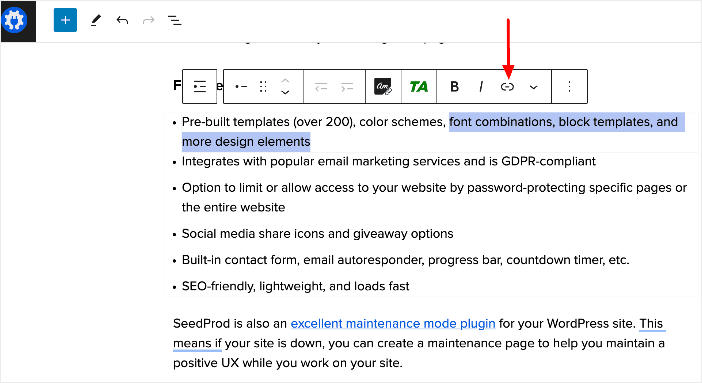
Cliquer sur l'icône de lien ouvrira une fenêtre où vous pourrez coller le lien que vous avez copié.
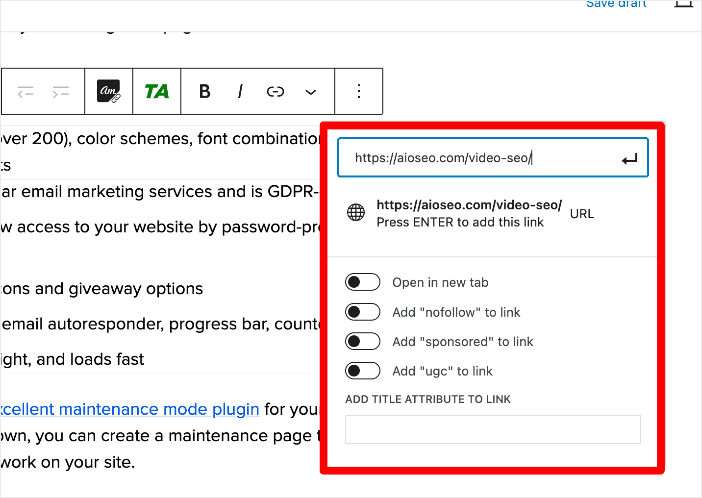
Vous aurez également des options de configuration de liens internes qui incluent :
- Ouvrir dans un nouvel onglet
- Ajouter « nofollow » au lien
- Ajouter « sponsored » au lien
- Ajouter « ugc » au lien
- Ajouter un attribut title au lien
Une fois que vous avez sélectionné vos paramètres, appuyez sur Entrée pour ajouter le lien. Et votre lien sera ajouté.
Méthode 2 : Utiliser la recherche du site
Une autre façon de trouver des liens internes sur votre site est d'utiliser la recherche de site. Tapez le mot-clé cible pour afficher les articles connexes.
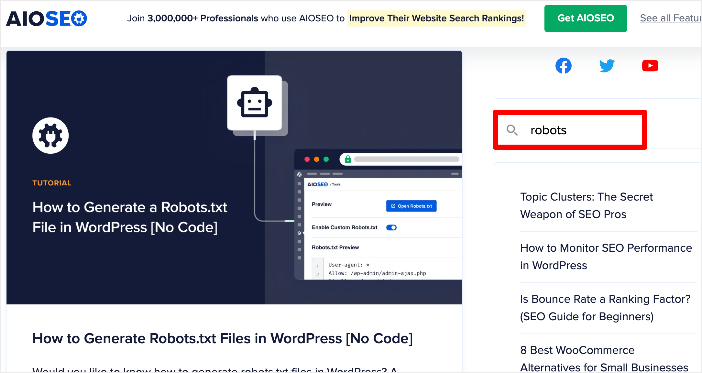
Une fois que vous avez trouvé les articles pertinents, suivez les étapes ci-dessus : copiez le lien et collez-le dans votre article dans l'éditeur WordPress.
Comment trouver des opportunités de liens internes à l'aide d'un plugin
Si la méthode manuelle de recherche d'opportunités de liens internes vous semble fastidieuse, il existe un moyen beaucoup plus simple.
Vous pouvez automatiser le processus à l'aide d'un plugin de liens internes WordPress. Voici comment :
Étape 1. Installez All In One SEO (AIOSEO)
La première étape pour ajouter facilement des liens internes dans WordPress consiste à installer un plugin SEO puissant comme AIOSEO.

AIOSEO est le meilleur plugin SEO WordPress du marché et il est utilisé par plus de 3 millions de propriétaires de sites Web et de spécialistes du marketing avisés pour les aider à dominer les pages de résultats des moteurs de recherche (SERP). C'est également un plugin puissant qui peut vous aider à générer du trafic pertinent vers votre site. Le plugin dispose de nombreuses fonctionnalités et modules SEO pour vous aider à optimiser votre site Web pour les moteurs de recherche et les utilisateurs, même si vous n'avez aucune connaissance en codage ou technique.
Plusieurs des fonctionnalités les plus populaires du plugin sont conçues pour vous aider à classer votre contenu facilement et à obtenir la part du lion du trafic de recherche. Ce sont des fonctionnalités telles que :
- Statistiques de recherche : cette puissante intégration de Google Search Console vous permet de suivre votre classement par mot-clé et de voir les métriques SEO importantes en 1 clic, et plus encore.
- Générateur avancé de Robots.txt : Générez et personnalisez facilement votre fichier robots.txt pour un meilleur crawl et indexation.
- Redirection Manager : Vous aide à gérer les redirections et à éliminer les erreurs 404, facilitant ainsi l'exploration et l'indexation de votre site par les moteurs de recherche.
- IndexNow : Pour une indexation rapide sur les moteurs de recherche qui prennent en charge le protocole IndexNow (comme Bing et Yandex).
- Générateur de Sitemap : Générez automatiquement différents types de sitemaps pour notifier tous les moteurs de recherche de toute mise à jour sur votre site.
- Et plus encore.
Pour trouver des liens internes dans WordPress, l'assistant de liens d'AIOSEO est la fonctionnalité de référence. Cet outil basé sur l'IA analyse votre site et effectue des audits de liens internes pour vous aider à améliorer votre stratégie de liens internes.
Il le fait en trouvant du contenu connexe et en suggérant quels articles et pages inter-lier.
Pour des instructions étape par étape sur la façon d'installer AIOSEO, consultez notre guide d'installation.
Étape 2 : Ouvrez Link Assistant pour trouver des liens internes
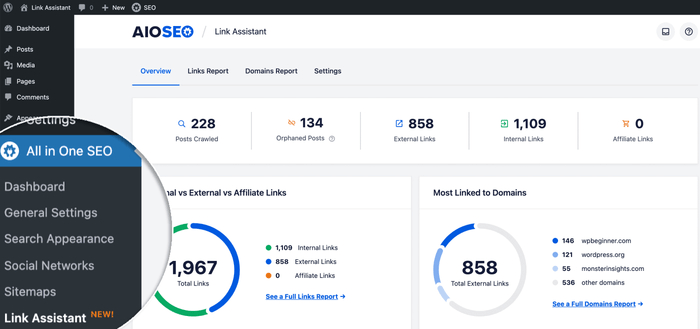
Une fois le plugin téléchargé et installé, allez dans All in One SEO » Link Assistant. Vous y trouverez un aperçu de vos liens :
Pour commencer à créer vos liens internes, rendez-vous dans l'onglet Rapport des liens, puis cliquez sur Opportunités de liens.
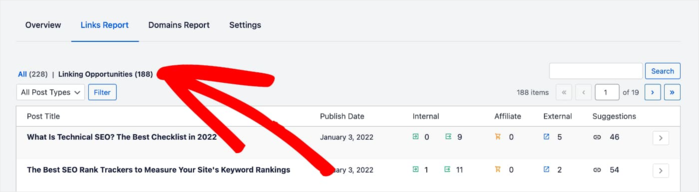
Cela vous montrera une liste de tous les articles de votre site qui peuvent être liés depuis d'autres articles.
Étape 3 : Cliquez sur un article pour ajouter automatiquement des liens
Ensuite, cliquez sur un article pour afficher toutes les suggestions de liens internes à y ajouter.
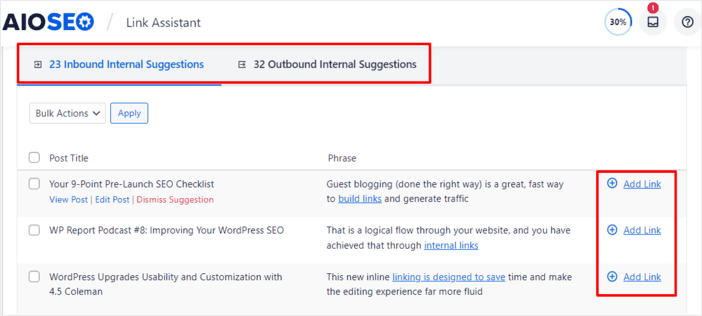
La page s'étendra pour vous montrer plus de détails tels que :
- Les titres des articles auxquels vous pourriez vouloir lier
- La phrase et le texte d'ancre pour placer le lien
- Un bouton Ajouter un lien.
Si la suggestion de lien vous plaît, vous pouvez cliquer sur Ajouter le lien. Le lien sera automatiquement ajouté pour vous.
Vous pouvez également ajouter tous les liens suggérés en cliquant sur le bouton Actions groupées et en sélectionnant Ajouter des liens.
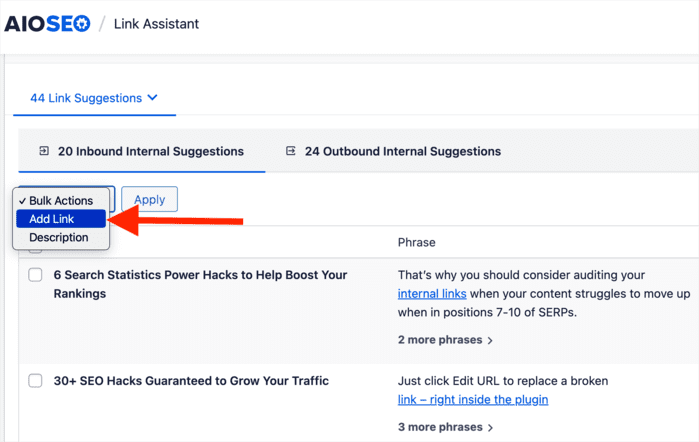
Ensuite, cliquez sur Appliquer, et tous les liens seront automatiquement ajoutés à l'article.
Le meilleur, c'est que vous n'avez pas besoin d'ouvrir l'article en mode édition ! Tout se fait en quelques clics simples.
Étape 4 : Trouver des liens internes en mode éditeur WordPress
Si vous souhaitez trouver et ajouter des liens internes à une page spécifique, vous pouvez le faire dans l'éditeur WordPress. Ceci est particulièrement utile pour une nouvelle page à laquelle vous souhaitez ajouter des liens internes.
Pour trouver des liens internes dans l'éditeur WordPress, ouvrez votre article en mode éditeur et faites défiler jusqu'à Paramètres AIOSEO » Link Assistant » Suggestions de liens.
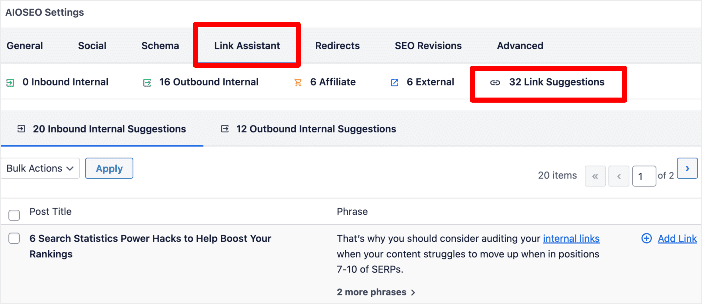
Vous verrez alors des suggestions de liens entrants et sortants :
Suggestions de liens internes entrants
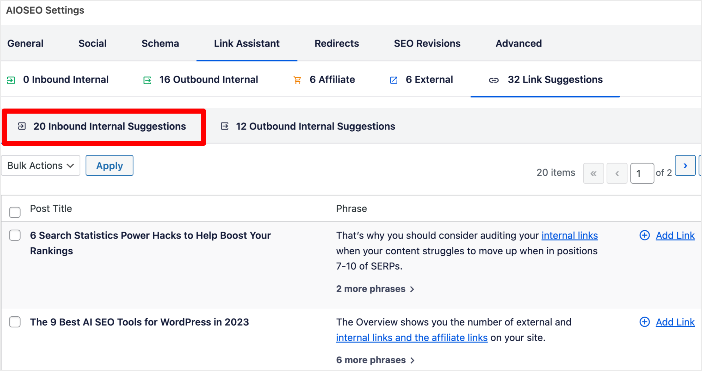
Cela ajoutera les liens de l'article actuel (publié) aux articles de blog suggérés et au texte d'ancrage.
Suggestions de liens internes sortants
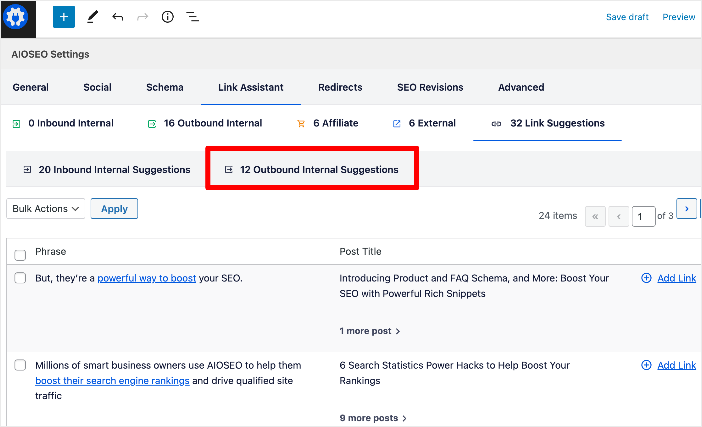
Ce sont des liens provenant d'autres articles de blog publiés vers l'article actuel.
Encore une fois, pour ajouter le lien, il vous suffit de cliquer sur le bouton Ajouter un lien, et le lien sera ajouté. Vous pouvez également utiliser l'option Actions groupées pour accélérer le processus.
Et voilà !
Vous avez trouvé et ajouté des liens internes dans WordPress sans avoir à naviguer entre les articles.
En fin de compte, Link Assistant est un énorme gain de temps pour le maillage interne.
Comment trouver des liens internes : Vos FAQ répondues
Qu'est-ce qu'un lien interne et pourquoi est-il important pour le SEO ?
Les liens internes sont des hyperliens qui relient une page d'un site Web à une autre page du même site Web. Ils sont importants pour le SEO car ils aident les moteurs de recherche à comprendre la structure d'un site Web, améliorent la navigation des utilisateurs et répartissent l'autorité des liens sur l'ensemble du site.
Comment puis-je trouver manuellement des opportunités de liens internes dans WordPress ?
Vous pouvez trouver manuellement des opportunités de liens internes en utilisant l'opérateur de recherche de site de Google pour localiser les pages pertinentes de votre site Web, en copiant les URL de ces pages, puis en ajoutant des liens internes vers ces URL dans votre contenu.
Existe-t-il des outils ou des plugins pour m'aider à trouver des opportunités de liens internes dans WordPress ?
Oui, il existe des plugins et des outils SEO comme All In One SEO (AIOSEO) qui proposent des fonctionnalités pour suggérer des opportunités de liens internes au sein de votre site WordPress. Ces outils peuvent aider à rationaliser le processus et à garantir la pertinence.
Combien de liens internes dois-je ajouter à une page ?
Il n'y a pas de nombre fixe de liens internes que vous pouvez ajouter à une page. Cependant, il est généralement recommandé d'ajouter un minimum de 3 à 5 liens internes par page, en fonction de la longueur et du contenu de la page. L'essentiel est de s'assurer que les liens sont pertinents et améliorent l'expérience utilisateur.
Mot de la fin
Nous espérons que cet article vous a aidé à trouver les liens internes dans WordPress. Vous voudrez peut-être aussi consulter d'autres articles sur notre blog, comme notre guide sur la recherche et la correction des pages orphelines dans WordPress pour de meilleurs classements ou notre guide sur la recherche et la correction des liens brisés sur votre site.
Nous avons également quelques ressources supplémentaires pour vous aider à améliorer votre SEO on-page et votre visibilité en ligne :
- Liste de contrôle du SEO on-page
- Meilleurs outils SEO On-Page
- Comment améliorer la lisibilité
- Comment utiliser un générateur de balises de titre SEO
- Meilleurs outils de méta description
Si vous avez trouvé cet article utile, alors abonnez-vous à notre chaîne YouTube. Vous y trouverez de nombreux autres tutoriels utiles. Vous pouvez également nous suivre sur X (Twitter), LinkedIn, ou Facebook pour rester informé.
Envie d'essayer AIOSEO gratuitement ?
Entrez l'URL de votre site Web WordPress pour installer AIOSEO Lite.

Divulgation : Notre contenu est financé par nos lecteurs. Cela signifie que si vous cliquez sur certains de nos liens, nous pouvons gagner une commission. Nous ne recommandons que les produits qui, selon nous, apporteront de la valeur à nos lecteurs.
