
Vous cherchez un moyen simple d'ajouter un balisage de schéma de personne à vos pages Web WordPress ?
Le balisage de schéma aide les moteurs de recherche à mieux comprendre votre contenu et peut entraîner des taux de clics plus élevés.
Dans ce tutoriel étape par étape, vous apprendrez un moyen facile d'ajouter un balisage de schéma de personne. Mieux encore, aucune connaissance en codage n'est requise.
Ce dont vous aurez besoin : Le plugin All in One SEO (AIOSEO).
Dans cet article
- Qu'est-ce que le balisage de schéma de personne ?
- Étape 1 : Télécharger et installer le plugin All-in-One SEO (AIOSEO)
- Étape 2 : Trouver et cliquer sur le bouton Schéma de personne
- Step 3: Fill Out the Person Form
- Étape 4 : (Facultatif) Effectuer un test
- Comment modifier ou supprimer un schéma de personne
- Author SEO vs. Person Schema
- Adding Additional Schema to a Page
Qu'est-ce que le balisage de schéma de personne ?
Le balisage de schéma de personne est un code que vous pouvez appliquer aux pages Web concernant des personnes historiques ou contemporaines ou des personnages de fiction.
Ce code aide les moteurs de recherche à mieux comprendre votre contenu et cela peut améliorer votre SEO.
En plus du schéma de personne, il existe des dizaines de types de schémas. Par exemple, il existe un balisage de schéma disponible pour les recettes, les événements, les cours, les livres, le contenu « comment faire », les FAQ, et bien plus encore.
Pour commencer avec le schéma de personne, nous vous recommandons de télécharger le plugin All-in-One (AIOSEO).

C'est un plugin établi avec des milliers d'avis 5 étoiles sur WordPress.org. All in One SEO est actuellement utilisé par plus de 3 millions de propriétaires de sites.
Étape 1 : Télécharger et installer le plugin All-in-One SEO (AIOSEO)
All-in-One SEO (AIOSEO) facilite l'ajout de balisage de schéma.
Votre première étape consiste à télécharger le plugin (Il sera téléchargé sous forme de fichier zip. N'ouvrez pas le fichier.)
Ensuite, ouvrez votre éditeur WordPress.
Dans la colonne de navigation de gauche, allez dans Plugins » Ajouter.
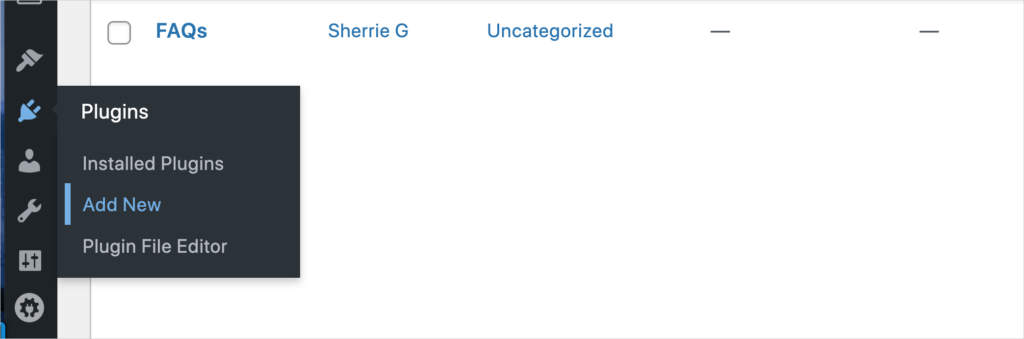
Cliquez ensuite sur le bouton Téléverser un plugin.

Sélectionnez le fichier zip All in One SEO (AIOSEO) depuis votre bureau et téléversez-le.
L'assistant du plugin s'ouvrira automatiquement et vous guidera à travers quelques étapes.
Une fois que vous avez installé le plugin All in One SEO (AIOSEO), vous êtes prêt à ajouter le schéma de personne.
Pour ce faire, vous allez cliquer sur quelques boutons et remplir un formulaire.
Commençons par les boutons.
Étape 2 : Trouver et cliquer sur le bouton Schéma de personne
Dans votre éditeur WordPress, ouvrez un article auquel vous souhaitez ajouter un schéma de personne.
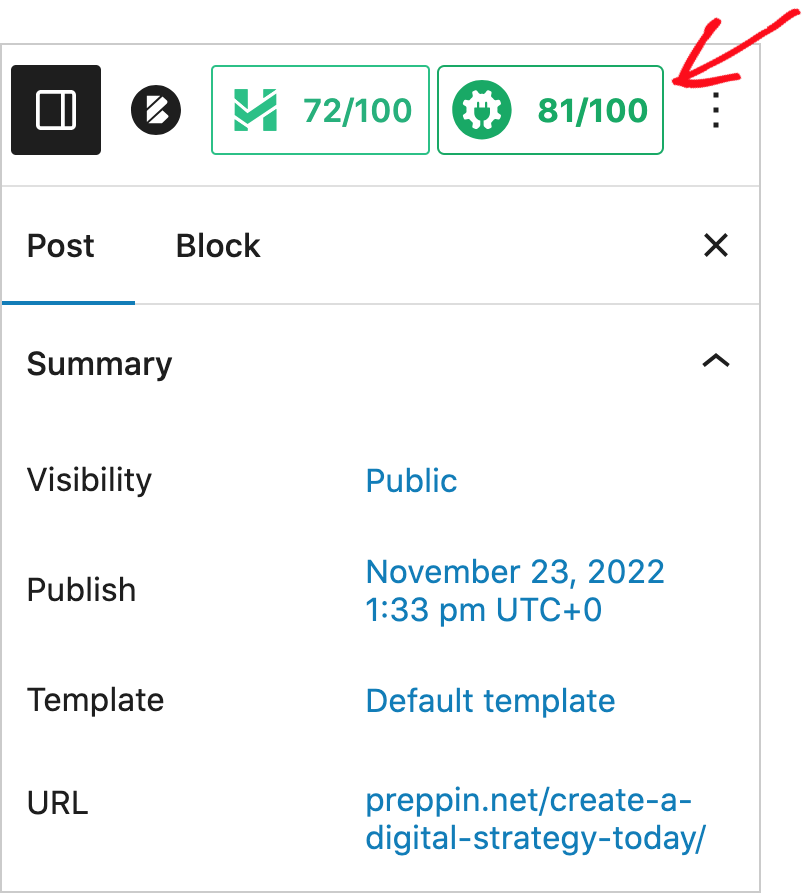
Dans le coin supérieur droit, cliquez sur le bouton AIOSEO. (Cela ouvrira les paramètres AIOSEO.)
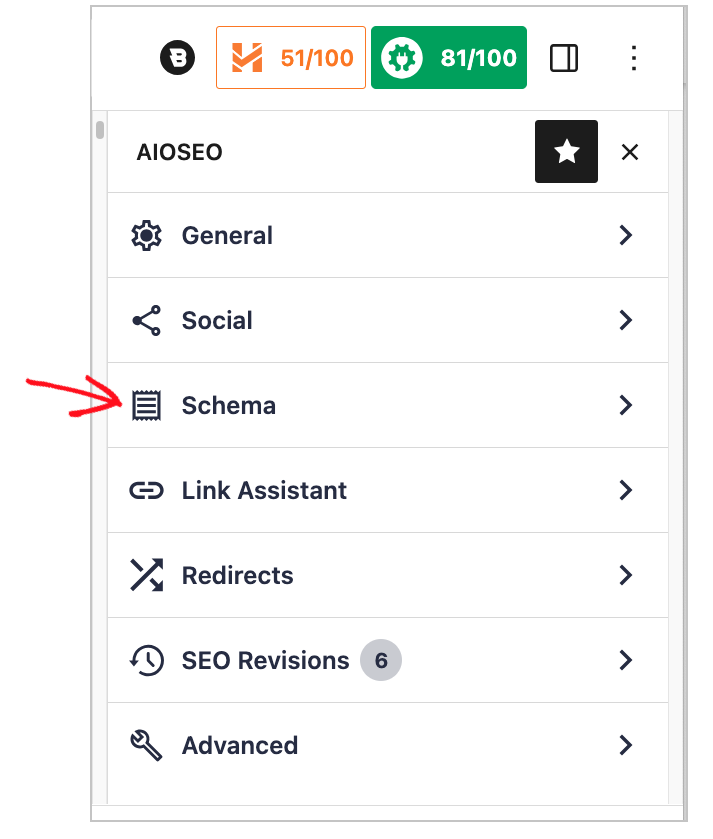
Ensuite, cliquez sur Schema.
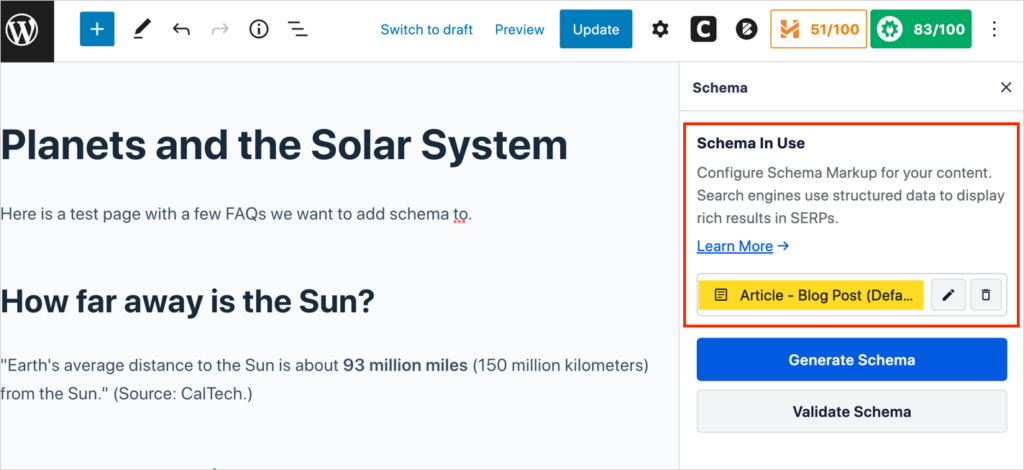
Vous pouvez maintenant voir une boîte appelée Schéma en cours d'utilisation.
Notez que le type de schéma « Article » a déjà été appliqué à votre article. (Par défaut, AIOSEO applique le schéma d'article à tous les articles.)
Pour ajouter le schéma de personne, cliquez sur le bouton Générer le schéma.
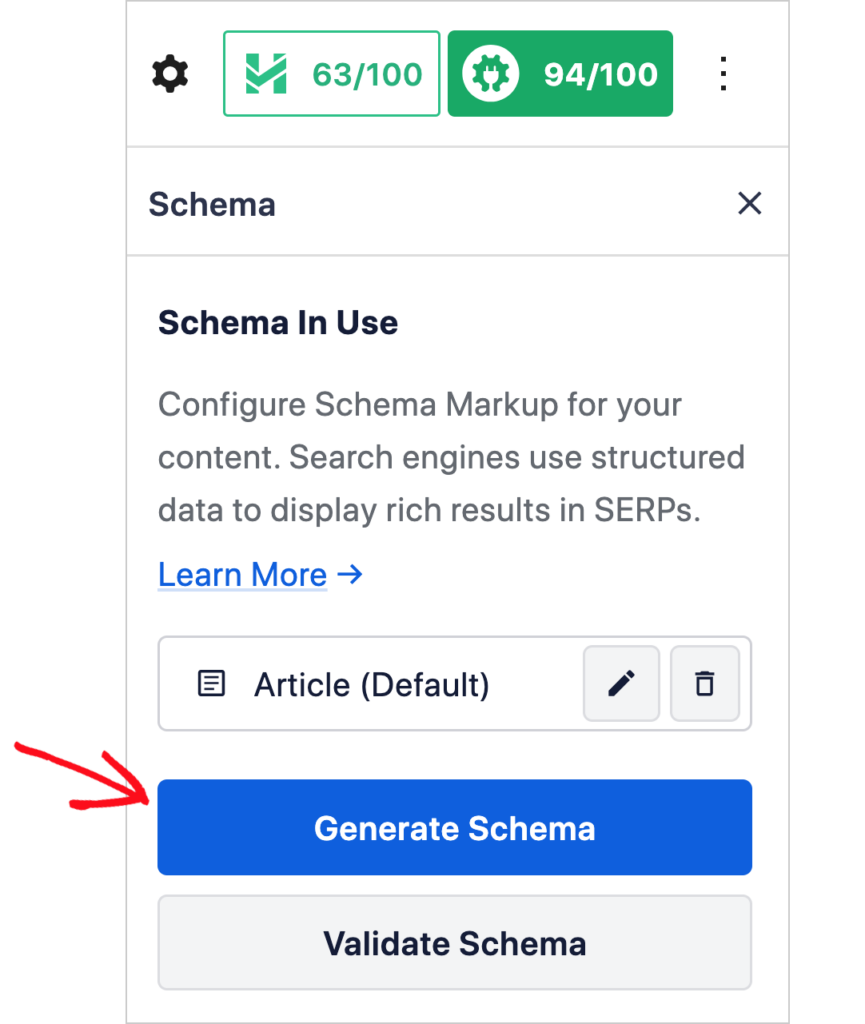
Maintenant, le Catalogue de schémas est visible.
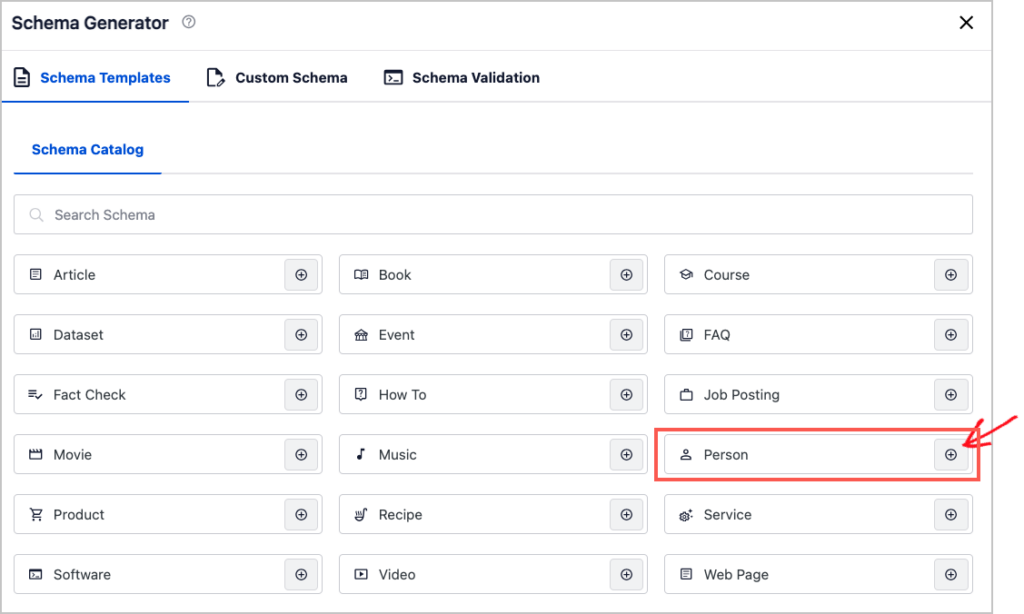
Vous pouvez voir une liste de boutons pour ajouter différents types de schémas à votre article.
Trouvez le bouton Personne et cliquez sur l'icône plus à droite du bouton.
Cela ouvrira un formulaire que vous devrez remplir.
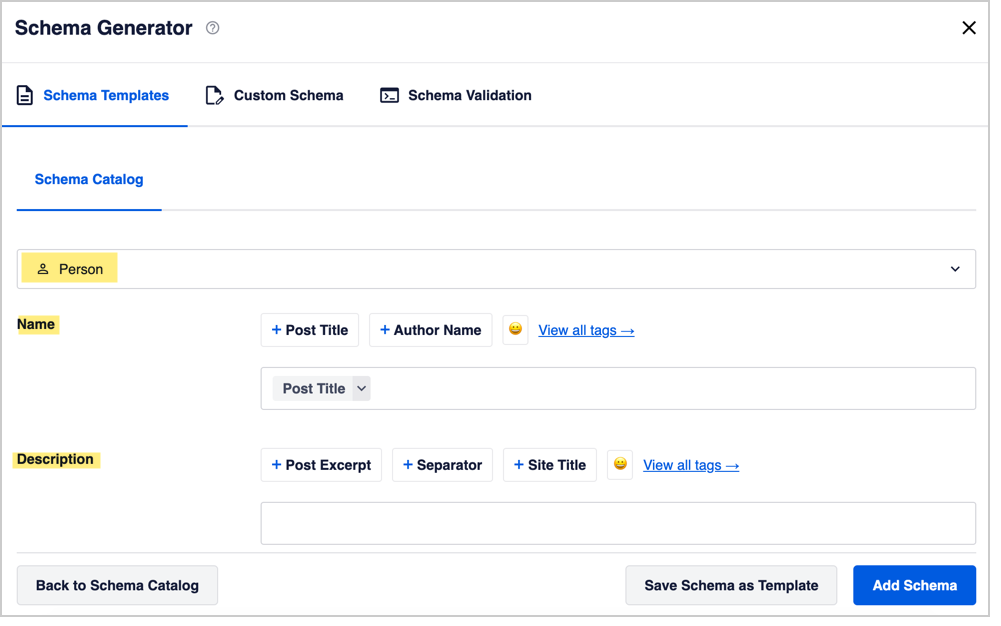
Faire défiler la fenêtre révèle quelques champs de formulaire supplémentaires.
Étape 3 : Remplir le formulaire de personne
Dans cette étape, vous remplirez certains champs du formulaire avec des informations sur la personne.
Détails sur la personne
- Nom : Ajoutez le nom de la personne. (Si le nom de la personne et le titre de la page Web sont identiques, vous pouvez laisser la balise de titre de publication par défaut en place. Sinon, supprimez la balise et tapez le nom de la personne.)
- Description : Ajoutez une description de la personne.
- E-mail : Ajoutez son adresse e-mail (si pertinent).
- Titre du poste : Ajoutez son titre de poste (si pertinent).
- Image : Facultatif : ajoutez une image de la personne.
Informations sur la localisation
Les champs de localisation vous donnent la possibilité de fournir l'adresse de la personne. Ignorez cette section si elle n'est pas pertinente pour votre page.
- Adresse postale
- Localité (Ville)
- Code postal
- Région (Province ou État)
- Pays
Une fois que vous avez rempli les champs du formulaire, enregistrez vos informations en cliquant sur le bouton Ajouter un schéma en bas à droite de la fenêtre.
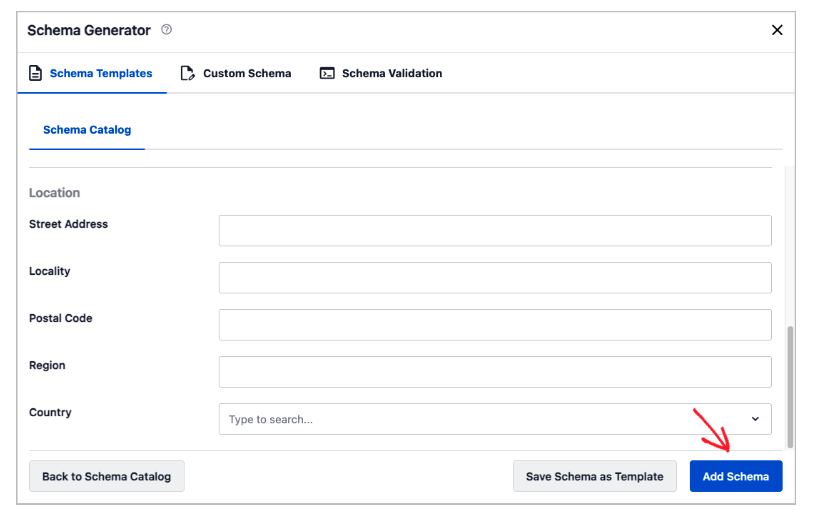
Si vous souhaitez ajouter un schéma pour plus d'une personne, répétez simplement les étapes ci-dessus.
Étape 4 : (Facultatif) Effectuer un test
Si vous souhaitez vérifier que le schéma a été appliqué correctement, vous pouvez exécuter un test directement depuis le tableau de bord WordPress.
Le test vous connectera à l'outil gratuit de test des résultats enrichis de Google. Vous cliquerez sur quelques boutons et verrez vos résultats.
Suivez les instructions ici pour exécuter votre test de résultats enrichis.
Comment modifier ou supprimer un schéma de personne
Pour modifier votre schéma de personne, suivez les instructions de l'étape 2 pour accéder à la page et cliquez sur Schéma.
Maintenant, sous Schéma en cours d'utilisation, vous verrez le schéma Article (par défaut) et le schéma Personne.
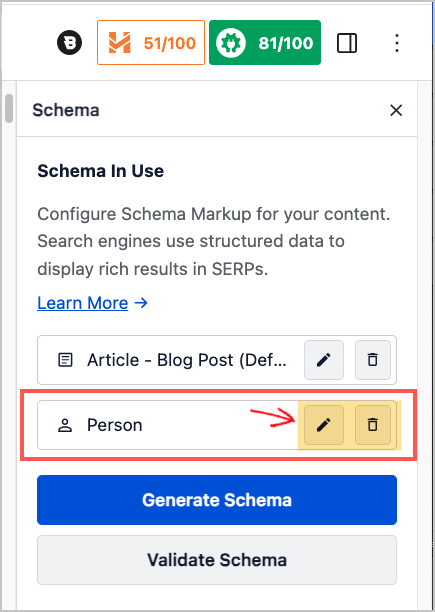
Cliquez sur l'icône en forme de crayon à droite du schéma de personne. Cela ouvrira une fenêtre Modifier la personne.
Procédez à la modification.
Enregistrez vos modifications en cliquant sur le bouton Mettre à jour le schéma en bas à droite.
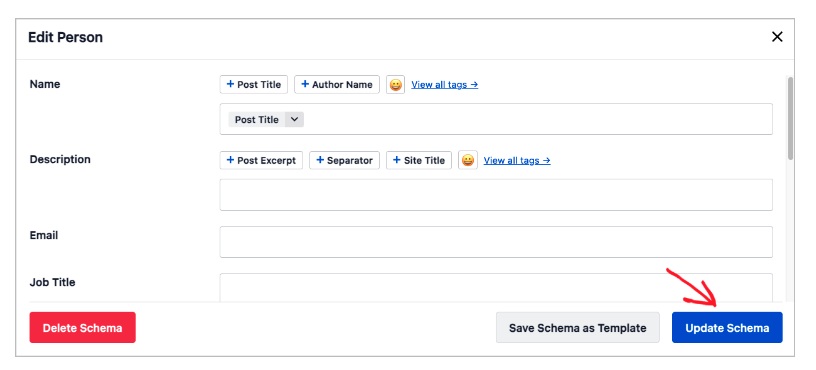
Notez qu'à droite de l'icône en forme de crayon, vous pouvez sélectionner l'icône de la poubelle pour supprimer votre schéma.
SEO auteur vs Schéma de personne
Si vous avez entendu parler de la nouvelle fonctionnalité SEO auteur d'AIOSEO, vous vous demandez peut-être en quoi elle diffère du schéma de personne.
En bref, la fonctionnalité SEO auteur vous permet d'ajouter facilement des informations sur les auteurs à votre site. Lorsque vous le faites, AIOSEO applique automatiquement le schéma d'auteur aux pages pertinentes.
Comme pour tous les schémas, cela aide Google à mieux comprendre votre contenu et à le classer pour les requêtes pertinentes. En revanche, le schéma de personne peut être appliqué à toute personne pertinente nommée sur votre site Web : elle n'a pas besoin d'être un auteur sur votre site.
Par exemple, si votre site promeut un événement avec un intervenant, vous pourriez ajouter un schéma de personne à cette page. De même, vous pouvez faire de même pour le personnel répertorié sur votre page À propos.
Page d'auteur
Comment fonctionne le SEO Auteur d'AIOSEO
La fonctionnalité SEO Auteur vous permet d'ajouter des informations sur l'auteur de manière conviviale. Vous n'aurez pas besoin de toucher au code. Il vous suffit de cliquer sur quelques boutons et de remplir quelques champs de formulaire.
Voici ce que la fonctionnalité SEO Auteur d'AIOSEO vous offre.
Lignes de signature hyperliens
Vos lignes de signature d'auteur seront automatiquement liées à une page d'auteur, répertoriant tout le contenu de cet auteur.
De plus, vous pouvez ajouter une deuxième ligne de signature pour un réviseur ou un vérificateur de faits. Ces lignes de signature secondaires seront également automatiquement liées à la liste d'articles de cette personne.
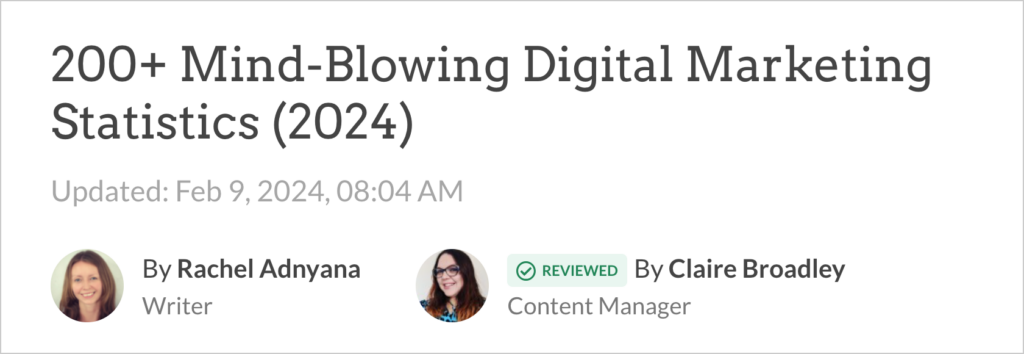
Ci-dessus : WPForms.com utilise la fonctionnalité SEO Auteur d'AIOSEO. Ici, vous pouvez voir 2 lignes de signature, une pour l'écrivain et une pour le réviseur.
Boîte d'auteur
La boîte d'auteur apparaît en bas des articles et présente la courte biographie de l'écrivain, son titre (si désiré) et ses domaines d'expertise ou d'expérience.
De plus, des liens vers les réseaux sociaux peuvent être inclus.
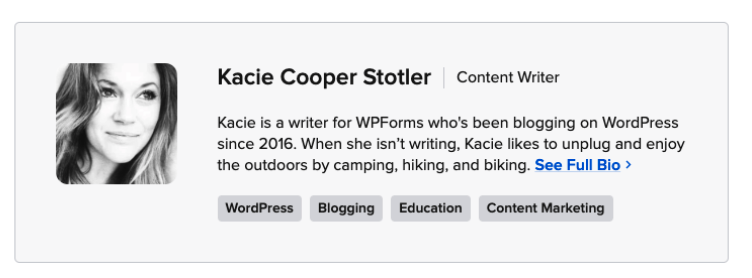
Page de l'auteur
La page d'auteur répertoriant tous les articles d'un auteur particulier, présente une biographie plus longue ainsi qu'un parcours éducatif (facultatif) et des points saillants sur l'auteur.
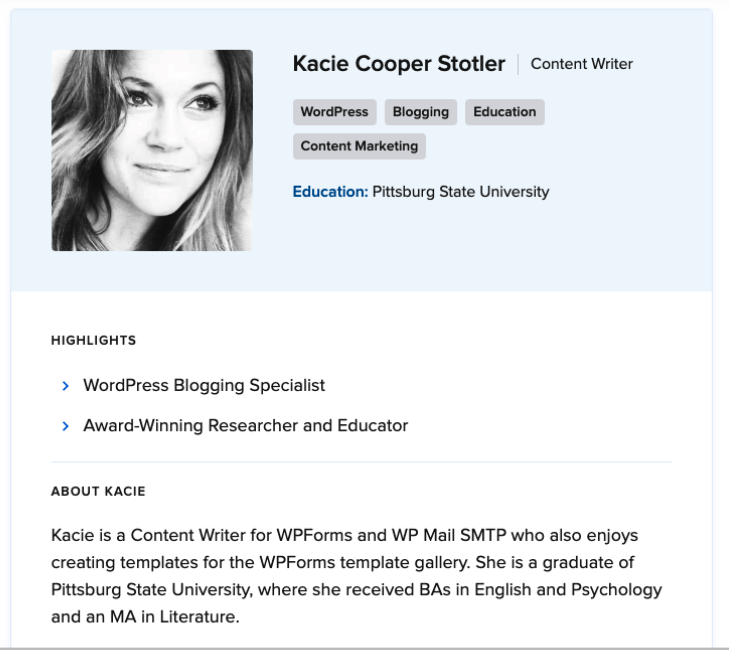
Pour voir la vue complète de la page d'auteur affichée ci-dessus, cliquez ici.
L'objectif de la fonctionnalité SEO Auteur est d'aider les utilisateurs à communiquer leur EEAT à Google.
Ajout de schémas supplémentaires à une page
Vous n'êtes pas limité à 1 type de schéma par page. Certains types qui peuvent bien s'associer au schéma de personne incluent :
- Livre : Ajoutez ce schéma à une page concernant un livre disponible à la vente ou au prêt.
- Événement : Si vous avez un événement à venir lié à la personne décrite sur votre page, envisagez d'ajouter ce type de schéma.
- Cours : Ce schéma est destiné aux cours en ligne ou hors ligne.
Au fur et à mesure que vous vous familiariserez avec les 18 types de schémas proposés par AIOSEO, vous appliquerez simplement ceux qui sont applicables à une page.
Voici tous les types de schémas actuellement proposés dans le plugin AIOSEO.
- Article
- Livre
- Cours
- Ensemble de données
- Événement
- FAQ
- Vérification des faits
- Comment faire
- Offre d'emploi
- Film
- Musique
- Personne
- Produit (schéma de liste de produits Google)
- Recette
- Service
- Logiciel
- Vidéo (Si vous ajoutez un schéma vidéo à votre page, activez le sitemap vidéo disponible dans la version Pro d'All-in-One SEO.
- Page Web
De plus, dans le tableau de bord d'AIOSEO, vous pouvez choisir ces 4 types de schémas supplémentaires.
- Graphe de connaissances : Remplissez un formulaire pour ajouter vos informations. (AIOSEO » Apparence de la recherche » Paramètres globaux)
- Fil d'Ariane : Ajoutez une navigation en fil d'Ariane à votre site. (AIOSEO » Paramètres généraux » Fil d'Ariane)
- Schéma d'entreprise locale : Remplissez un court formulaire pour appliquer ce schéma. (AIOSEO » SEO local)
- Boîte de recherche de liens de site : Activez-la en 1 clic. (Paramètres AIOSEO » Apparence de la recherche » Avancé)
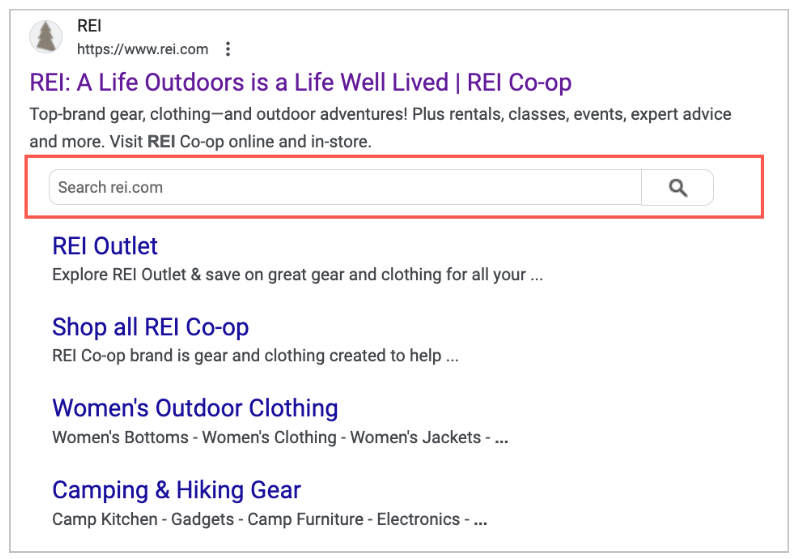
Ci-dessus : Une boîte de recherche de sitelinks est un champ de recherche qui s'affiche dans un extrait de recherche.
Ne manquez pas de capturer des prospects issus du trafic de votre page. Vous pouvez le faire facilement avec le plugin OptinMonster. Découvrez quelques idées de lead magnets ici.
FAQ sur le schéma de personne
Le schéma de personne est-il limité aux personnages réels par opposition aux personnages fictifs ?
Non, le schéma de personne peut être utilisé pour des personnages réels ou fictifs.
Lorsque vous ajoutez un schéma de personne à des personnages fictifs, vous remplissez les champs pertinents pour le poste, la nationalité, les langues parlées, les domaines d'expertise, les relations, etc.
De plus, le schéma de personne peut être utilisé pour des personnages historiques.
Qu'est-ce qu'un générateur de schéma ?
Un générateur de schéma, dans le contexte des plugins SEO, est un outil qui aide les propriétaires de sites Web ou les développeurs à créer un balisage de données structurées pour leurs pages Web.
Un plugin SEO avec un générateur de schéma fournit généralement une interface conviviale où vous pouvez saisir les informations pertinentes sur votre page Web, telles que :
- Type de page (par exemple, article, produit, événement, recette)
- Informations sur l'auteur
- Notes et avis
- Détails du produit (par exemple, prix, disponibilité)
- Détails de l'événement (par exemple, date, heure, lieu)
Une fois que vous avez saisi les informations nécessaires, le générateur de schéma crée le balisage de données structurées approprié, qui est ajouté au code HTML de votre page.
Les plugins SEO populaires comme All in One SEO offrent des générateurs de schéma intégrés qui prennent en charge divers types de schéma et aident les utilisateurs à implémenter le balisage de données structurées sans avoir besoin de coder.
Après le schéma de personne . . .
Nous espérons que cet article vous a aidé à comprendre ce qu'est le balisage de schéma de personne et à quel point il est facile de l'appliquer.
Pensez également à explorer les annonces de services locaux et comment générer plus de trafic avec les FAQ.
Si vous avez trouvé cet article utile, abonnez-vous à notre chaîne YouTube. Vous y trouverez des tutoriels SEO WordPress faciles à suivre. Vous pouvez également nous suivre sur X (Twitter), LinkedIn ou Facebook pour rester informé.
Envie d'essayer AIOSEO gratuitement ?
Entrez l'URL de votre site Web WordPress pour installer AIOSEO Lite.

Divulgation : Notre contenu est financé par nos lecteurs. Cela signifie que si vous cliquez sur certains de nos liens, nous pouvons gagner une commission. Nous ne recommandons que les produits qui, selon nous, apporteront de la valeur à nos lecteurs.
