
Vuoi sapere come trovare opportunità di link interni per migliorare la tua SEO?
I link interni sono le gemme nascoste della strategia SEO, spesso trascurati ma incredibilmente potenti. Migliorano la navigazione del tuo sito web e svolgono un ruolo cruciale nel migliorare il tuo posizionamento sui motori di ricerca.
In questo articolo, ti mostreremo come trovare opportunità di link interni in WordPress. Farlo aiuterà a migliorare il tuo posizionamento sui motori di ricerca.
In questo articolo
Cosa sono i link interni (e perché sono importanti)?
I link interni sono collegamenti ipertestuali che collegano una pagina del tuo sito web a un'altra. Sono come la colla che tiene unite le pagine del tuo sito.
Esistono diversi tipi di link interni, ovvero link di navigazione, piè di pagina, contestuali e barra laterale. I link di navigazione aiutano gli utenti a spostarsi tra le diverse pagine del tuo sito, mentre i link contestuali sono quelli che inserisci nel corpo del tuo contenuto per indirizzare gli utenti a pagine correlate. I link nel piè di pagina e nella barra laterale sono tipi di link di navigazione che aiutano a migliorare l'esperienza utente (UX) del tuo sito.
I link interni vengono utilizzati anche per navigare all'interno del sito, consentendo agli utenti di spostarsi tra diverse pagine o sezioni di un sito web. Altri motivi per cui sono importanti per la tua strategia SEO on-page e per il marketing digitale nel suo complesso includono:
- Migliore esperienza utente: i link interni migliorano la navigazione, aiutando gli utenti a trovare facilmente contenuti pertinenti. Una migliore esperienza utente può portare a visite più lunghe e tassi di rimbalzo inferiori.
- Indicizzazione migliorata: i crawler dei motori di ricerca utilizzano i link interni per scansionare e indicizzare il tuo sito. Aiutano i motori di ricerca a comprendere la struttura del tuo sito e a identificare le tue pagine più importanti.
- Ottimizzazione delle parole chiave: puoi utilizzare strategicamente il testo di ancoraggio nei link interni per rafforzare la pertinenza delle parole chiave, potenziando i tuoi sforzi SEO e portando traffico organico al tuo sito.
- Distribuzione dell'autorità della pagina: i link interni possono distribuire l'autorità della pagina (chiamata anche equity del link o link juice) da una pagina all'altra, migliorando il potenziale di posizionamento delle pagine collegate. Questo è importante per la SEO e soddisfa l'aggiornamento dell'algoritmo PageRank di Google.
- Costruzione di cluster di argomenti: i cluster di argomenti sono articoli interconnessi che coprono in modo completo un argomento da diverse angolazioni. Aiutano a costruire l'autorità tematica e a stabilirti come esperto nella tua nicchia.
Per questi motivi, trovare opportunità di link interni sul tuo sito web è importantissimo. È parte integrante di una strategia di link building di impatto che può portare il tuo sito ai primi posti nei risultati di ricerca.
Pronto a trovare opportunità di link interni sul tuo sito?
Ti mostreremo come trovarli manualmente e come automatizzare i link interni utilizzando un plugin.
Quindi, tuffiamoci subito.
Come trovare manualmente opportunità di link interni in WordPress
Trovare manualmente link interni per il tuo sito è facile, anche se può essere laborioso e richiedere tempo. Ecco 2 modi per farlo:
Metodo 1: Utilizzo dell'operatore di ricerca di Google
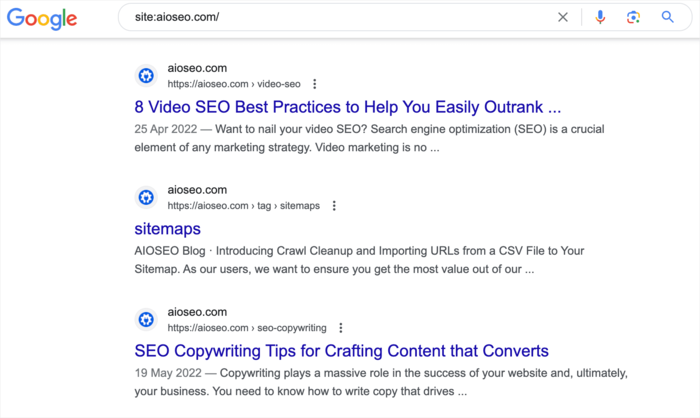
Google può essere tuo alleato nel trovare link interni, grazie all'operatore di ricerca del sito. Questo è uno strumento potente che puoi usare per vedere tutte le pagine web del tuo sito visualizzate nelle pagine dei risultati dei motori di ricerca (SERP). Per usare questo strumento, vai su Google e cerca "site:example.com." Questo ti mostrerà tutto il contenuto indicizzato sul tuo sito.
Trova i link pertinenti alla pagina a cui vuoi aggiungere link interni e copiali. Successivamente, vai alla pagina di destinazione ed evidenzia il testo di ancoraggio. Se stai usando l'Editor di Gutenberg, WordPress ti darà opzioni per il testo evidenziato. Clicca sull'icona del link:
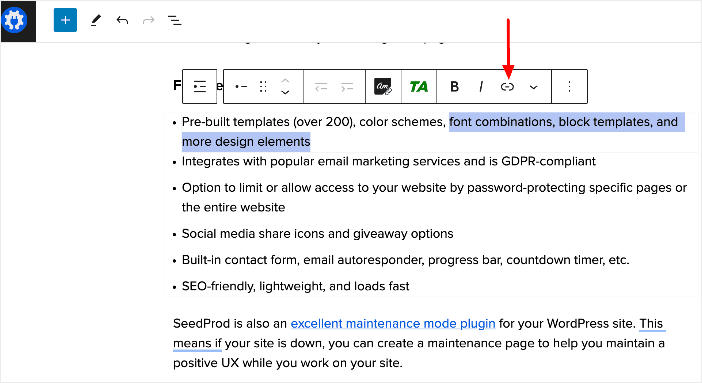
Facendo clic sull'icona del collegamento si aprirà una finestra in cui potrai incollare il collegamento che hai copiato.
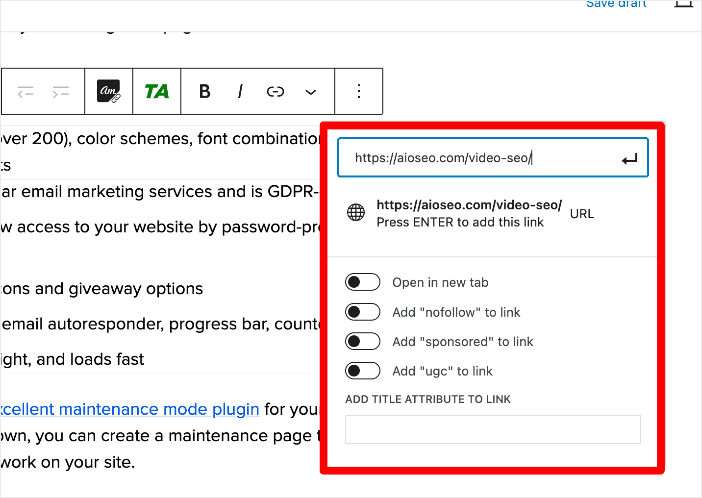
Ti verranno inoltre fornite opzioni di impostazione dei link interni che includono:
- Apri in una nuova scheda
- Aggiungi “nofollow” al collegamento
- Aggiungi “sponsored” al collegamento
- Aggiungi “ugc” al collegamento
- Aggiungi l'attributo title al collegamento
Una volta selezionate le impostazioni, premi Invio per aggiungere il collegamento. E il tuo collegamento verrà aggiunto.
Metodo 2: Utilizzo della ricerca del sito
Un altro modo per trovare link interni sul tuo sito è usare la ricerca del sito. Digita la parola chiave di destinazione per recuperare articoli correlati.
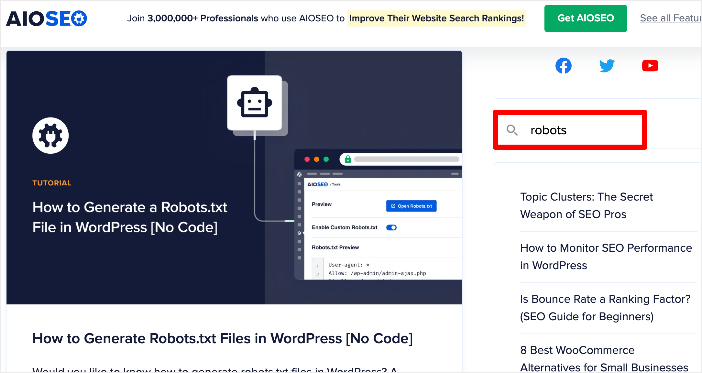
Una volta trovati gli articoli pertinenti, segui i passaggi precedenti: copia il link e incollalo nel tuo articolo nell'editor di WordPress.
Come trovare opportunità di link interni utilizzando un plugin
Se il metodo manuale per trovare opportunità di link interni ti sembra macchinoso, c'è un modo molto più semplice.
Puoi automatizzare il processo utilizzando un plugin per link interni di WordPress. Ecco come:
Passaggio 1. Installa All In One SEO (AIOSEO)
Il primo passo per aggiungere facilmente link interni in WordPress è installare un potente plugin SEO come AIOSEO.
AIOSEO è il miglior plugin SEO per WordPress sul mercato ed è fidato da oltre 3 milioni di proprietari di siti web e marketer esperti per aiutarli a dominare le pagine dei risultati dei motori di ricerca (SERP). È anche un potente plugin che può aiutarti a generare traffico pertinente al tuo sito. Il plugin ha molte funzionalità e moduli SEO per aiutarti a ottimizzare il tuo sito web per i motori di ricerca e gli utenti, anche se non hai alcuna conoscenza di codifica o tecnica.
Molte delle funzionalità più popolari del plugin sono progettate per aiutarti a posizionare facilmente i tuoi contenuti e ad ottenere la fetta più grande del traffico di ricerca. Queste funzionalità includono:
- Statistiche di ricerca: Questa potente integrazione con Google Search Console ti consente di monitorare il posizionamento delle tue parole chiave e di visualizzare importanti metriche SEO con 1 clic, e altro ancora.
- Generatore avanzato di Robots.txt: Genera e personalizza facilmente il tuo file robots.txt per una migliore scansione e indicizzazione.
- Gestione reindirizzamenti: Ti aiuta a gestire i reindirizzamenti ed eliminare gli errori 404, rendendo più facile per i motori di ricerca scansionare e indicizzare il tuo sito.
- IndexNow: Per un'indicizzazione rapida sui motori di ricerca che supportano il protocollo IndexNow (come Bing e Yandex).
- Generatore di Sitemap: Genera automaticamente diversi tipi di sitemap per notificare a tutti i motori di ricerca eventuali aggiornamenti sul tuo sito.
- E altro ancora.
Quando si tratta di trovare link interni in WordPress, il Link Assistant di AIOSEO è lo strumento di riferimento. Questo strumento basato sull'IA scansiona il tuo sito ed esegue audit dei link interni per aiutarti a migliorare la tua strategia di link interni.
Lo fa trovando contenuti correlati e suggerendo quali post e pagine interlinkare.
Per istruzioni passo passo su come installare AIOSEO, consulta la nostra guida all'installazione.
Passaggio 2: Apri Link Assistant per trovare link interni
Una volta scaricato e installato il plugin, vai su All in One SEO » Link Assistant. Qui troverai una panoramica dei tuoi link:
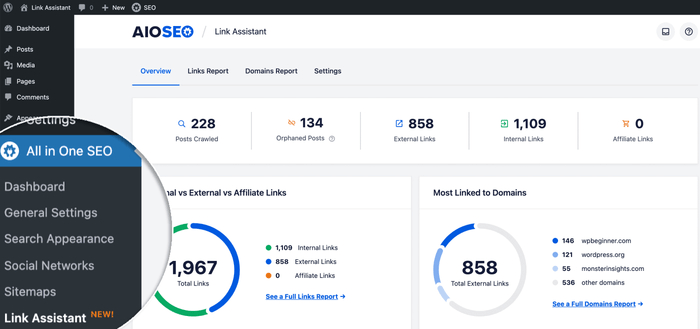
Per iniziare a creare i tuoi link interni, vai alla scheda Report Link, quindi fai clic su Opportunità di Link.
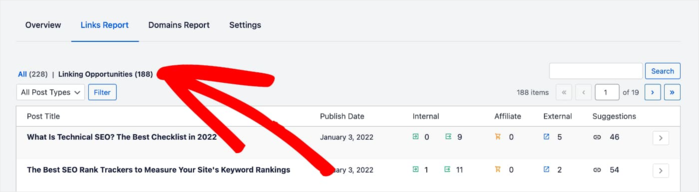
Questo ti mostrerà un elenco di tutti i post sul tuo sito a cui è possibile collegarsi da altri post.
Passaggio 3: Fai clic su un post per aggiungere automaticamente i link
Successivamente, fai clic su un post per visualizzare tutti i suggerimenti per i link interni da aggiungere.
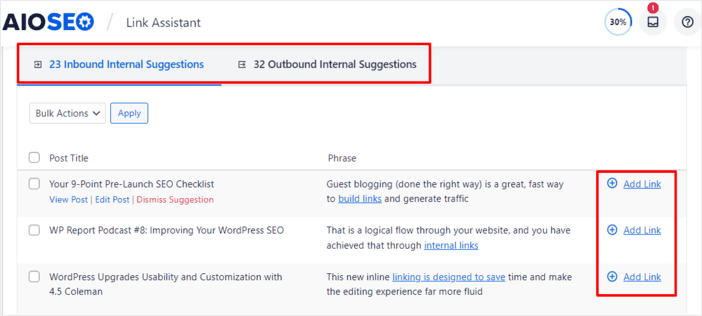
La pagina si espanderà per mostrarti maggiori dettagli come:
- Titoli dei post a cui potresti voler collegarti
- Frase e testo di ancoraggio per inserire il link
- Un pulsante Aggiungi Link.
Se ti piace il suggerimento del link, puoi procedere e fare clic su Aggiungi link. Il link verrà aggiunto automaticamente per te.
Puoi anche aggiungere tutti i link suggeriti facendo clic sul pulsante Azioni di massa e selezionando Aggiungi link.
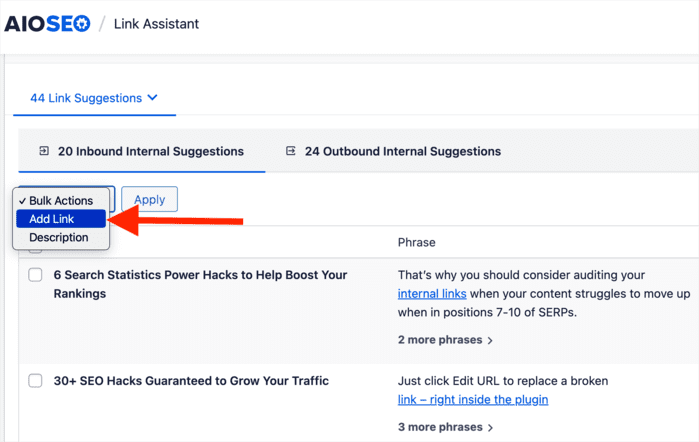
Successivamente, fai clic su Applica e tutti i link verranno aggiunti automaticamente al post.
La parte migliore è che non devi aprire il post in modalità editor! È tutto fatto con pochi semplici clic.
Passaggio 4: Trovare link interni in modalità editor di WordPress
Se desideri trovare e aggiungere link interni a una pagina specifica, puoi farlo nell'editor di WordPress. Questo è particolarmente utile per una nuova pagina a cui desideri aggiungere link interni.
Per trovare link interni nell'editor di WordPress, apri il tuo post in modalità editor e scorri verso il basso fino a impostazioni AIOSEO » Link Assistant » Suggerimenti per i link.
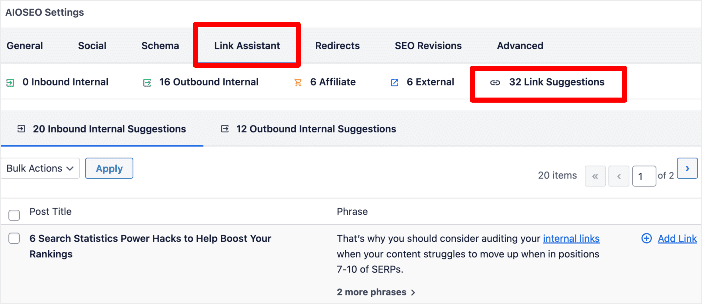
Ti verranno quindi presentati suggerimenti per link in entrata e in uscita:
Suggerimenti interni in entrata
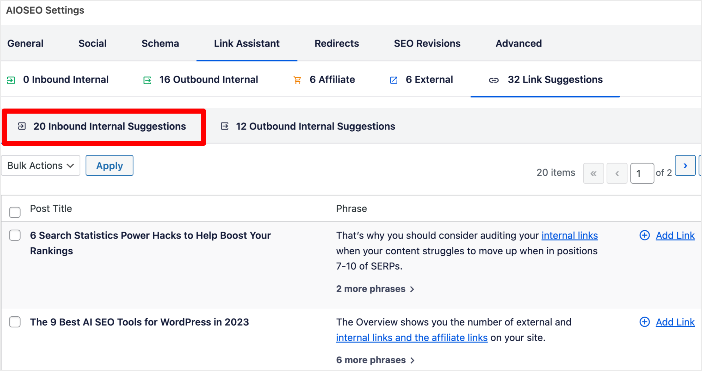
Questo aggiungerà i link dell'articolo corrente (pubblicato) ai post del blog e al testo di ancoraggio suggeriti.
Suggerimenti interni in uscita
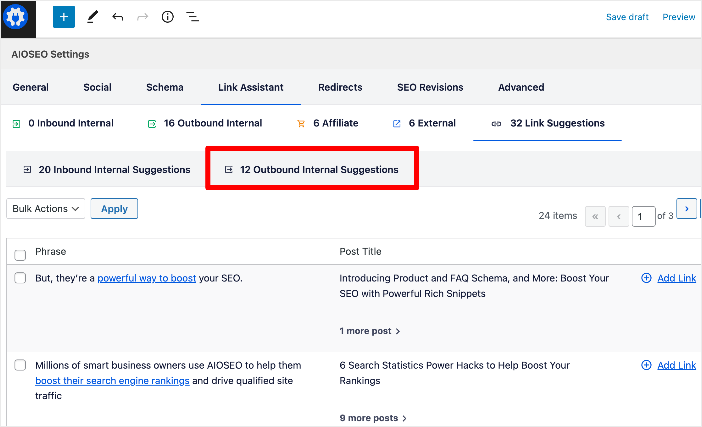
Questi sono link da altri post del blog pubblicati all'articolo corrente.
Ancora una volta, per aggiungere il link, tutto ciò che devi fare è fare clic sul pulsante Aggiungi Link e il link verrà aggiunto. Puoi anche utilizzare l'opzione Azioni di Massa per velocizzare il processo.
E questo è tutto!
Hai trovato e aggiunto link interni in WordPress senza dover tornare avanti e indietro tra gli articoli.
In definitiva, Link Assistant è un enorme risparmio di tempo per il linking interno.
Come trovare link interni: le tue FAQ hanno trovato risposta
Cosa sono i link interni e perché sono importanti per la SEO?
I link interni sono collegamenti ipertestuali che collegano una pagina di un sito Web a un'altra pagina all'interno dello stesso sito Web. Sono importanti per la SEO perché aiutano i motori di ricerca a comprendere la struttura di un sito Web, migliorano la navigazione dell'utente e distribuiscono l'autorità dei link in tutto il sito.
Come posso trovare manualmente opportunità di link interni in WordPress?
Puoi trovare manualmente opportunità di linking interno utilizzando l'operatore di ricerca del sito di Google per individuare pagine pertinenti sul tuo sito Web, copiando gli URL di tali pagine e quindi aggiungendo link interni a tali URL all'interno del tuo contenuto.
Esistono strumenti o plugin che mi aiutino a trovare opportunità di link interni in WordPress?
Sì, esistono plugin e strumenti SEO come All In One SEO (AIOSEO) che dispongono di funzionalità per suggerire opportunità di linking interno all'interno del tuo sito WordPress. Questi strumenti possono aiutare a semplificare il processo e garantire la pertinenza.
Quanti link interni dovrei aggiungere a una pagina?
Non esiste un numero fisso di link interni che puoi aggiungere a una pagina. Tuttavia, si consiglia generalmente di aggiungere un minimo di 3-5 link interni per pagina, a seconda della lunghezza e del contenuto della pagina. La chiave è garantire che i link siano pertinenti e migliorino l'esperienza dell'utente.
Parola finale
Speriamo che questo post ti abbia aiutato a imparare come trovare link interni in WordPress. Potresti anche voler consultare altri articoli sul nostro blog, come la nostra guida su come trovare e correggere pagine orfane in WordPress per migliorare il posizionamento o la nostra guida su come trovare e correggere link interrotti sul tuo sito.
Abbiamo anche alcune risorse aggiuntive per aiutarti a migliorare la tua SEO on-page e la tua visibilità online:
- Checklist SEO On-Page
- Migliori Strumenti SEO On-Page
- Come migliorare la leggibilità
- Come utilizzare un generatore di tag titolo SEO
- I migliori strumenti per meta description
Se hai trovato utile questo articolo, iscriviti al nostro Canale YouTube. Troverai molti altri tutorial utili lì. Puoi anche seguirci su X (Twitter), LinkedIn o Facebook per rimanere aggiornato.
Vuoi Provare AIOSEO Gratuitamente?
Inserisci l'URL del tuo sito web WordPress per installare AIOSEO Lite.

Divulgazione: I nostri contenuti sono supportati dai lettori. Ciò significa che se fai clic su alcuni dei nostri link, potremmo guadagnare una commissione. Raccomandiamo solo prodotti che crediamo aggiungeranno valore ai nostri lettori.
