

Ti sei mai chiesto come alcuni video nei risultati di ricerca di Google ottengano quelle miniature accattivanti e dettagli aggiuntivi? Non è un caso, ed è qualcosa che puoi fare anche tu.
Questa funzionalità speciale viene sbloccata da qualcosa chiamato schema video.
Lo schema video è come un "foglio di trucchi" per Google riguardo al tuo video, che ti rende più facile posizionarti più in alto e ottenere più clic.
Inoltre, è facilissimo aggiungerlo al tuo sito quando hai gli strumenti giusti.
In questa guida ti mostrerò esattamente come aggiungere lo schema video in WordPress utilizzando AIOSEO, senza bisogno di codice.
In questo articolo
Cos'è lo Schema Video?
Lo schema video è un tipo di dati strutturati che funge da traduttore tra il tuo sito web e un motore di ricerca. Lo aggiungi al tuo sito usando schema markup, che è un tipo di codice.
Ecco un esempio di come appare nel codice sorgente:

Puoi pensare al markup dello schema come a un'etichetta su una scatola. L'etichetta ti dice cosa c'è dentro, chi l'ha fatta e altri dettagli chiave senza che tu debba aprire la scatola.
Lo schema video fa la stessa cosa per i motori di ricerca, dicendo loro il titolo, la descrizione, la durata e la miniatura del tuo video.
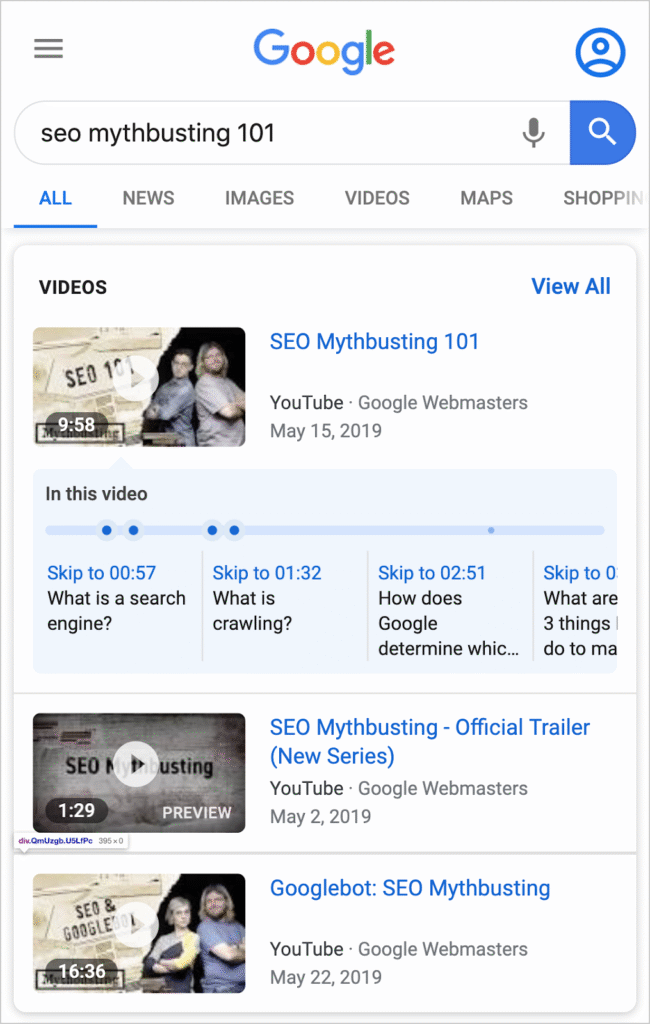
Questo aiuta Google a capire i tuoi contenuti e a mostrarli nelle pagine dei risultati dei motori di ricerca (SERP), come negli esempi seguenti.
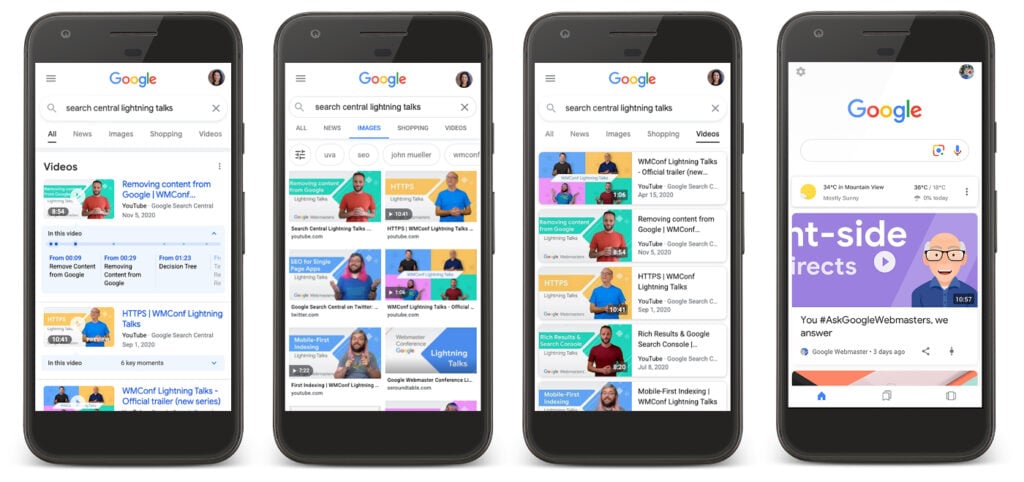
Come vedrai presto, lo schema video non richiede necessariamente codice. (Lo schema markup usa JSON-LD.)
Questo è particolarmente vero per gli utenti WordPress perché i migliori plugin SEO lo rendono facile come cliccare pulsanti e compilare alcuni campi del modulo.
Lo Schema Video fa bene alla SEO?
100% sì.
Far risaltare i tuoi video nella Ricerca Google è uno dei modi migliori per ottenere più traffico.
Ecco perché è così importante:
- Ottieni un Tasso di Click-Through (CTR) più alto: I video con risultati avanzati (come un'anteprima) sono semplicemente più accattivanti. Infatti, uno studio ha dimostrato che lo schema video può aumentare il CTR in media del 67%.
- Google Capisce Meglio i Tuoi Contenuti: Stai dicendo a Google esattamente di cosa tratta il tuo video, il che ti aiuta a posizionarti per le parole chiave giuste.
- Ottieni un Vantaggio Competitivo: Molti dei tuoi concorrenti non utilizzano lo schema video. È un modo semplice per far risaltare i tuoi contenuti e catturare un pubblico più ampio.
Lo sapevi? Google rappresenta il 93% di tutto il traffico web. Questo significa il 93% di motivi in più per ottimizzare i tuoi video per la Ricerca Google se vuoi davvero aumentare il tuo traffico.
Come aggiungere il markup dello schema video in WordPress
Ti guiderò attraverso questo processo utilizzando il plugin All in One SEO (AIOSEO). È il modo più semplice che ho trovato per farlo senza toccare alcun codice. Ma prima di farlo...
Perché dovresti fidarti di me
Lavoro con WordPress SEO ogni singolo giorno e ho visto in prima persona come piccole modifiche tecniche possano portare a grandi risultati. Aggiungere il markup dello schema è una delle mie "vittorie SEO rapide" preferite. Ho aiutato innumerevoli proprietari di siti ad implementarlo e i passaggi che sto per mostrarti sono lo stesso processo semplice ed efficace che uso io stesso.
Bene, iniziamo.
Passaggio 1: Scarica e installa All in One SEO
All in One SEO (AIOSEO) è un plugin per principianti che ti offre risultati professionali senza dover assumere un esperto SEO.
Lo uso da oltre 2 anni e non riesco più a immaginare di usare un altro plugin SEO (e li ho provati tutti).

Quindi, una volta che hai scaricato AIOSEO, procedi e apri l'editor di WordPress. (Il plugin verrà scaricato come file zip. Non è necessario aprire il file.)
Nella colonna di sinistra del tuo editor di WordPress, vai su Plugin » Aggiungi Nuovo.
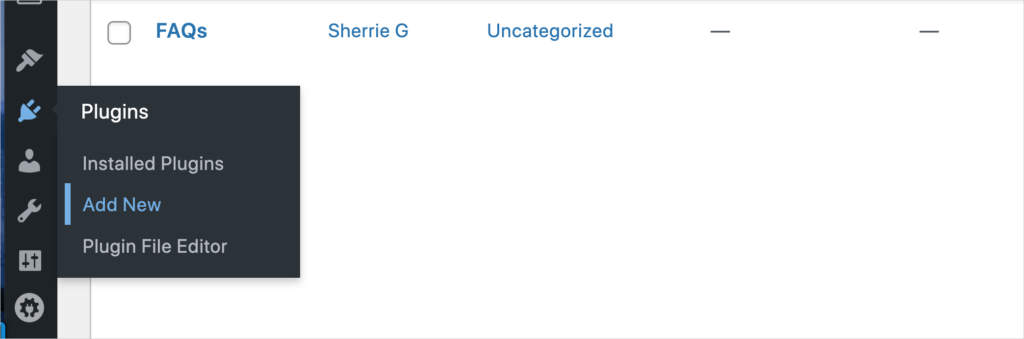
Quindi, fai clic sul pulsante Carica Plugin in cima alla pagina e carica il file zip di AIOSEO dal tuo computer.

La procedura guidata di configurazione di All in One SEO si aprirà automaticamente e ti guiderà attraverso alcuni semplici passaggi.
Con il plugin AIOSEO installato, sei pronto per aggiungere lo schema video a una pagina web.
Passaggio 2: Accedi al Generatore di Schema Video
Apri l'editor di WordPress della pagina o del post a cui desideri aggiungere lo schema video.
Quindi, scorri verso il basso finché non vedi le Impostazioni AIOSEO e fai clic sulla scheda Schema. Vedrai un elenco dei tipi di schema esistenti già in uso e un pulsante per Genera Schema. Fai clic su questo pulsante.
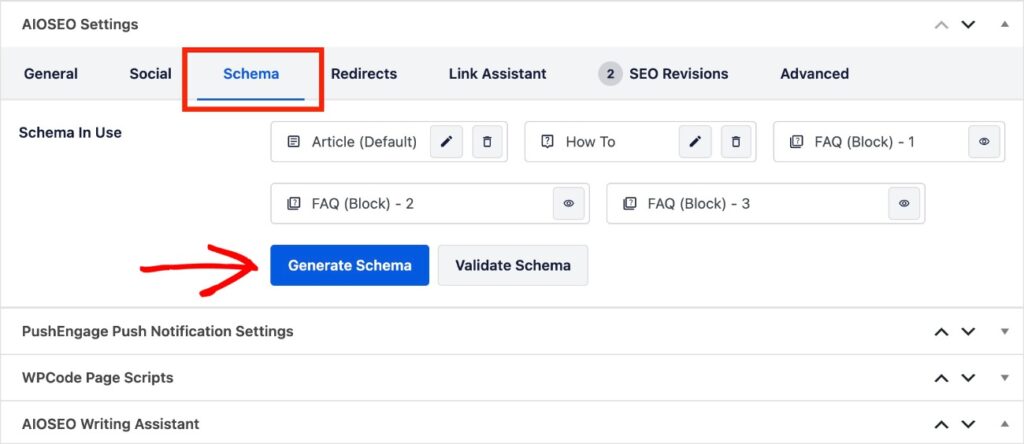
Questa azione aprirà il Generatore di Schema AIOSEO, che assomiglia a un catalogo. Seleziona Video dall'elenco.
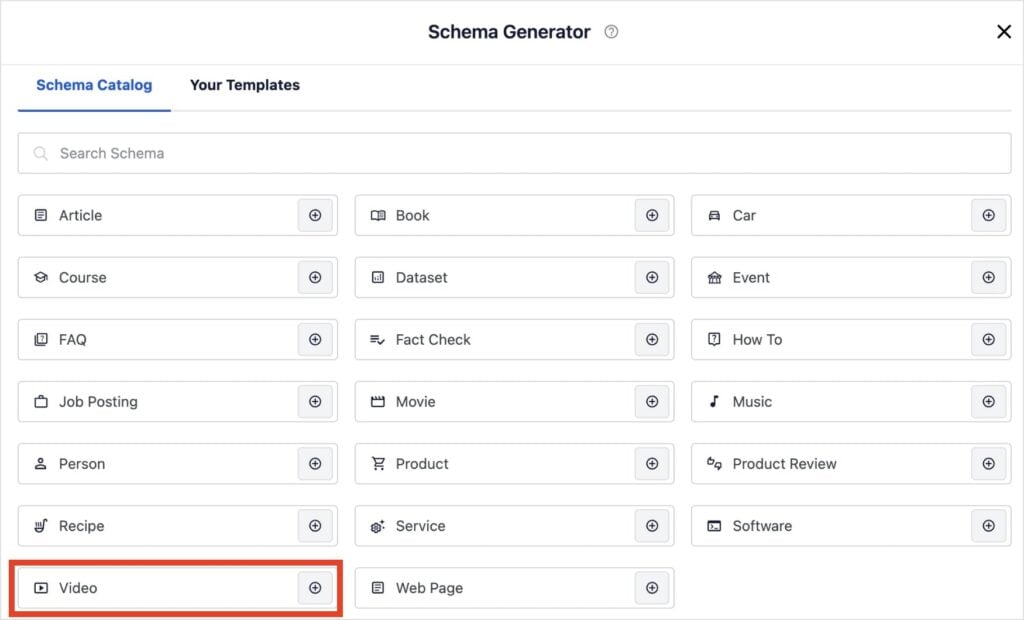
Passaggio 3: Compila il Modulo dello Schema Video
Raggiungerai una nuova schermata che richiede dettagli sul tuo video. Ogni campo è intuitivo e ha descrizioni chiare su cosa aggiungere.
Ad esempio, nel campo URL di Incorporamento, dice "Un URL che punta a un contenuto incorporabile per il video (ad es. un link di YouTube.) Quindi, in questo campo, aggiungeresti semplicemente il link del tuo video di YouTube.
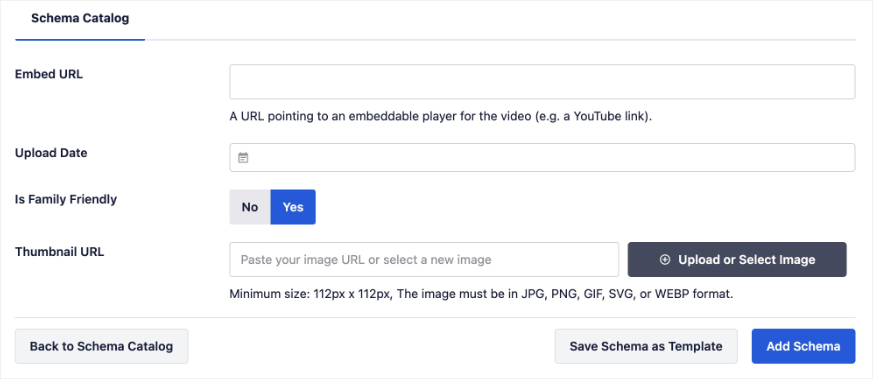
Ecco una rapida panoramica dei campi disponibili:
- Nome: Inserisci il titolo del tuo video.
- Descrizione: Aggiungi una descrizione del tuo video.
- URL Contenuto: Aggiungi l'URL del file video, se lo hai caricato sul tuo sito web. (Questo sarà probabilmente un file .mp4 o .mov.) (I motori di ricerca preferiscono questo URL all'URL di Incorporamento.)
- URL di Incorporamento: Inserisci l'URL della pagina dedicata che ospita il video. Potrebbe essere su YouTube o Vimeo.
- Data di Caricamento: Aggiungi la data in cui il video è stato caricato sul tuo sito o su YouTube o Vimeo.
- Adatto alle famiglie: Scegli Sì o No.
- URL miniatura: Carica un'immagine miniatura per il tuo video. Puoi anche scegliere di incollare l'URL di quell'immagine.
Puoi aggiungere quanto vuoi in questi campi, ma ti consiglio di compilare il più possibile.
Una volta terminato, fai clic su Aggiungi Schema in basso a destra della finestra.
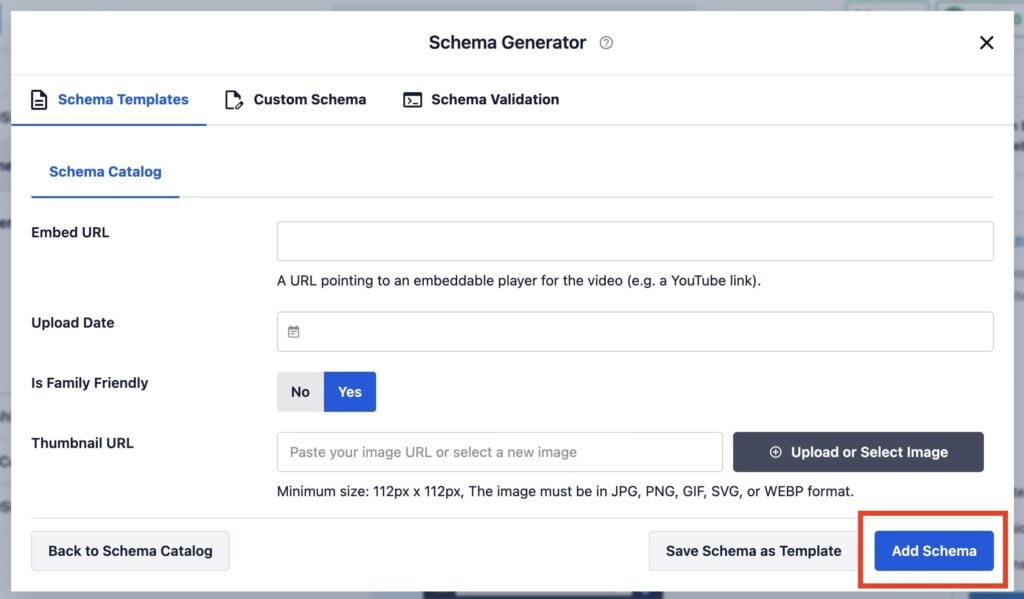
Il generatore di schemi video formatterà correttamente il tuo markup dello schema per i motori di ricerca, offrendoti le migliori possibilità di posizionarti con gli snippet video nelle SERP.
Suggerimento Pro: Puoi anche salvare il tuo schema video come modello per un uso futuro. Fai clic su Salva Schema come Modello e lo avrai a disposizione in seguito.
Passaggio 4: (Facoltativo) Testa il Tuo Schema
Dato che non stai aggiungendo questo codice di schema manualmente, non devi preoccuparti degli errori.
Tuttavia, se davvero vuoi verificare che il codice sia applicato correttamente, puoi testarlo direttamente in WordPress.
AIOSEO ha una connessione al Test dei Risultati Avanzati di Google integrata nel suo Generatore di Schema.
Questo tutorial ti mostra come eseguire un test dei risultati avanzati.
Come Modificare o Eliminare il Tuo Schema Video
Hai bisogno di apportare una modifica al tuo schema video?
Nessun problema.
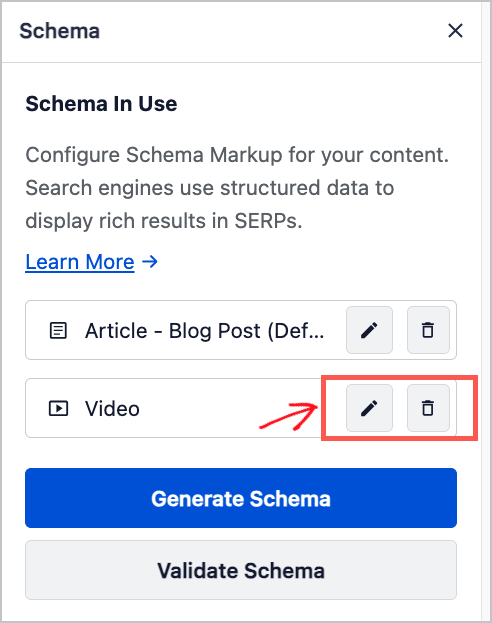
Con AIOSEO, è facile modificare o eliminare qualsiasi markup dello schema. Per farlo, vai alla sezione schema del tuo post o della tua pagina.
Una volta individuato il tuo schema video, puoi:
- Fare clic sull'icona della matita per modificarlo o
- Fare clic sull'icona del cestino per eliminarlo
Abbastanza semplice, vero?
Ecco cosa mi piace di AIOSEO (anche al di fuori del markup dello schema), rende facili processi che potrebbero essere complicati.
Posso aggiungere più di un tipo di schema?
Sì, puoi e dovresti! Una singola pagina può avere più tipi di schema. Questo fornisce a Google il quadro più completo dei tuoi contenuti.
Ad esempio, se il tuo video fa parte di una ricetta, dovresti aggiungere sia lo schema video che quello della ricetta.
Ecco alcuni dei tipi di schema più popolari che puoi aggiungere utilizzando il Catalogo Schema di AIOSEO:
- FAQ: Usalo per pagine con un formato domanda-risposta per aiutarti a ottenere uno snippet avanzato con risposte a discesa nei risultati di ricerca.
- HowTo: Perfetto per qualsiasi tutorial o guida passo passo.
- Ricetta: Un must per i blog di cucina. Ti aiuta a mostrare valutazioni, tempo di cottura e un'immagine direttamente nei risultati di ricerca.
- Prodotto: Essenziale per le pagine di e-commerce per mostrare dettagli importanti come prezzo, disponibilità e valutazioni a stelle.
- Attività Locale: Questo è un must per i proprietari di attività locali. Aiuta la tua attività fisica a comparire con informazioni chiave nella ricerca locale e su Google Maps.
Apri di nuovo il Catalogo Schema e aggiungi qualsiasi altro tipo che si adatti ai tuoi contenuti. AIOSEO rende facile sovrapporli in una singola pagina.
E adesso?
Ora sai come aggiungere lo schema video per dare ai tuoi contenuti una migliore possibilità di distinguersi nei risultati di ricerca. Rendendo questo un passaggio regolare della tua routine di pubblicazione, costruirai una base SEO più solida per il tuo sito.
Per saperne di più su come far notare i tuoi video, consulta la nostra guida alle migliori pratiche SEO per i video e scopri come creare una sitemap video.
Il modo più semplice per gestire tutti i tuoi tipi di schema e la SEO on-page è con AIOSEO. Con il nostro Generatore di Schema, puoi ottenere i vantaggi dei dati strutturati in pochi clic.
Se hai trovato utile questo articolo, iscriviti al nostro Canale YouTube. Troverai molti tutorial aggiuntivi lì. Puoi anche seguirci su X (Twitter), LinkedIn o Facebook per rimanere aggiornato sulle nuove funzionalità che rilasciamo.
Domande frequenti sullo Schema Video Markup
Cos'è il markup schema per i video?
Lo schema video è un tipo specifico di codice (dati strutturati) che aggiungi al tuo sito web per fornire ai motori di ricerca informazioni dettagliate sul tuo video. Pensalo come un'etichetta dettagliata che dice a Google il titolo, la descrizione, la durata e la miniatura del video, aiutandolo a comprendere e presentare correttamente i tuoi contenuti nei risultati di ricerca.
Lo schema video è importante per la SEO?
Assolutamente. Lo schema video è molto importante per la SEO perché aiuta i tuoi video a distinguersi con risultati avanzati (come le anteprime) nella Ricerca Google. Questo rende i tuoi contenuti più accattivanti e spesso porta a un tasso di clic (CTR) più elevato, il che significa più traffico per il tuo sito web.
Ho bisogno di sapere come programmare per aggiungere lo schema video?
Assolutamente no. Questa è la parte migliore dell'utilizzo di un plugin come All in One SEO (AIOSEO). Invece di scrivere codice, compili semplicemente un modulo intuitivo con i dettagli del tuo video e il plugin genera automaticamente il markup dello schema corretto per te in background.
Posso aggiungere lo schema video per i video di YouTube incorporati nel mio sito?
Sì, e dovresti assolutamente farlo. Quando incorpori un video di YouTube nella tua pagina web, puoi aggiungere lo schema video a quella pagina specifica. Hai solo bisogno dell'URL del video di YouTube (l'URL "Embed") e del link a un'immagine di anteprima. Li aggiungi ai campi dello schema per la pagina in cui è incorporato il video per informare Google.
Divulgazione: I nostri contenuti sono supportati dai lettori. Ciò significa che se fai clic su alcuni dei nostri link, potremmo guadagnare una commissione. Raccomandiamo solo prodotti che crediamo aggiungeranno valore ai nostri lettori.
Vuoi Provare AIOSEO Gratuitamente?
Inserisci l'URL del tuo sito web WordPress per installare AIOSEO Lite.

