
Impostare la SEO su un nuovo sito può essere stressante.
Hai una dashboard piena di impostazioni e, spesso, poca o nessuna indicazione. È come se i plugin si aspettassero che tu sappia già come fare SEO, il che vanifica lo scopo per cui l'hai scaricato in primo luogo.
Sono qui per dirti che non dovresti dover indovinare. E non dovresti assolutamente dover assumere un'agenzia SEO o uno sviluppatore solo per configurare le basi.
Hai solo bisogno del plugin SEO giusto.
All in One SEO ha perfezionato il processo di configurazione SEO di WordPress, fornendoti una roadmap completa da "installazione" a "completamente ottimizzato".
In questo articolo, ti mostrerò esattamente come si presenta questo processo, in modo che tu possa iniziare subito e ottenere un buon posizionamento.
In questo articolo
- Part 1: The WordPress SEO Setup Wizard
- Passaggio 1: Categorizza il tuo sito web e imposta le basi
- Passaggio 2: Aggiungi informazioni di supporto sul sito
- Passaggio 3: Personalizza le tue funzionalità SEO
- Passaggio 4: Ottimizza l'aspetto della tua ricerca
- Passaggio 5: Configura l'analizzatore del sito
- Passaggio 6: Connettiti a Google Search Console
- Passaggio 7: Aggiungi la tua chiave di licenza AIOSEO
- Part 2: Your Personalized SEO Checklist
- Oltre la configurazione: cosa viene dopo?
- Pronto per iniziare?
- FAQs
Parte 1: La procedura guidata di configurazione SEO di WordPress
Dopo aver installato AIOSEO, ti viene presentata la Procedura guidata di configurazione. Questa parte serve a gestire tutte le basi della tua SEO e richiede solo 10 minuti.
Fai clic sul pulsante "Iniziamo" per avviare il primo passaggio.
Passaggio 1: Categorizza il tuo sito web e imposta le basi
La prima domanda è semplice: Quale categoria descrive meglio il tuo sito web?
Avrai 6 opzioni, come blog, nuovo canale o negozio online. Puoi anche selezionare "Altro" e digitare una categoria personalizzata.

La tua selezione influenzerà le impostazioni successive del plugin e come implementa la tua SEO.
In questo stesso passaggio, ti verrà anche chiesto di configurare la SEO della tua homepage.
La tua homepage è una delle pagine più importanti del tuo sito web. È spesso la prima impressione che gli utenti hanno della tua attività e può influenzare notevolmente il tuo tasso di rimbalzo.
Il tasso di rimbalzo misura la percentuale di persone che visitano il tuo sito e se ne vanno dopo aver visualizzato solo 1 pagina. Un alto tasso di rimbalzo segnala un'esperienza utente scadente, che può danneggiare il tuo posizionamento su Google.
Ottenere una buona SEO per la tua homepage è fondamentale per un'esperienza utente positiva e affinché i motori di ricerca possano capire facilmente di cosa tratta il tuo sito web o cosa fa.
In questo passaggio, imposterai il titolo SEO e la meta description della tua homepage.

Mi piace usare i tag dinamici intelligenti precompilati nei campi. Questi richiamano testo dalle tue impostazioni SEO, come il titolo del sito e la tagline, direttamente nella tua homepage.
Ciò significa che non devi scrivere un nuovo titolo SEO o meta description. (Ma se vuoi, puoi farlo anche tu!)
Una volta apportate le modifiche, fai clic su "Salva e continua".
Passaggio 2: Aggiungi informazioni di supporto sul sito
In questo passaggio, fornirai informazioni aggiuntive sul tuo sito web. Questo aiuta i motori di ricerca a comprendere il contesto del tuo sito e dei suoi contenuti.
Innanzitutto, dovrai scegliere tra Persona o Organizzazione. La tua selezione determinerà le prossime domande. Ad esempio, in questo tutorial, ho scelto Organizzazione e mi chiede il titolo e la descrizione della mia organizzazione.

Successivamente, ti verrà richiesto di aggiungere il tuo numero di telefono, il tuo logo e l'immagine di condivisione social predefinita (l'immagine che viene visualizzata nelle anteprime social quando non hai selezionato un'altra immagine per quel post).
Se non hai un numero aziendale o alcuni di questi asset di marketing, lascia semplicemente vuoto il campo.

Infine, puoi aggiungere i tuoi profili social media al tuo account WordPress. I social media sono un modo potente per connettersi con i tuoi clienti e aumentare il traffico organico verso il tuo sito.

Una volta aggiunti i tuoi account, fai clic su "Salva e continua".
Vuoi saperne di più sul social media marketing? Ecco alcune risorse utili:
Passaggio 3: Personalizza le tue funzionalità SEO
Ora puoi personalizzare le funzionalità in base alle esigenze della tua attività e SEO.
AIOSEO presenta un elenco chiaro e completo di funzionalità del plugin, come sitemap e SEO locale. Ricevi anche raccomandazioni per plugin di supporto, come MonsterInsights (integra Google Analytics in WordPress).

Noterai che alcune di queste funzionalità sono già selezionate, ma puoi personalizzare l'intero elenco.
Una volta soddisfatto delle tue selezioni, procedi all'ultimo passaggio della procedura guidata di configurazione di WordPress.
Passaggio 4: Ottimizza l'aspetto della tua ricerca
L'ultimo passaggio verifica come apparirà il tuo sito web nelle pagine dei risultati dei motori di ricerca (SERP).
Apprezzo come ottieni un'anteprima SERP, che replica un annuncio di ricerca su Google. Questo rende facile visualizzare come apparirà il tuo sito web nelle SERP.

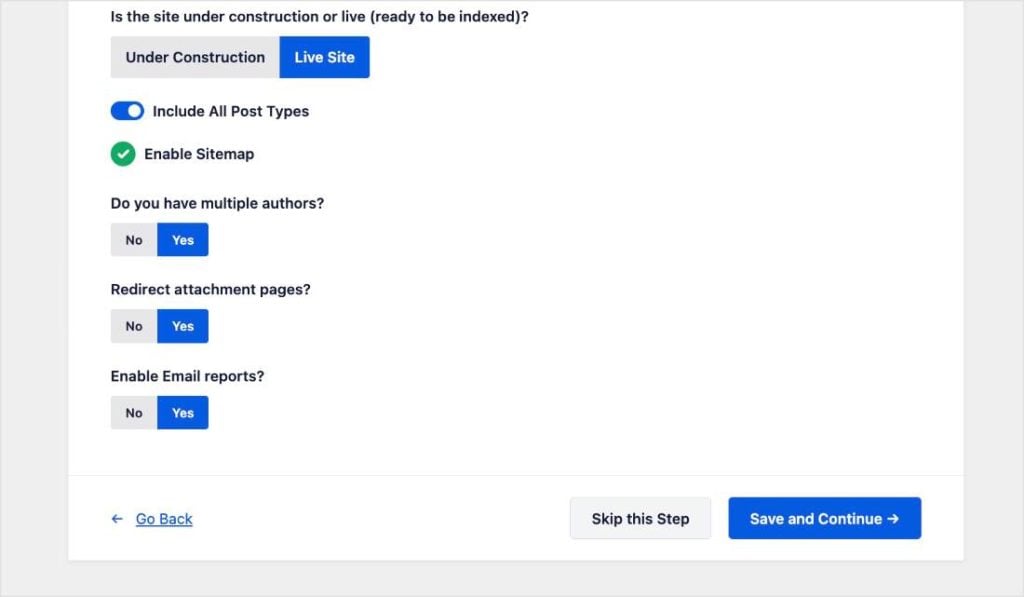
Puoi modificare una qualsiasi delle impostazioni qui prima di scorrere verso il basso e rispondere alle domande finali, di cui ho incluso uno screenshot qui sotto.
Una volta completato, fai clic su "Salva e continua".
Passaggio 5: Configura l'analizzatore del sito
Successivamente, ti verrà chiesto di configurare la funzionalità Raccomandazioni intelligenti.
Se desideri ricevere utili suggerimenti SEO direttamente nella tua casella di posta, inserisci qui il tuo indirizzo email. Questo è un ottimo modo per ricevere notifiche su problemi critici o opportunità per migliorare la tua SEO senza dover accedere continuamente.

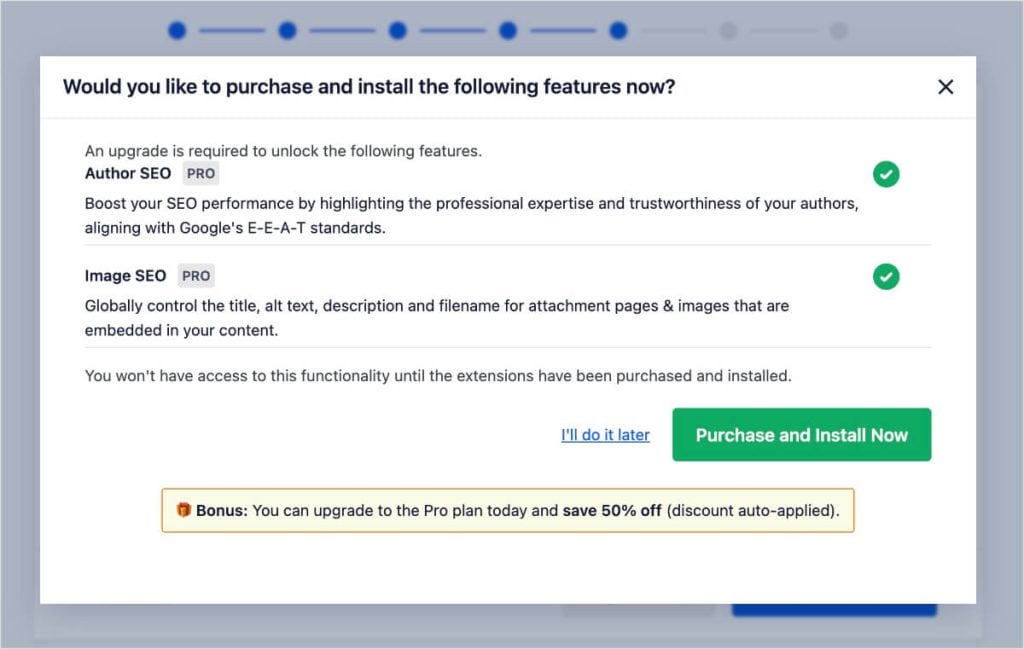
Se stai utilizzando la versione Lite di AIOSEO, la procedura guidata di configurazione ti chiederà se desideri acquistare una licenza Pro in questa fase. Puoi procedere con l'acquisto (che spesso include uno sconto durante la configurazione) o fare clic sul link in fondo per saltare questo passaggio ed eseguirlo in seguito.
Passaggio 6: Connettiti a Google Search Console
Google Search Console (GSC) è uno strumento gratuito che ti aiuta a monitorare, mantenere e risolvere i problemi di presenza del tuo sito nei risultati di Ricerca Google. È essenziale per capire come Google vede il tuo sito.
In questo passaggio, AIOSEO semplifica la verifica del tuo sito con Google.
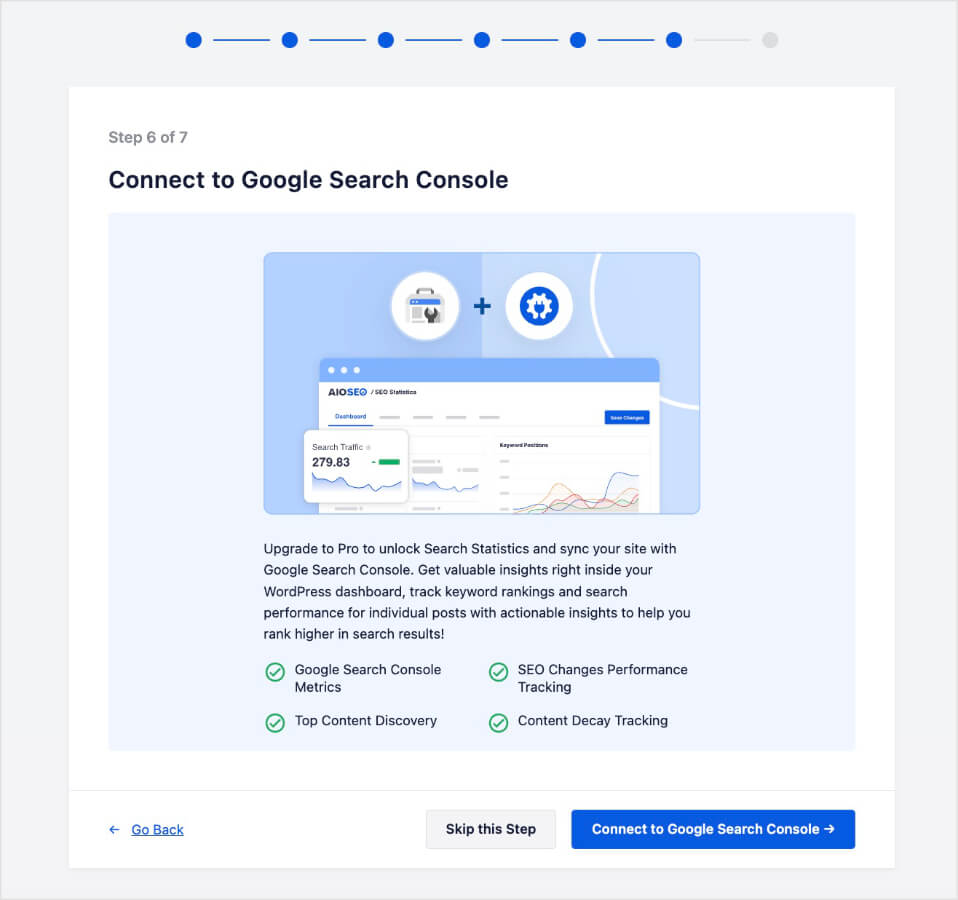
Invece di armeggiare con i record DNS o caricare manualmente file HTML sul tuo server, puoi semplicemente ottenere il tuo codice di verifica da Google e incollarlo direttamente nella procedura guidata. AIOSEO gestisce la verifica tecnica per te.
Nota: Se non hai ancora il tuo codice a portata di mano, puoi sempre farlo in seguito nelle impostazioni di Strumenti per i Webmaster.
Passaggio 7: Aggiungi la tua chiave di licenza AIOSEO
Infine, se hai acquistato un account AIOSEO Pro, puoi aggiungere la tua chiave di licenza qui e fare clic su "Connetti". Questo sblocca le funzionalità avanzate come i moduli Gestione Reindirizzamenti, SEO Locale e SEO Immagini.
(Se sei un utente Lite, salta semplicemente questo passaggio.)
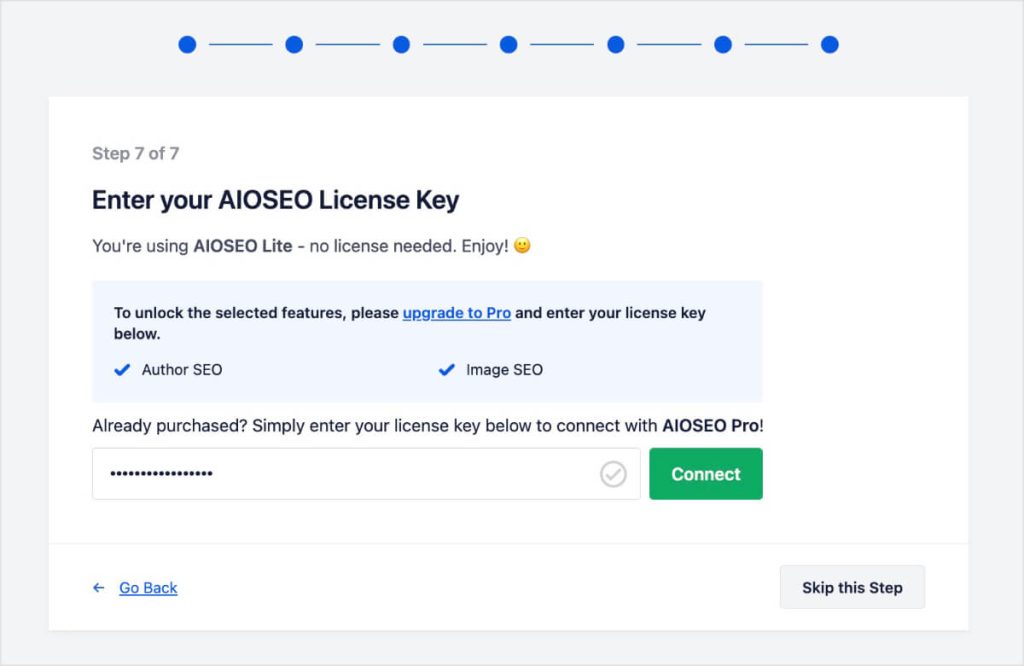
Una volta completata la configurazione, la procedura guidata salverà tutte le tue configurazioni.
Congratulazioni! La configurazione iniziale della SEO di WordPress è completa. ✅
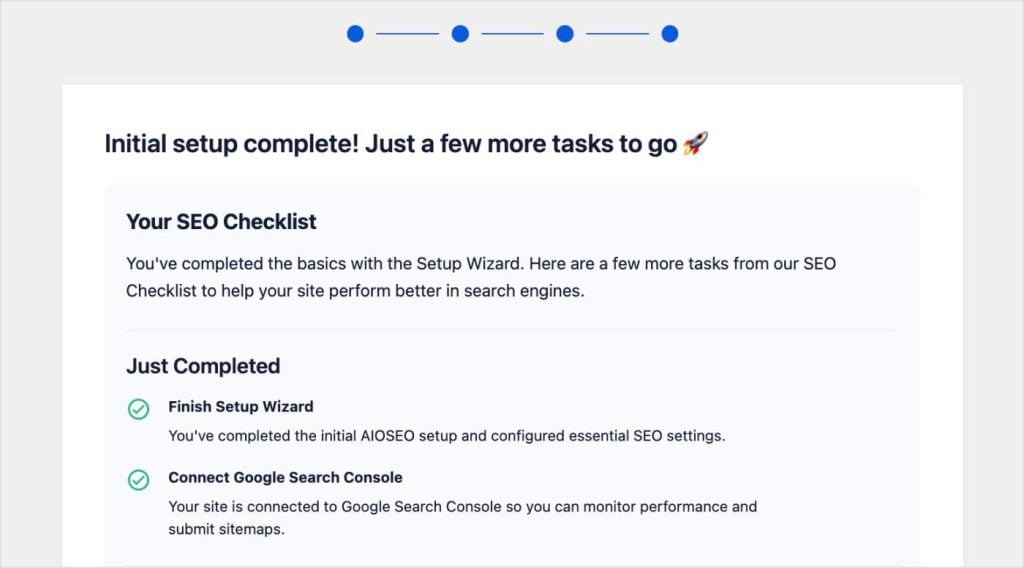
Hai completato con successo la Parte 1 di questo tutorial, e ci sono voluti solo 10 minuti.
Ora, vedrai un'anteprima di ciò che verrà.
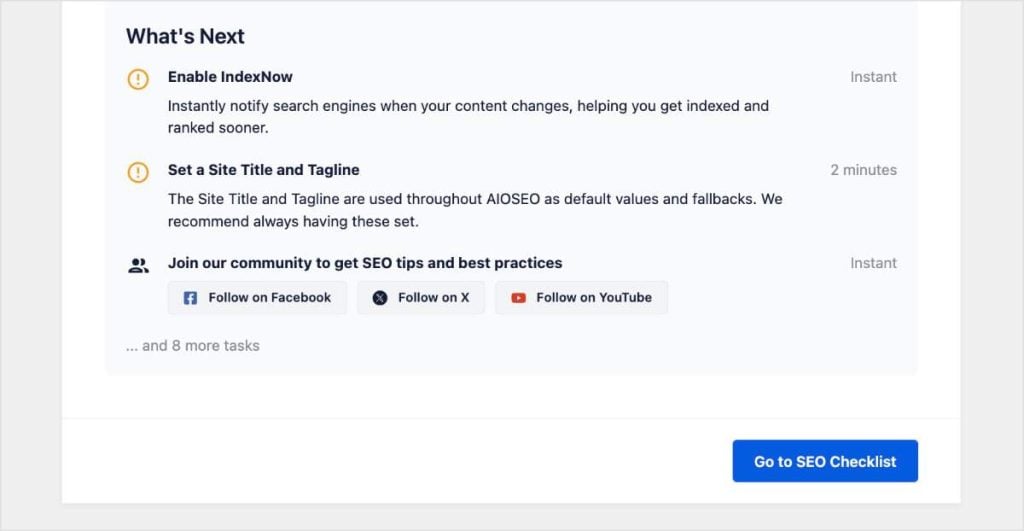
Quando sei pronto, fai clic su "Vai alla Checklist SEO."
Parte 2: La tua Checklist SEO Personalizzata
Nel momento in cui fai clic su "Fine", il tuo sito avrà una solida base tecnica.
Ma di solito, è qui che altri plugin ti lasciano a metà strada. Finisci la procedura guidata, arrivi alla dashboard e pensi: "Ok, ora cosa dovrei fare effettivamente?"
Per colmare il divario tra la configurazione di base e l'ottimizzazione completa, AIOSEO ha la Checklist SEO.
Questa è la tua tabella di marcia per una migliore SEO. Ti mostra esattamente cosa devi fare dopo e le restanti funzionalità disponibili per te.
Dalla procedura guidata iniziale di configurazione della SEO di WordPress, hai già completato diverse attività. Mi piace che ci sia una barra di avanzamento che mostra quanto hai già realizzato.
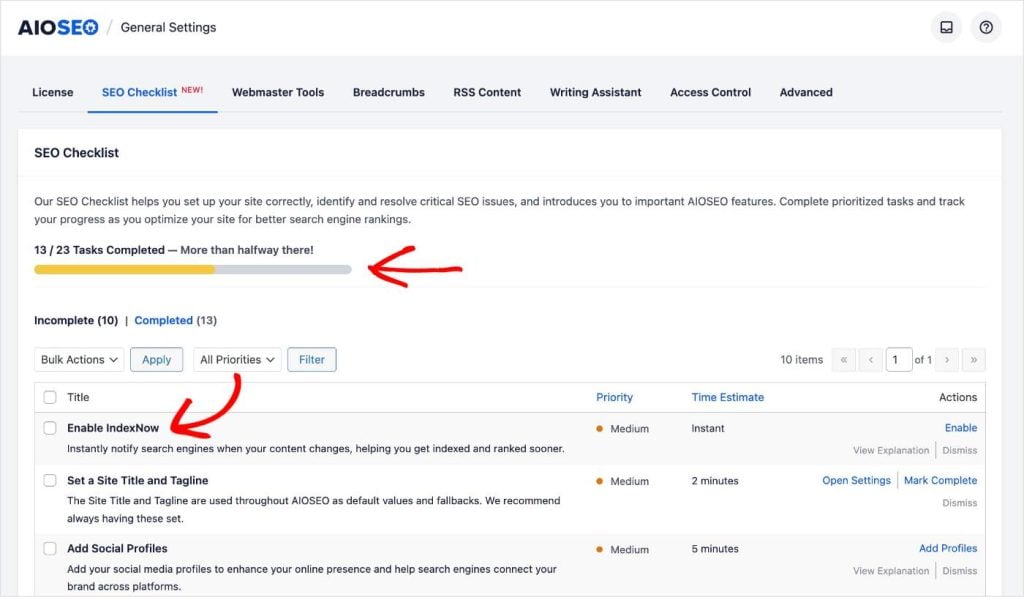
La tua dashboard ha anche un elenco di attività sia incomplete che completate.
Per le attività incomplete, otterrai le seguenti informazioni:
- Titolo Attività: Cosa devi fare
- Descrizione Un breve riepilogo dell'attività
- Livello di Priorità: Basso, Medio o Alto
- Stima tempo: Quanto tempo ci vorrà per completare l'attività
- Azioni: Ti porta dove puoi completare l'attività
La checklist è progettata per essere attuabile. Non ti fornisce solo un elenco generico di suggerimenti; interagisce con le impostazioni specifiche del tuo sito.
Ecco come usarla:
Passaggio 1: Scegli un'attività
Esamina il tuo elenco di attività incomplete. Puoi ordinarle in base al Livello di priorità (affronta prima quelle "Alte"!) o in base al tempo che hai a disposizione utilizzando la Stima tempo.

Passaggio 2: Fai clic sul collegamento Azione
Una delle cose che preferisco della SEO Checklist è che non devi cercare tra i menu per trovare l'impostazione giusta. (Questo è uno dei miei fastidi personali con i plugin SEO, e in generale con qualsiasi plugin.)
Fai semplicemente clic sul collegamento azione all'interno dell'attività. Ti porterà direttamente alla pagina specifica in AIOSEO dove si trova quella funzionalità.
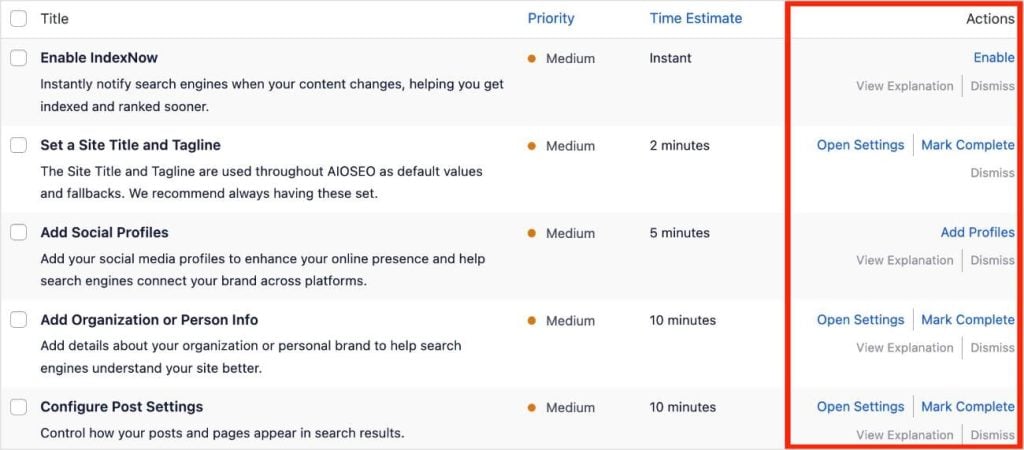
Questo ti fa risparmiare un sacco di tempo e mette i prossimi passaggi a portata di mano.
Passaggio 3: Completa l'attività
Una volta che sei nella schermata giusta, configura l'impostazione o abilita la funzionalità.
Per la maggior parte delle attività, il plugin rileva quando hai finito e sposta automaticamente l'attività nella scheda Completate della tua SEO Checklist.
Per altre (come la revisione delle impostazioni), puoi contrassegnare manualmente l'attività come completata una volta che sei soddisfatto.
Passaggio 4 (Facoltativo): Ignora ciò che non ti serve
La SEO non è uguale per tutti. Se la checklist suggerisce un'attività che non si applica al tuo sito (come la configurazione di WooCommerce SEO per un blog che non vende prodotti), fai semplicemente clic su Ignora.
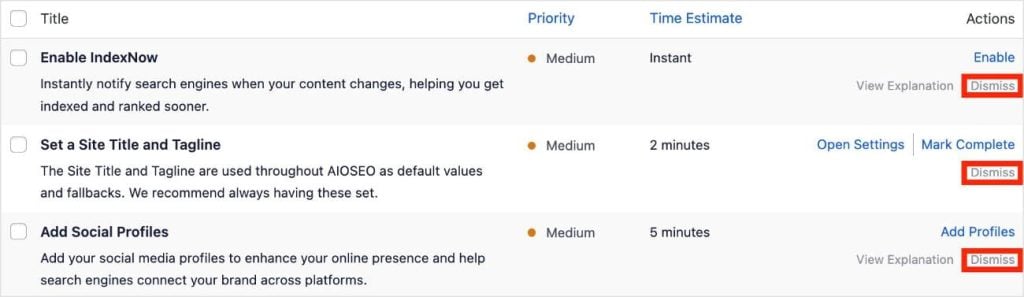
Questo contrassegna l'attività come completata senza modificare alcuna impostazione. La tua barra di avanzamento sale e non devi preoccuparti che attività irrilevanti ingombrino il tuo elenco.
Passaggio 5: Raggiungi il 100% sulla tua barra di avanzamento
Siamo onesti: configurare le impostazioni dei plugin può essere noioso.
Per renderlo un po' più soddisfacente, AIOSEO ha aggiunto quella barra di avanzamento. Mentre lavori alla configurazione della tua SEO per WordPress, collegando Google Search Console, impostando i reindirizzamenti, modificando il tuo robots.txt, guardi il tuo punteggio salire.
E quando raggiungi il 100%?
AIOSEO festeggia con un'esplosione di coriandoli sulla tua dashboard! 🎉
È un piccolo tocco, ma è stata sicuramente una sorpresa divertente quando ho completato la mia checklist per la prima volta.
Oltre la configurazione: cosa viene dopo?
Una volta che i coriandoli cadono e la tua checklist raggiunge il 100%, la configurazione della tua SEO per WordPress è tecnicamente completa. Ma la SEO non è un'attività "imposta e dimentica". È un'abitudine.
Ora che le basi sono solide, puoi concentrarti sulla parte divertente: creare contenuti.
Ecco alcune delle mie funzionalità AIOSEO preferite per aiutarti in questo processo:
- Ottimizzazione dei contenuti: Usa TruSEO sui tuoi post e pagine del blog per assicurarti che ogni contenuto si posizioni in alto.
- Link Building: Usa Link Assistant per trovare opportunità di link interni che potresti esserti perso.
- Audit e manutenzione: Le regole SEO cambiano. Usa periodicamente lo strumento SEO Analysis per assicurarti che il tuo sito rimanga in salute.
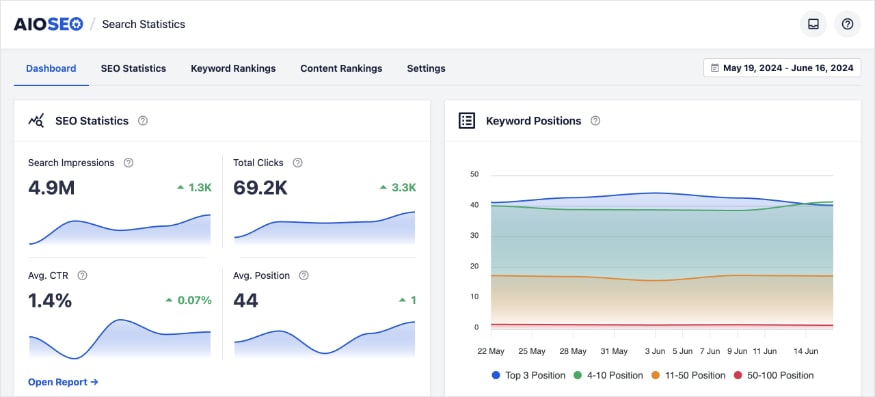
Mi piace anche usare Statistiche di ricerca perché porta i dati di Google Search Console (GSC) in WordPress. Questo ti permette di vedere come i tuoi sforzi SEO stanno dando i loro frutti senza dover passare a strumenti o schede diverse.
Pronto per iniziare?
So quanto possa essere opprimente la SEO quando ti trovi di fronte a una dashboard vuota piena di impostazioni. È esattamente per questo che strumenti come AIOSEO sono così preziosi.
Automatizzando il lato tecnico delle cose con la procedura guidata di configurazione e fornendo una chiara tabella di marcia con la checklist SEO, il plugin elimina le congetture dall'equazione. Puoi essere sicuro che il tuo sito sia configurato correttamente fin dal primo giorno.
Per quanto riguarda la creazione di contenuti, la buona notizia è che non devi più fare tutto da solo. Ecco le mie scelte per i migliori generatori di post per blog AI, che ti aiutano a scrivere interi post in pochi minuti. Dovresti anche dare un'occhiata a questo articolo sul riutilizzo dei contenuti per la SEO. Questo tutorial ti mostra come trasformare un contenuto in diversi formati, diffondendo i tuoi sforzi su più canali.
E per ancora più tutorial su WordPress, iscriviti al nostro Canale YouTube. Puoi anche seguirci su X (Twitter), LinkedIn o Facebook per rimanere aggiornato.
Domande frequenti
Qual è il modo migliore per impostare la SEO di WordPress?
Il modo più efficiente per impostare la SEO di WordPress è utilizzare un plugin dedicato come All in One SEO. Invece di modificare manualmente i file di codice, il plugin utilizza una procedura guidata di configurazione intelligente per configurare automaticamente le impostazioni tecniche, come sitemap, markup schema e URL canonici, in base al tuo settore.
Come si utilizza la procedura guidata di configurazione di All in One SEO?
Per utilizzare la procedura guidata di configurazione di WordPress, è sufficiente installare e attivare All in One SEO. La procedura guidata si avvia automaticamente al momento dell'attivazione. Da lì, segui i passaggi delineati in questa guida: categorizza il tuo sito, aggiungi le informazioni sulla tua attività, seleziona le tue funzionalità e verifica l'aspetto della tua ricerca.
Cos'è una checklist SEO per WordPress?
Una checklist SEO per WordPress è una tabella di marcia delle attività necessarie per ottimizzare completamente un sito web. Mentre puoi trovare molte checklist PDF generiche online, AIOSEO include una versione interattiva direttamente all'interno della dashboard di WordPress. Rileva quali impostazioni hai già configurato e fornisce un elenco prioritario di attività incomplete, in modo da sapere esattamente cosa fare dopo.
Quanto tempo ci vuole per impostare la SEO su un nuovo sito?
Utilizzando uno strumento come AIOSEO, la configurazione iniziale richiede solitamente meno di 10 minuti. La procedura guidata SEO gestisce istantaneamente le impostazioni tecniche complesse. Dopodiché, puoi utilizzare la checklist SEO per affrontare ottimizzazioni più avanzate al tuo ritmo.
Ho bisogno di competenze di codifica per impostare la SEO del mio WordPress?
No, non hai bisogno di competenze di codifica per impostare la SEO del tuo WordPress. I moderni plugin SEO eliminano la necessità di modificare manualmente i file del tema o il file robots.txt. AIOSEO, ad esempio, implementa il markup schema per gli utenti senza dover toccare una singola riga di codice.
Vuoi Provare AIOSEO Gratuitamente?
Inserisci l'URL del tuo sito web WordPress per installare AIOSEO Lite.

Divulgazione: I nostri contenuti sono supportati dai lettori. Ciò significa che se fai clic su alcuni dei nostri link, potremmo guadagnare una commissione. Raccomandiamo solo prodotti che crediamo aggiungeranno valore ai nostri lettori.
