「設定したタイトルと説明が検索結果に表示されないのはなぜですか?」に関するドキュメントのフォローアップとして、この記事ではGoogle検索結果でインデックスステータスを確認する方法について説明します。
この記事では
インデックスステータスを確認する必要があるのはなぜですか?
答えは、検索エンジン向けにサイトを最適化するために時間を費やし、その変更が検索結果にいつ反映されるかを知りたいということです。
たとえば、ページのSEO説明を変更してGoogleの品質に関するガイドラインに準拠させても、Google検索結果を確認したときに変更が反映されない場合があります。
これは、検索エンジンがサイトの変更ごとにインデックスを更新する必要がないためです。検索エンジンが変更を反映するためにインデックスを更新するには、数日、数週間、場合によっては数か月かかる場合があり、非常にイライラする可能性があります。
Googleのインデックスにサイトがどのように含まれているかを確認するにはどうすればよいですか?
- Google.comにアクセスし、site:ドメイン名.com(ドメイン名を自分のドメイン名に置き換えてください)と入力します。たとえば、私たちのサイトを確認するには、Google検索に「site:aioseo.com」と入力します。
- 次に、検索バーの下にある「ツール」タブをクリックします。
- 次に、「いつでも」ドロップダウンをクリックして、過去1週間または1か月にインデックスされた変更を絞り込む期間を選択します。
- これで、指定した期間に限定された、サイトのみの結果が表示されます。SEO説明を更新したページのインデックスが更新されたかどうか、またはSEOタイトルや説明が長すぎて切り取られているかどうかなどを確認できます。
Google Search ConsoleのURL検査ツールを使用する
Google Search ConsoleのURL検査ツールを使用して、URLがインデックスされているかどうかを確認することもできます。
これを行うには、Google Search Consoleにログインし、サイドメニューの「URL検査」をクリックします。
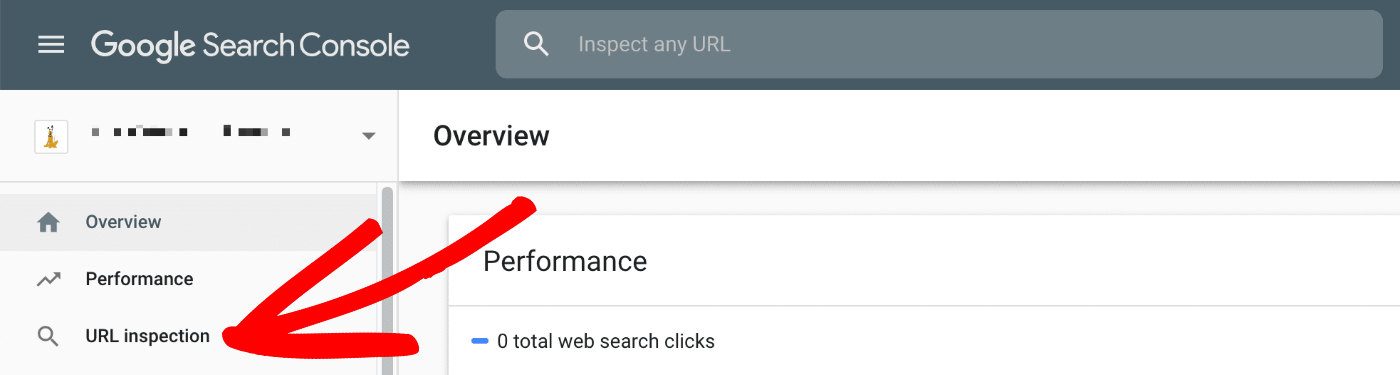
次に、画面上部にあるハイライトされた検索フィールドに確認したいURLを入力します。

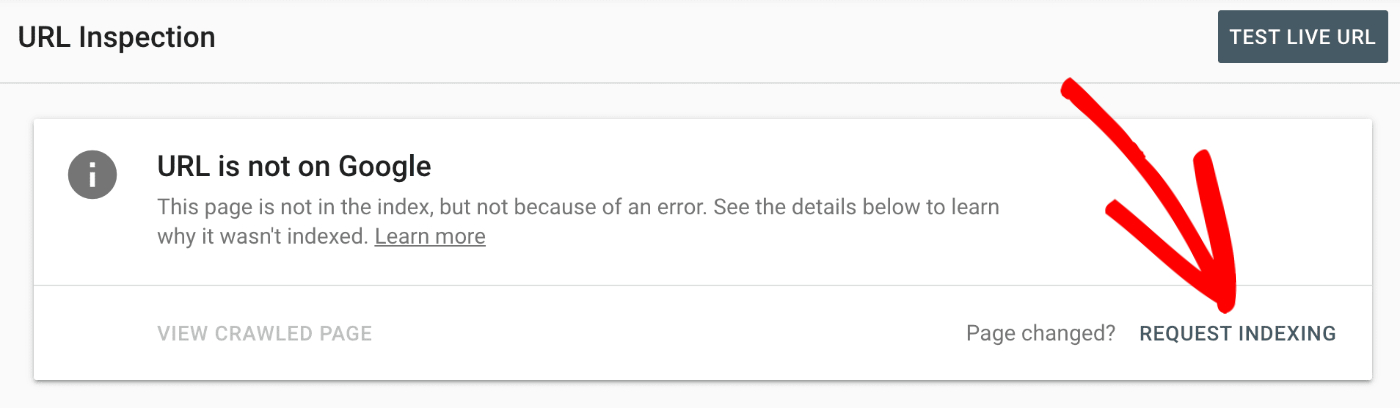
URLがGoogleのインデックスにない場合は、結果にその旨が表示されます。右下隅に「インデックス登録をリクエスト」リンクがあり、それをクリックすると、GoogleにそのURLをクロールしてインデックスするようにリクエストがトリガーされます。
右上の隅にある「ライブテストを実行」ボタンをクリックすることもできます。Googleは、サイトでそのURLをテストして、クロールしてインデックスできるかどうかを確認します。
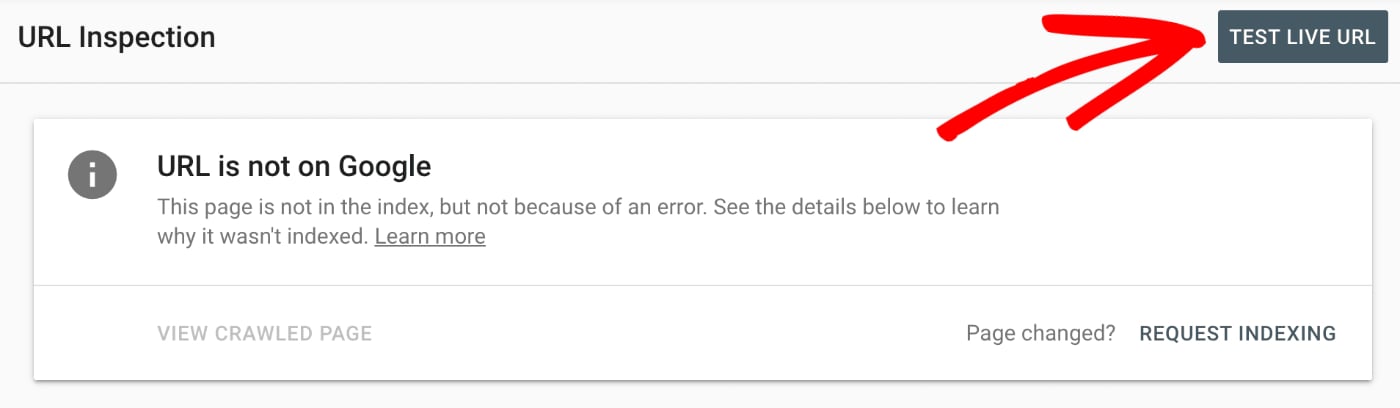
ライブテストの結果、Googleがページをクロールできることがわかった場合は、「インデックス登録をリクエスト」リンクをクリックして、GoogleにそのURLをインデックスするようにリクエストできます。
コンテンツを公開または変更したときに、検索エンジンにコンテンツをインデックスさせることはできないことを覚えておいてください。サイトをより頻繁にインデックスするように影響を与えることしかできません。コンテンツをより定期的に投稿するほど、Googleはインデックスをより定期的に更新します。
XMLサイトマップをGoogle Search Console経由でGoogleに送信してください。
All in One SEOでのインデックスステータスの確認
All in One SEOを使用してインデックスステータスを確認することもできます。
注意:
インデックスステータス機能は、All in One SEO Pro の Elite プランをご利用のお客様にご利用いただけます。
検索統計などの多くの機能をご利用いただくために、今すぐ All in One SEO Pro にアップグレードしましょう!
All in One SEO メニューで 検索統計 をクリックし、次に インデックスステータス タブをクリックすると、インデックスステータスを確認できます。

この機能の使用方法については、コンテンツのインデックスステータスを確認する という記事をご覧ください。
または、すべての投稿 画面に移動して AIOSEO の詳細 列を表示することでも確認できます。同じ インデックスステータス アイコンが表示され、アイコンにカーソルを合わせると、詳細が表示されるポップアップが表示されます。
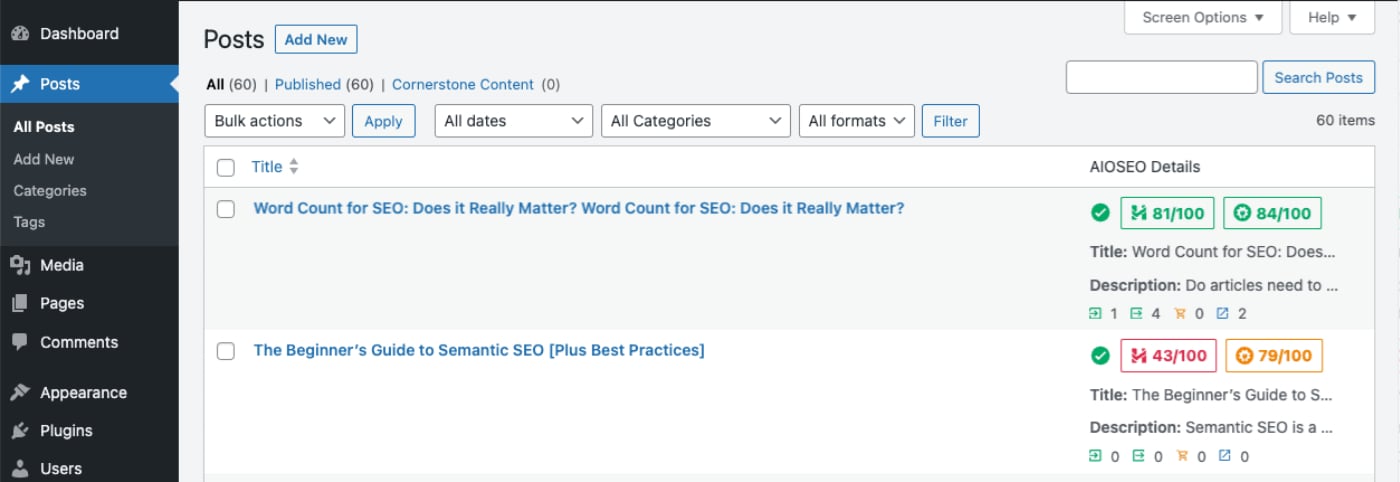
インデックスステータス 機能の詳細については、コンテンツのインデックスステータスをここで確認する という記事をご覧ください。