
ClaudeのようなAIアシスタントに、チャットウィンドウから直接サイトのSEOを読み取らせ、更新させたいですか?必要なのは、AIOSEOとAIスイート、MCP互換のAIクライアント、そしてセットアップを完了するための数分だけです。
このガイドでは、AIOSEOに組み込まれたMCPサーバーを使用して、AIクライアントをWordPressサイトに接続する方法を説明します。
MCP(Model Context Protocolの略)は、AIクライアントが他のアプリケーション上の関数を安全に呼び出すことができるオープンスタンダードです。AIOSEOは、一連のSEO「アビリティ」(投稿タイトルの読み取りと更新、リダイレクトの管理、検索統計の取得など)を登録し、MCP経由で公開します。これにより、AIアシスタントがあなたのSEO作業を代行できるようになります。
注意:
AIアシスタントとMCPサーバーは、AIOSEOの無料バージョンで動作し、AIアシスタントに13のSEO機能を提供します。All in One SEO Proはそれを倍増させ、タクソノミーSEO、リダイレクト、検索統計の機能を追加します。一部の機能は、その背後にある機能のライセンス要件に従います。検索統計機能にはEliteライセンスが必要であり、リンクアシスタント機能にはProおよびEliteに含まれるリンクアシスタントアドオンが必要です。
今すぐAll in One SEO Proにアップグレードして、AIアシスタントのSEO機能を倍増させ、さらに多くの機能を手に入れましょう!
この記事では
開始する前に、AIOSEOがWordPressサイトに インストールおよび有効化 されていることを確認してください。また、Abilities APIを追加したリリースであるWordPress 6.9以降、およびAIOSEO 4.9.8以降が必要です。無料のMCPアダプタープラグインも必要であり、AIOSEOはセットアップ中にワンクリックでインストールします。
MCPセットアップを開く
開始するには、AIOSEOでMCPセットアップ画面を開きます。
WordPressダッシュボードのAll in One SEOに移動し、AI Suiteページを開いて、MCPタブを選択します。
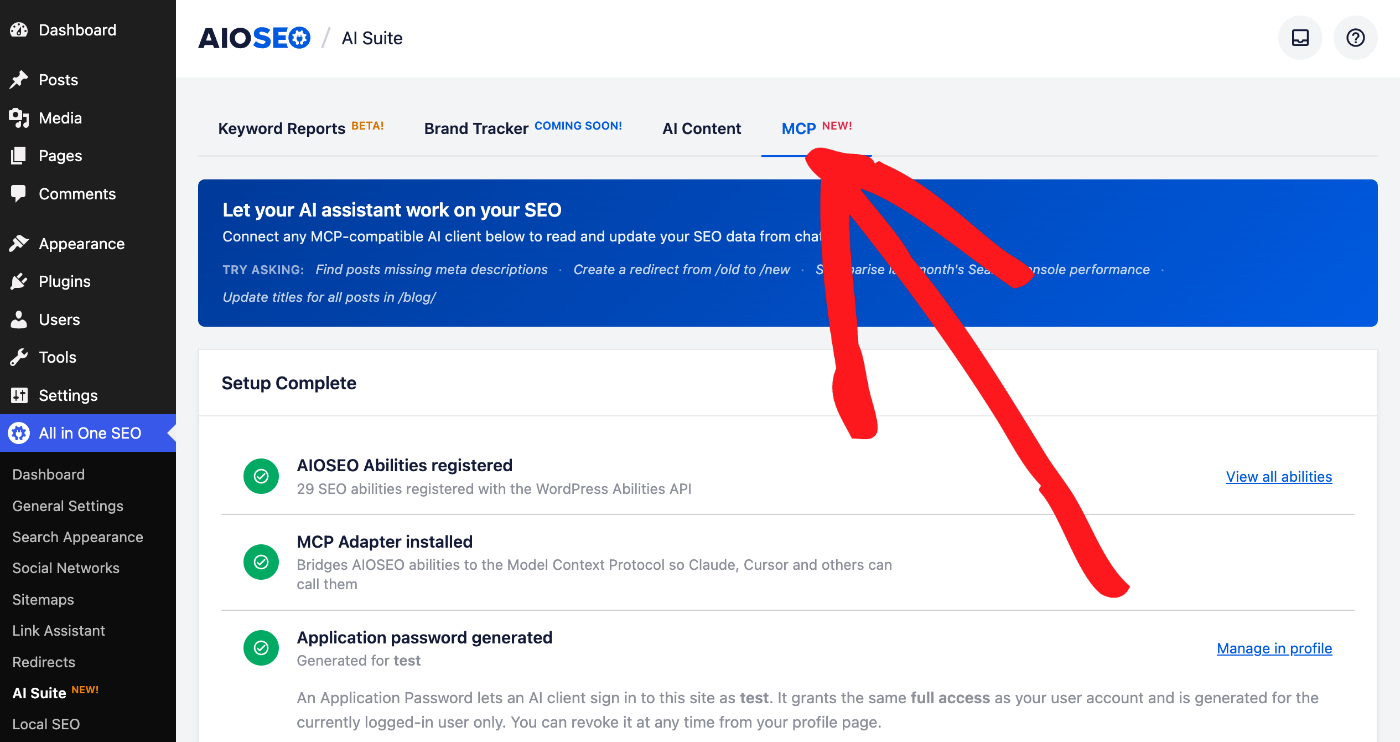
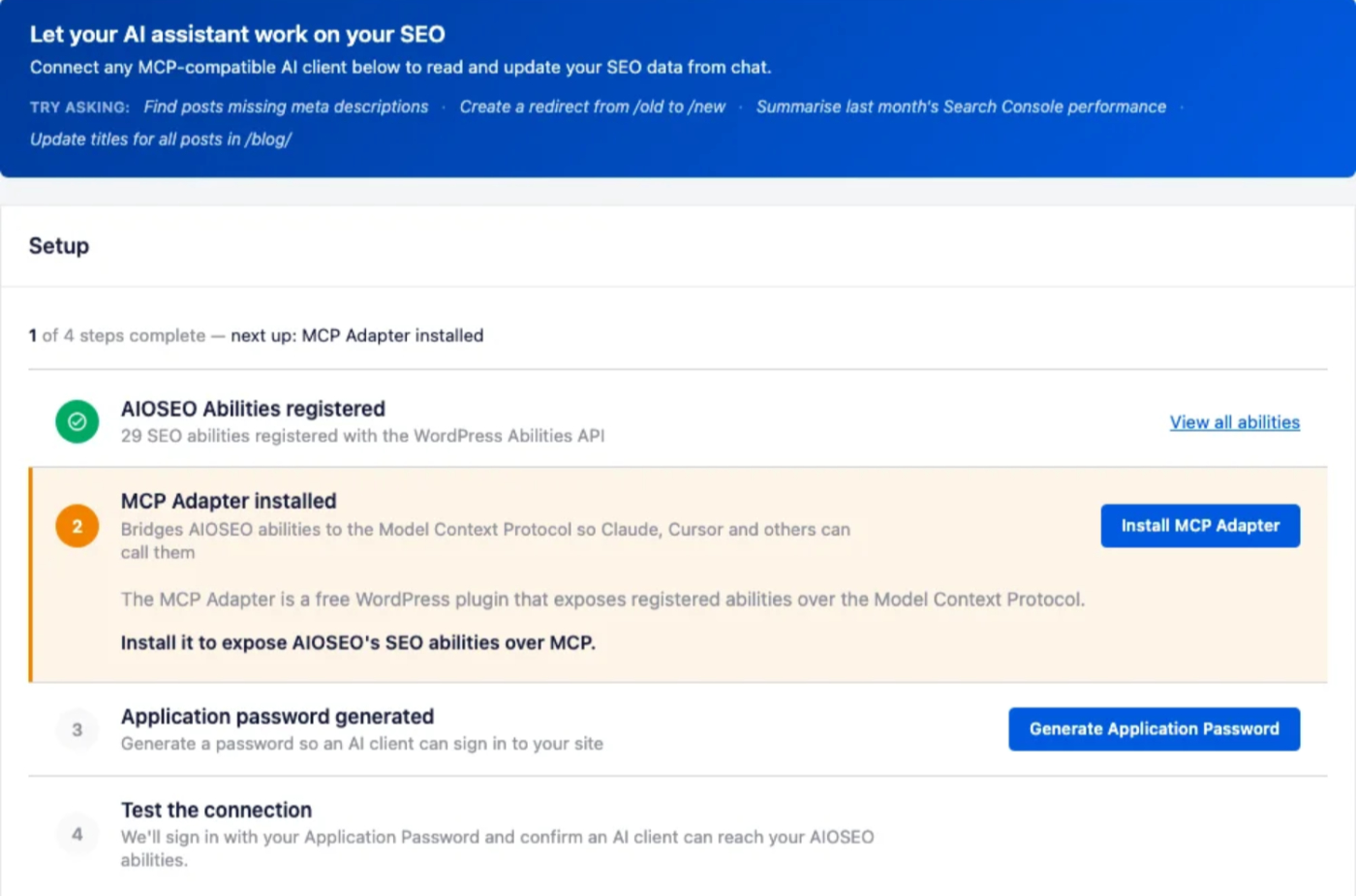
MCPタブでは、AIクライアントの接続を準備する4ステップのセットアップが表示されます。各ステップにはステータスが表示され、上部の進捗カウンターで完了したステップ数を確認できます。
登録済みSEOアビリティを確認する
最初のステップでは、AIOSEOがWordPressにSEOアビリティを登録したことを確認し、緑色のチェックマークが表示されます。これらのアビリティは、AIアシスタントが実行できる具体的なアクションです。カテゴリ別にグループ化された全リストを確認するには、すべての能力を表示を展開してください。
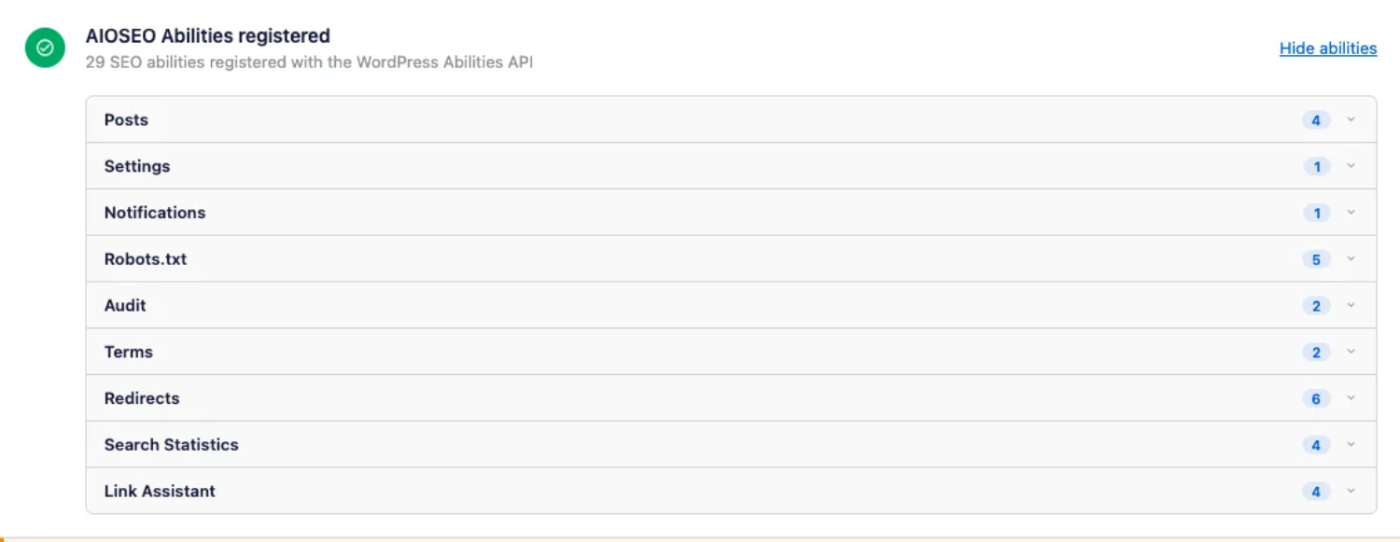
アビリティは、投稿、設定、通知、Robots.txt、監査、ターム、リダイレクト、検索統計、リンクアシスタントなどの領域をカバーしており、アシスタントはサイト全体のSEOデータを読み取ったり更新したりできます。
表示されるリストは、セットアップによって異なります。AIOSEOの無料バージョンは、投稿、設定、通知、robots.txt、サイト監査をカバーする13の機能を登録します。All in One SEO Proは、ターム、リダイレクト、検索統計の機能を追加し、リンクアシスタントアドオンはさらに4つ追加します。一部の機能は、その背後にある機能がより高いライセンスレベルを必要とする場合でも登録されるため、検索統計機能はEliteでデータを返し、リンクアシスタント機能にはProおよびEliteに含まれるリンクアシスタントアドオンが必要です。
MCPアダプターをインストールする
2番目のステップでは、MCPアダプターを追加します。これは、AIOSEOのアビリティとModel Context Protocolを連携させる無料のWordPressプラグインです。追加するには、MCPアダプターをインストールをクリックします。

AIOSEOがアダプターをダウンロード、インストール、有効化します。完了すると、ステップに緑色のチェックマークが表示され、アダプターの準備ができたことを確認します。

アプリケーションパスワードを生成する
3番目のステップでは、AIクライアントがサイトにサインインするために使用する認証情報を作成します。作成するには、アプリケーションパスワードを生成をクリックします。

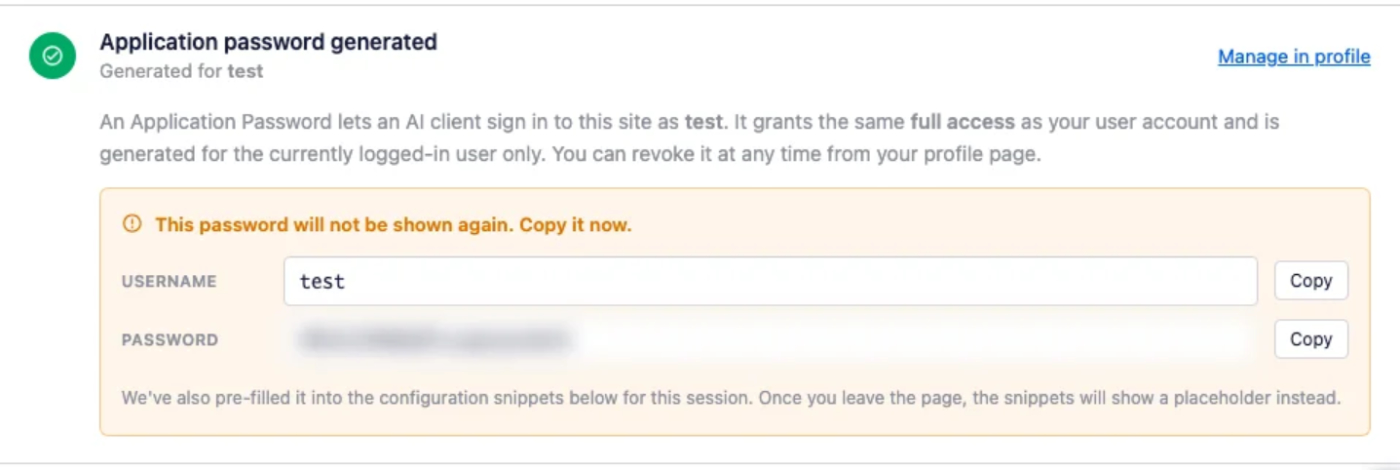
AIOSEOは次に、ユーザー名と1回限りのアプリケーションパスワードを表示します。このパスワードは、ユーザーアカウントと同じアクセス権を付与します。パスワードフィールドの横にあるコピーボタンを使用して、すぐにコピーしてください。セキュリティのため、パスワードは一度だけ表示され、WordPressのプロフィールからいつでも取り消すことができます。
接続をテストする
4番目のステップでは、AIクライアントが作成したばかりの認証情報でサイトに到達できることを確認します。チェックを実行するには、接続をテストをクリックします。

AIOSEOはアプリケーションパスワードでサインインし、見つかった機能の数を報告します。「接続に成功しました」というメッセージは、サイトがAIクライアントに接続する準備ができていることを確認します。

AIクライアントを接続する
セットアップが完了したら、AIアシスタントを接続できます。「AIクライアントに接続」セクションで、使用したいツールを選択します。ここでは、Claude Desktopを選択します。

注意:
どのタブを選択すればよいかわかりませんか?
AIとのチャットに使用しているクライアントを選択してください。コンピューターでClaudeアプリを使用している場合は、Claude Desktopを選択してください。ターミナルから作業している場合は、Claude Code CLIまたはGemini CLIを選択してください。コードエディターから接続している場合は、CursorまたはVS Codeを選択してください。
わからない場合は、Claude Desktopから始めてください。セットアップが最も簡単です。
AIOSEOはすぐに使用できる設定スニペットを生成し、選択したクライアントの保存場所を表示します。コピーするには、スニペットをコピーをクリックします。次に、クライアントの設定ファイルに追加してクライアントを再起動します。アプリケーションパスワードは、ページにいる間に自動的に入力されます。
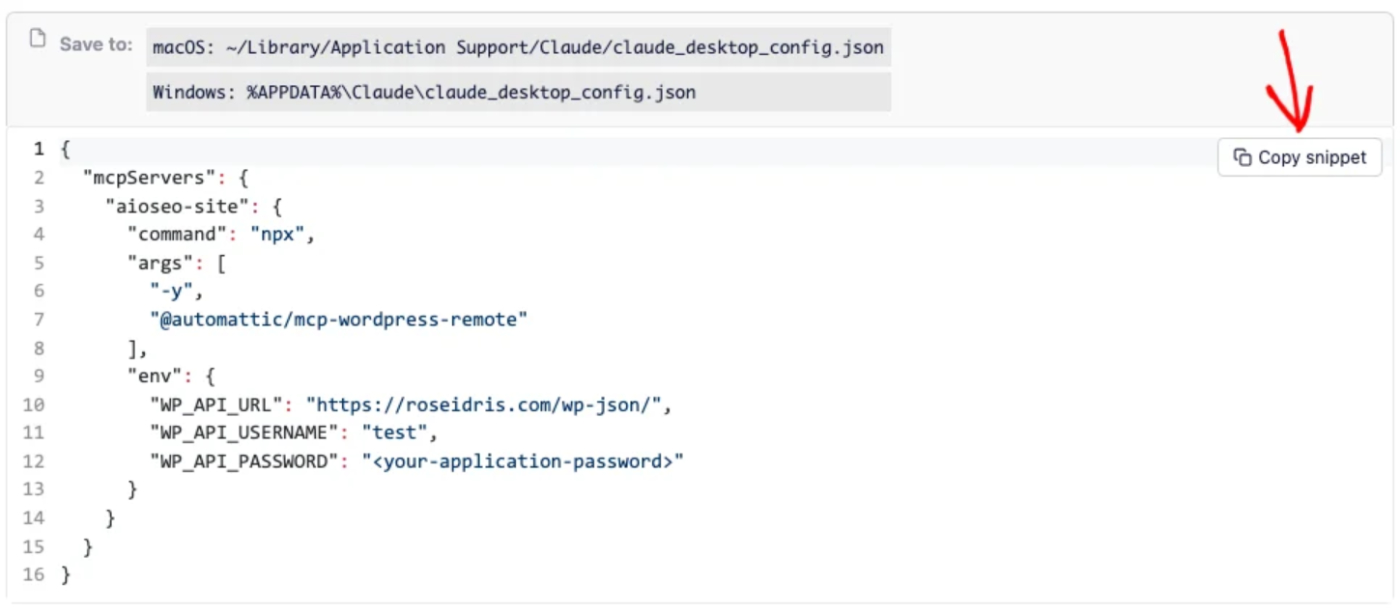
クライアントが再起動すると、AIOSEOの機能を使用できるようになります。その後、メタディスクリプションが不足している投稿を見つけたり、リダイレクトを作成したり、最近の検索統計を要約したりするように依頼できます。
これで完了です!AIOSEOのMCPサーバーを使用して、AIアシスタントをWordPressサイトに接続しました。
よくある質問
以下に、AIOSEOのMCPサーバーを使用してAIアシスタントをサイトに接続することに関する、最も一般的な質問への回答をいくつか示します。
どのAIクライアントを接続できますか?
MCPタブは、Claude Desktop、Claude Code CLI、Gemini CLI、Cursor、およびVS Codeのすぐに使用できる設定を提供します。ChatGPTを使用している場合は、代わりにこれらのクライアントのいずれかで接続してください。ChatGPTのコネクタは異なるサインイン方法に依存するためです。
AIアシスタントは私のサイトで何ができますか?
WordPressに登録されているAIOSEOの機能(投稿のSEOデータの読み取りと更新、SEOフィールドが不足している投稿の検索、リダイレクトの管理、検索統計のレビュー、サイト監査の実行など)を呼び出すことができます。
アプリケーションパスワードは再度表示されますか?
いいえ。アプリケーションパスワードは、生成時に一度だけ表示されます。紛失した場合は、新しいものを生成し、新しい値でAIクライアントの設定を更新してください。
後でAIクライアントのアクセスを削除できますか?
はい。アプリケーションパスワードは、WordPressプロフィールのアプリケーションパスワードセクションからいつでも取り消すことができ、そのクライアントのアクセスは直ちに終了します。
アプリケーションパスワードが無効になっている場合はどうすればよいですか?
AIOSEOのMCPサーバーは、AIクライアントがサイトにサインインできるようにWordPressアプリケーションパスワードを使用します。MCPセットアップのステップ3でアプリケーションパスワードが無効になっていると表示される場合、サイト上の何かがその機能をオフにしています。AIOSEOは、原因が見つかればそれを特定します。最も一般的な原因とその修正方法は次のとおりです。
サイトでHTTPSが使用されていない
WordPressでは、HTTPS経由で提供されるサイトでのみアプリケーションパスワードが許可されます(ローカル開発サイトは例外)。サイトをHTTPSに切り替えてから、MCPタブを再読み込みしてください。
セキュリティプラグインがそれらをオフにした
- Wordfence:Wordfence > Firewall > All Firewall Options > Brute Force Protection に移動し、WordPressアプリケーションパスワードを無効にするのチェックを外し、保存をクリックします。
- アプリケーションパスワードを無効にする:このプラグインの唯一の目的は、機能をオフにすることです。プラグイン画面から非アクティブ化してください。
- Solid Security (旧 iThemes Security): アプリケーションパスワードを特定のユーザーに制限できます。設定でアカウントを許可するか、サイト管理者に依頼してください。
- その他のセキュリティプラグイン: プラグインの設定で、「アプリケーションパスワード」オプションを探してください。多くの場合、REST API、ログイン、またはハードニング設定の下にあります。
カスタムコードまたはホストによって無効化されている
コードスニペットまたは必須使用プラグインは、wp_is_application_passwords_available フィルターを使用して機能を無効にすることができます。そのコードを削除するか、開発者またはホスティングプロバイダーに問い合わせてください。
アカウントに対してのみ無効になっています
AIOSEO がアカウントに対してアプリケーションパスワードが無効になっていると表示する場合、セキュリティプラグインまたは 2 要素認証プラグインが作成者を制限しています。サイト管理者にアカウントを許可するように依頼してください。
プラグインを管理できません
あなたのロールでプラグインを有効化または設定できない場合(例: AIOSEO Manager ロール)、AIOSEO はサイト管理者に連絡するように求めています。このセクションへのリンクを送信してください。
修正したら、All in One SEO > AI Suite > MCP をリロードしてください。ステップ 3 に アプリケーションパスワードを生成 ボタンが表示されます。