
All in One SEO の検索統計機能を使用するには、Google Search Console アカウントに接続して認証する必要があります。
この記事では
注意:
検索統計情報機能は、All in One SEO ProのEliteプランのお客様にご利用いただけます。
検索統計などの多くの機能をご利用いただくために、今すぐ All in One SEO Pro にアップグレードしましょう!
要件
開始する前に、Google Search Consoleを使用するにはGoogleアカウントが必要です。GmailまたはGoogle Analyticsアカウント、あるいはその他の種類のGoogleアカウントを使用できます。
ビジネスで利用する場合は、個人アカウントではなく、ビジネス用のGoogleアカウントを別途用意することを検討してください。
Google Search Consoleアカウントへの接続
開始するには、All in One SEOメニューの検索統計情報をクリックし、次に設定タブをクリックします。

設定画面で、接続ボタンをクリックしてGoogle Search Consoleアカウントへの接続を開始します。

Google の アカウントを選択 画面が表示され、使用したい Google アカウントを選択できます。
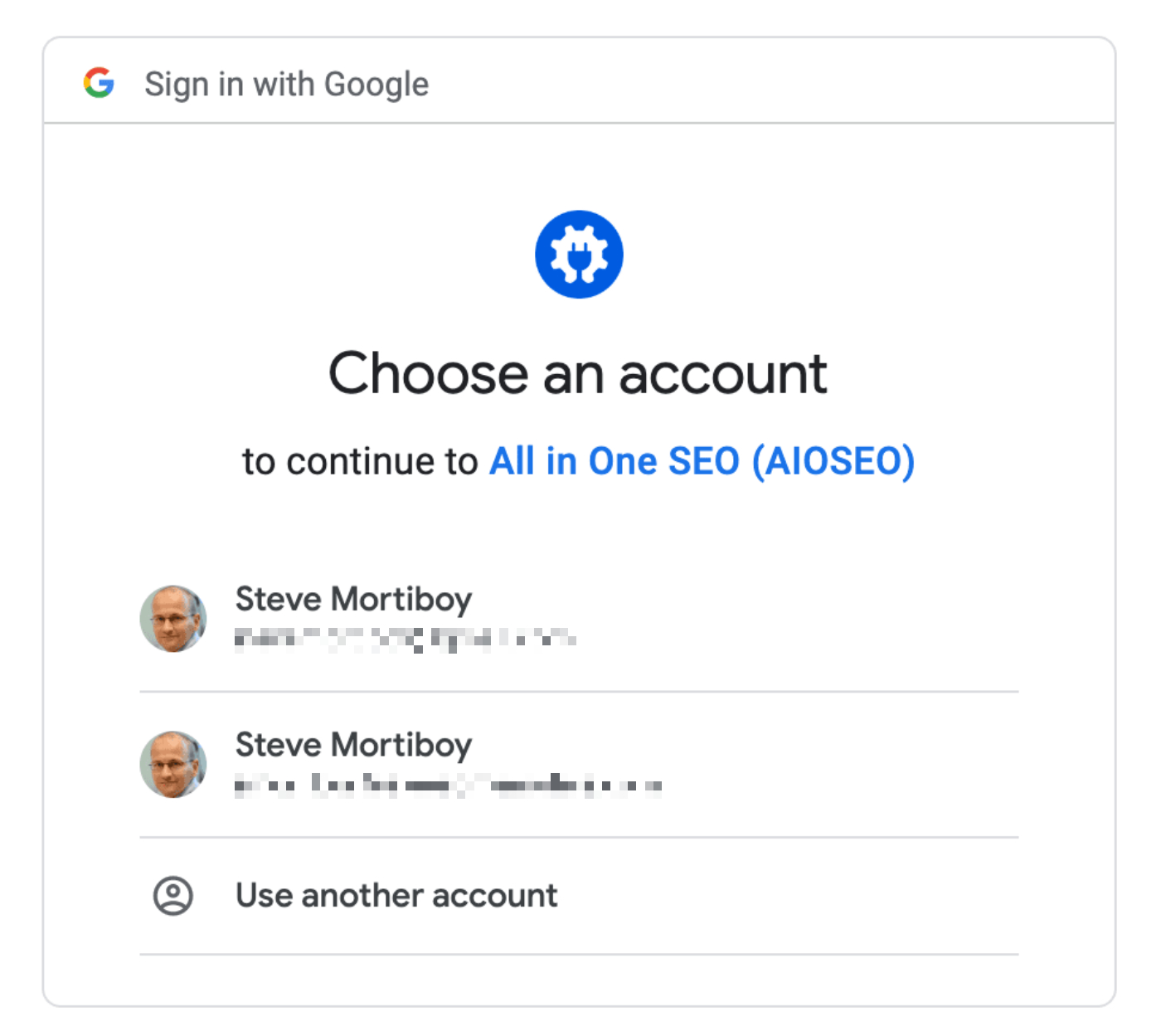
複数の Google アカウントをお持ちの場合は、それらが一覧表示され、サイトにリンクされている Google Search Console アカウントを選択できます。
別のアカウントを使用を選択して、別のGoogleアカウントでサインインすることもできます。
次に、All in One SEO が統計情報を取得するために Google Search Console アカウントにアクセスすることを承認するように求める、承認画面が表示されます。
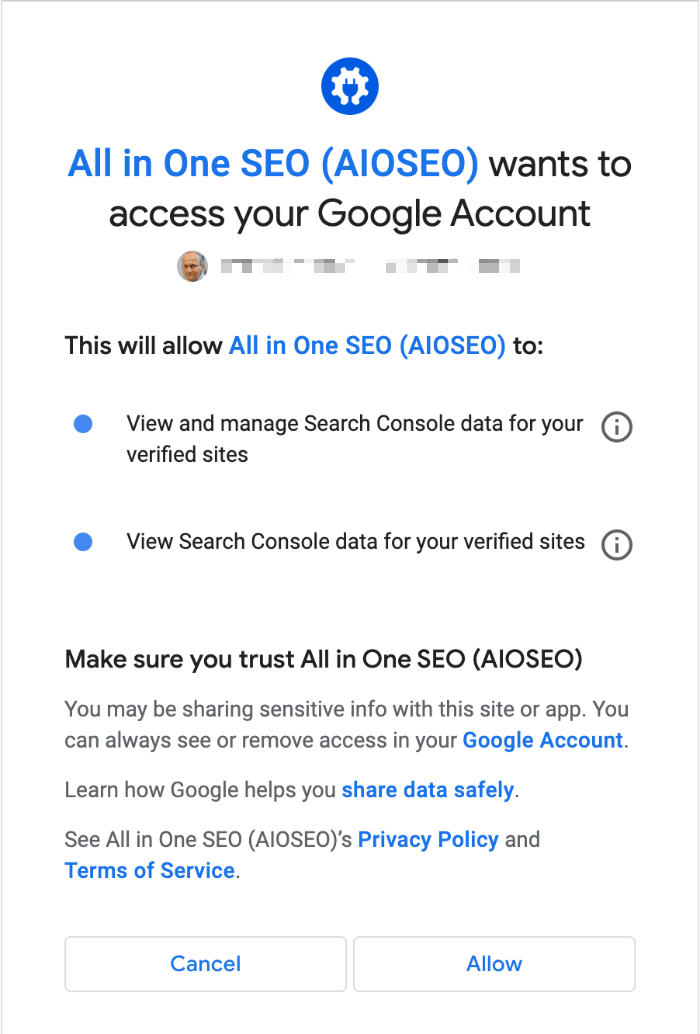
許可をクリックして接続を承認します。
注意:
All in One SEO は、Google Search Console アカウント内の機密データや個人データにアクセスしません。Google Search Console のパフォーマンス レポートから統計情報のみにアクセスします。
最後に、Google Search Console で接続したいサイトを選択できる画面が表示されます。
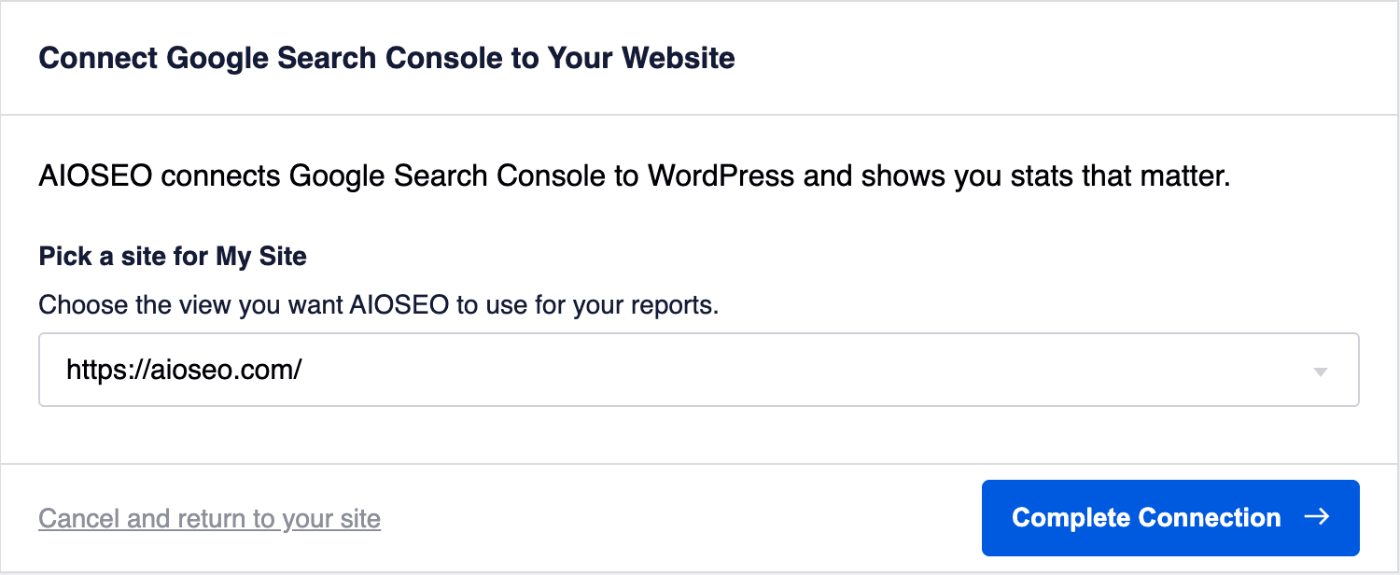
ドロップダウンからサイトを選択し、接続完了ボタンをクリックします。
All in One SEO の 設定 画面に戻り、All in One SEO が Google Search Console からデータを取得していることを確認する通知が表示されます。この処理には時間がかかる場合があります。

Google Search Consoleアカウントからの切断
検索統計情報の設定タブに移動することで、All in One SEOをGoogle Search Consoleアカウントから切断できます。
切断 ボタンが表示されます。これをクリックして、Google Search Console アカウントから切断します。

Google Search Consoleアカウントとの再接続
検索統計情報の設定タブに移動することで、All in One SEOをGoogle Search Consoleアカウントと再接続できます。
再接続 ボタンが表示されます。これをクリックして、Google Search Console アカウントに再接続します。

注意:
Google Search Consoleとの再接続は、何らかの理由で接続に失敗した場合にのみ必要となります。
関連記事
「All in One SEO」の検索統計機能の使用方法に関するその他の記事をご覧ください。