サイトに場所の地図を表示できることをご存知でしたか?
ウィジェット、ブロック、ショートコード、またはPHPコードを使用して簡単に実行できます。
**注意:
**ローカルSEO機能は、All in One SEO Proの**Plus**プラン以上のお客様にご利用いただけます。
ローカルSEOおよびその他の多くの機能を入手するには、今すぐAll in One SEO Proにアップグレードしてください!
重要:
サイトに地図の場所を表示するには、Google Maps APIキーが必要です。
ローカルSEOマップウィジェット
ローカルSEOマップウィジェットは、サイドバーやウィジェットエリアに地図を表示したい場合に最適です。
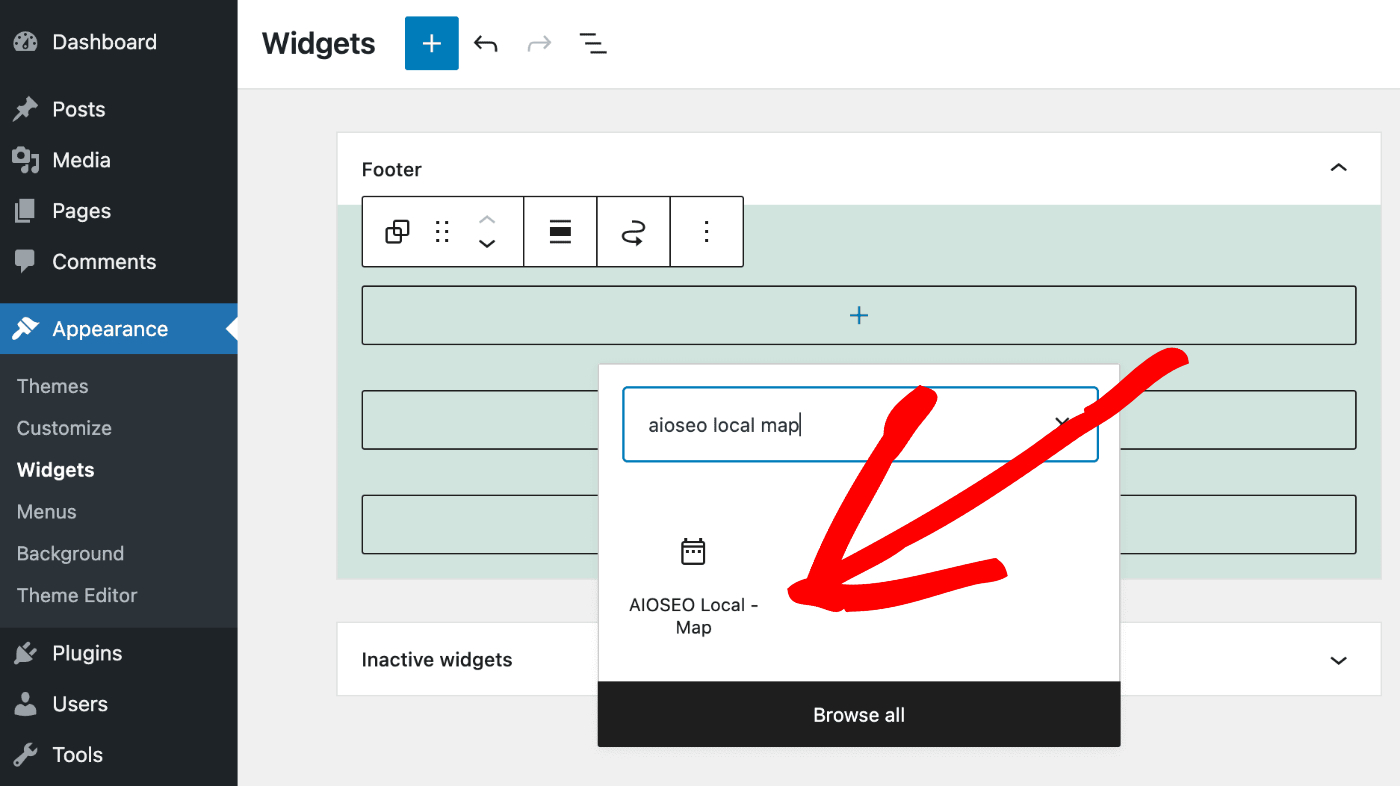
ウィジェットを使用するには、WordPress管理画面の外観 » ウィジェットに移動してください。
地図を追加したいウィジェットエリアでプラス(+)記号をクリックし、AIOSEO Local Mapを検索します。検索結果でウィジェットをクリックします。
ウィジェットの設定が表示されます。
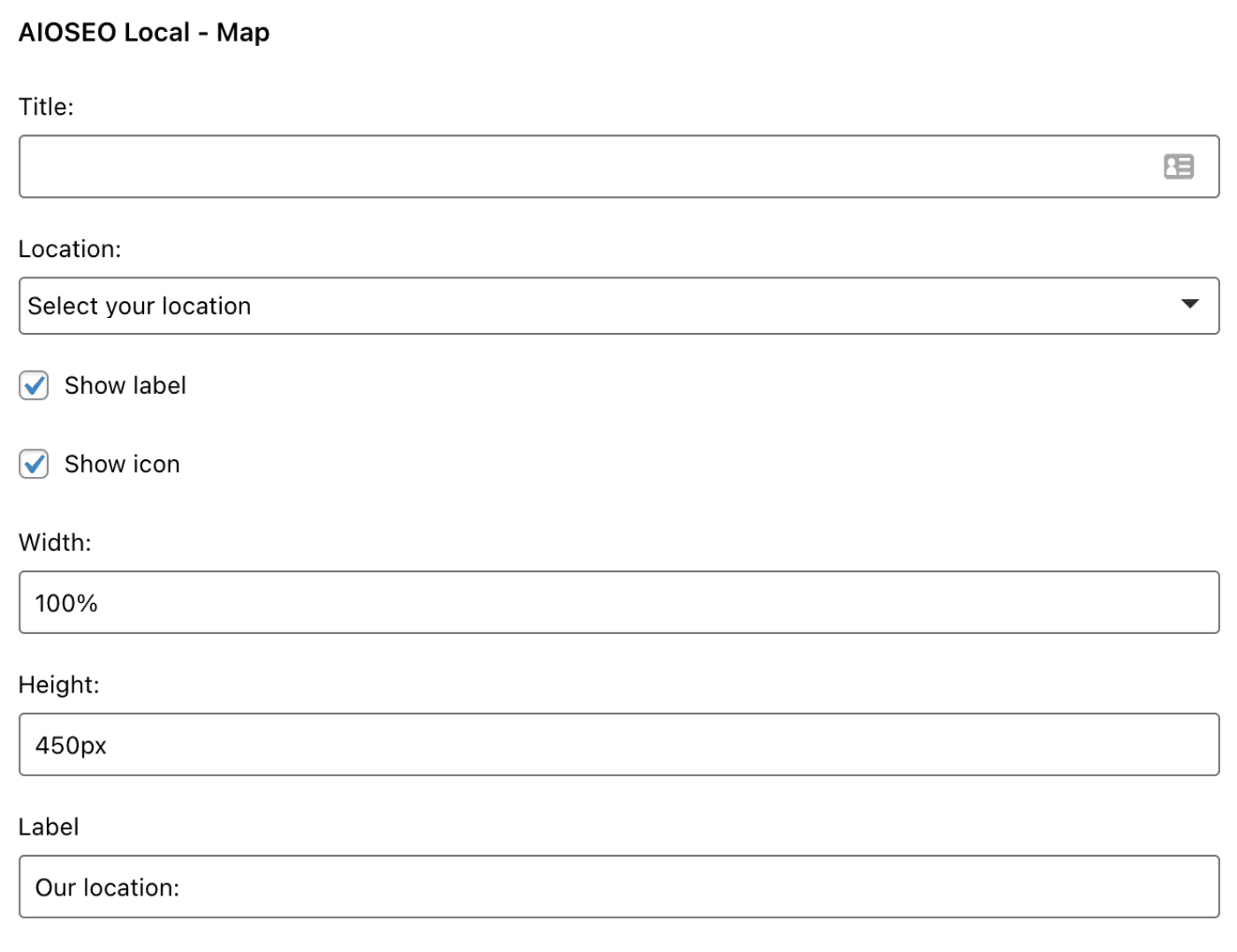
タイトルフィールドで、ウィジェットの上に表示されるタイトルを設定できます。
「複数拠点」が無効になっている場合、All in One SEOの「ローカルSEOの設定」で詳細が記載されている拠点の地図が表示されます。
「複数拠点」が有効になっている場合、「拠点」ドロップダウンを使用して表示したい拠点を選択できます。
ラベルを表示チェックボックスを使用して、「当社の所在地:」というラベルを表示するかどうかを選択します。このラベルのテキストはラベルフィールドで制御できます。
アイコンを表示チェックボックスを使用して、地図の上に地図アイコンを表示するかどうかを選択します。
パーセンテージまたはピクセルを使用して、地図の幅と高さを設定できます。
ローカルSEOマップブロック
ローカルSEOマップブロックは、WordPressブロックエディターを使用するすべてのコンテンツで使用できます。
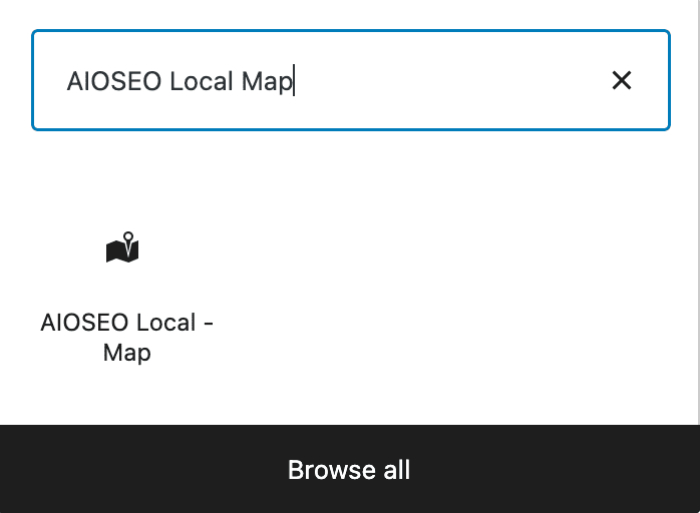
コンテンツエリアでプラス(+)記号をクリックし、AIOSEO Local Mapを検索します。検索結果でブロックをクリックします。
ブロックをコンテンツに追加し、サイドバーで設定を構成します。
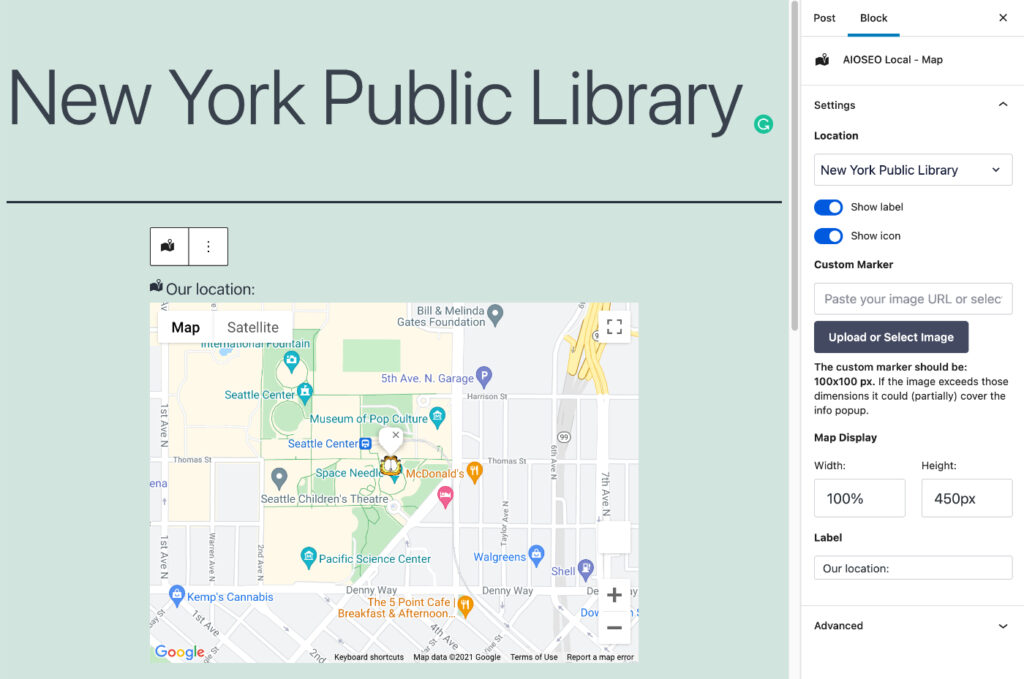
「複数拠点」が無効になっている場合、All in One SEOの「ローカルSEOの設定」で詳細が記載されている拠点の地図が表示されます。
「複数拠点」が有効になっている場合、「拠点」ドロップダウンを使用して表示したい拠点を選択できます。
ラベルを表示トグルを使用して、地図の上に「当社の所在地:」というラベルを表示するかどうかを選択します。このテキストはラベルフィールドで制御できます。
アイコンを表示トグルを使用して、地図の上に地図アイコンを表示するかどうかを選択します。
地図上に表示されるカスタムマップマーカーを設定できます。これは、すべてのSEO » ローカルSEO » マップの下にあるマップ設定で設定されたカスタムマップマーカーを上書きします。
パーセンテージまたはピクセルを使用して、地図の幅と高さを設定できます。
ローカルSEOマップショートコード
ローカルSEOマップショートコードは、WordPressクラシックエディターまたはページビルダーを使用しているコンテンツに地図を表示するために使用できます。
地図を表示するために使用する主なショートコードは次のとおりです。
[aioseo_local_map]表示される内容をカスタマイズするために使用できる属性もいくつかあります。
ショートコード属性の完全なリストはこちらで見つけることができます。
ローカルSEOマップPHPコード
WordPressテーマのコードを使用して地図を表示したい場合は、この方法を使用できます。
使用する主な関数は次のとおりです。
<?php if( function_exists( 'aioseo_local_map' ) ) aioseo_local_map(); ?>表示される内容をカスタマイズするために使用できる引数もいくつかあります。
PHPコード引数の完全なリストはこちらで見つけることができます。