
AI を使用してコンテンツのスキーママークアップを簡単に作成できることをご存知でしたか?
All in One SEOのAI機能を使用すると、コンテンツ内でスキーママークアップを自動生成し、検索結果での表示を増やすことができます。
この記事では
チュートリアルビデオ
AIOSEO AIの始め方
All in One SEOのAI機能はクレジットシステムに基づいています。クレジットブロックを購入するか、All in One SEO Proのサブスクリプションの一部として受け取るクレジットを使用できます。
開始するには、AIクレジットがあることを確認する必要があります。これを行うには、All in One SEOメニューの一般設定をクリックし、ライセンスタブのAIクレジットセクションまでスクロールダウンします。
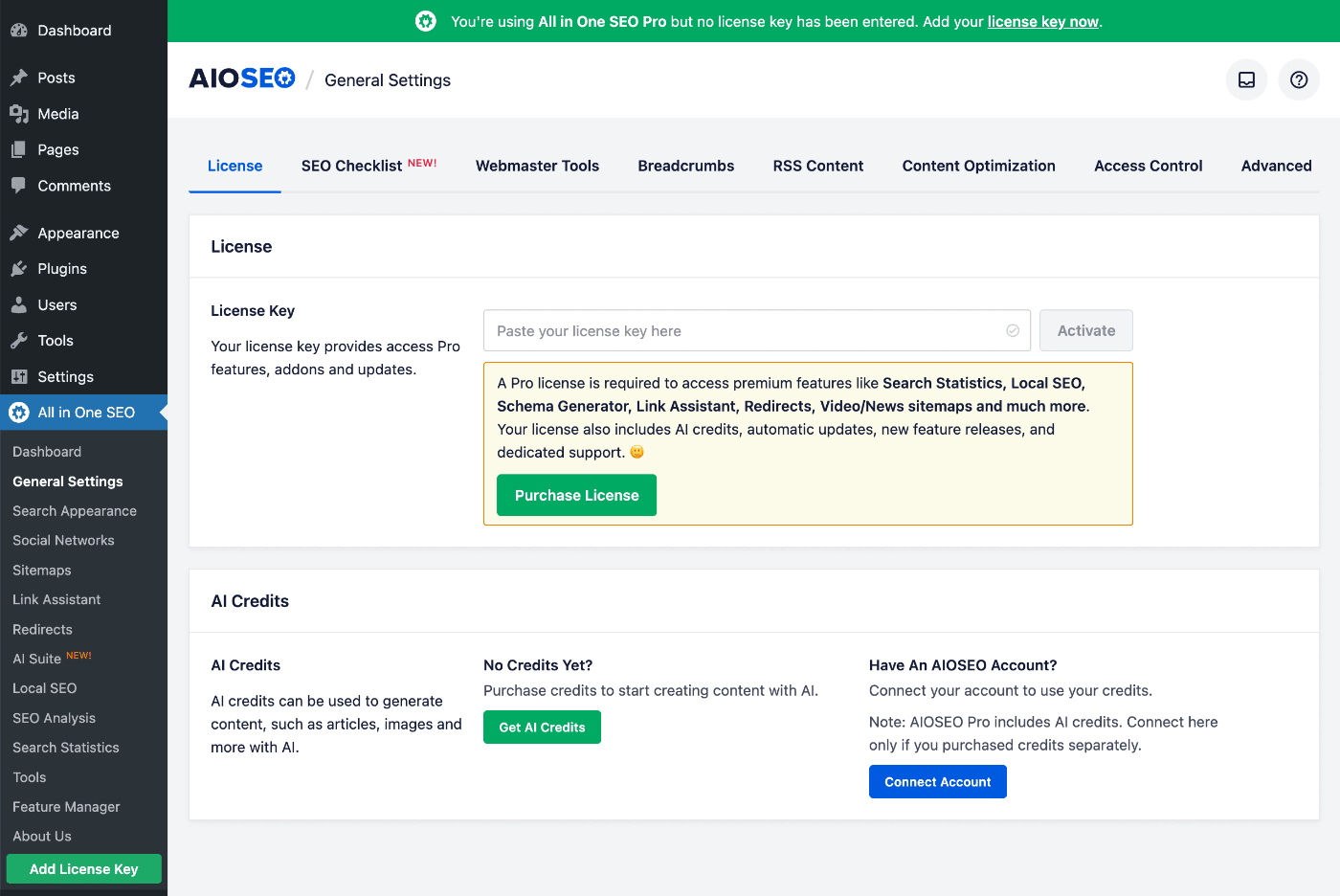
AIクレジットを取得ボタンをクリックして従量課金制クレジットのブロックを購入するか、AIクレジットのアカウントをお持ちの場合はアカウントを接続ボタンをクリックできます。
All in One SEO Proのライセンスキーをアクティブにすると、アカウントが自動的に接続され、利用可能なクレジット数が表示されます。
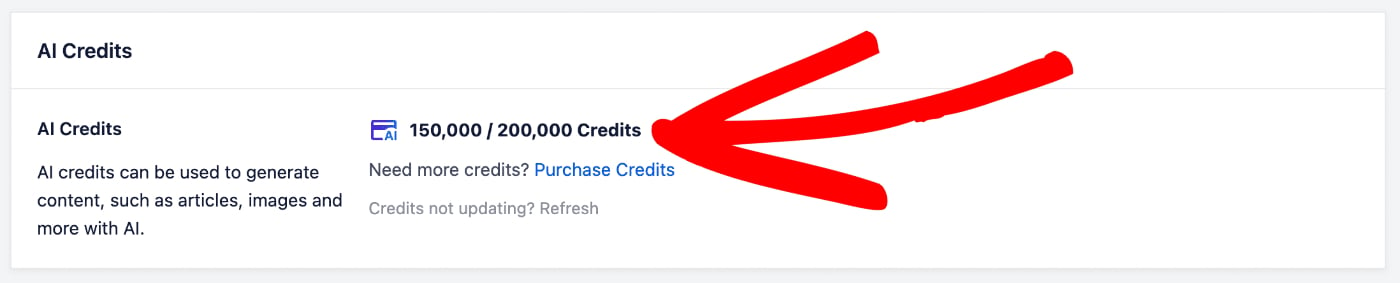
上記のスクリーンショットでは、200,000クレジットのうち150,000クレジットが残っていることがわかります。
All in One SEOのAIクレジットシステムとアカウントの管理方法の詳細については、AIOSEO AI機能のクレジットの購入と管理に関する記事をご覧ください。
AIクレジットがあることを確認したので、FAQ機能を見てみましょう。
AIOSEO AI を使用したスキーマ マークアップの生成
注意:
スキーマの AI 生成は、All in One SEO Pro の Basic プラン以上のお客様にご利用いただけます。
開始するには、いずれかのコンテンツを編集し、AIOSEO 設定セクションまでスクロールダウンして、スキーマタブをクリックします。
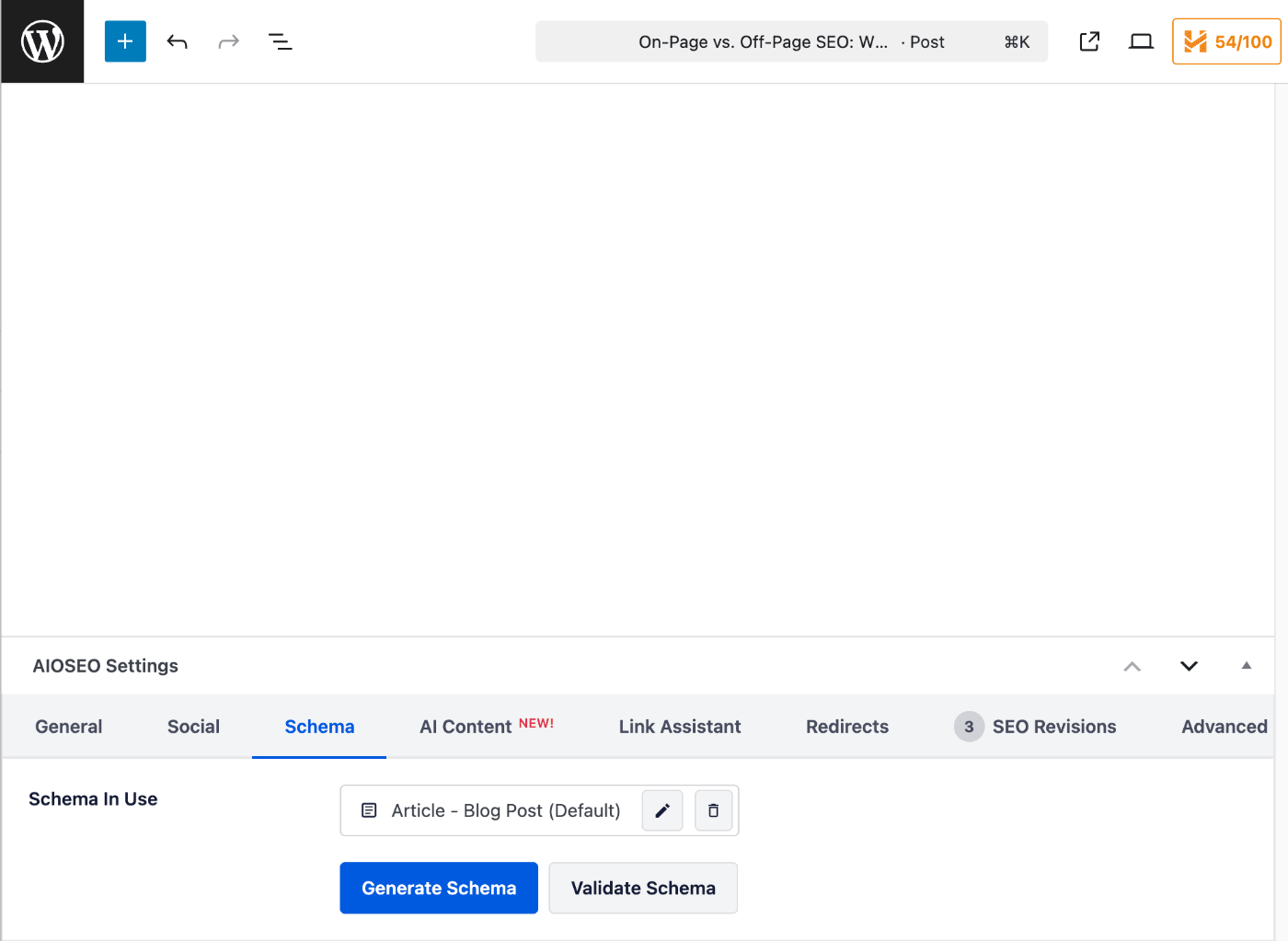
スキーマを生成ボタンをクリックして、スキーマジェネレーターポップアップを開きます。
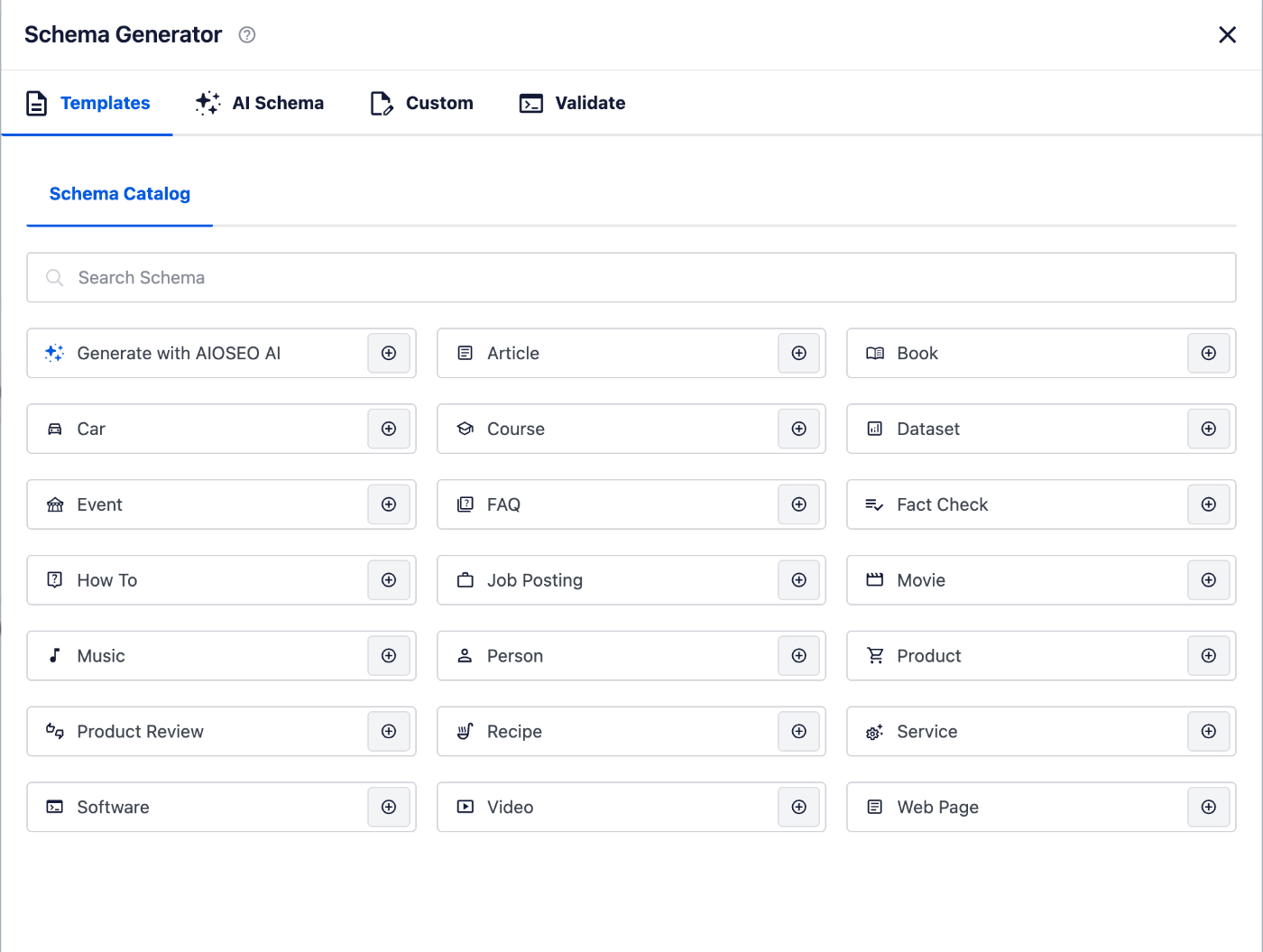
次に、AI スキーマタブをクリックして、AI を使用してスキーママークアップを生成します。
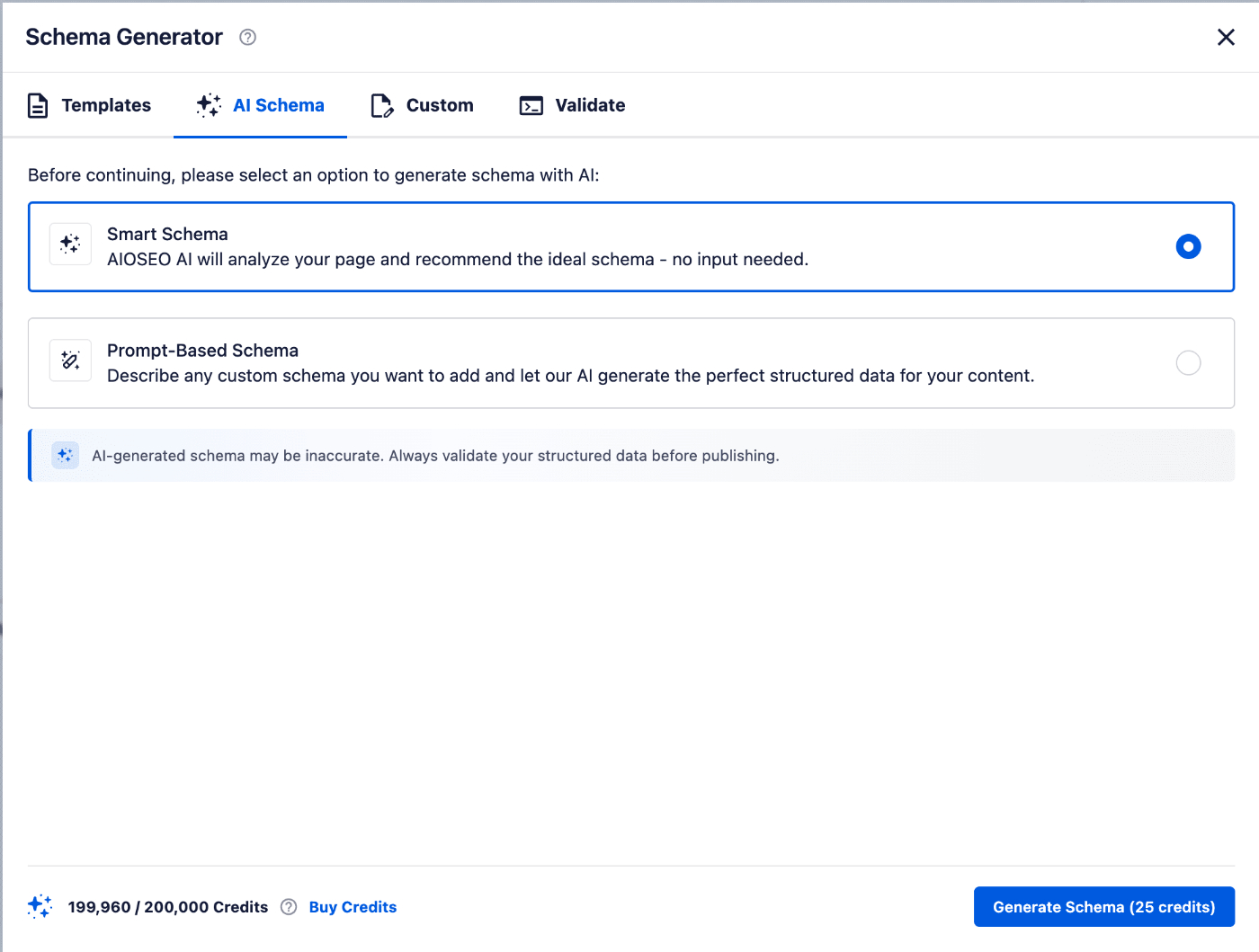
2つのオプションが表示されます。
- スマートスキーマ – All in One SEOがページまたは投稿のコンテンツを分析し、適切なスキーマを推奨します。プロンプトを入力する必要はありません。
- プロンプトベースのスキーマ – 必要なスキーマ(例:FAQ や HowTo)を説明すると、AIOSEO AI が指示に一致するスキーママークアップを作成します。
注意:
AI によって生成されたスキーマは不正確である可能性があり、公開前に構造化データを検証する必要があることを通知します。
生成されたマークアップを再確認する準備ができたら、AIスキーマタブ内で生成されたスキーマを検証できます。
スマートスキーマでスキーマを生成する
スマートスキーマは、AIOSEO にコンテンツを分析させ、追加の入力をせずに最適なスキーマを提案させたい場合に適しています。
これを行うには、AI スキーマタブで スマートスキーマを選択し、スキーマを生成ボタンをクリックします。
スキーマを生成ボタンに、スキーママークアップの生成に使用される AI クレジット数が表示されていることに注意してください。
ウィンドウの左下隅にも、利用可能なクレジット数と残りのクレジット数が表示されます。
生成が完了すると、左側にチェックボックスが付いた推奨スキーマが表示されます。
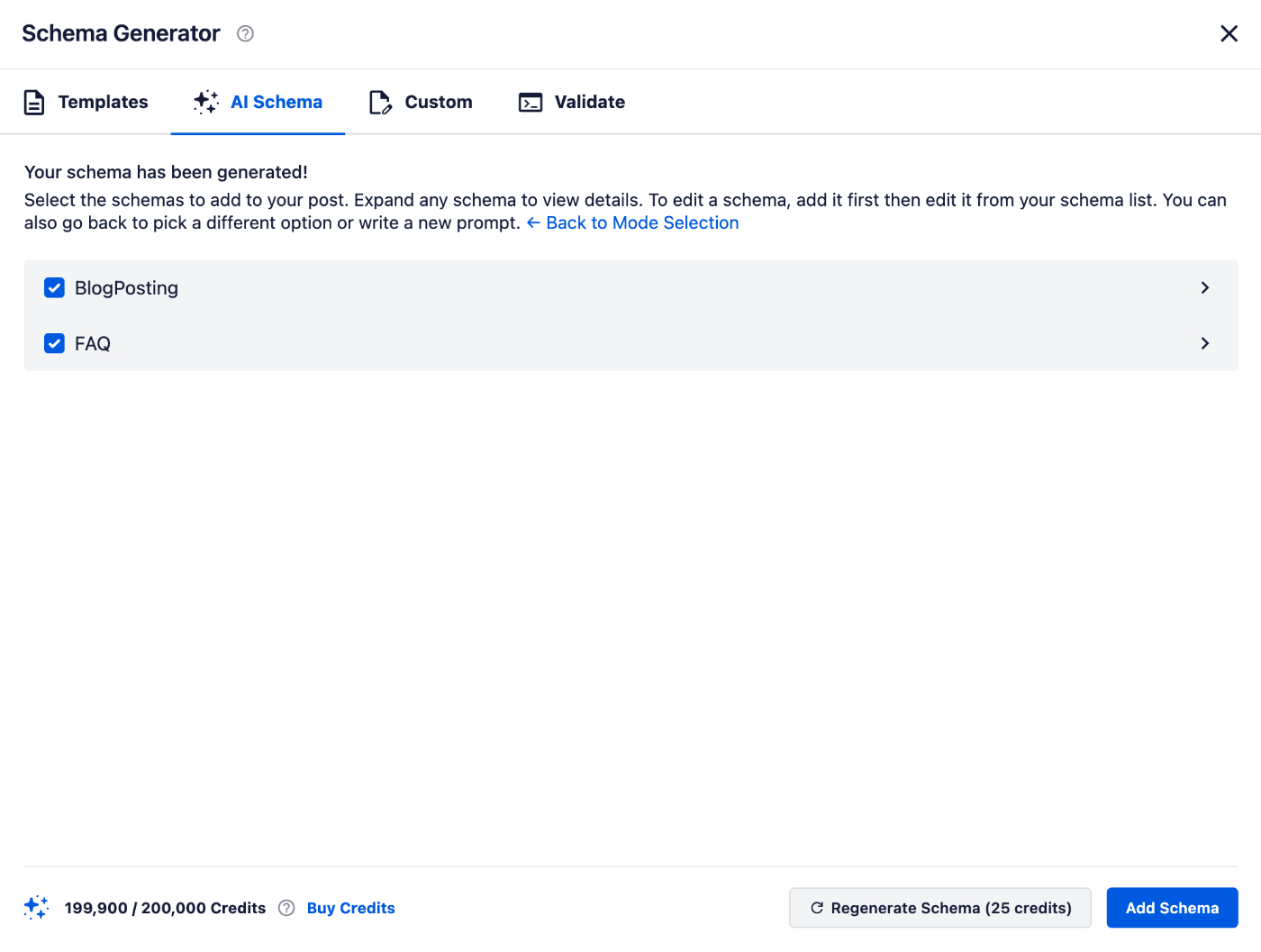
各スキーマを展開して実際のマークアップを表示するには、右側の矢印をクリックします。
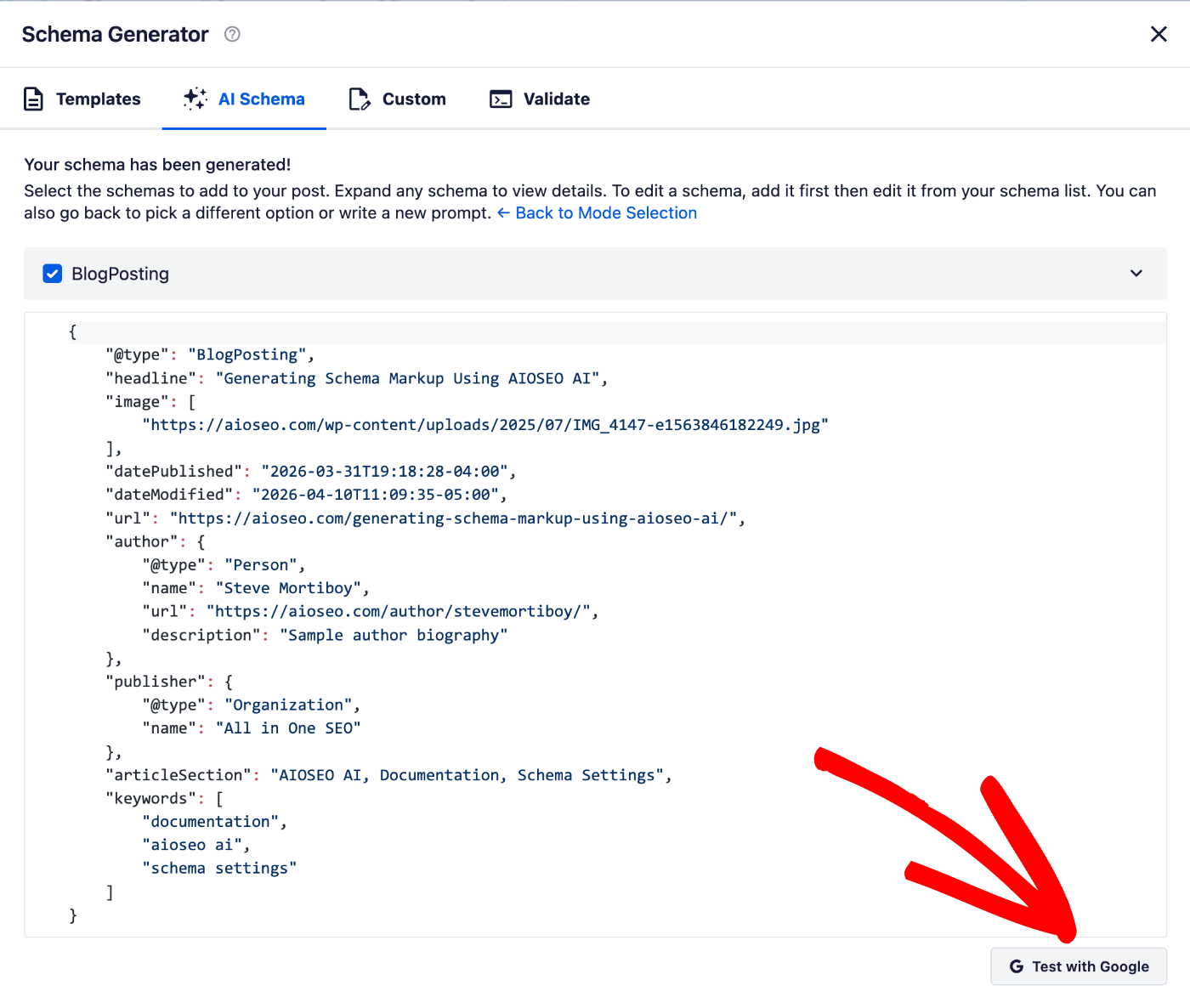
Googleでテストボタンが表示され、生成されたスキーマにエラーがないかクリックしてテストできます。これにより、新しいブラウザタブが開き、Googleの構造化データテストツールでスキーマが自動的にテストされます。
各スキーマの横にあるチェックボックスを使用して適用したいスキーマを選択し、スキーマを追加ボタンをクリックして新しいスキーマを保存します。
プロンプトベースの方法を使用してスキーマを再生成したい場合は、スキーマを再生成ボタンをクリックして前の画面に戻ります。
プロンプトベースのスキーマでスキーマを生成する
プロンプトベースのスキーマは、FAQ スキーマ(質問リストの場合)や、製品またはハウツー記事の特定の構造など、すでに必要なものがわかっている場合に最適です。
これを行うには、AIスキーマタブでプロンプトベースのスキーマを選択し、All in One SEOに生成してほしいスキーマを説明するプロンプトをプロンプトフィールドに入力します。次に、スキーマを生成ボタンをクリックします。
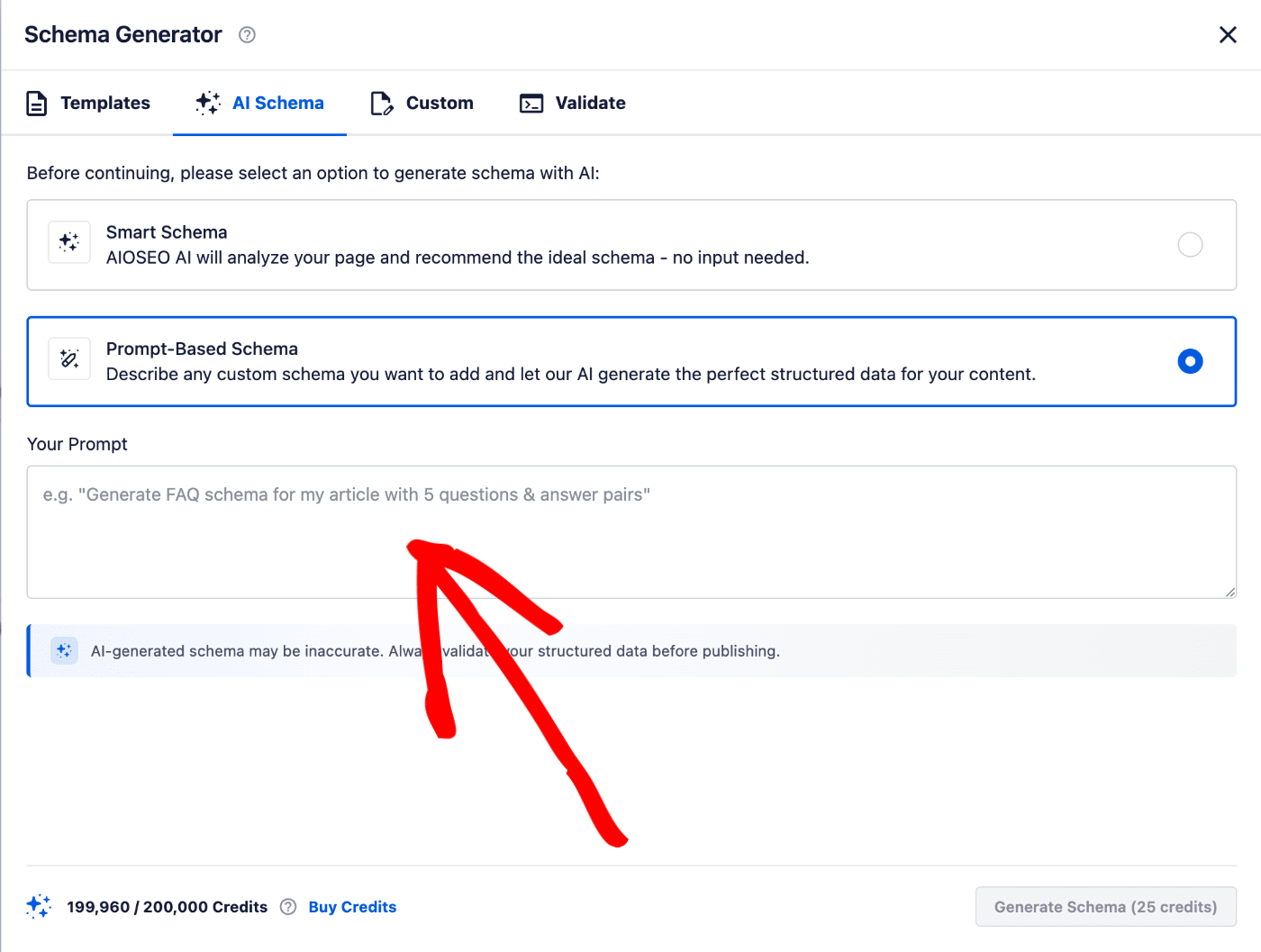
スキーマを生成ボタンに、スキーママークアップの生成に使用される AI クレジット数が表示されていることに注意してください。
ウィンドウの左下隅にも、利用可能なクレジット数と残りのクレジット数が表示されます。
生成が完了すると、左側にチェックボックスが付いた推奨スキーマが表示されます。
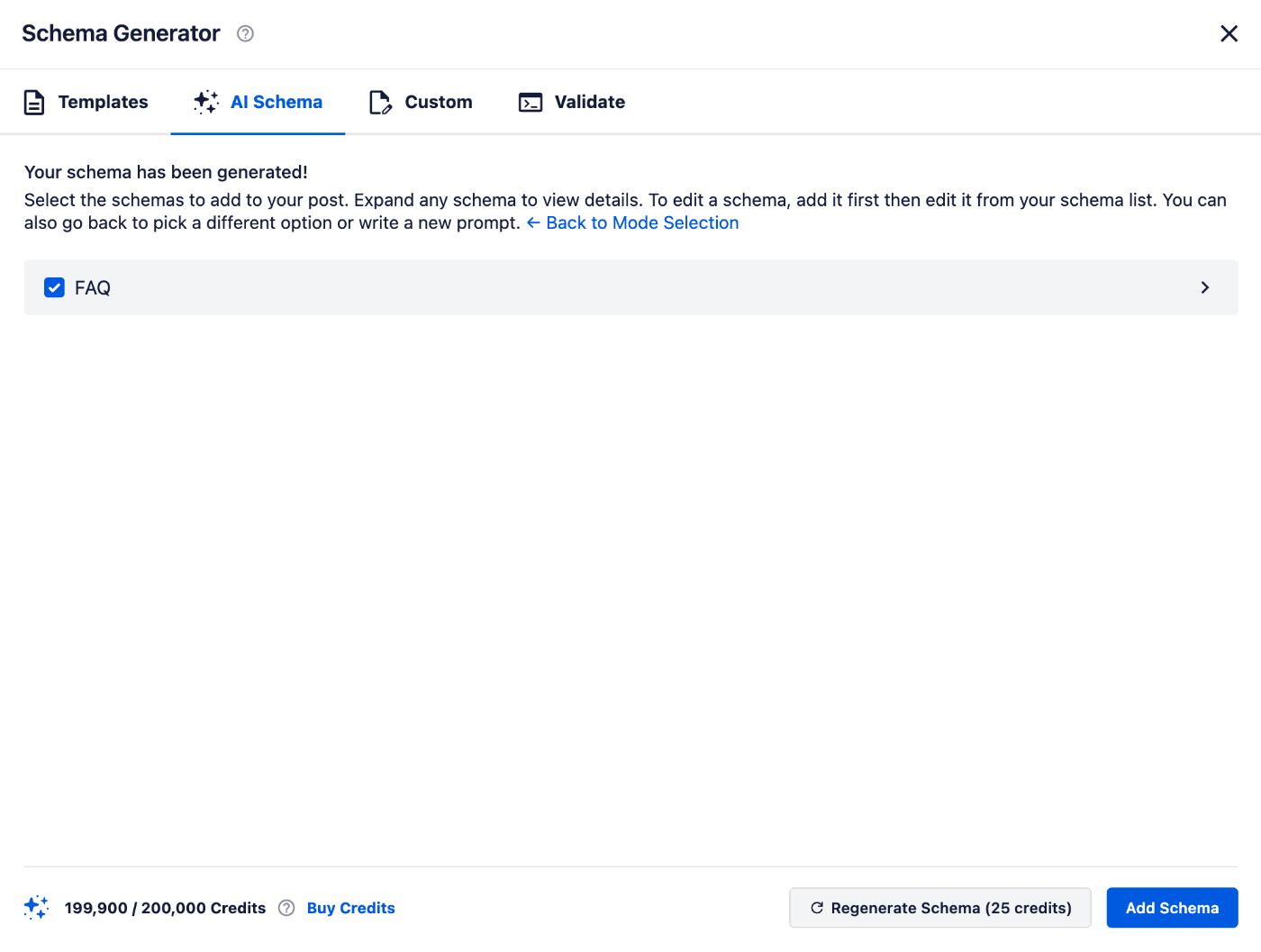
右側にある矢印をクリックしてスキーマを展開し、実際のマークアップを表示します。
Googleでテストボタンが表示され、生成されたスキーマにエラーがないかクリックしてテストできます。これにより、新しいブラウザタブが開き、Googleの構造化データテストツールでスキーマが自動的にテストされます。
Add Schema ボタンをクリックして、新しいスキーマを保存します。
これで完了です!AIOSEO AIを使用して、投稿、ページ、またはその他のコンテンツのスキーママークアップを生成しました。
AI生成コンテンツに関する免責事項
人工知能ツールによって生成されたコンテンツは、常に完全に正確または信頼できるとは限りません。これらのシステムは、役立つ情報を提供することを目的としていますが、データのパターンに基づいており、意図せず古くなったり、不完全であったり、不正確な情報が生成される可能性があります。AI生成コンテンツを公開する前に、信頼できる情報源を通じて重要な詳細を確認することをお勧めします。
さらに、AIモデルはトレーニングデータに存在するバイアスを反映することがあり、意図しない情報の偏りや視点の歪みにつながる可能性があります。ユーザーはAI生成コンテンツに批判的な視点でアプローチし、複数の視点を考慮して、包括的な理解を確保することが重要です。All in One SEOの開発者は、生成された出力の絶対的な正確性または公平性を保証するものではありません。
関連記事
AIOSEO AI機能の使用方法については、こちらの記事をご覧ください。
ここの スキーマ設定に関する詳細なドキュメントをご覧ください。