All in One SEO ProのローカルSEOアドオンを使用すると、ビジネスの場所の地図を埋め込めることをご存知でしたか?
ビジネスの場所の地図があると、訪問者があなたを見つけやすくなり、検索エンジンにはローカルビジネスの住所があり、人々がそこに行きやすいことを示す優れた指標となります。
**注意:
**ローカルSEO機能は、All in One SEO Proの**Plus**プラン以上のお客様にご利用いただけます。
ローカルSEOおよびその他の多くの機能を入手するには、今すぐAll in One SEO Proにアップグレードしてください!
サイトに地図を追加する前に、まずGoogleマップAPIキーを作成し、All in One SEO ProのローカルSEO設定に入力する必要があります。
すでにGoogleマップAPIキーをお持ちの場合は、以下の「既存のGoogleマップAPIキーの編集方法」セクションを確認してください。
GoogleマップAPIの請求設定方法
Google APIを使用する前に、まず行う必要があるのは、使用料金を支払うための請求アカウントを設定することです。
GoogleはGoogleマッププラットフォームの使用に対して月額200ドルのクレジットを提供しており、ほとんどのユーザーはこの額を超えることはありません。請求の詳細については、Googleのマッププラットフォームの料金ページをご覧ください。
- 請求アカウントを作成するには、ここからGoogleアカウントにサインインしてください。
- 「アカウントを作成」ボタンをクリックします。
- Cloud Billingアカウントの「名前」を入力します。
- Depending on your configuration, you will also need to select one of the following:
- 「組織」: 「組織」ドロップダウンが表示される場合は、続行する前に組織を選択する必要があります。
- 「国」: 「国」を選択するように求められた場合は、請求書の郵送先住所に対応する国を選択してください。
- 「続行」をクリックします。
- このCloud Billingアカウントに関連付けられる「 Googleお支払いプロファイル 」を選択します。
- 「 お支払いを有効にして送信 」をクリックします。
これらの手順と詳細については、GoogleのCloud Billingアカウントに関する記事をご覧ください。
ここからCloud Billingアカウントを表示および管理できます。
GoogleマップAPIキーの作成
Cloud Billingアカウントを設定した場合は、GoogleマッププラットフォームのAPIキーを作成する手順は次のとおりです。
- Googleマッププラットフォームに移動し、Googleアカウントでログインします。
- 「 開始する 」ボタンをクリックします。
- ドロップダウンで請求先アカウントを選択し、「アカウントを設定」をクリックします。
- ポップアップで質問に答えるように求められます。「送信」をクリックして回答を完了してください。
- 次にAPIキーが表示されたポップアップが表示されます。このキーをコピーして、後で安全な場所に保管できるテキストファイルに貼り付けます。
- 最後に、「 後で 」ボタンをクリックすると完了です。
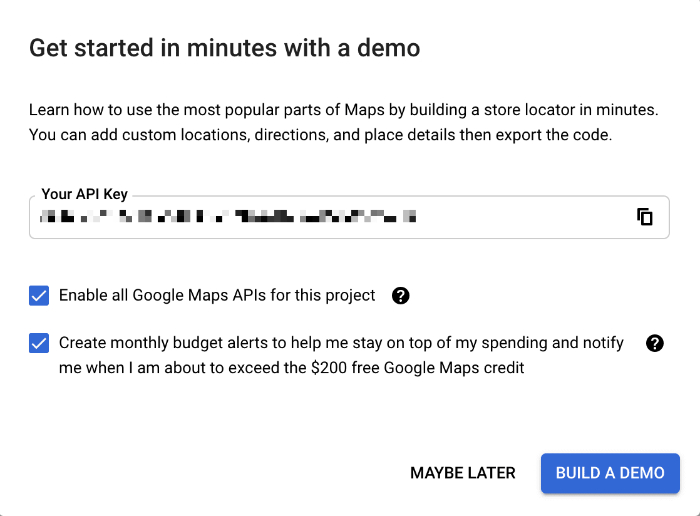
これでGoogleマップAPIキーが取得できました。サイトに移動し、「All in One SEO » ローカルSEO」に移動して、「マップ」タブをクリックします。APIキーフィールドにキーを貼り付けて、「変更を保存」をクリックします。
マッププレビューセクションにマップが表示されるはずです。これで、All in One SEO Pro で Google Maps API の統合が設定されました!
既存のGoogleマップAPIキーの編集方法
すでに他の場所で使用するために設定済みの Google Maps API キーをお持ちの場合は、次の手順に従って All in One SEO Pro で使用してください。
- ここから Google Cloud Platform にログインします。
- サイトの左上にある、Google Cloud Platform と表示されている横のドロップダウンをクリックして、プロジェクトを選択します。
- API ウィジェットで API の概要 をクリックします。
- 次に、左側のメニューで 認証情報 をクリックします。
- すべての API キーがリストされた API キー テーブルが表示されるはずです。編集したい API キーをクリックします。
- これで API キーをコピーして、後で安全な場所に保管できるテキストファイルに貼り付けることができます。
- If you use the API restrictions, then click the drop down under API restrictions and select the check box next to each API you want to restrict your key to. All in One SEO Pro uses the following APIs:
- Maps JavaScript API(必須)
- Geocoding API(必須)
- Maps Embed API(オプション)
- Places API(オプション)
- アプリケーションの制限 を使用する場合は、HTTP リファラー にウェブサイトを追加するか、IP アドレス にウェブサーバーの IP アドレスを追加してください。
- 完了したら 保存 をクリックします。
All in One SEOでのGoogleマップAPIキーの追加
これで Google Maps API キーが取得できました。サイトにアクセスし、All in One SEO » Local SEO に移動して、マップ タブをクリックします。API キーフィールドにキーを貼り付けて、変更を保存 をクリックします。
ローカル SEO のための Google マップの設定 に関する記事をご覧ください。
マッププレビューセクションにマップが表示されるはずです。これで、All in One SEO Pro で Google Maps API の統合が設定されました!
次に、サイトにマップを表示する方法 に関する記事にアクセスして、訪問者が使用できるようにサイトにマップを追加する方法を学びましょう。