デフォルトでは、All in One SEOは2つのサイトマップを作成します。1つはXMLサイトマップで、XMLサイトマップに関するガイドで詳しく説明しています。もう1つはRSSサイトマップです。
この記事では
チュートリアルビデオ
RSSサイトマップとは?
RSSサイトマップは、検索エンジンがXMLサイトマップよりもはるかに頻繁にチェックするため重要です。これは、RSSサイトマップに記載されたコンテンツが、XMLサイトマップのみの場合よりもはるかに早く検索結果に表示される可能性があることを意味します。
RSSサイトマップには、サイトの最新の変更のみが含まれます。はるかに小さく、検索エンジンがクロールするためのリソースをあまり必要としません。
RSSサイトマップの表示
まず、RSSサイトマップを表示できることを確認しましょう。
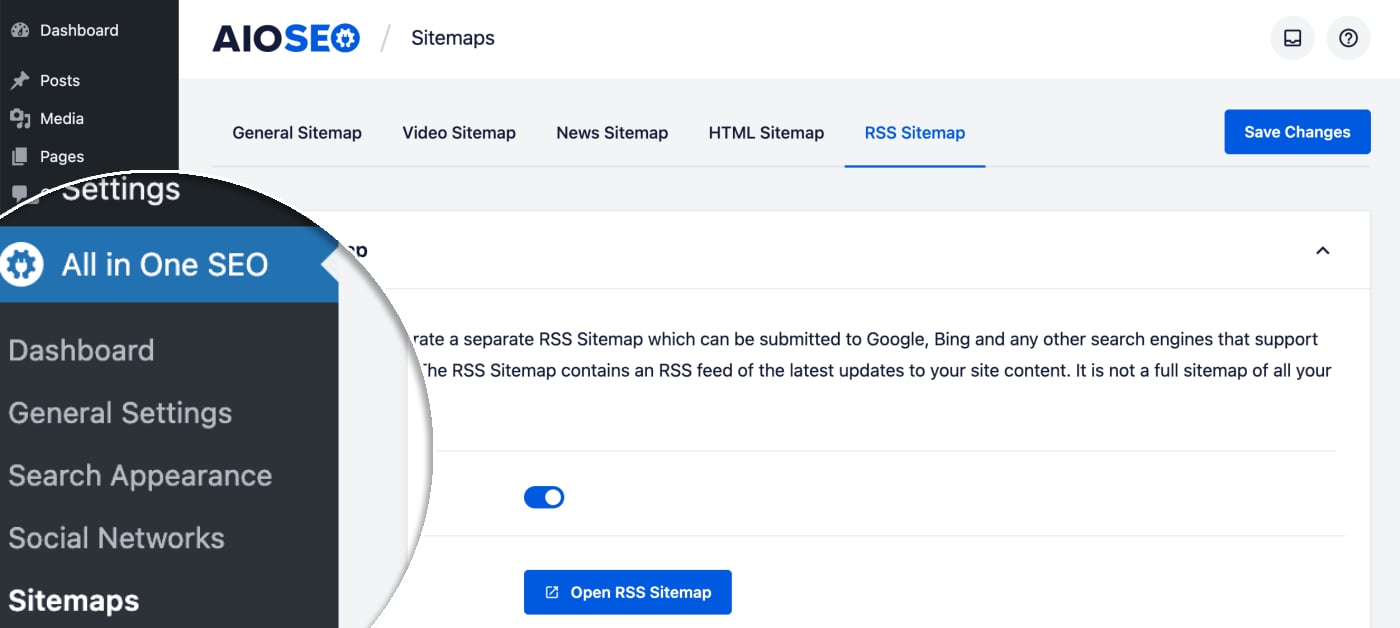
開始するには、**All in One SEO**メニューの**サイトマップ**に移動します。
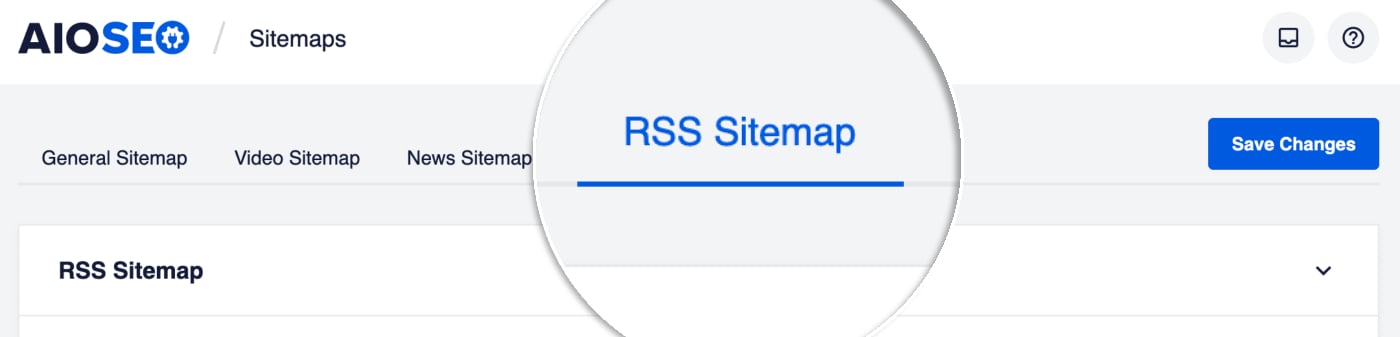
次に、画面上部のRSSサイトマップタブをクリックします。
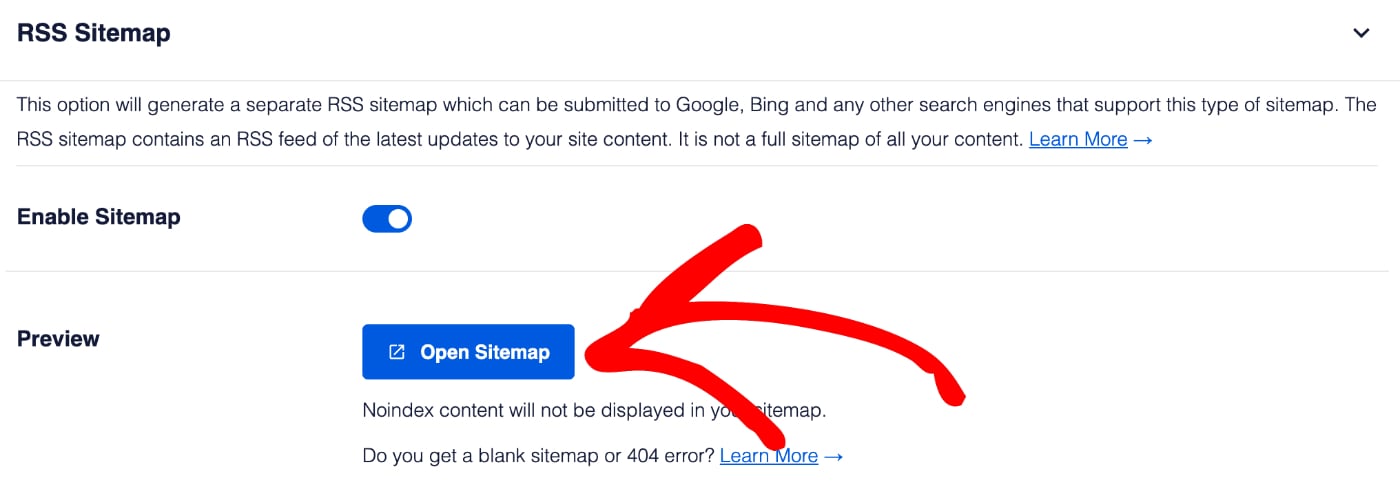
RSSサイトマップ画面が表示され、サイトマップを有効にするがオンになっているはずです。オフになっている場合は、オンにしてください。
サイトマップを開くボタンをクリックして、RSSサイトマップを表示します。
RSSサイトマップの表示方法がわかったので、基本的な設定を見ていきましょう。
RSSサイトマップの設定
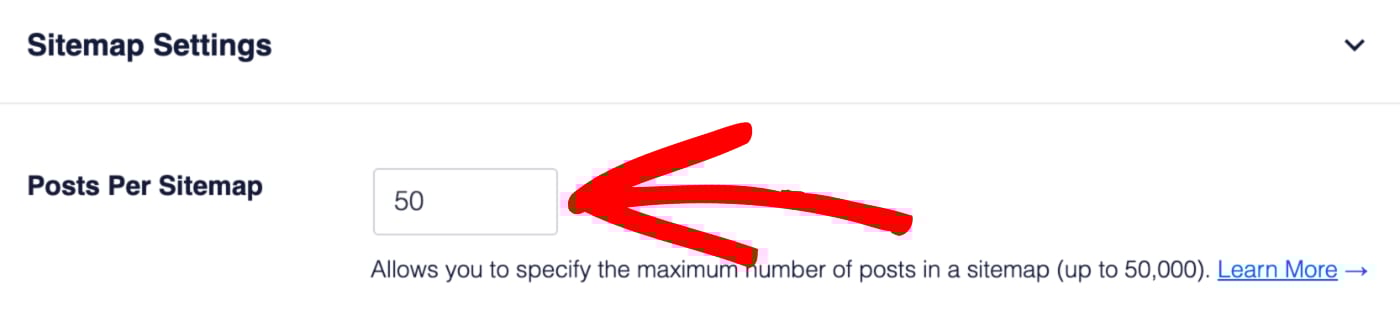
まず、RSSサイトマップに含めたいコンテンツの量について決定しましょう。デフォルトでは、All in One SEOはRSSサイトマップに50件の投稿のみを含めます。これは、サイトマップあたりの投稿数設定で変更できます。
重要:
RSSサイトマップは小さく、最新のコンテンツのみを含むように設計されています。そのため、サイトマップあたりの投稿数は低く設定されています。
次に、RSSサイトマップに含めたいコンテンツを決定します。
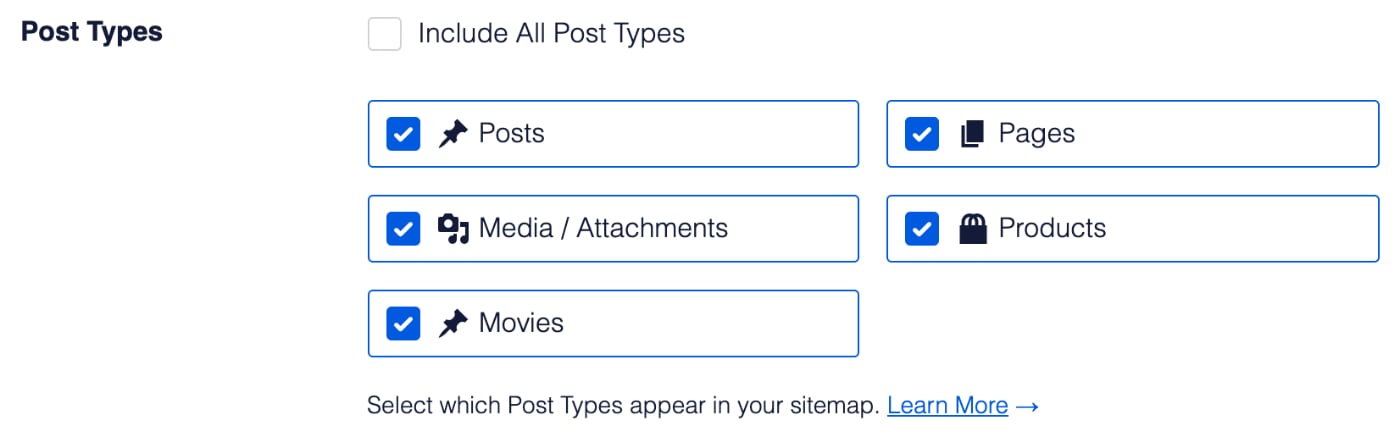
投稿タイプの設定があり、すべての投稿タイプを含めるに設定されています。すべての投稿タイプを含めるチェックボックスをオフにすることで、特定の投稿タイプをRSSサイトマップから除外できます。
この設定をオフにすると、すべての投稿タイプのリストが表示され、RSSサイトマップに含めるものを選択できます。
おめでとうございます!これで、RSSサイトマップの設定と表示方法がわかりました。
よくある質問
All in One SEOは物理的なサイトマップファイルを作成しますか?
いいえ、All in One SEO はサイトマップの物理ファイルを作成しません。当社のサイトマップはすべて仮想ウェブページであり、クローラーがサイトマップの URL にアクセスするたびに動的に生成されます。これにより、常に最新の状態に保たれ、誤って削除される問題がなく、サーバー側のファイル権限によって検索エンジンから利用できなくなる心配もありません。
動的に生成されるサイトマップがなぜ優れているのかについては、こちらの記事で詳しく読むことができます。
サイトマップを無効にするとどうなりますか?
サイトマップを有効にする トグルをクリックしてサイトマップを無効にすると、All in One SEO はサイトマップを生成しなくなり、URL は 404 ページが見つかりませんというエラーを返します。検索エンジンはこの貴重なサイトとコンテンツに関する情報を取得できなくなるため、All in One SEO でサイトマップを無効にすることは推奨しません。
次のステップ:サイトマップを検索エンジンに送信する
次に、サイトマップがあることをGoogleとBingに伝えたいでしょう。
各検索エンジンにサイトマップを送信するには、これらの記事の指示に従ってください。