コンテンツを編集しているときに、AIOSEO設定から直接リダイレクトを設定できることをご存知でしたか?
サイト上のコンテンツをリダイレクトするには、2 つの方法があります。
- 「すべてのSEO(All in One SEO)メニューの「リダイレクト」の下にある「リダイレクトマネージャー」」経由。
- 下記で説明する「投稿の編集 / ページの編集」画面の「リダイレクト」タブ経由。
注意:
リダイレクトマネージャー機能は、All in One SEO Pro の Basic プラン以上のお客様にご利用いただけます。
一部の高度な機能は、All in One SEO Pro の Pro プラン以上でご利用いただけます。
リダイレクションマネージャーやその他の多くの機能を入手するには、今すぐ All in One SEO Pro にアップグレードしてください!
投稿またはページで、AIOSEO設定から簡単にリダイレクトを追加する方法を説明します。
リダイレクトの追加
開始するには、任意のコンテンツを編集し、AIOSEO設定セクションの「リダイレクト」タブをクリックします。
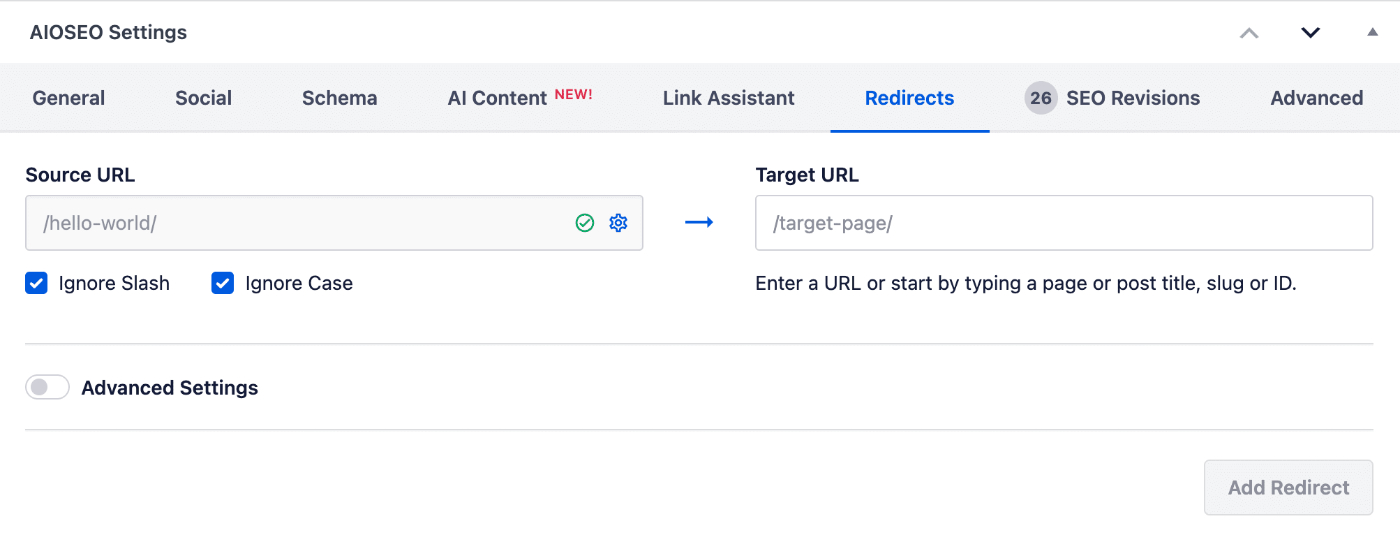
リダイレクトマネージャーと同じ設定が表示されますが、ソースURLには投稿またはページのURLがすでに設定されています。
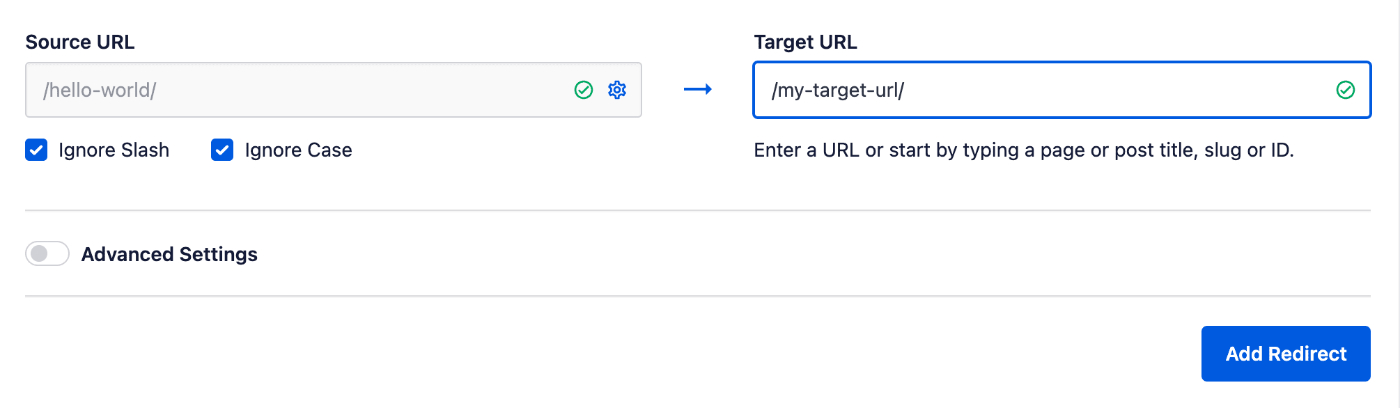
この投稿またはページをリダイレクトするには、 ターゲットURL フィールドにリダイレクトしたいURLを入力します。URLは相対URLまたは絶対URLのいずれでもかまいません。
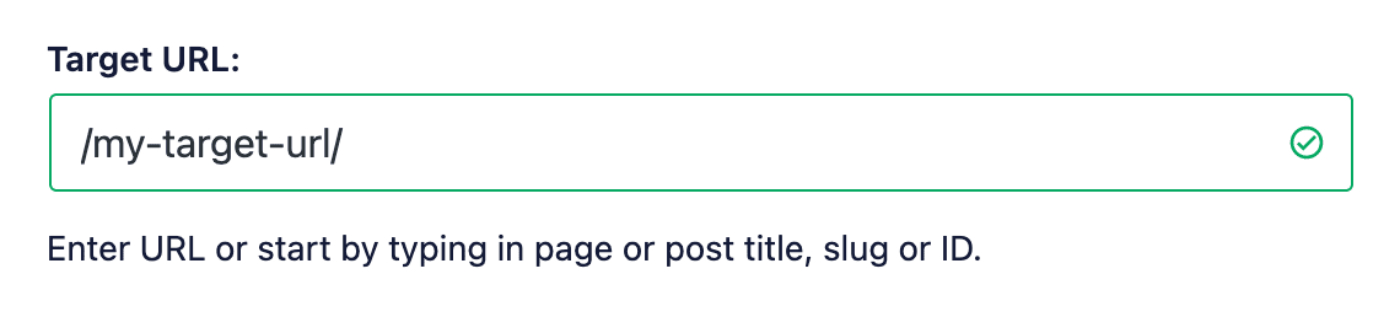
また、サイト上の任意の投稿、ページ、その他のコンテンツのタイトル、またはスラッグやIDを ターゲットURL フィールドに入力し始めると、一致するコンテンツが表示されます。ターゲットとして選択したい投稿またはページをクリックします。
リダイレクトタイプの指定
リダイレクトタイプ を設定するには、高度な設定 トグルをクリックして高度な設定を有効にします。リダイレクトタイプ ドロップダウンが表示されるので、これをクリックして目的の リダイレクトタイプ を選択します。最も一般的な 2 つは次のとおりです。
- 301 恒久的に移動: コンテンツが削除または移動されたため、古い URL を恒久的にリダイレクトしたい場合に使用します。
- 307 一時リダイレクト: 古い URL を一時的にリダイレクトしたい場合に使用します。

リダイレクトを追加 ボタンをクリックして、リダイレクトを追加します。
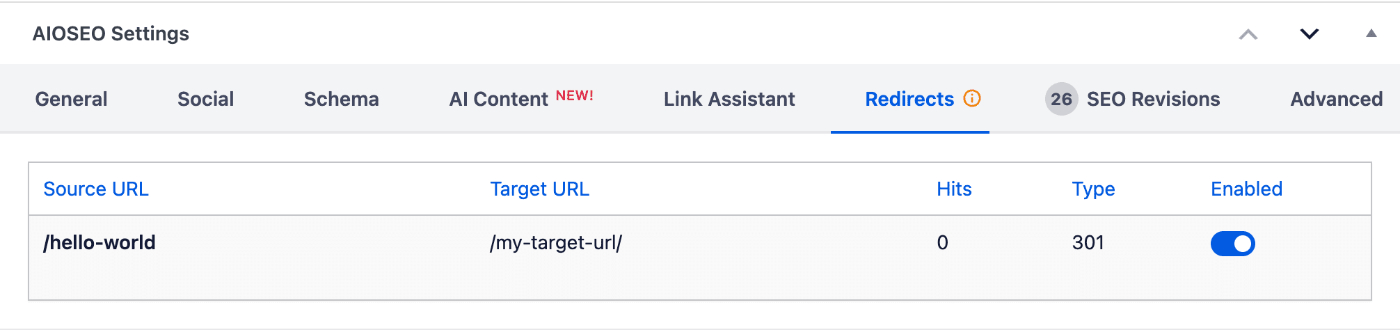
リダイレクトはテーブルに表示されます。無効にしたい場合は、削除せずに無効にするための「有効」列のトグルがあります。
リダイレクトのテスト、編集、削除
ソースURLにマウスを重ねてリダイレクトを確認リンクをクリックすることで、リダイレクトが機能していることをテストできます。
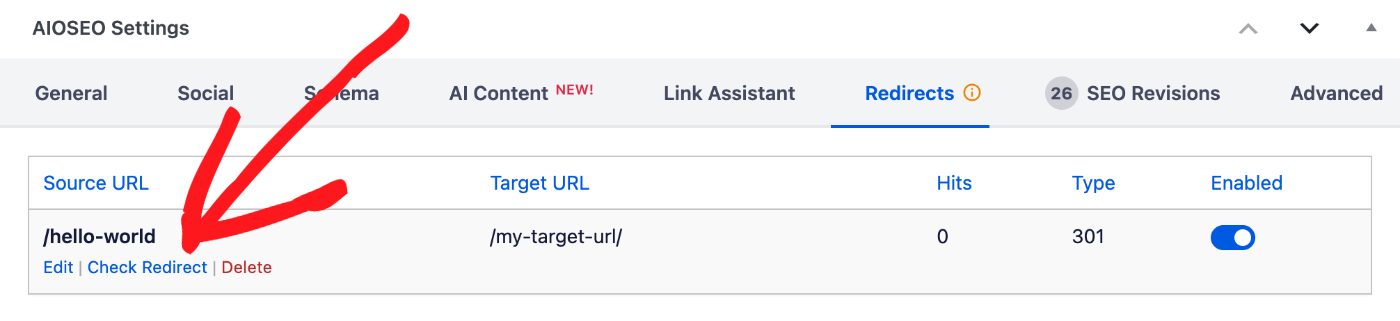
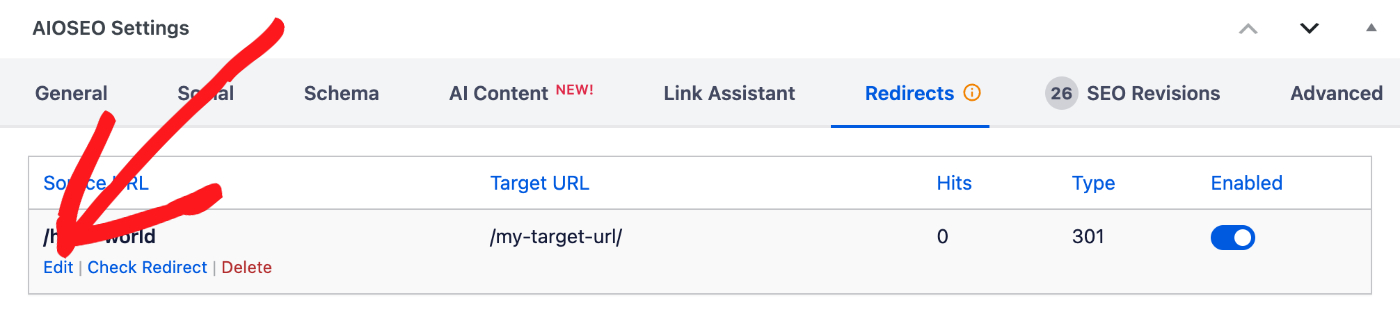
ソースURLにマウスを重ねて編集リンクをクリックすることで、リダイレクトを編集できます。
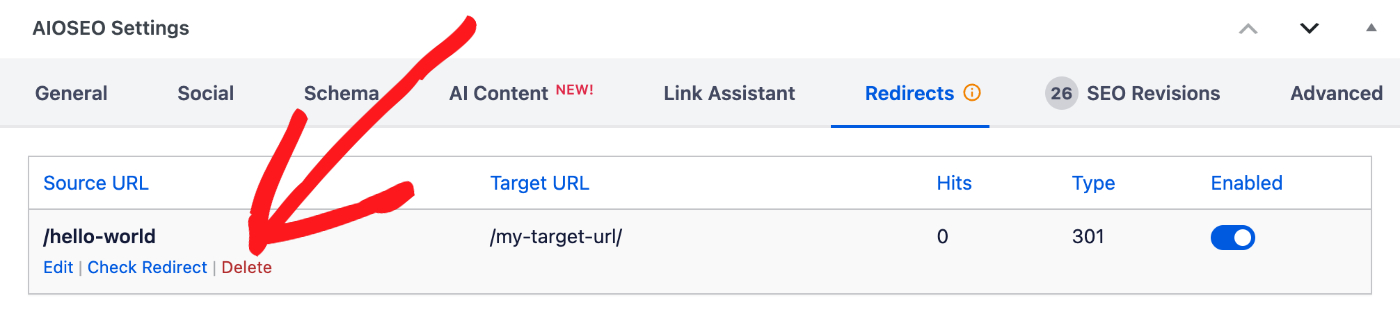
ソースURLにマウスを重ねて削除リンクをクリックすることで、リダイレクトを削除できます。
高度な設定
リダイレクトタブの追加設定は、リダイレクトマネージャーの機能と同じです。これらの各機能に関するドキュメントは、こちらで確認できます。
ここのリダイレクトマネージャーに関する詳細なドキュメントをご覧ください。