
All in One SEOでリダイレクトを設定する際、URLクエリパラメータをどのように処理するかについていくつかのオプションがあります。
これは、訪問者がどのようにコンテンツにたどり着いたかを追跡するためにURLクエリパラメータを使用する人にとって、非常に便利な機能です。
クエリパラメータとは
URLクエリパラメータは、URLに追加される文字列です。例:
- クエリパラメータなしのURL例: https://aioseo.com/docs/using-query-parameters-with-redirects/
- クエリパラメータありのURL例: https://aioseo.com/docs/using-query-parameters-with-redirects/?source=aioseo_blog
上記の例では、クエリパラメータはAIOSEOブログからのこの記事へのリンクに使用できます。その後、Google Analyticsまたは他の分析ツールでこれを追跡できるため、そのリンクがどれだけ成功しているか、クリックされた回数がわかります。
All in One SEOの「リダイレクションマネージャー」を使用すると、上記のURL(クエリパラメータありとなし)の両方をどのようにリダイレクトするかを選択できます。
注意:
リダイレクトマネージャー機能は、All in One SEO Pro の Basic プラン以上のお客様にご利用いただけます。
一部の高度な機能は、All in One SEO ProのProプラン以上で利用可能です。
リダイレクションマネージャーやその他の多くの機能を入手するには、今すぐ All in One SEO Pro にアップグレードしてください!
単一リダイレクトのクエリパラメータ設定
この機能を使用するには、All in One SEO メニューの リダイレクト に移動します。
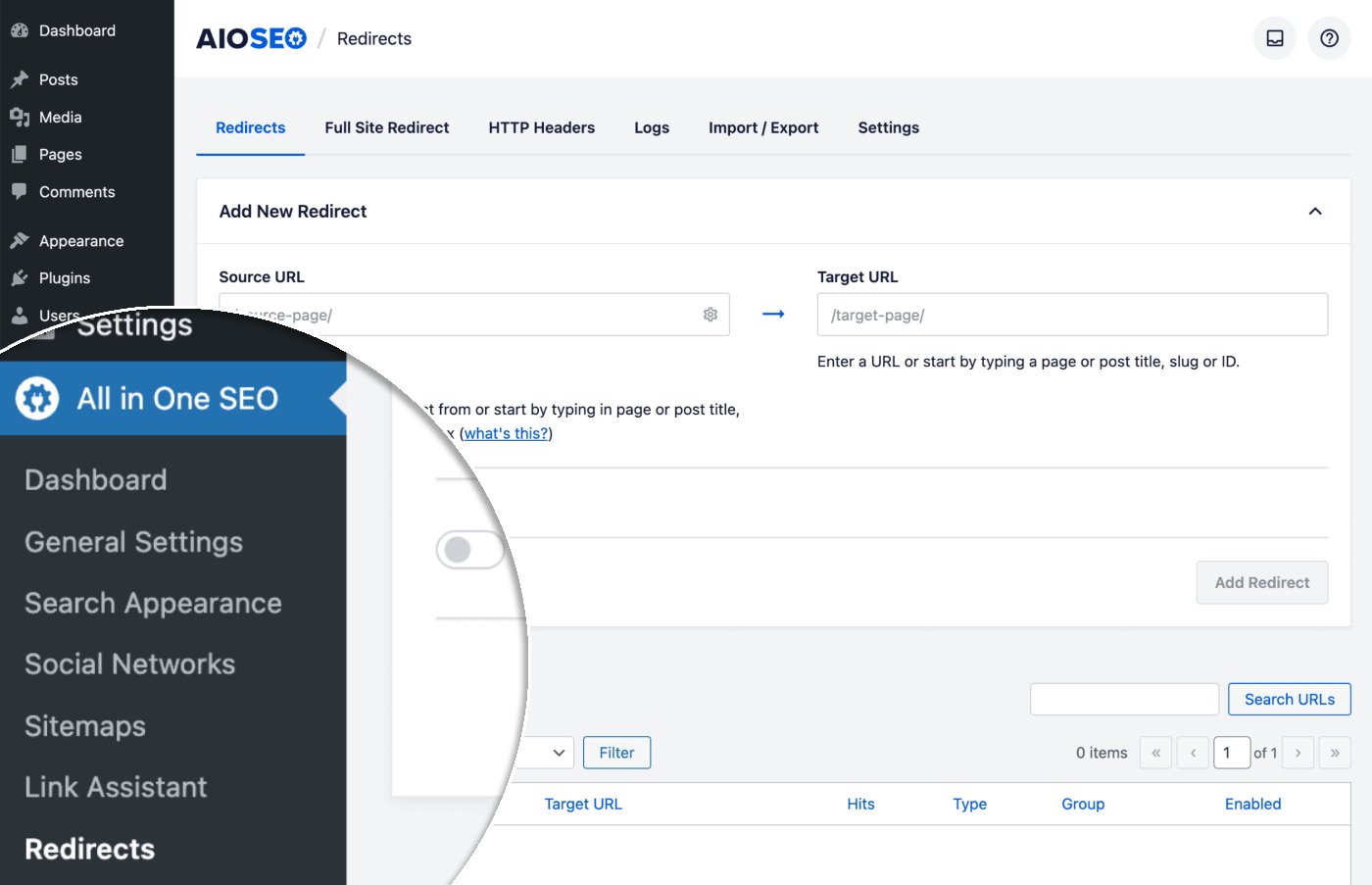
新しいリダイレクトを追加フォームが表示されます。
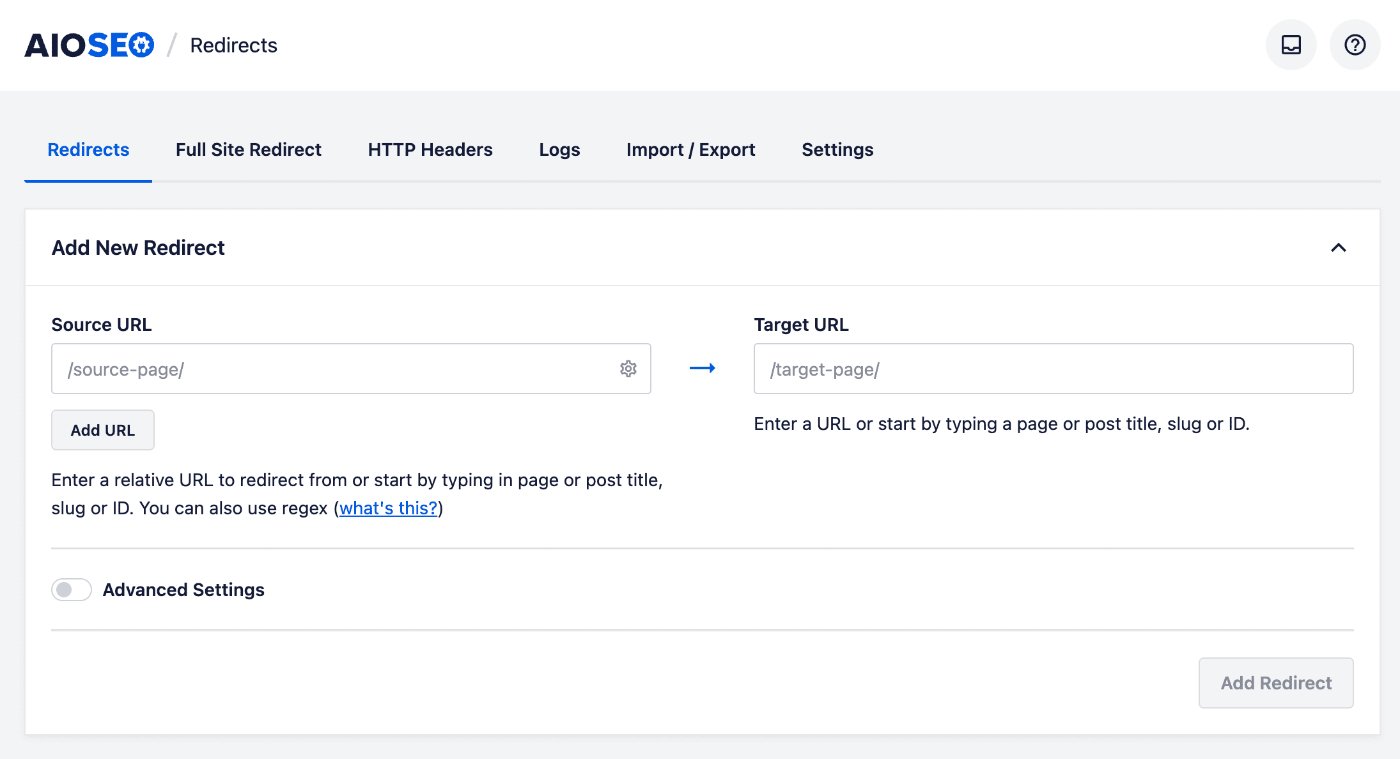
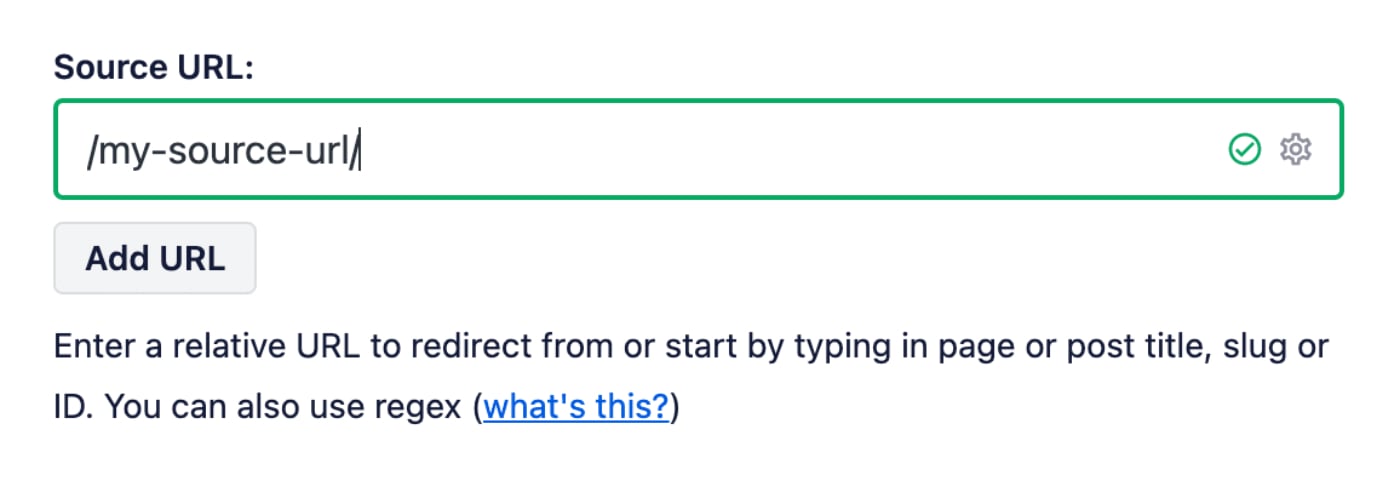
「ソースURL」フィールドに、リダイレクトしたい元のURLを入力します。URLは相対URLである必要があります。つまり、URLの https://mydomain.com の部分は含めないでください。
ターゲット URL フィールドに、リダイレクトしたい URL を入力します。URL は相対 URL または絶対 URL のいずれかになります。
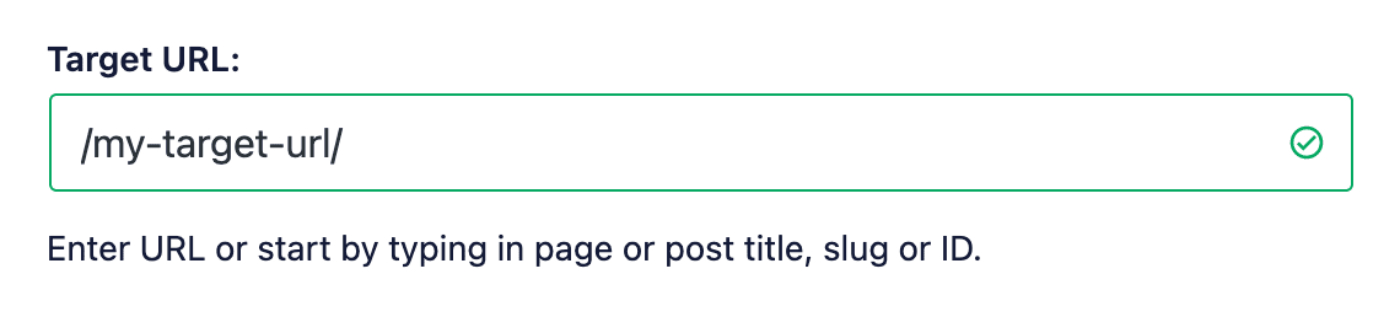
また、サイト上の投稿、ページ、その他のコンテンツのタイトル、または ターゲット URL フィールドのスラッグまたは ID を入力し始めると、一致するコンテンツが表示されます。ターゲットとして選択したい投稿またはページをクリックします。
次に、詳細設定トグルをクリックして、クエリパラメータドロップダウンを表示します。

次の4つの選択肢が表示されます。
- すべてのパラメータを無視: これを選択すると、URLクエリパラメータはすべて無視され、ソースURLはターゲットURLにリダイレクトされます。
- すべてのパラメータを任意の順序で完全一致: これを選択すると、ソースURLフィールドで指定したURLクエリパラメータがすべてリダイレクトに一致します。複数のパラメータがある場合、プラグインは順序を無視します。
- パラメータを無視してターゲットに渡す:これを選択した場合、URLクエリパラメータは無視されますが、ターゲットURLに渡されて保持されます。
- UTMを除くすべてのパラメータを無視: これを選択すると、UTMクエリパラメータを除くすべてのURLクエリパラメータは無視されます。
すべてリダイレクトのクエリパラメータ設定
すべてのリダイレクトのクエリパラメータのデフォルトを設定したい場合は、まずAll in One SEOメニューのリダイレクトに移動し、設定タブをクリックします。
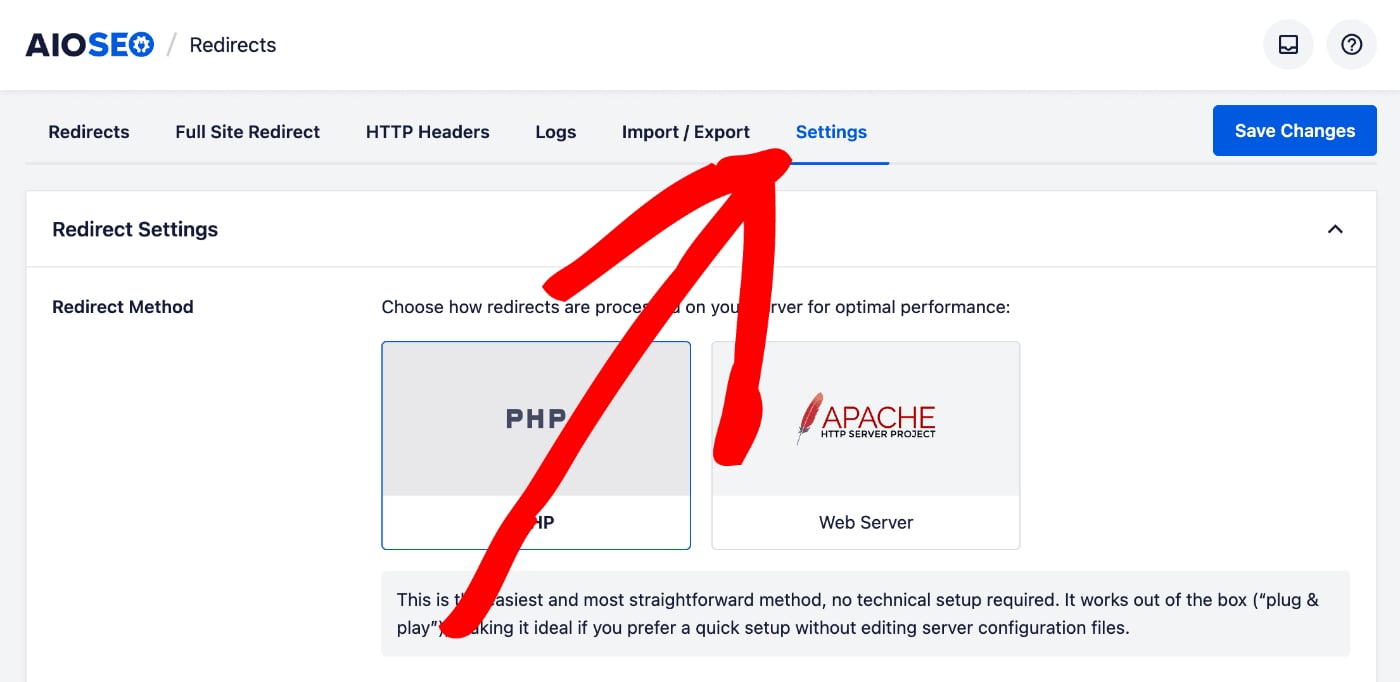
リダイレクトのデフォルトセクションが表示されるまで下にスクロールすると、クエリパラメータの設定が表示されます。
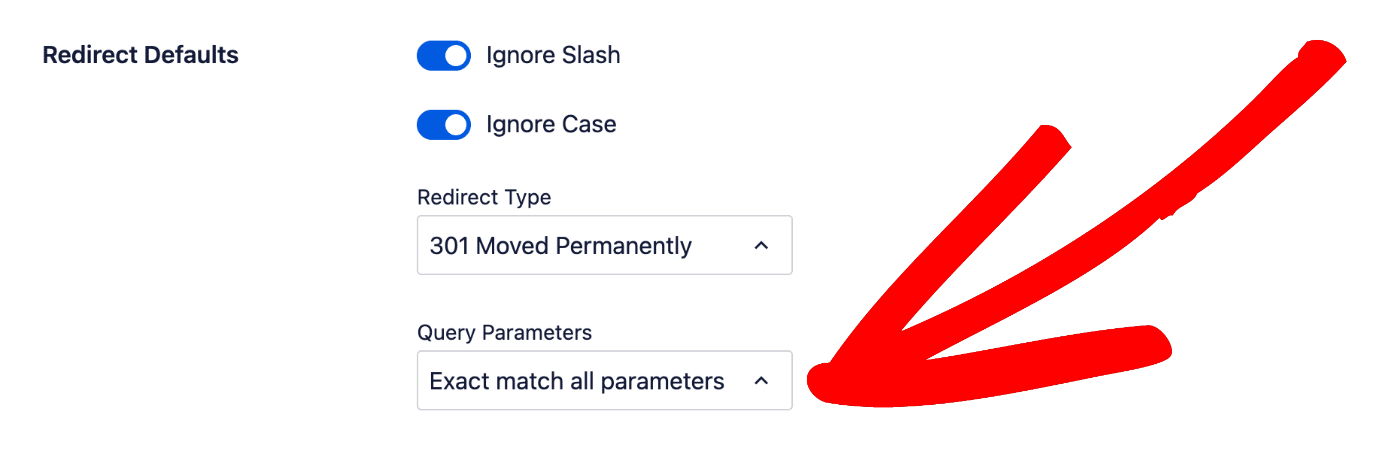
上記で説明したのと同じ4つのオプションを持つ同じドロップダウンが表示されます。ここで設定した内容は、作成するすべての新しいリダイレクトに適用されます。
ここのリダイレクトマネージャーに関する詳細なドキュメントをご覧ください。