All in One SEO Pro を使用すると、データセットのスキーママークアップを追加できることをご存知でしたか?
これにより、検索エンジンは、以下の例のようなデータセットのリッチスニペットを表示できます。
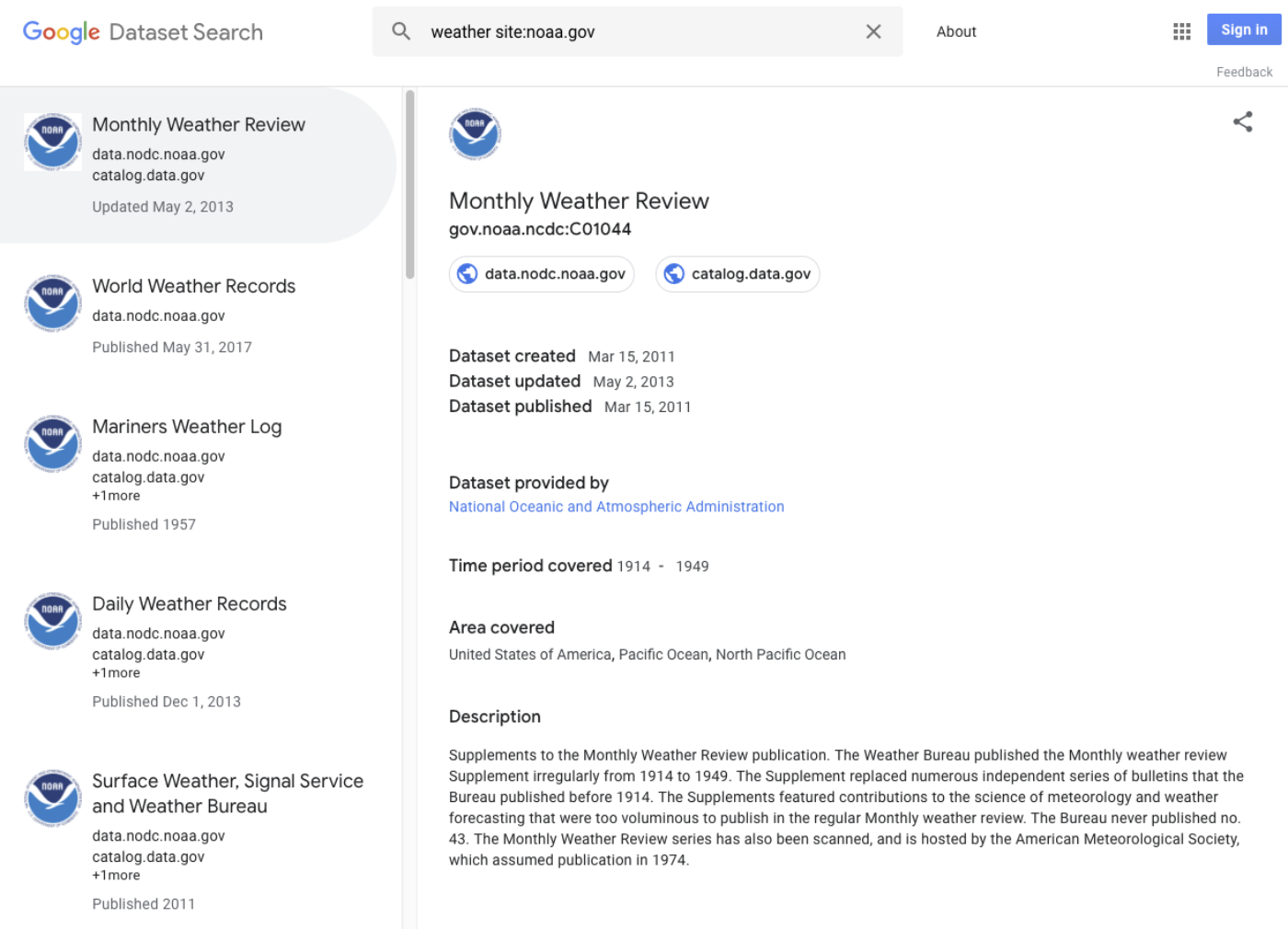
重要:
Googleにこのように検索結果を表示させることはできません。これは、検索結果を表示する最良の方法だと判断された場合に、検索ごとに発生します。
すべてのデータセットのデフォルトスキーマタイプの 설정
データセットのデフォルトの スキーマタイプ を設定するには、All in One SEO メニューの 検索外観 をクリックし、次に コンテンツタイプ タブをクリックします。
![All in One SEO メニューの [検索の外観] メニュー項目](https://aioseo.com/wp-content/uploads/2020/09/search-appearance-menu-item-in-all-in-one-seo.jpg)
データセットのセクションまでスクロールダウンし、スキーママークアップ タブをクリックします。
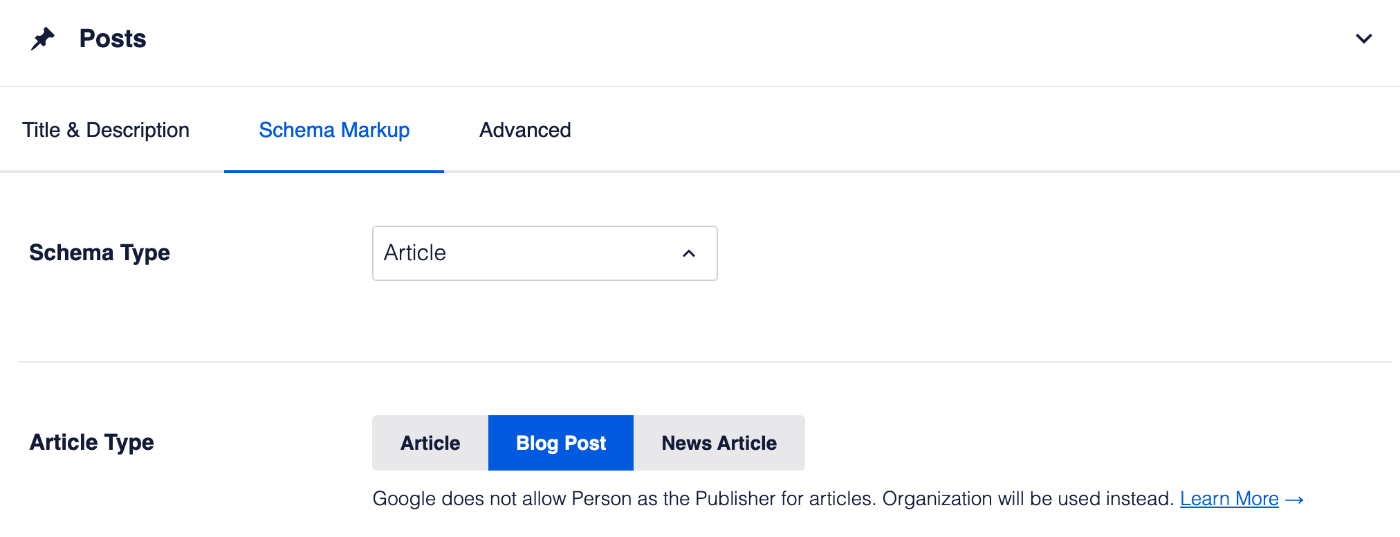
次に、スキーマタイプ のドロップダウンで データセット を選択し、変更を保存 ボタンをクリックします。
詳細については、スキーマ設定の構成はこちらの記事をご覧ください。
注意:
データセットのスキーマコントロールは、All in One SEO Pro の Basic プラン以上のお客様にご利用いただけます。
データセットスキーマやその他の多くの機能をご利用いただくために、今すぐ All in One SEO Pro にアップグレードしましょう!
個々のデータセットのスキーマタイプの 설정
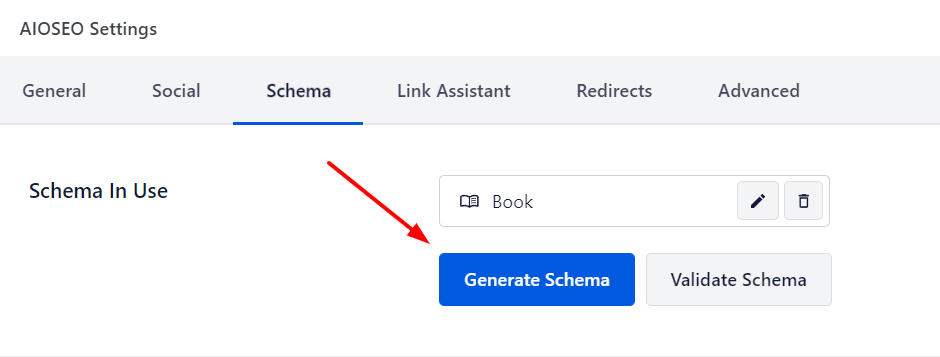
個々のコンテンツのスキーマタイプを設定するには、コンテンツを編集し、AIOSEO設定セクションまでスクロールダウンしてから、スキーマタブをクリックします。
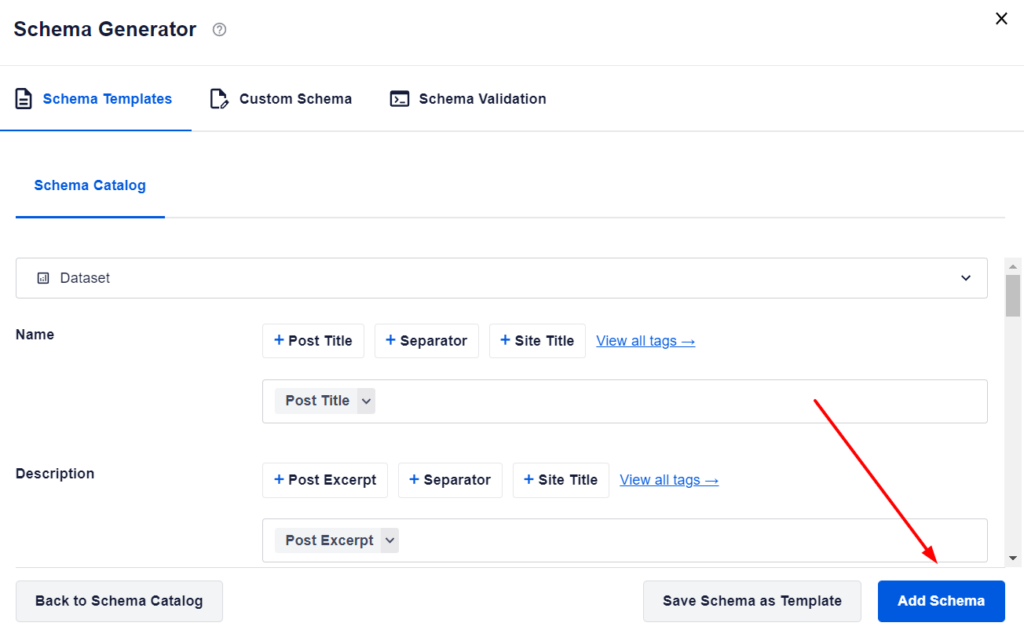
次に、スキーマを生成ボタンをクリックしてスキーマジェネレーターを開きます。
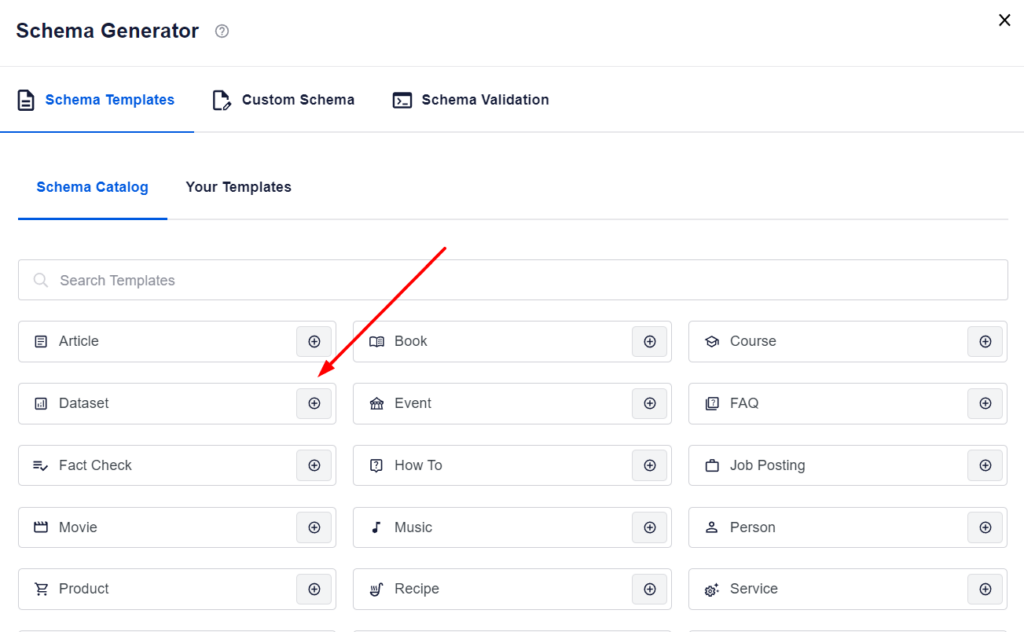
利用可能なスキーマタイプが表示されます。
データセット の隣にある スキーマを追加 アイコンをクリックして追加します。
これでスキーマ情報を編集できます。
完了したら、スキーマを追加ボタンをクリックして、投稿にスキーマを追加します。
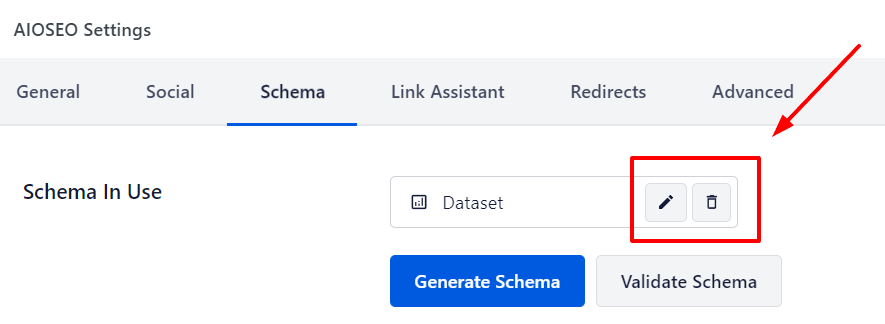
データセット スキーマが投稿に追加されました。
スキーマプロパティを編集したり、グラフを削除したりするには、グラフカードのスキーマを編集またはスキーマを削除ボタンをクリックします。
データセット 固有情報の 설정
コンテンツの スキーマタイプ として データセット をクリックすると、データセット情報を入力できる追加フィールドが表示されるポップアップが表示されます。
注意:
All in One SEOで設定した情報は、コンテンツのソースコードにのみ表示されます。サイト訪問者に表示されるコンテンツとしては表示されません。
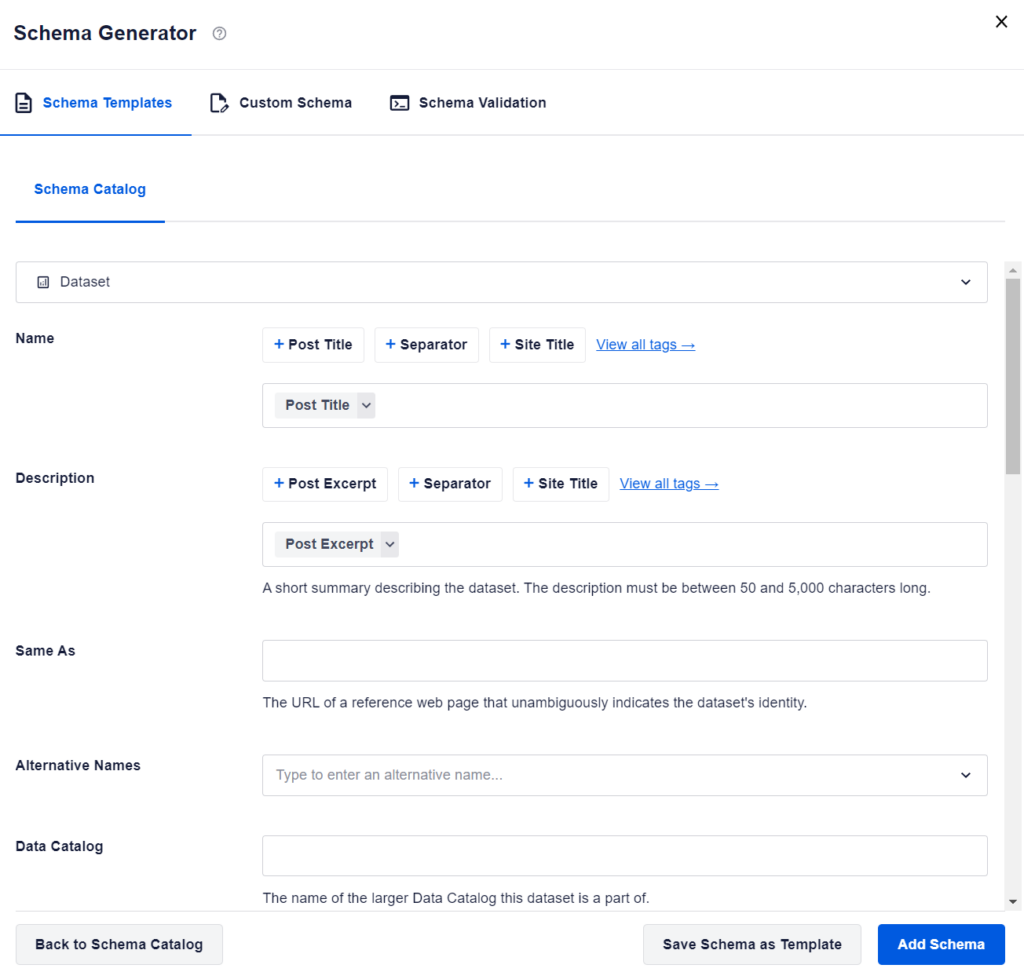
以下のようにフィールドを完成させてください:
- 名前 – データセットの名前を入力します。デフォルトでは、投稿タイトルに設定されています。
- 説明 – データセットの説明を入力します。デフォルトでは、投稿コンテンツに設定されています。
- 同じもの – このデータセットの元の公開を参照する URL を入力します。
- 別名 – データセットを参照するために使用される可能性のある別名を入力します。これらは略語やエイリアスである可能性があります。
- データカタログ – 親データカタログの名前を入力します。
- 識別子 – DOI やコンパクト識別子などの識別子を入力します。
- ライセンス – データセットが配布されるライセンスを入力します。
- 無料でアクセス可能 – データセットを自由に利用できるかどうかを示します。
- キーワード – データセットを説明する 1 つ以上のキーワードを入力します。
- 時間的範囲 – データセットがカバーする期間を入力します。
- 空間的範囲 – データセットの測定値が収集された特定の座標を入力します。
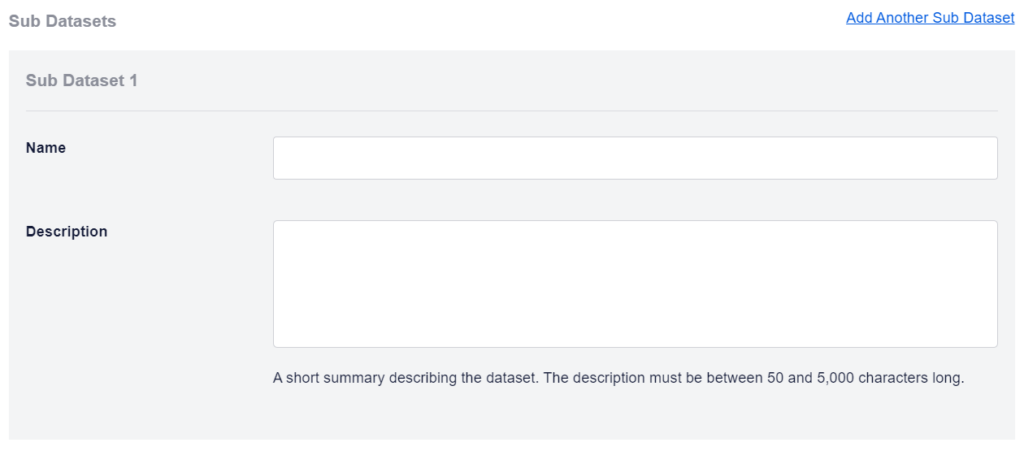
サブデータセット セクションでは、以下を設定できます:
- 名前 – サブデータセットの名前を入力します。
- 説明 – サブデータセットの説明を入力します。
別のサブデータセットを追加するには、別のサブデータセットを追加 リンクをクリックします。
データセットを削除するには、削除ボタンをクリックしてください。
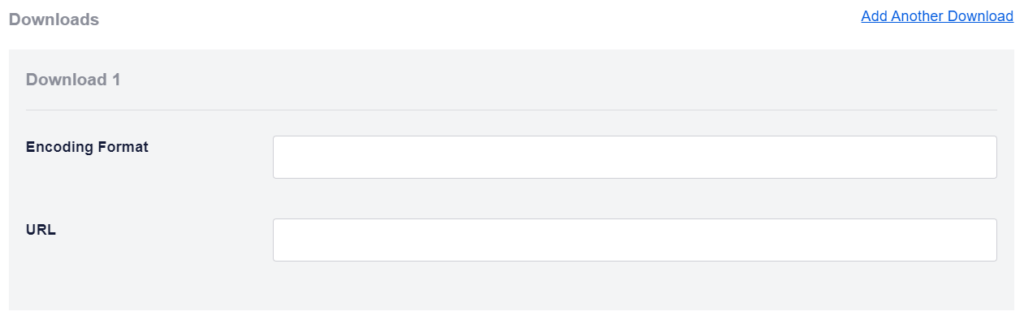
ダウンロードセクションでは、以下を設定できます。
- エンコーディング形式 – ダウンロードのファイル形式を入力します。
- コンテンツURL – ダウンロードのURLを入力します。
別のダウンロードを追加するには、別のダウンロードを追加リンクをクリックしてください。
ダウンロードを削除するには、削除ボタンをクリックしてください。
フィールドの入力を完了したら、スキーマを追加ボタンをクリックして保存します。
また、これをテンプレートとして保存し、スキーマをテンプレートとして保存ボタンをクリックすることで他のデータセットで使用することもできます。
スキーマテンプレートについてはこちらをご覧ください。
追加情報
当社のスキーマ設定に関する詳細ドキュメントはこちらをご覧ください。