All in One SEO Pro を使用すると、他者の主張のファクトチェックのためのスキーママークアップを追加できることをご存知でしたか?
これは、検索エンジンが以下の例のようなファクトチェックのリッチスニペットを表示できることを意味します。
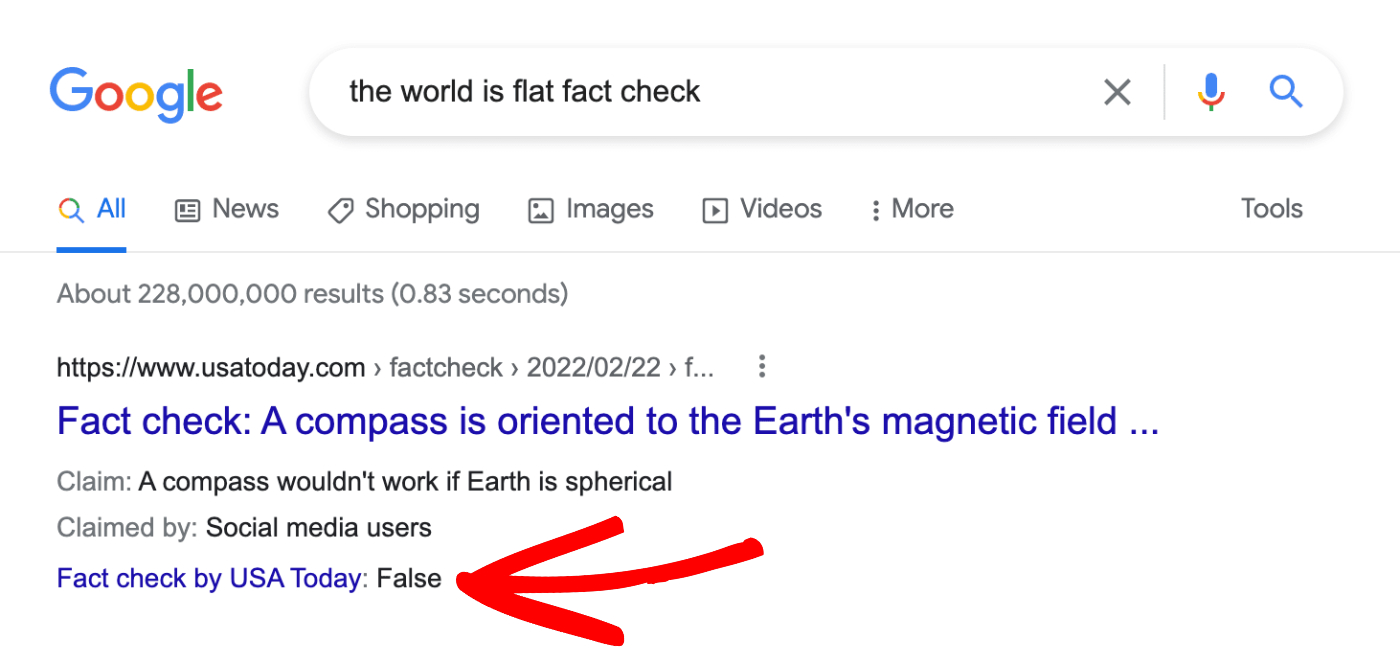
重要:
Googleにこのように検索結果を表示させることはできません。これは、検索結果を表示する最良の方法だと判断された場合に、検索ごとに発生します。
個々の ファクトチェック のスキーマタイプの 설정
注意:
ファクトチェックのスキーマコントロールは、All in One SEO Pro の Basic プラン以上のお客様がご利用いただけます。
今すぐ All in One SEO Pro にアップグレードして、ファクトチェック スキーマやその他の多くの機能をご利用ください!
個々のコンテンツのスキーマタイプを設定するには、コンテンツを編集し、AIOSEO設定セクションまでスクロールダウンしてから、スキーマタブをクリックします。
次に、スキーマを生成ボタンをクリックしてスキーマジェネレーターを開きます。
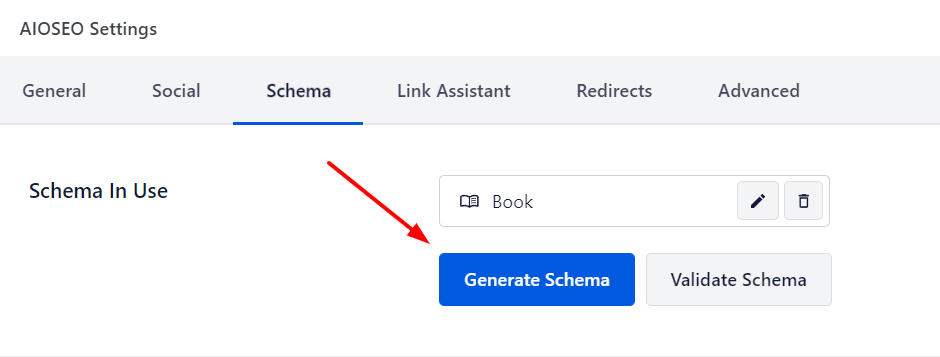
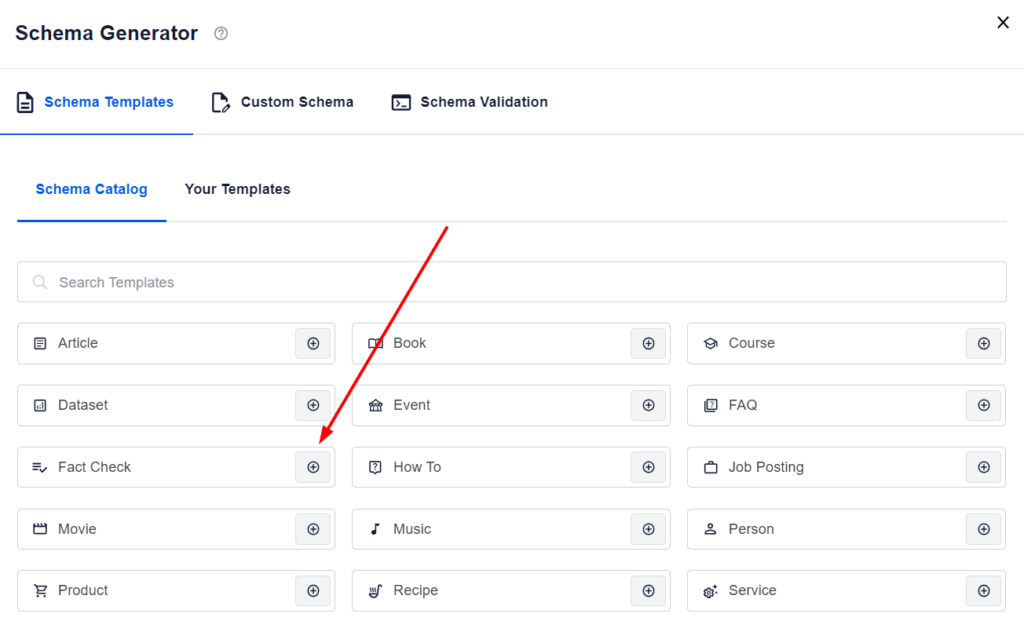
利用可能なスキーマタイプが表示されます。
ファクトチェック の隣にある スキーマを追加 アイコンをクリックして追加します。
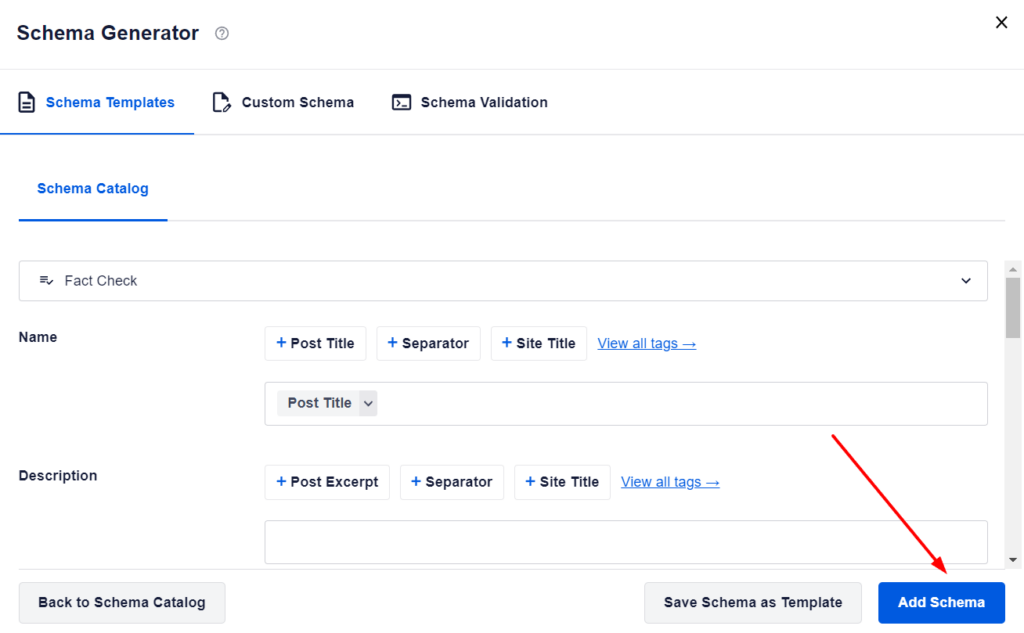
これでスキーマ情報を編集できます。
完了したら、スキーマを追加ボタンをクリックして、投稿にスキーマを追加します。
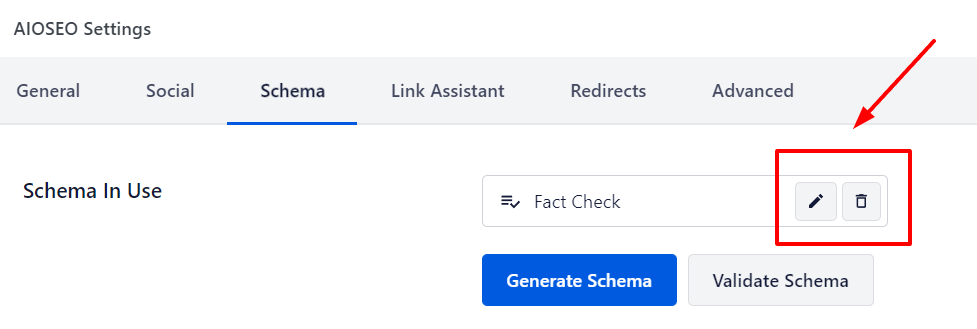
ファクトチェック スキーマが投稿に追加されました。
スキーマプロパティを編集したり、グラフを削除したりするには、グラフカードのスキーマを編集またはスキーマを削除ボタンをクリックします。
ファクトチェック 固有情報の 설정
コンテンツの スキーマタイプ として ファクトチェック をクリックすると、ファクトチェック情報を入力できる追加フィールドが表示されるポップアップが表示されます。
注意:
All in One SEOで設定した情報は、コンテンツのソースコードにのみ表示されます。サイト訪問者に表示されるコンテンツとしては表示されません。
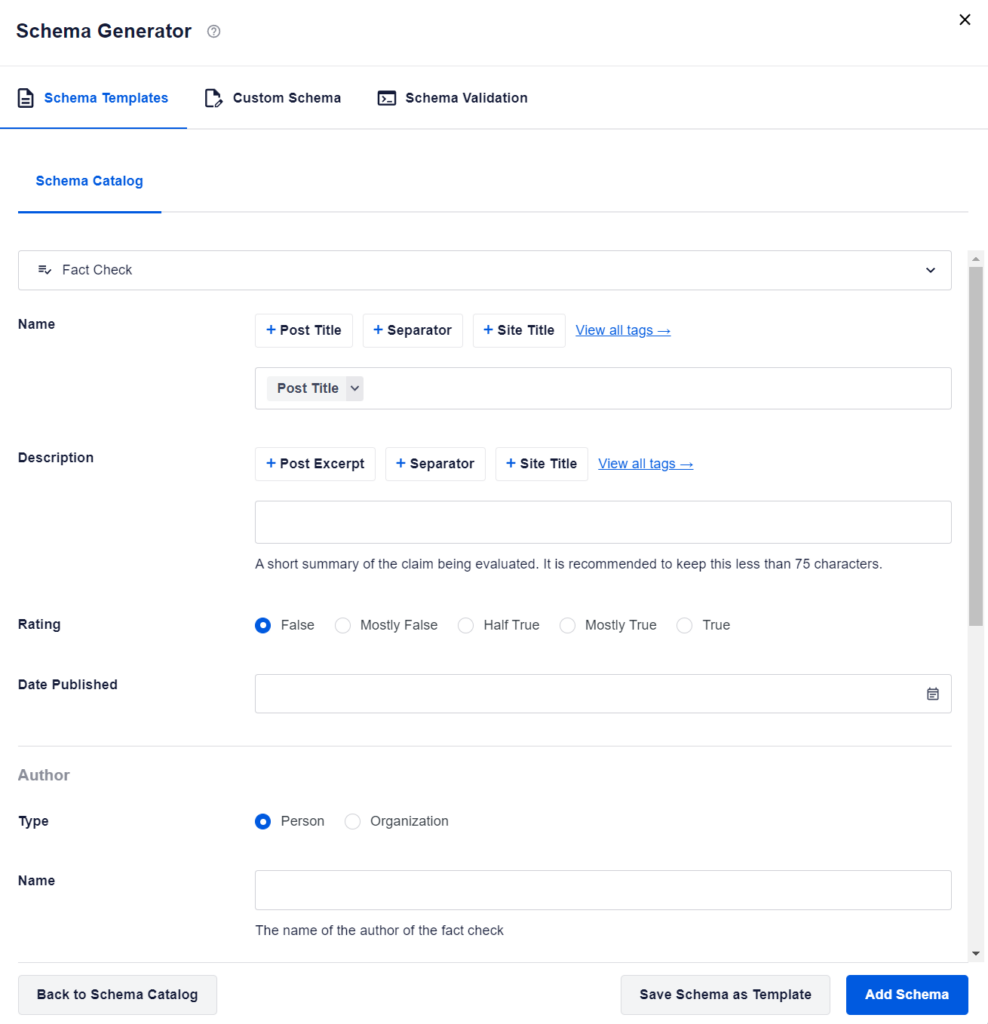
以下のようにフィールドを完成させてください:
- 名前 – ファクトチェックの名前を入力します。デフォルトでは、投稿タイトルに設定されています。
- 説明 – ファクトチェックの説明を入力します。デフォルトでは、投稿コンテンツに設定されています。
- 評価 – レビューした主張の真偽度を示します。
- 公開日 – ファクトチェックの公開日を入力します。
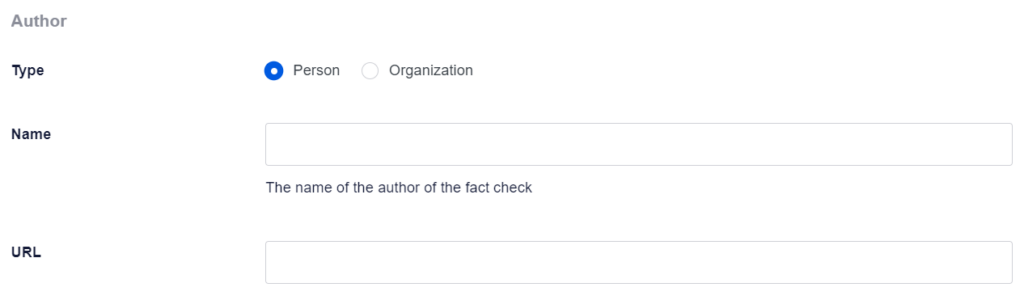
著者 セクションでは、以下を設定できます:
- タイプ – 主催者が個人かグループ/組織かを選択します。
- 名前 – 主催者の名前を入力します。
- URL – 主催者のウェブサイトまたはソーシャルメディアページのURLを入力します。
ナレッジグラフの設定で組織を設定済みで、それを使用したい場合は、これらのフィールドはすべて空白のままにすることができます。
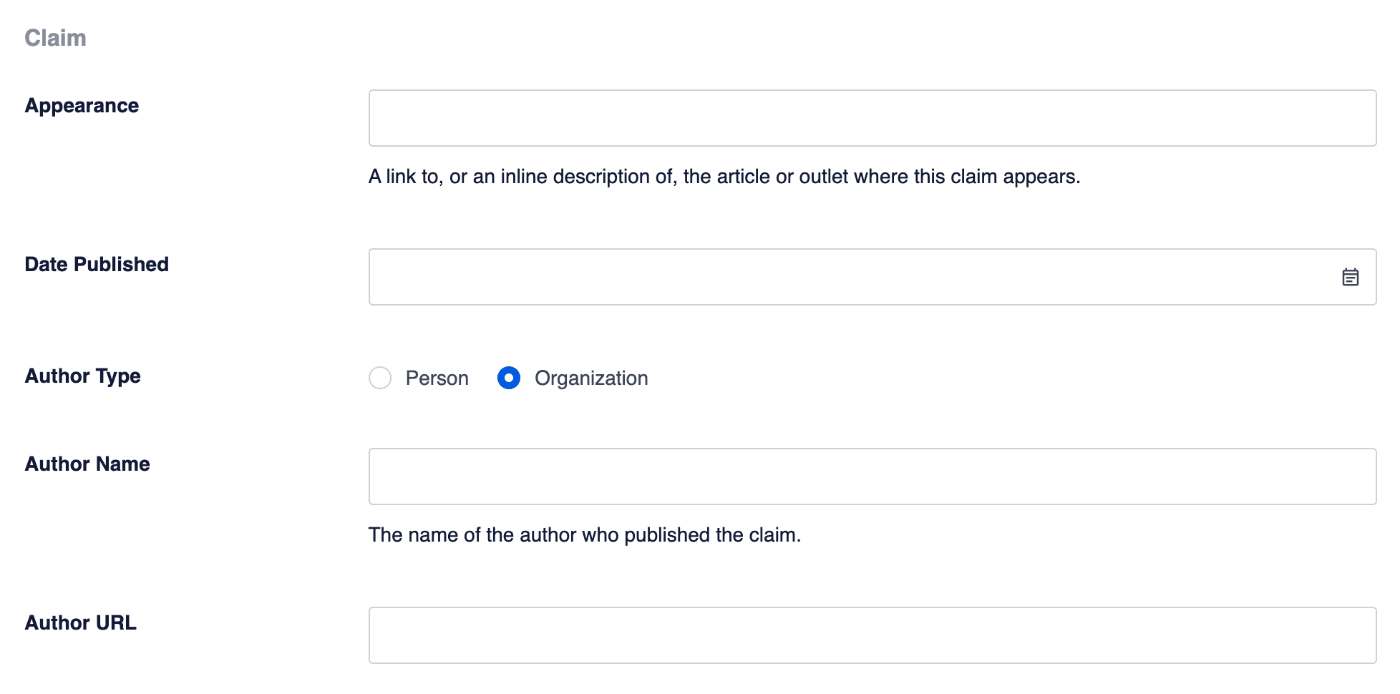
主張 セクションでは、以下を設定できます:
- 掲載元 – レビューした主張が最初に掲載された記事/媒体へのリンクを入力するか、インラインの説明を使用して記述します。
- 公開日 – 主張が最初に公開された日付を入力します。
- 著者タイプ – 主張の著者が個人かグループ/組織かを選択します。
- 著者名 – 主張を公開した個人/組織の名前を入力します。
- 著者URL – 主張を公開した個人/組織を参照するURLを入力します。
フィールドの入力を完了したら、スキーマを追加ボタンをクリックして保存します。
また、スキーマをテンプレートとして保存 ボタンをクリックして、他のファクトチェックで使用できるテンプレートとして保存することもできます。
スキーマテンプレートについてはこちらをご覧ください。
追加情報
当社のスキーマ設定に関する詳細ドキュメントはこちらをご覧ください。