All in One SEO Pro を使用すると、FAQ のスキーママークアップを追加できることをご存知でしたか?
これにより、検索エンジンは、以下の例のように FAQ のリッチスニペットを表示できます。
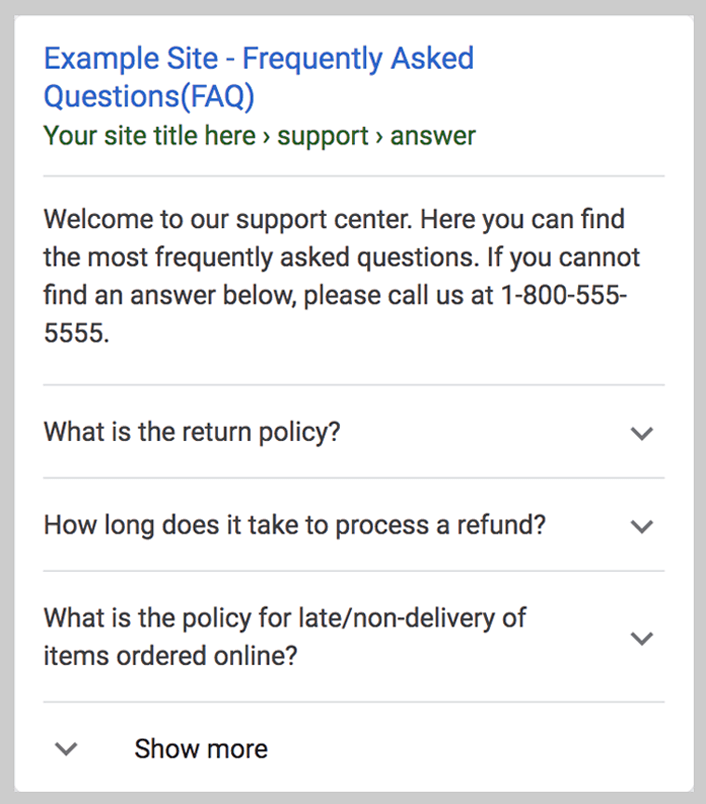
重要:
Googleにこのように検索結果を表示させることはできません。これは、検索結果を表示する最良の方法だと判断された場合に、検索ごとに発生します。
すべての FAQ のデフォルトスキーマタイプを設定する
FAQ のデフォルトの スキーマタイプ を設定するには、[All in One SEO] メニューの [検索結果の外観] をクリックし、次に [コンテンツタイプ] タブをクリックします。
![All in One SEO メニューの [検索の外観] メニュー項目](https://aioseo.com/wp-content/uploads/2020/09/search-appearance-menu-item-in-all-in-one-seo.jpg)
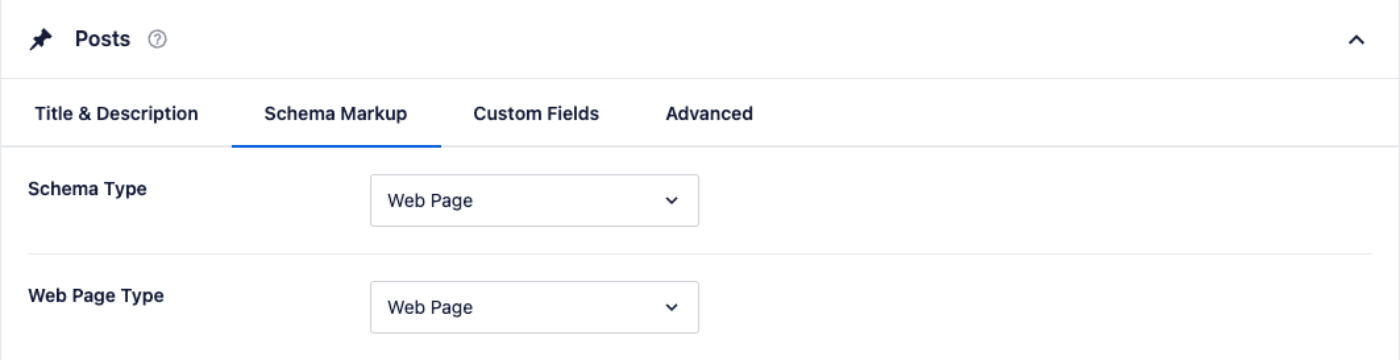
FAQ のセクションまでスクロールダウンし、[スキーママークアップ] タブをクリックします。
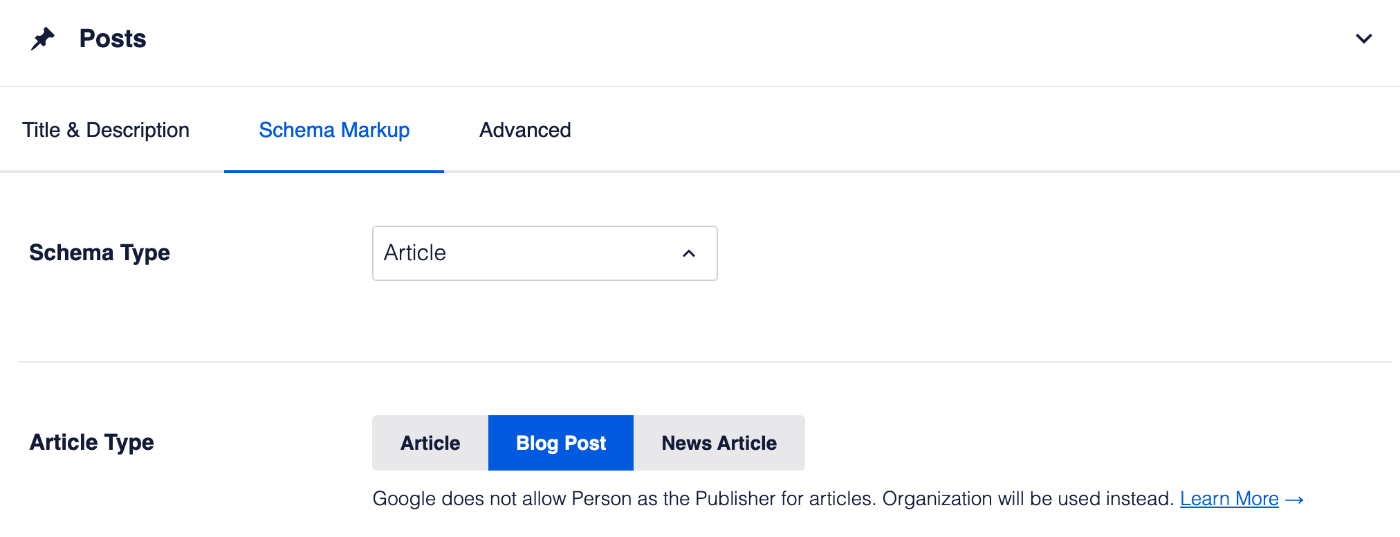
次に、[スキーマタイプ] ドロップダウンで [Web ページ] を選択し、[Web ページタイプ] ドロップダウンで [FAQ ページ] を選択します(以下に示します)。次に、[変更を保存] ボタンをクリックします。
詳細については、スキーマ設定の構成はこちらの記事をご覧ください。
注意:
FAQ のスキーマコントロールは、All in One SEO Pro の Basic プラン以上のお客様がご利用いただけます。
FAQ スキーマとその他の多くの機能を入手するには、今すぐ All in One SEO Pro にアップグレードしてください!
個々の FAQ のスキーマタイプを設定する
個々のコンテンツのスキーマタイプを設定するには、コンテンツを編集し、AIOSEO設定セクションまでスクロールダウンしてから、スキーマタブをクリックします。
次に、[スキーマを生成] ボタンをクリックしてスキーマジェネレーターを開きます。
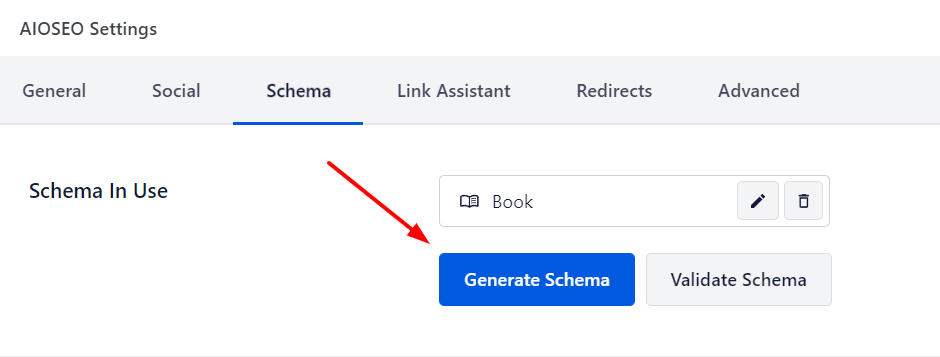
利用可能なスキーマタイプが表示されます。
[FAQ] の横にある [スキーマを追加] アイコンをクリックして追加します。
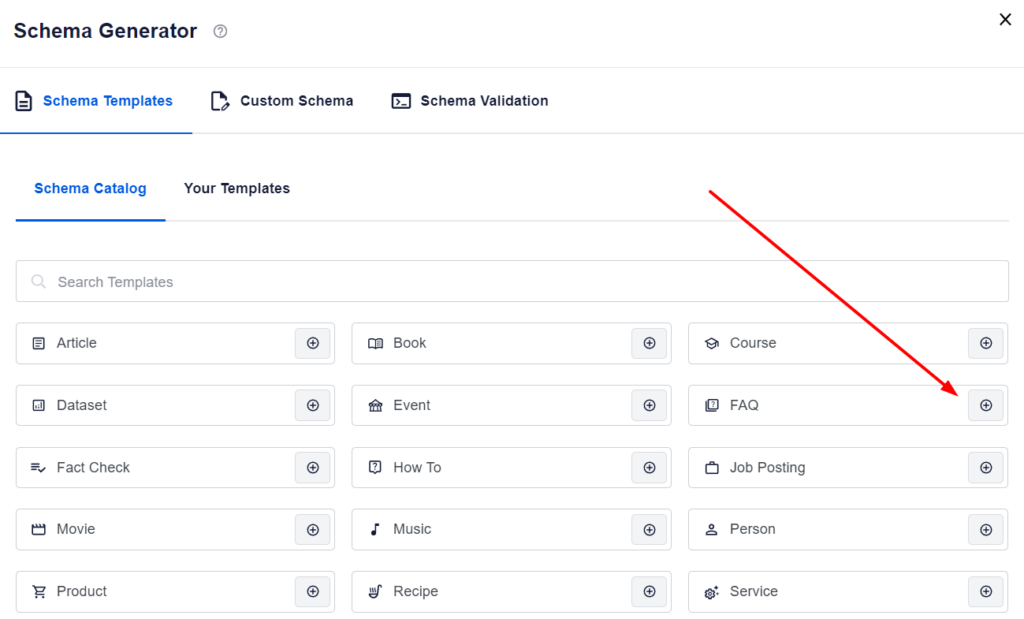
これでスキーマ情報を編集できます。
完了したら、スキーマを追加ボタンをクリックして、投稿にスキーマを追加します。
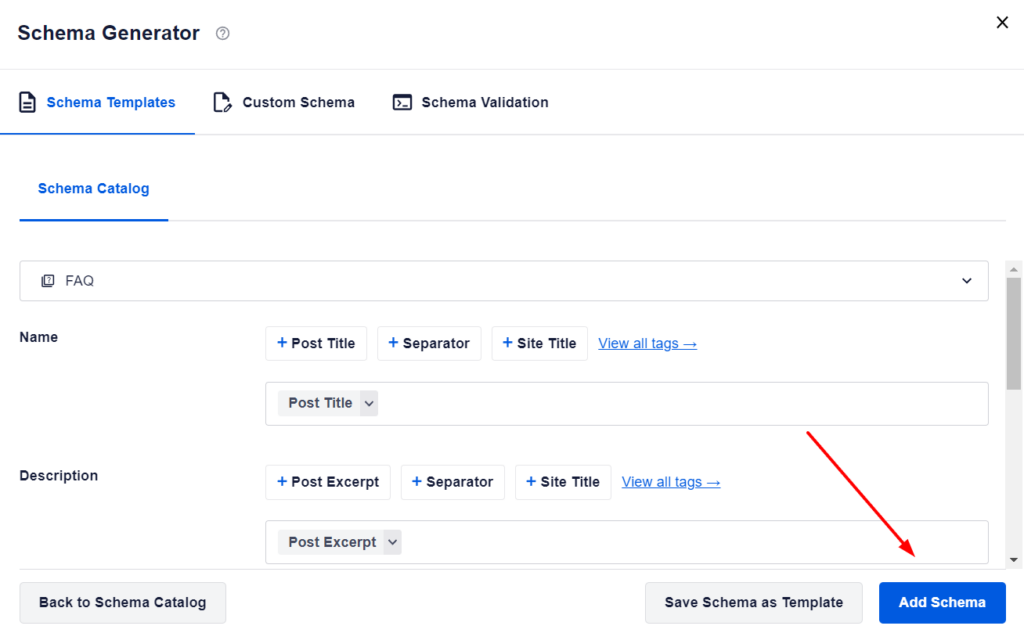
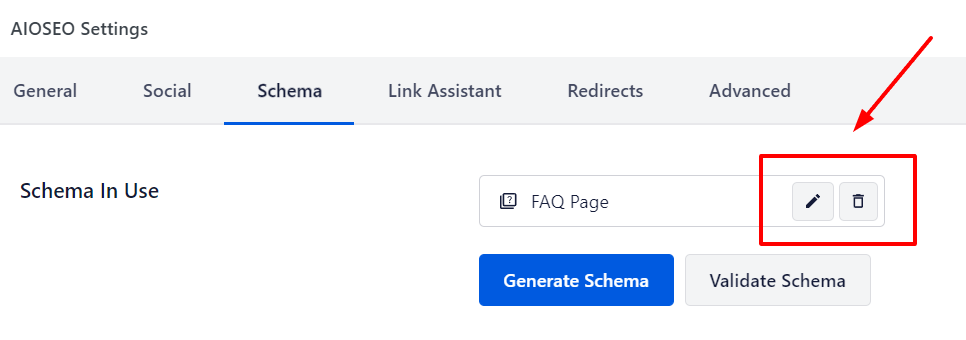
FAQ スキーマが投稿に追加されました。
スキーマプロパティを編集したり、グラフを削除したりするには、グラフカードのスキーマを編集またはスキーマを削除ボタンをクリックします。
FAQ 固有の情報を構成する
コンテンツの スキーマタイプ として [FAQ] をクリックすると、FAQ 情報を入力できる追加フィールドが表示されるポップアップが表示されます。
注意:
All in One SEOで設定した情報は、コンテンツのソースコードにのみ表示されます。サイト訪問者に表示されるコンテンツとしては表示されません。
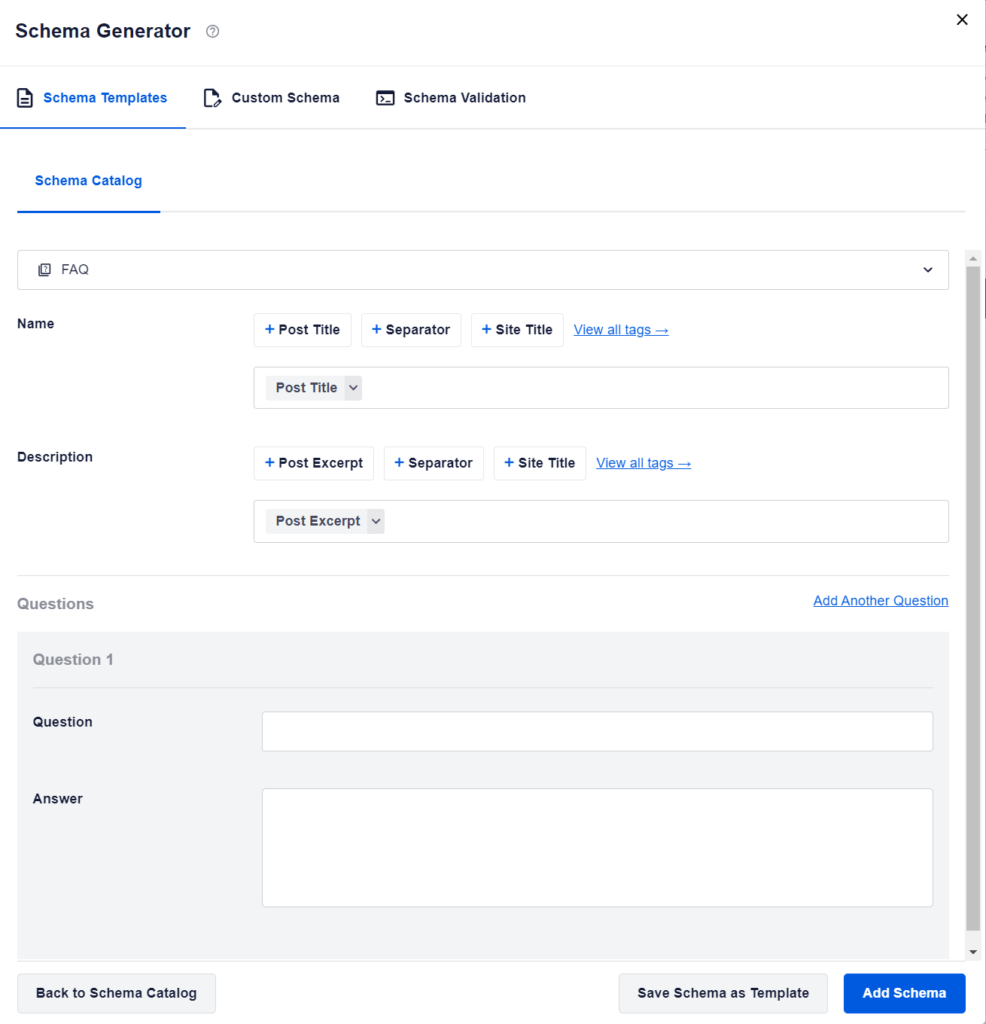
以下のようにフィールドを完成させてください:
- 名前 – FAQ ページの С名前を入力します。デフォルトでは、これは投稿タイトルに設定されています。
- 説明 – FAQ ページの С説明を入力します。デフォルトでは、これは投稿 コンテンツに設定されています。
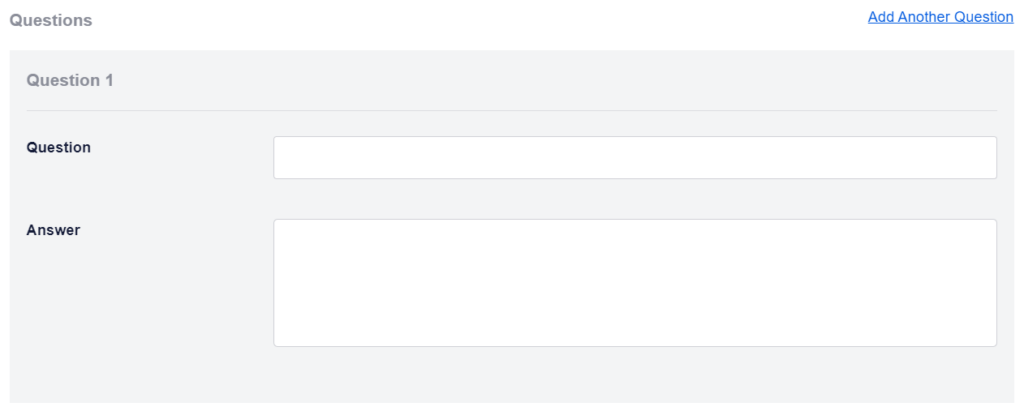
質問 セクションでは、以下を設定できます:
- 質問 – ここに質問を入力します。
- 回答 – ここに回答を入力します。
[別の質問を追加] リンクをクリックして、別の FAQ を追加します。
[削除] ボタンをクリックして FAQ を削除します。
フィールドの入力を完了したら、スキーマを追加ボタンをクリックして保存します。
また、これをテンプレートとして保存し、他の FAQ で使用することもできます。その場合は、[スキーマをテンプレートとして保存] ボタンをクリックします。
スキーマテンプレートについてはこちらをご覧ください。
追加情報
当社のスキーマ設定に関する詳細ドキュメントはこちらをご覧ください。