All in One SEO Proでレシピのスキーママークアップを追加できることをご存知でしたか?
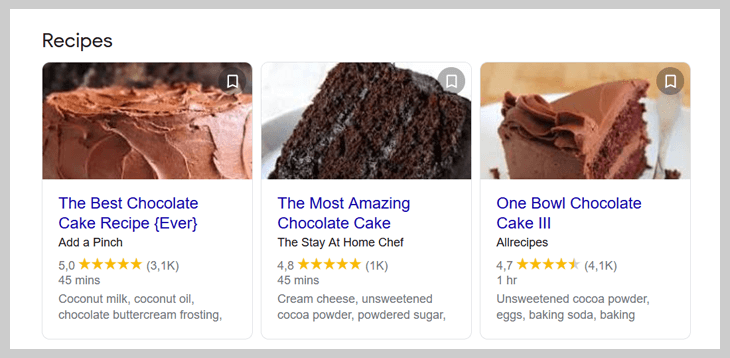
これにより、検索エンジンは以下の例のようなレシピのリッチスニペットを表示できます。
重要:
Googleにこのように検索結果を表示させることはできません。これは、検索結果を表示する最良の方法だと判断された場合に、検索ごとに発生します。
チュートリアルビデオ
すべてのレシピのデフォルトスキーマタイプの指定
レシピのデフォルトのスキーマタイプを指定するには、All in One SEOメニューの検索外観をクリックし、次にコンテンツタイプタブをクリックします。
![All in One SEO メニューの [検索の外観] メニュー項目](https://aioseo.com/wp-content/uploads/2020/09/search-appearance-menu-item-in-all-in-one-seo.jpg)
レシピのセクションまでスクロールダウンし、スキーママークアップタブをクリックします。
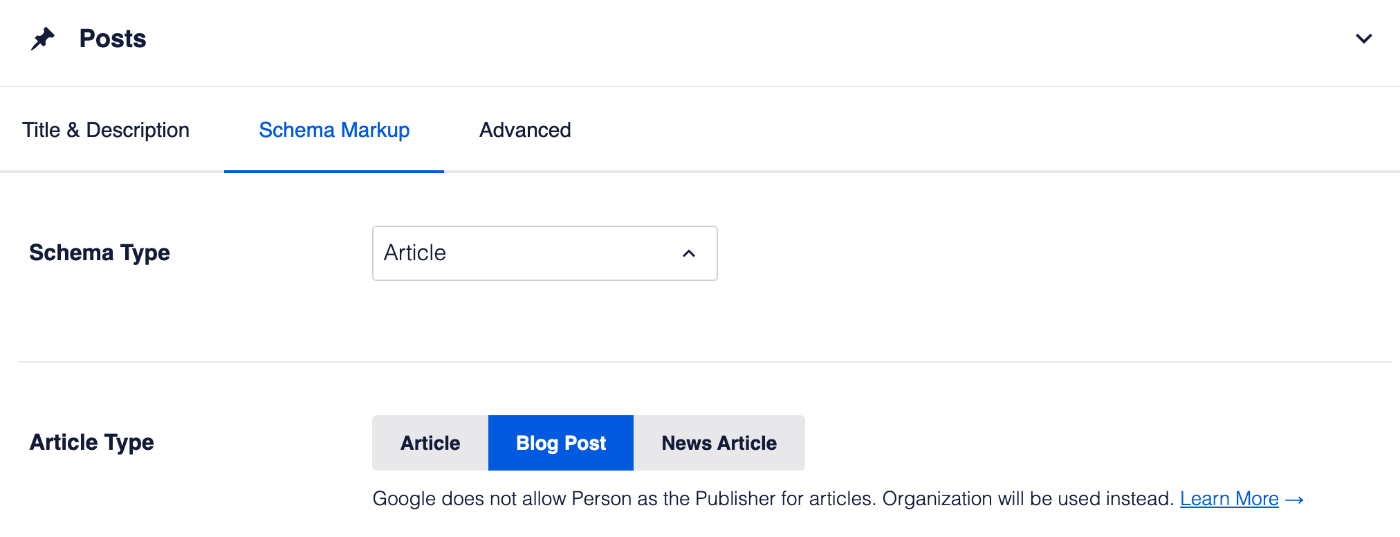
次に、スキーマタイプのドロップダウンでレシピを選択し、変更を保存ボタンをクリックします。
詳細については、スキーマ設定の構成はこちらの記事をご覧ください。
注意:
レシピのスキーマコントロールは、All in One SEO ProのBasicプラン以上のお客様にご利用いただけます。
レシピスキーマやその他の多くの機能を入手するには、今すぐAll in One SEO Proにアップグレードしてください!
個々のレシピのスキーマタイプの指定
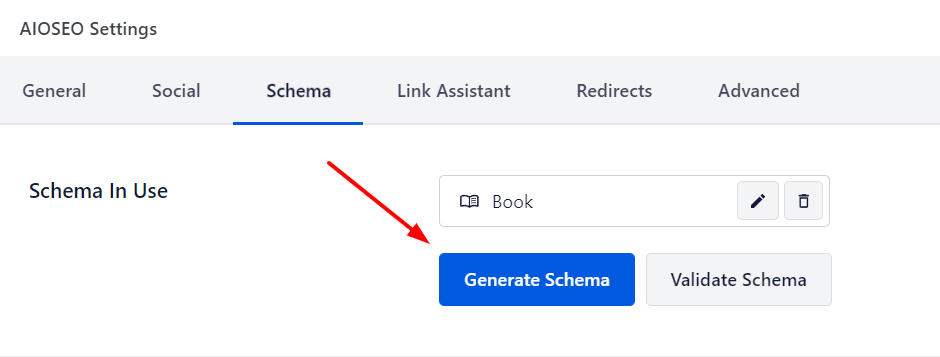
個々のコンテンツのスキーマタイプを設定するには、コンテンツを編集し、AIOSEO設定セクションまでスクロールダウンしてから、スキーマタブをクリックします。
次に、スキーマを生成ボタンをクリックしてスキーマジェネレーターを開きます。
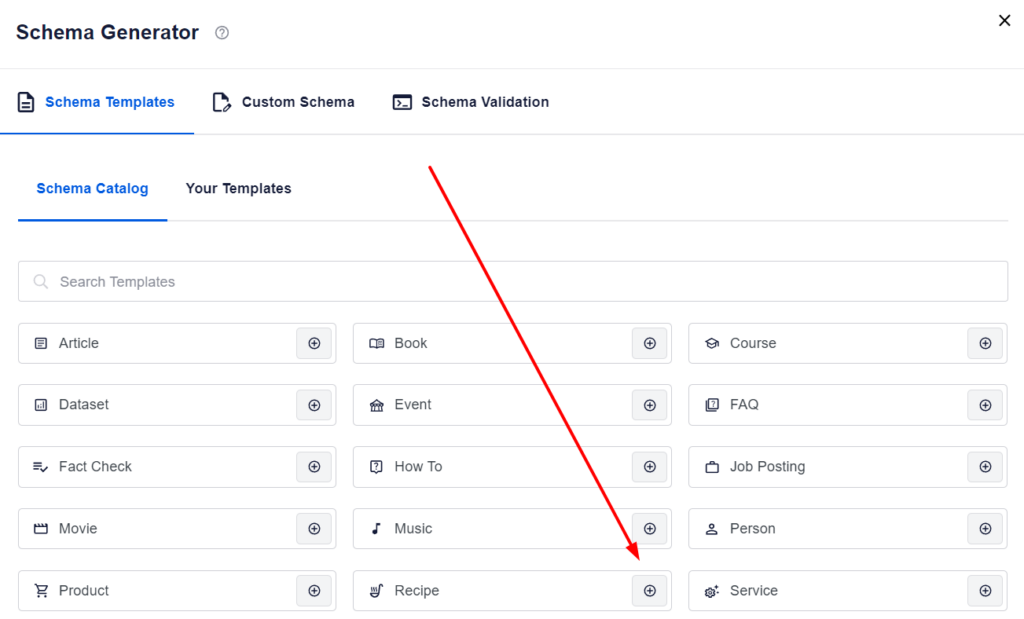
利用可能なスキーマタイプが表示されます。
レシピの横にあるスキーマを追加アイコンをクリックして追加します。
これでスキーマ情報を編集できます。
完了したら、スキーマを追加ボタンをクリックして、投稿にスキーマを追加します。
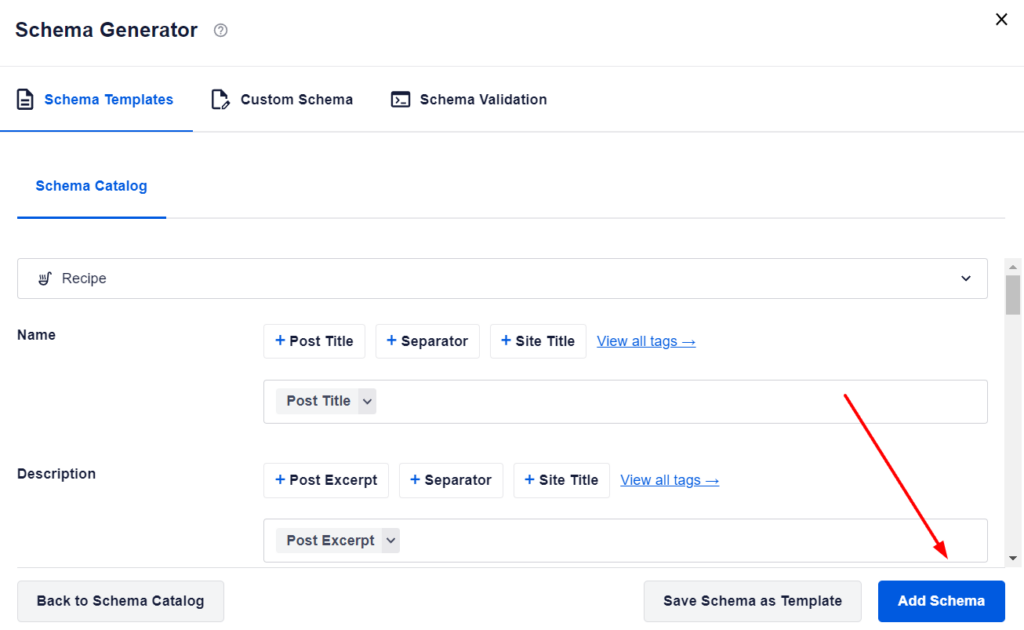
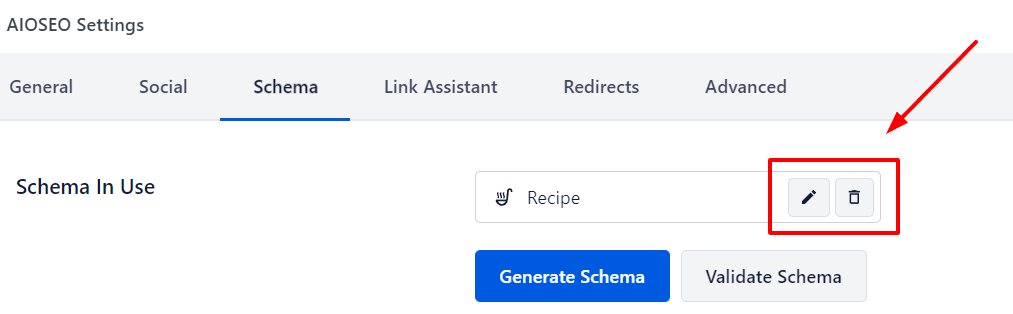
レシピスキーマが投稿に追加されました。
スキーマプロパティを編集したり、グラフを削除したりするには、グラフカードのスキーマを編集またはスキーマを削除ボタンをクリックします。
レシピ固有情報の構成
コンテンツのスキーマタイプとしてレシピをクリックすると、レシピ情報を入力できる追加フィールドが表示されるポップアップが表示されます。
注意:
All in One SEOで設定した情報は、コンテンツのソースコードにのみ表示されます。サイト訪問者に表示されるコンテンツとしては表示されません。
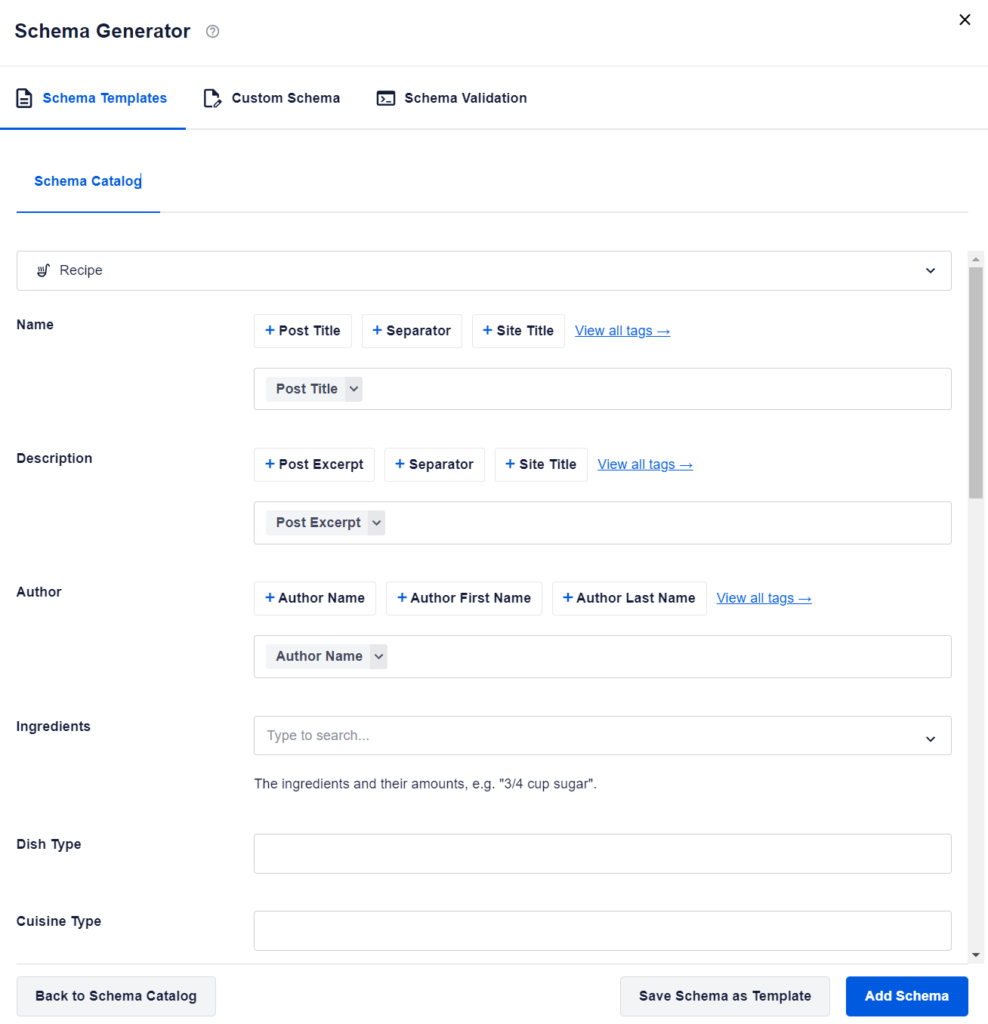
以下のようにフィールドを完成させてください:
- 名前 – レシピの名前を入力します。デフォルトでは、投稿タイトルに設定されています。
- 説明 – レシピの説明を入力します。デフォルトでは、投稿コンテンツに設定されています。
- 著者 – レシピの著者の名前を入力します。デフォルトでは、投稿の著者に設定されています。
- 材料 – 分量を含む各材料の名前を入力します。例:小麦粉大さじ1杯。
- 料理の種類 – 料理の種類を入力します。
- 料理のジャンル – 料理のジャンルを入力します。
- キーワード – 季節、休日、その他の説明などの追加用語を入力します。
- 画像 – 記事を表す画像を選択またはアップロードします。このフィールドに画像の URL を貼り付けることもできます。デフォルトでは、アイキャッチ画像に設定されています。
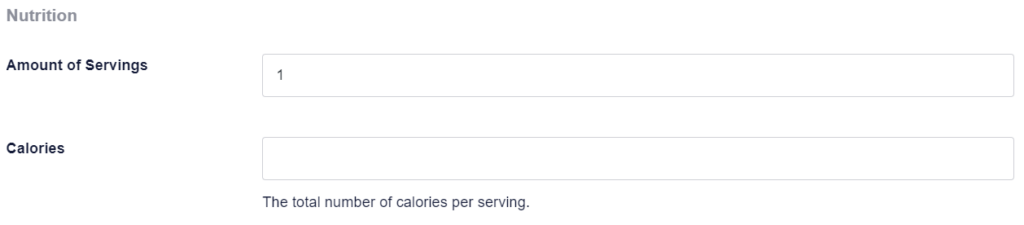
栄養セクションでは、以下を設定できます:
- 分量 – レシピの出来上がり量を入力します。
- カロリー – 1食あたりのカロリー数を入力します。
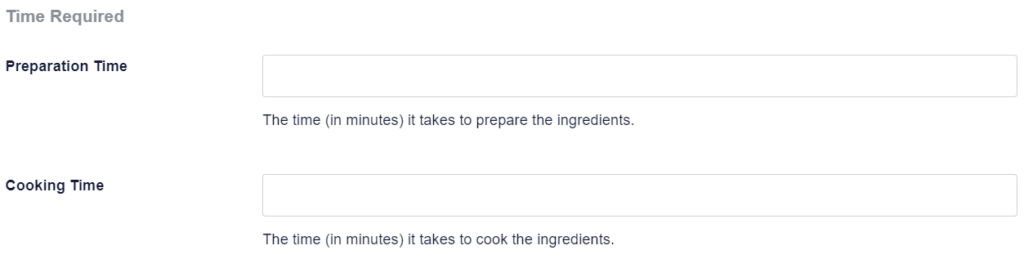
所要時間セクションでは、以下を設定できます:
- 準備時間 – 材料を準備するのにかかる時間を入力します。
- 調理時間 – 材料を調理するのにかかる時間を入力します。
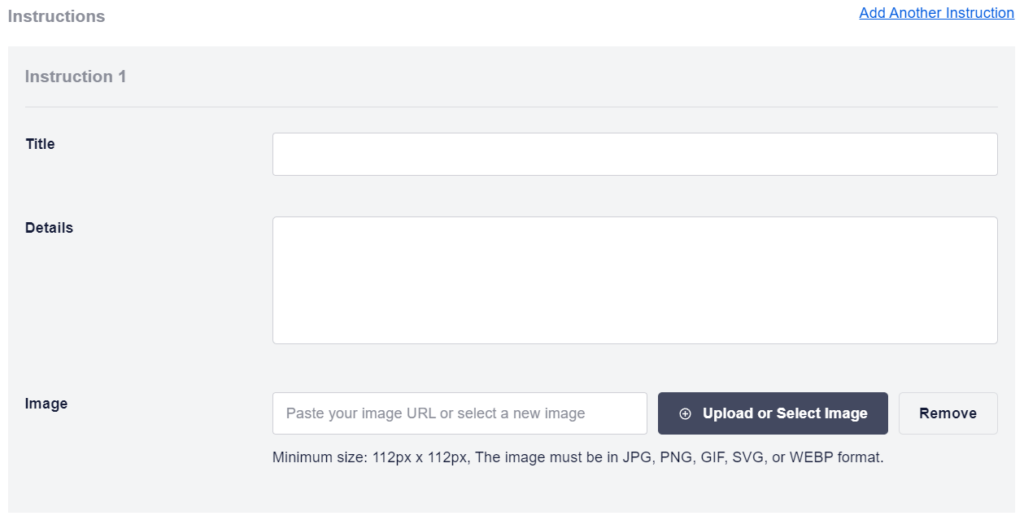
手順セクションで、レシピを準備する手順を追加します。各ステップで、以下を設定できます:
- タイトル – ステップのタイトルを入力します。
- 詳細 – 手順の詳細を入力します。
- 画像 – 手順を視覚化する画像を選択またはアップロードします。画像URLをこのフィールドに貼り付けることもできます。
さらに手順を追加リンクをクリックして、レシピの手順をさらに追加します。
削除ボタンをクリックして手順を削除します。
レビューセクションでは、レシピのレビューを追加できます。レビューでは、以下を設定できます。
- 評価値 – レビューの評価値。
- 見出し – レビューの見出し。
- コンテンツ – レビューのコンテンツ。
- 著者 – レビュー著者の名前。
さらにレビューを追加リンクをクリックして、レシピのレビューをさらに追加します。
削除ボタンをクリックしてレビューを削除します。
![レシピスキーマフィールドの[レビュー]セクション](https://aioseo.com/wp-content/uploads/2022/10/reviews-section-in-product-schema.jpg)
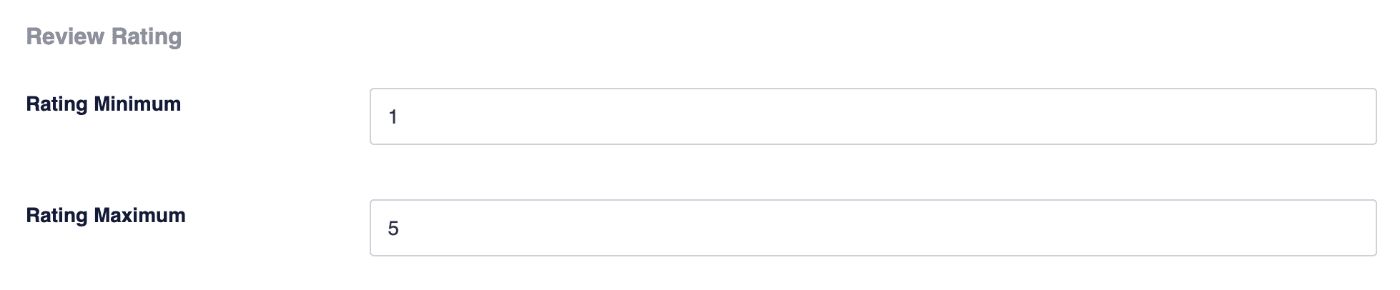
レビュー評価セクションでは、次のものを設定できます。
- 最低評価値 – 最低評価値を入力してください。
- 最高評価値 – 最高評価値を入力してください。
フィールドの入力を完了したら、スキーマを追加ボタンをクリックして保存します。
スキーマをテンプレートとして保存ボタンをクリックして、他のレシピで使用できるテンプレートとして保存することもできます。
スキーマテンプレートについてはこちらをご覧ください。
サイトでのレシピの表示
デフォルトのWordPressブロックエディターを使用している場合は、AIOSEO – レシピブロックを使用してコンテンツにレシピを追加できます。このブロックを使用する利点の1つは、レシピスキーマが自動的に追加されるため、スキーマ設定で個別にスキーマを追加する必要がないことです。
レシピをコンテンツに追加するためのAIOSEO – レシピブロックの使用方法の詳細はこちらで確認できます。
追加情報
当社のスキーマ設定に関する詳細ドキュメントはこちらをご覧ください。