All in One SEO Pro を使用すると、サービス用のスキーママークアップを追加できることをご存知でしたか?
これにより、検索エンジンはサービスのより詳細な情報を表示できるようになります。
重要:
検索エンジンに特定の表示方法を強制することはできません。検索結果の表示方法は、検索ごとに、検索エンジンが最適な表示方法だと判断した場合にのみ行われます。
すべてのサービスのデフォルトスキーマタイプの 설정
サービスのデフォルトのスキーマタイプを設定するには、All in One SEO メニューの 検索外観 をクリックし、次に コンテンツタイプ タブをクリックします。
![All in One SEO メニューの [検索の外観] メニュー項目](https://aioseo.com/wp-content/uploads/2020/09/search-appearance-menu-item-in-all-in-one-seo.jpg)
サービスセクションまでスクロールダウンし、スキーママークアップ タブをクリックします。
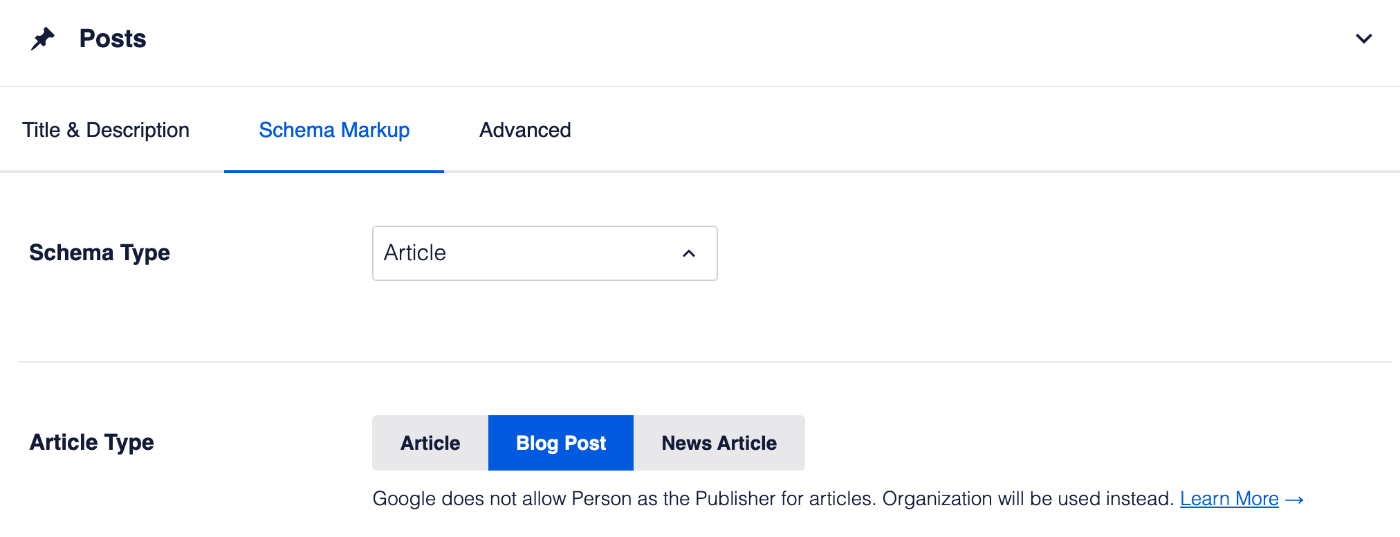
次に、スキーマタイプ ドロップダウンで サービス を選択し、変更を保存 ボタンをクリックします。
詳細については、スキーマ設定の構成はこちらの記事をご覧ください。
注意:
サービス用のスキーマコントロールは、All in One SEO Pro の Basic プラン以上のお客様がご利用いただけます。
本日、All in One SEO Pro にアップグレードして、サービススキーマやその他の多くの機能をご利用ください!
個々のサービスのスキーマタイプの 설정
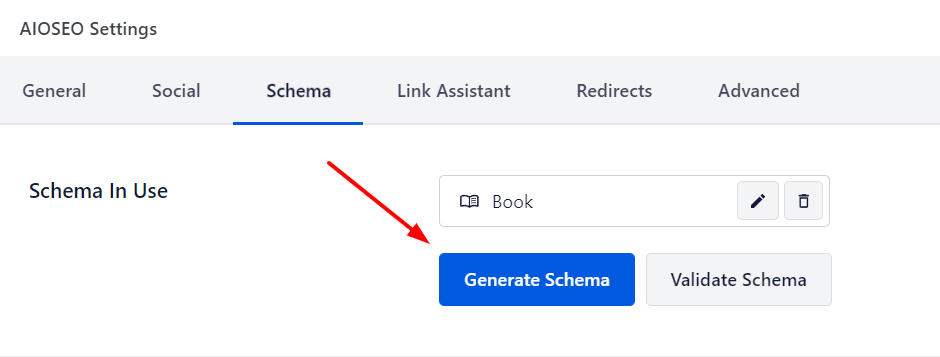
個々のコンテンツのスキーマタイプを設定するには、コンテンツを編集し、AIOSEO設定セクションまでスクロールダウンしてから、スキーマタブをクリックします。
次に、スキーマを生成ボタンをクリックしてスキーマジェネレーターを開きます。
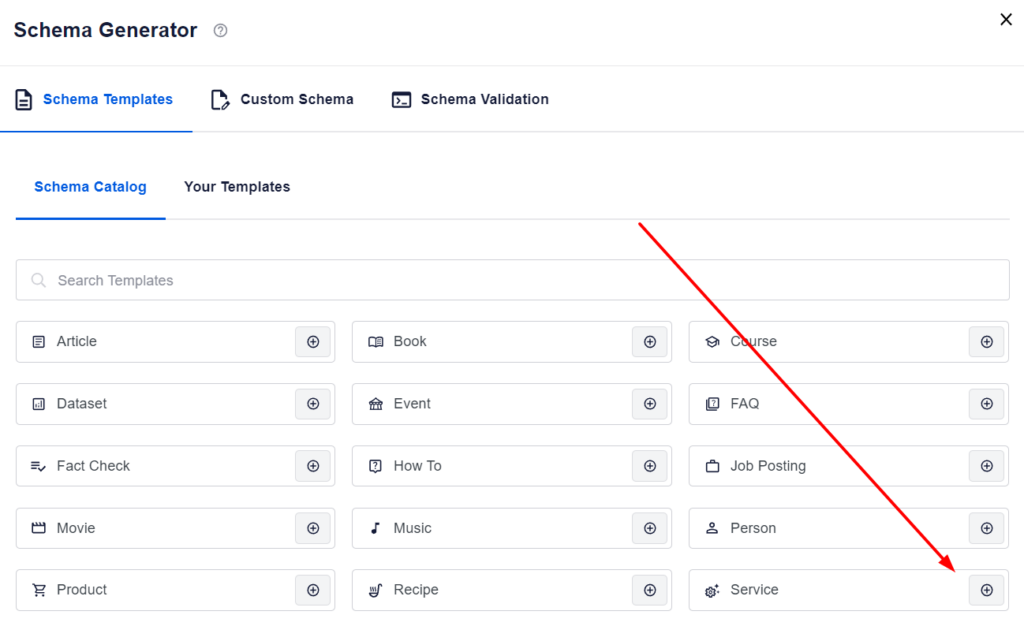
利用可能なスキーマタイプが表示されます。
サービス の隣にある スキーマを追加 アイコンをクリックして追加します。
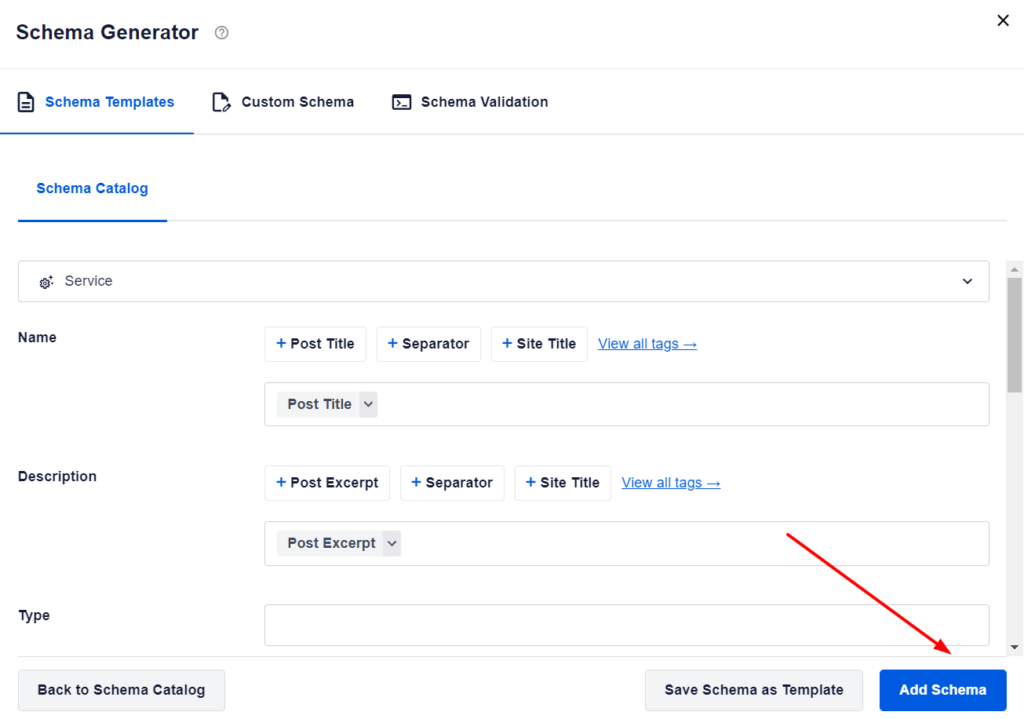
これでスキーマ情報を編集できます。
完了したら、スキーマを追加ボタンをクリックして、投稿にスキーマを追加します。
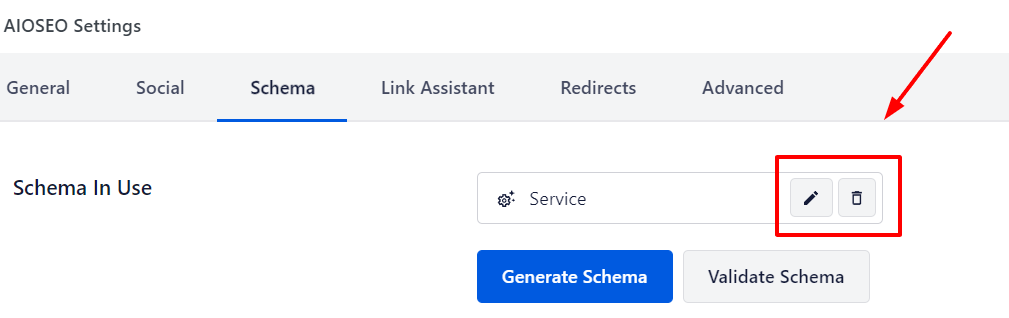
サービス スキーマが投稿に追加されました。
スキーマプロパティを編集したり、グラフを削除したりするには、グラフカードのスキーマを編集またはスキーマを削除ボタンをクリックします。
サービス 固有情報のの設定
コンテンツの スキーマタイプ として サービス をクリックすると、追加フィールドが表示されるポップアップが表示され、サービス情報を入力できます。
注意:
All in One SEOで設定した情報は、コンテンツのソースコードにのみ表示されます。サイト訪問者に表示されるコンテンツとしては表示されません。
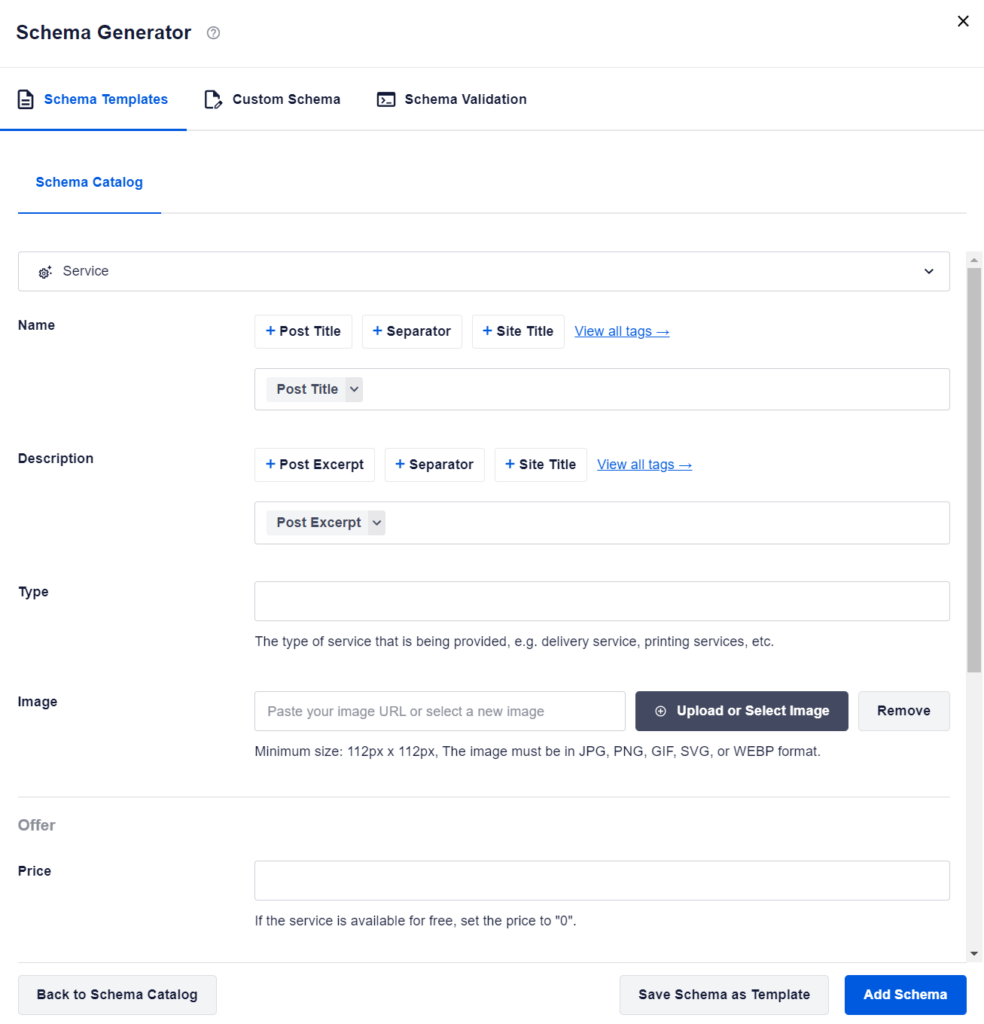
以下のようにフィールドを完成させてください:
- 名前 – サービスの名前を入力します。デフォルトでは、投稿タイトルに設定されています。
- 説明 – サービスの説明を入力します。デフォルトでは、投稿コンテンツに設定されています。
- タイプ – サービスのタイプを選択します。
- 画像 – 記事を表す画像を選択またはアップロードします。このフィールドに画像の URL を貼り付けることもできます。デフォルトでは、アイキャッチ画像に設定されています。
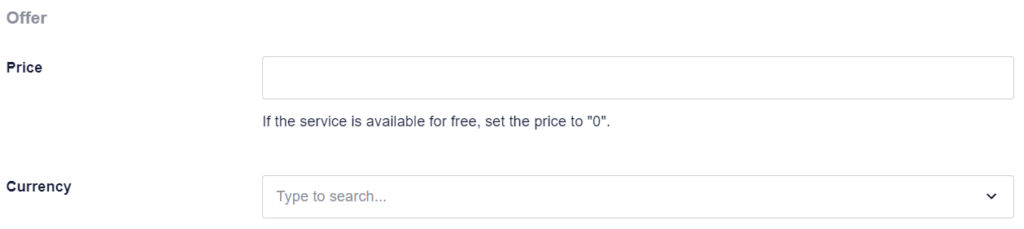
オファーセクションでは、以下を設定できます。
- 価格 – サービスの価格を入力します。
- 通貨 – 価格の通貨を選択します。
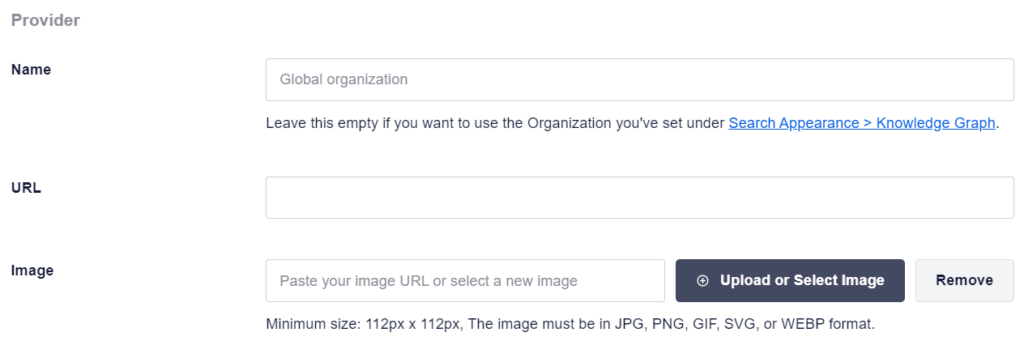
プロバイダー セクションでは、以下を設定できます:
- タイプ – プロバイダーが個人かグループ/組織かを選択します。
- 名前 – プロバイダーの名前を入力します。
- URL – プロバイダーのウェブサイトまたはソーシャルメディアページのURLを入力します。
ナレッジグラフの設定で組織を設定済みで、それを使用したい場合は、これらのフィールドはすべて空白のままにすることができます。
フィールドの入力を完了したら、スキーマを追加ボタンをクリックして保存します。
また、スキーマをテンプレートとして保存 ボタンをクリックして、他のサービスで使用できるテンプレートとして保存することもできます。
スキーマテンプレートについてはこちらをご覧ください。
追加情報
当社のスキーマ設定に関する詳細ドキュメントはこちらをご覧ください。