All in One SEO Proでソフトウェアのスキーママークアップを追加できることをご存知でしたか?
これにより、検索エンジンは以下のようなソフトウェアのリッチスニペットを表示できます。

重要:
Googleにこのように検索結果を表示させることはできません。これは、検索結果を表示する最良の方法だと判断された場合に、検索ごとに発生します。
すべてのソフトウェアのデフォルトスキーマタイプの指定
ソフトウェアのデフォルトのスキーマタイプを設定するには、All in One SEOメニューの検索外観をクリックし、次にコンテンツタイプタブをクリックします。
![All in One SEO メニューの [検索の外観] メニュー項目](https://aioseo.com/wp-content/uploads/2020/09/search-appearance-menu-item-in-all-in-one-seo.jpg)
ソフトウェアのセクションまでスクロールダウンし、スキーママークアップタブをクリックします。
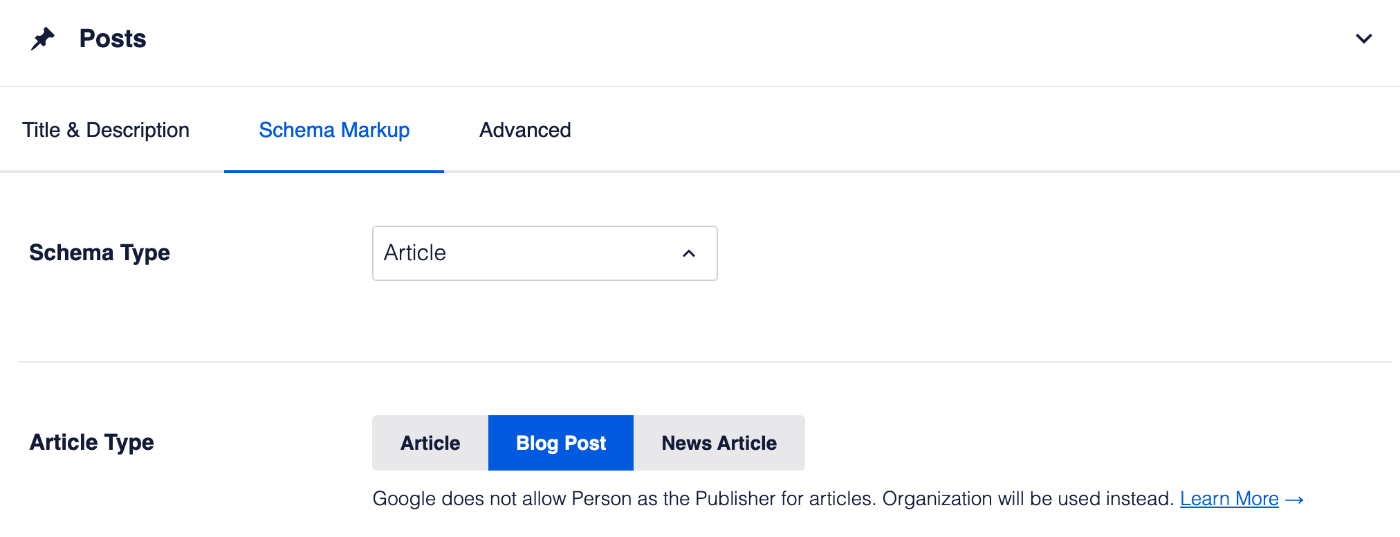
次に、スキーマタイプのドロップダウンでソフトウェアアプリケーションを選択し、変更を保存ボタンをクリックします。
詳細については、スキーマ設定の構成はこちらの記事をご覧ください。
注意:
ソフトウェアのスキーマコントロールは、All in One SEO ProのBasicプラン以上のお客様にご利用いただけます。
今すぐAll in One SEO Proにアップグレードして、ソフトウェアアプリケーションスキーマやその他の多くの機能を入手しましょう!
個々のソフトウェアのスキーマタイプの指定
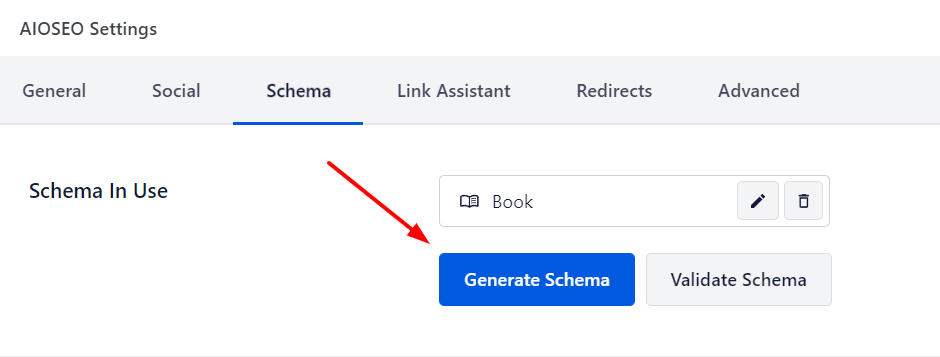
個々のコンテンツのスキーマタイプを設定するには、コンテンツを編集し、AIOSEO設定セクションまでスクロールダウンしてから、スキーマタブをクリックします。
次に、スキーマを生成ボタンをクリックしてスキーマジェネレーターを開きます。
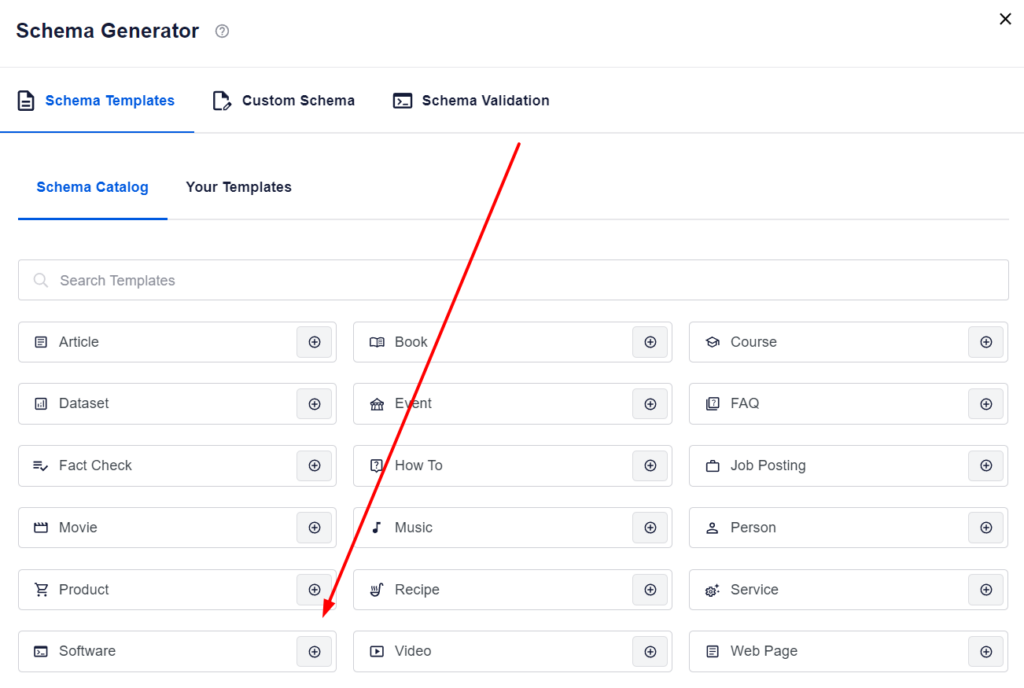
利用可能なスキーマタイプが表示されます。
ソフトウェアの横にあるスキーマを追加アイコンをクリックして追加します。
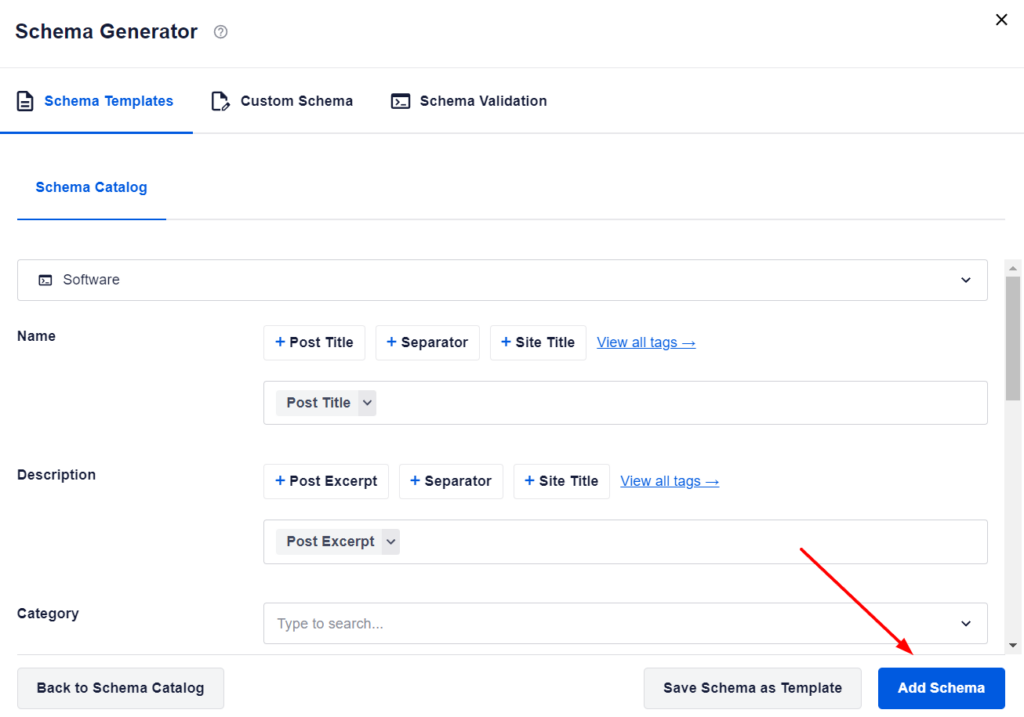
これでスキーマ情報を編集できます。
完了したら、スキーマを追加ボタンをクリックして、投稿にスキーマを追加します。
ソフトウェアスキーマが投稿に追加されました。
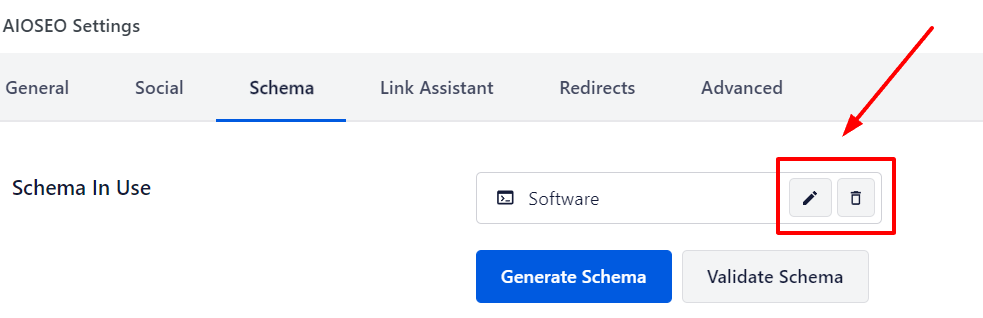
スキーマプロパティを編集したり、グラフを削除したりするには、グラフカードのスキーマを編集またはスキーマを削除ボタンをクリックします。
ソフトウェア固有情報の構成
コンテンツのスキーマタイプとしてソフトウェアをクリックすると、ソフトウェア情報を入力できる追加フィールドが表示されるポップアップが表示されます。
注意:
All in One SEOで設定した情報は、コンテンツのソースコードにのみ表示されます。サイト訪問者に表示されるコンテンツとしては表示されません。
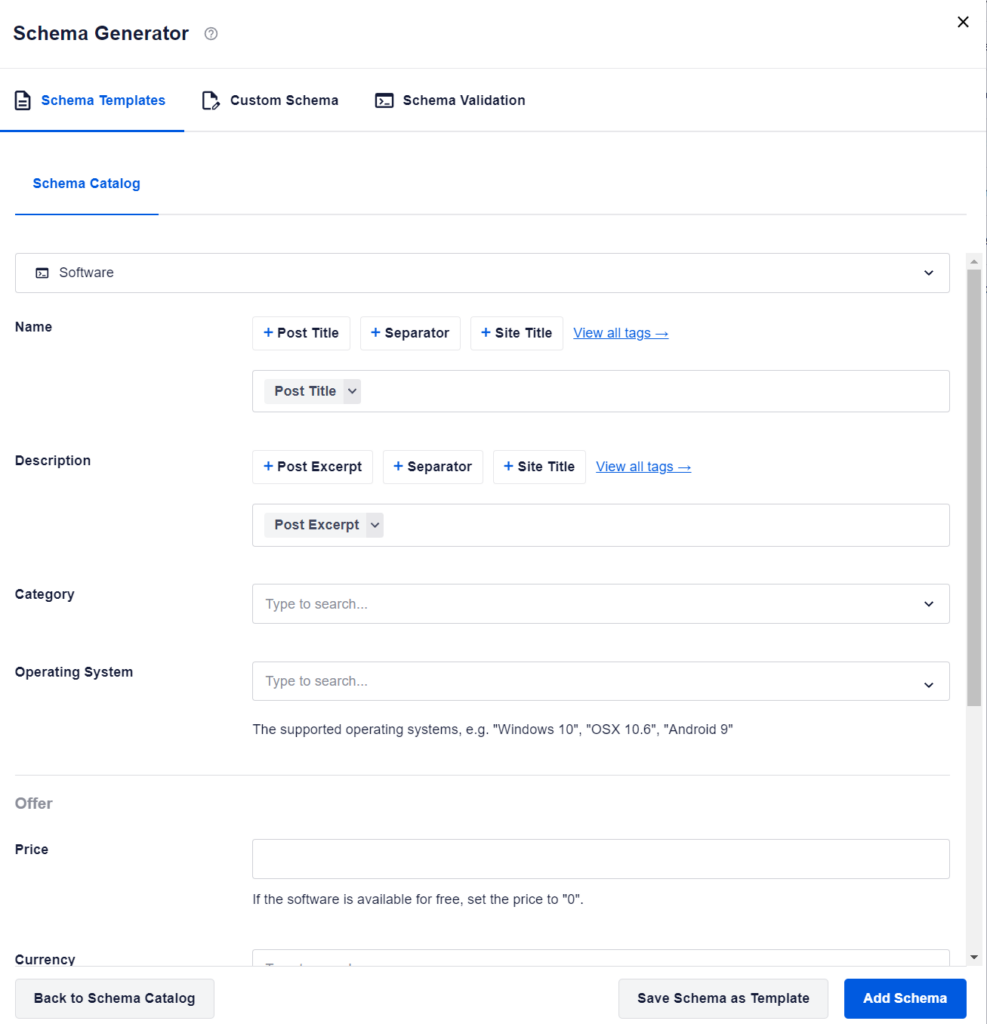
以下のようにフィールドを完成させてください:
- 名前 – ソフトウェアの名前を入力します。デフォルトでは、投稿タイトルに設定されています。
- 説明 – ソフトウェアの説明を入力します。デフォルトでは、投稿コンテンツに設定されています。
- カテゴリ – ソフトウェアのタイプに一致するカテゴリを選択します。
- オペレーティングシステム – ソフトウェアが動作するオペレーティングシステムを入力します。
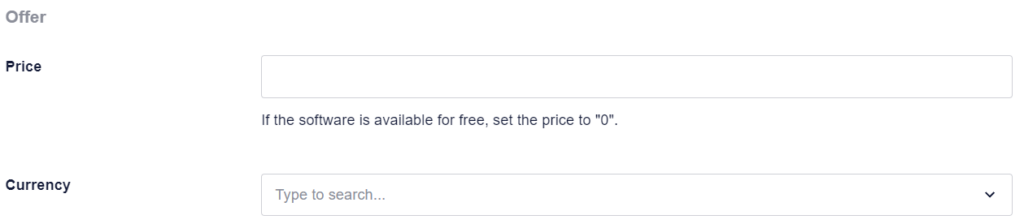
オファーセクションでは、以下を設定できます。
- 価格 – ソフトウェアの価格を入力します。
- 通貨 – 価格の通貨を選択します。
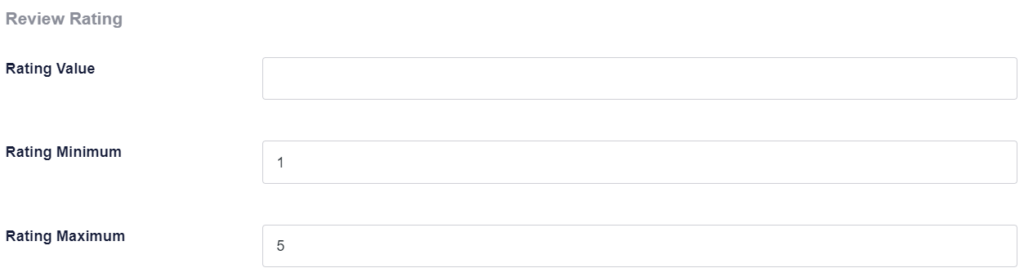
レビュー評価セクションでは、次のものを設定できます。
- 評価値 – 平均評価値を入力します。
- 評価最小値 – 最小評価値を入力します。
- 評価最大値 – 最大評価値を入力します。
フィールドの入力を完了したら、スキーマを追加ボタンをクリックして保存します。
また、スキーマをテンプレートとして保存ボタンをクリックして、他のソフトウェアで使用できるテンプレートとして保存することもできます。
スキーマテンプレートについてはこちらをご覧ください。
追加情報
当社のスキーマ設定に関する詳細ドキュメントはこちらをご覧ください。