検索結果での順位に影響があったかどうかを追跡できるように、時間の経過とともにSEOに加えた変更を確認したいと思ったことはありませんか?
All in One SEOを使用すると、SEOリビジョン機能を使用してこれを行うことができます。
この記事では
注意:
SEOリビジョン機能は、All in One SEO ProのPlus、Pro、またはEliteプランのお客様にご利用いただけます。
SEOリビジョンとその他の多くの機能をご利用いただくために、今すぐAll in One SEO Proにアップグレードしてください!
チュートリアルビデオ
以下のWordPressでSEOの進捗を追跡する方法に関するビデオをご覧ください:
SEOリビジョンとは
SEOリビジョン機能は、WordPressの投稿リビジョン機能と同様に機能します。
All in One SEOは、投稿、ページ、またはその他のコンテンツアイテムのSEO設定を変更するたびにリビジョンを記録します。その後、これらのリビジョンを表示したり、2つのリビジョンを比較したり、以前のリビジョンから復元したりできます。
SEOリビジョンの表示
開始するには、任意の投稿、ページ、またはその他のコンテンツアイテムを編集し、AIOSEO設定セクションまで下にスクロールします。
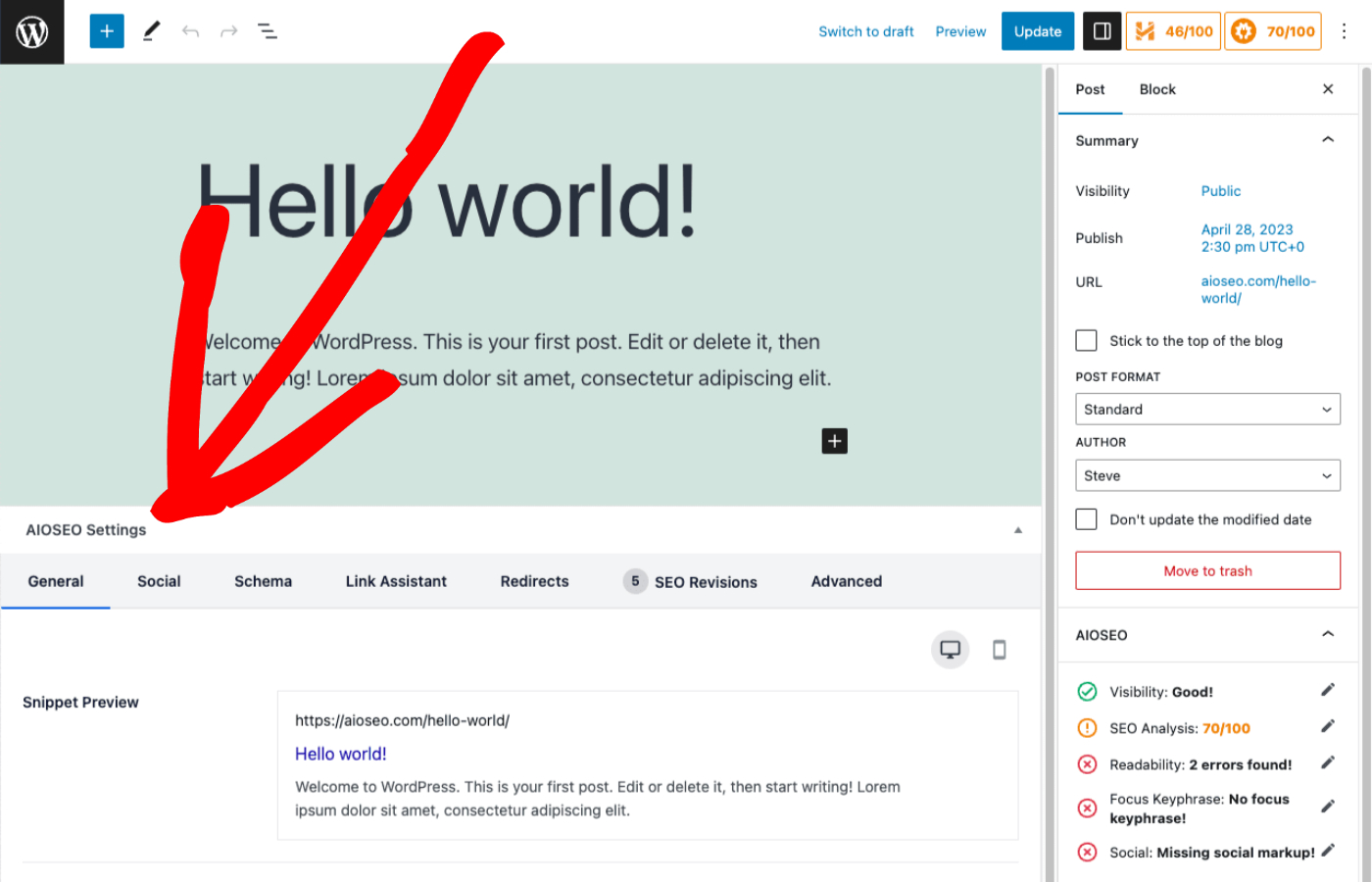
次に、SEOリビジョンタブをクリックします。
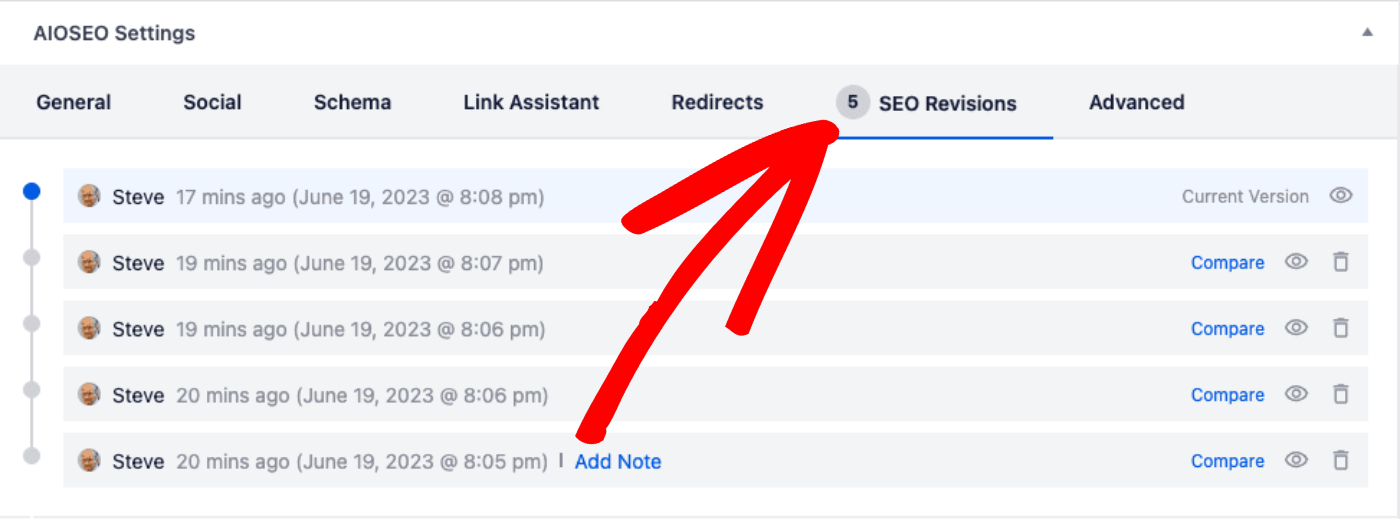
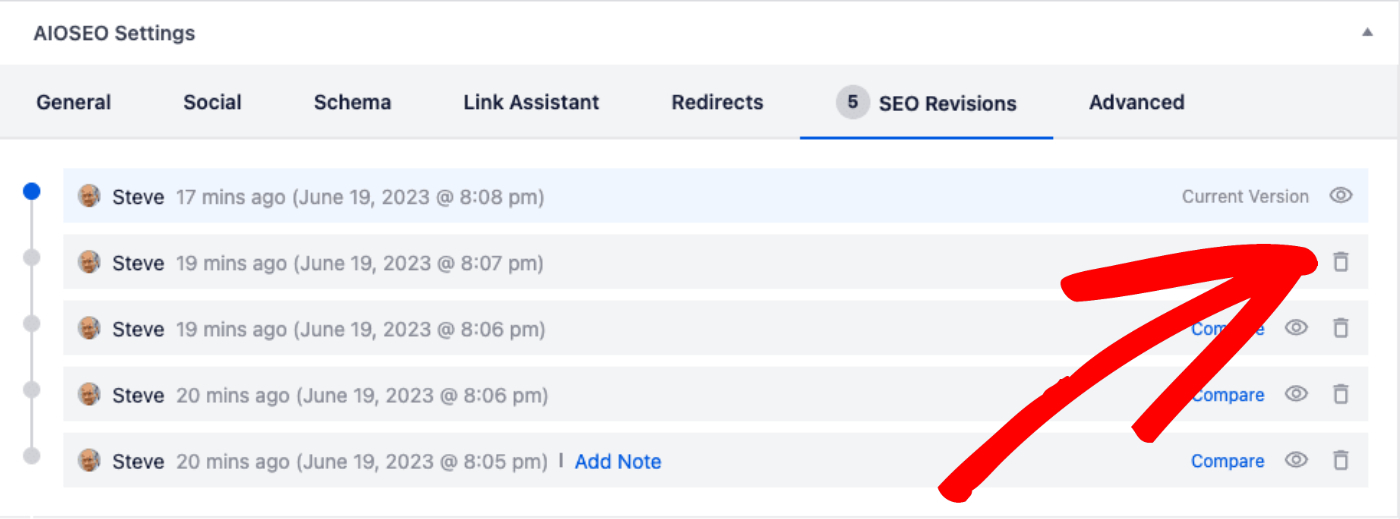
ここでは、この特定の投稿のSEOに加えられた変更のリストが表示されます。
注意:
SEOリビジョンは、投稿のAIOSEO設定セクションで行われた変更のみを表示します。その他の変更は表示されません。
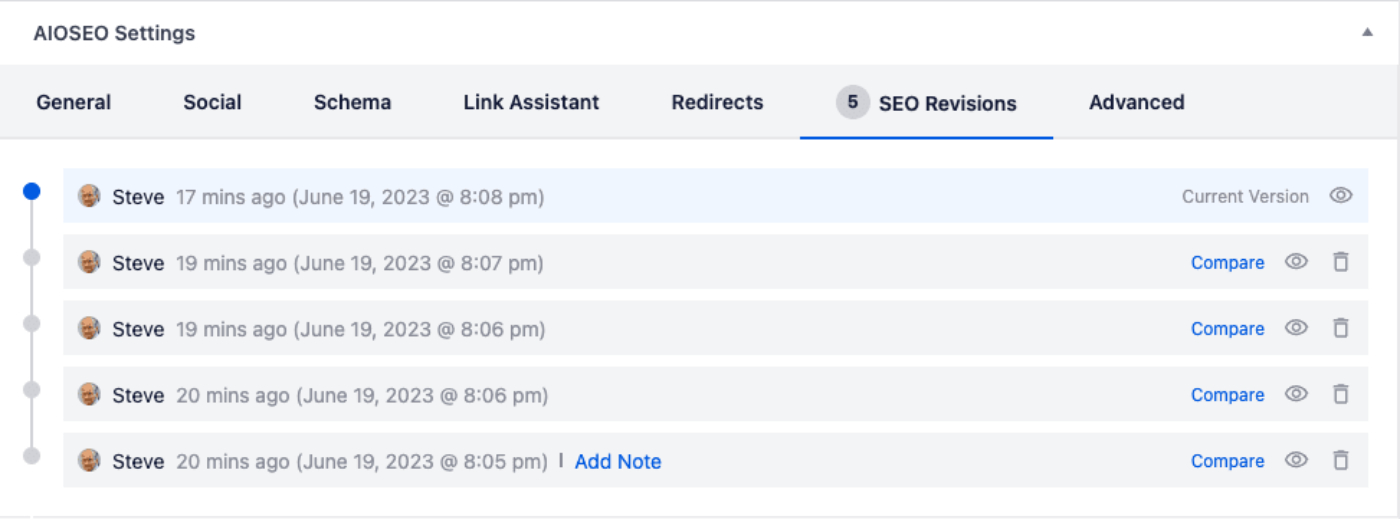
変更のリストは時系列順に並んでおり、最新のものが一番上に表示されます。リストには、変更を加えたWordPressユーザー、および変更が行われた日時が表示されます。
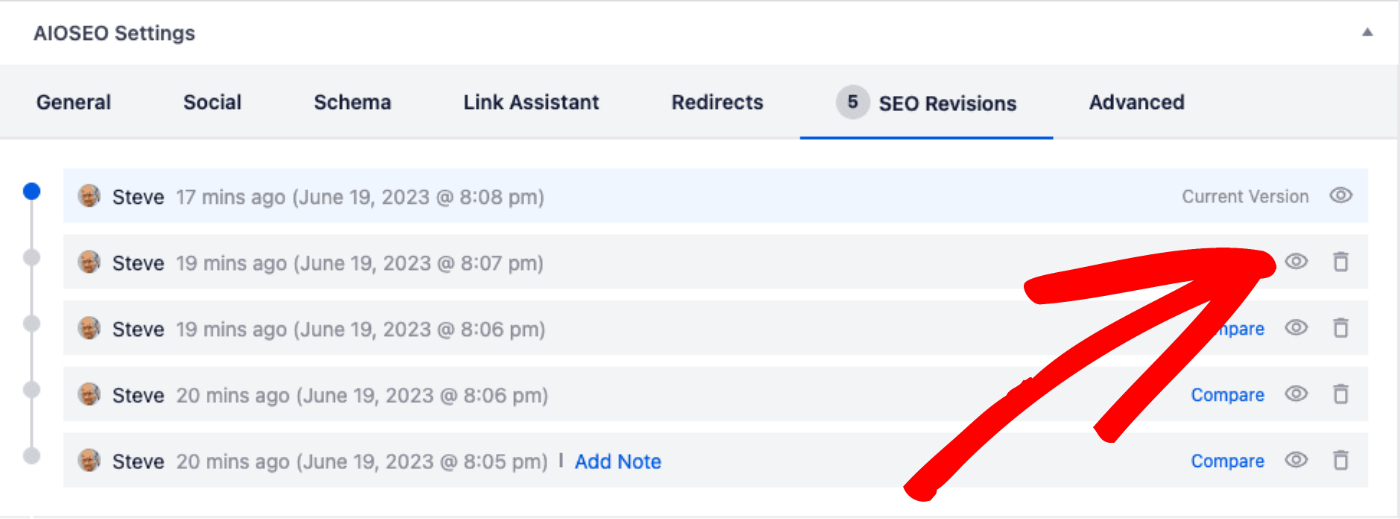
以下に示すリビジョンを表示アイコンをクリックすると、行われた変更を表示できます。
リビジョンへのメモの追加
SEOリビジョンの最も優れた機能の1つは、リビジョンにメモを追加できることです。
これにより、ユーザーはSEOの変更を行った理由を注釈付けできるため、将来いつでもリビジョンを表示する際に、なぜ変更が行われたのかを簡単に思い出すことができます。
リビジョンにメモを追加するには、変更リスト内の変更の上にマウスを移動し、メモを追加リンクをクリックします。
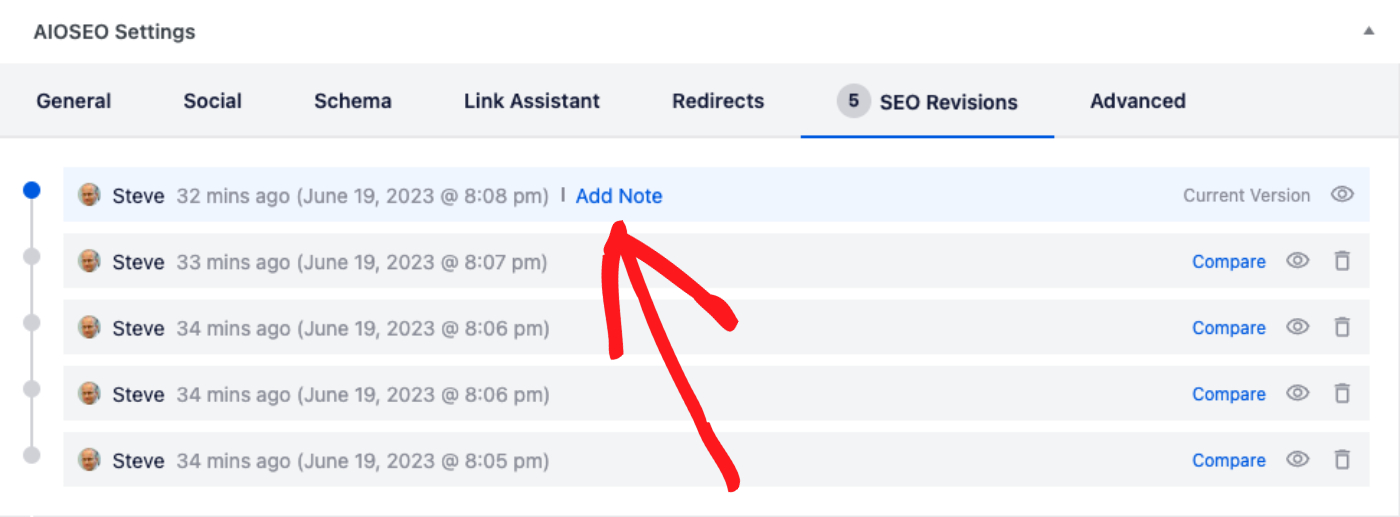
メモを追加リンクをクリックした後、表示されたフィールドにメモを入力します。
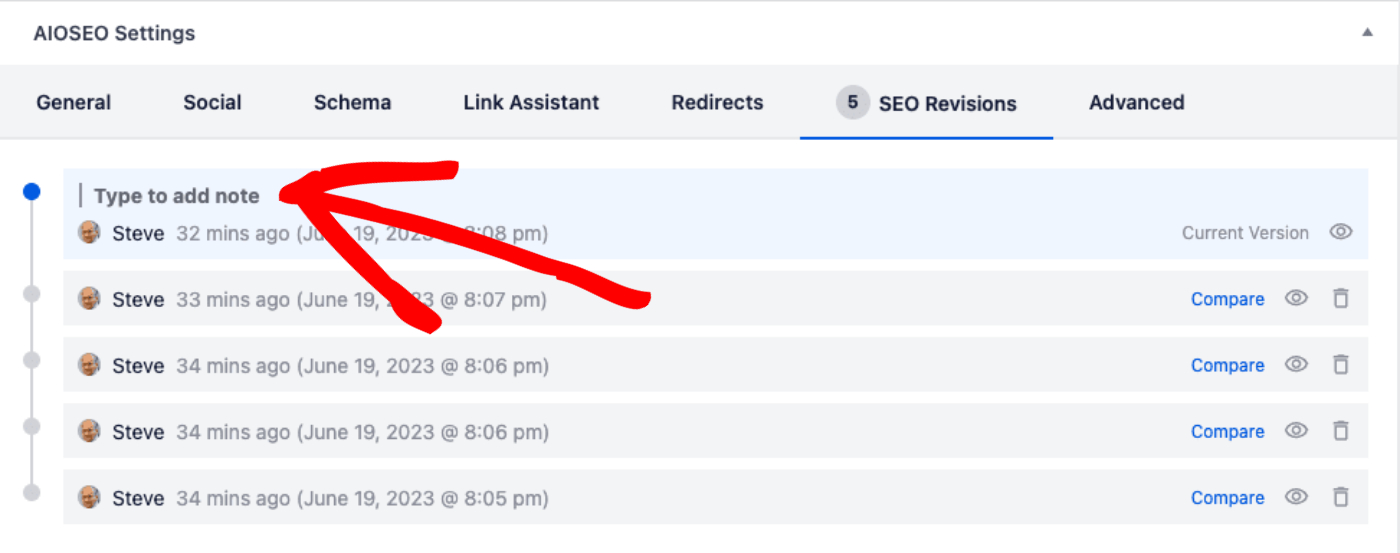
メモの上にマウスを移動すると、メモを編集リンクが表示され、クリックしてメモを編集または削除できます。
SEOリビジョンの比較
2つのリビジョン間の変更を比較するには、変更の横にある比較リンクをクリックします。
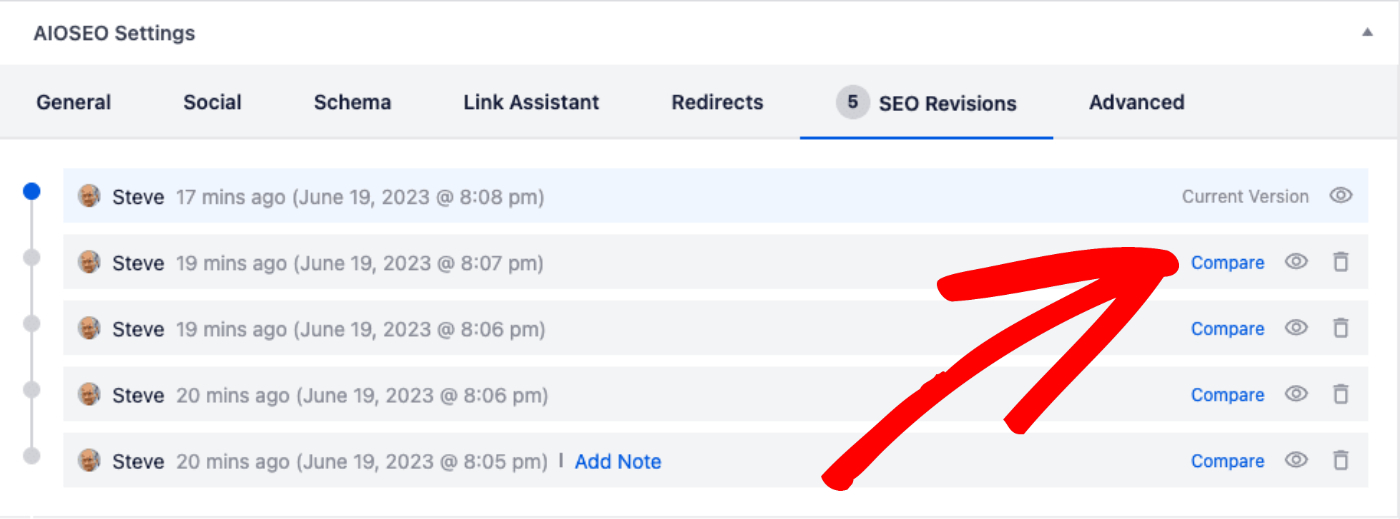
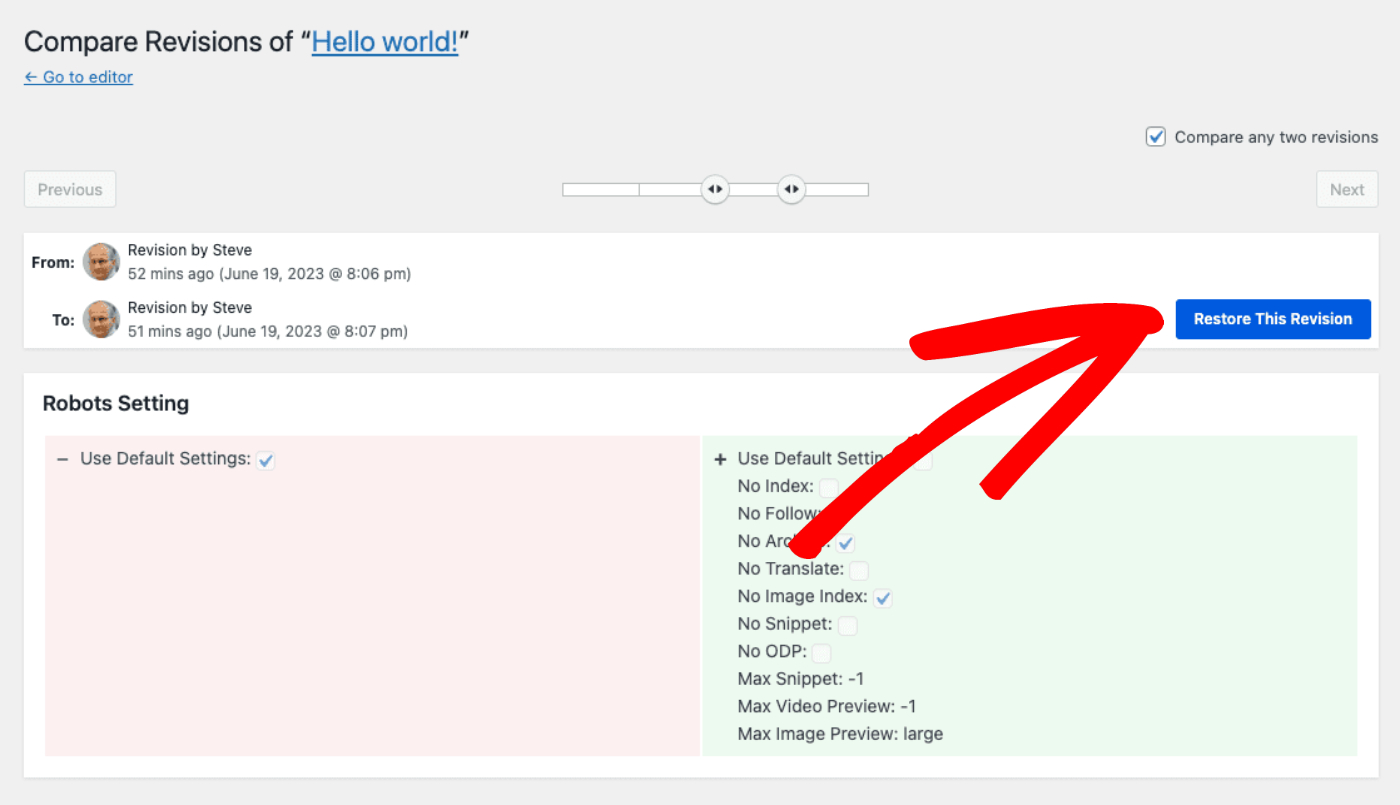
リビジョンの比較画面が表示され、上部にあるスクロールバーを使用して、SEOへの変更を前後に移動できます。
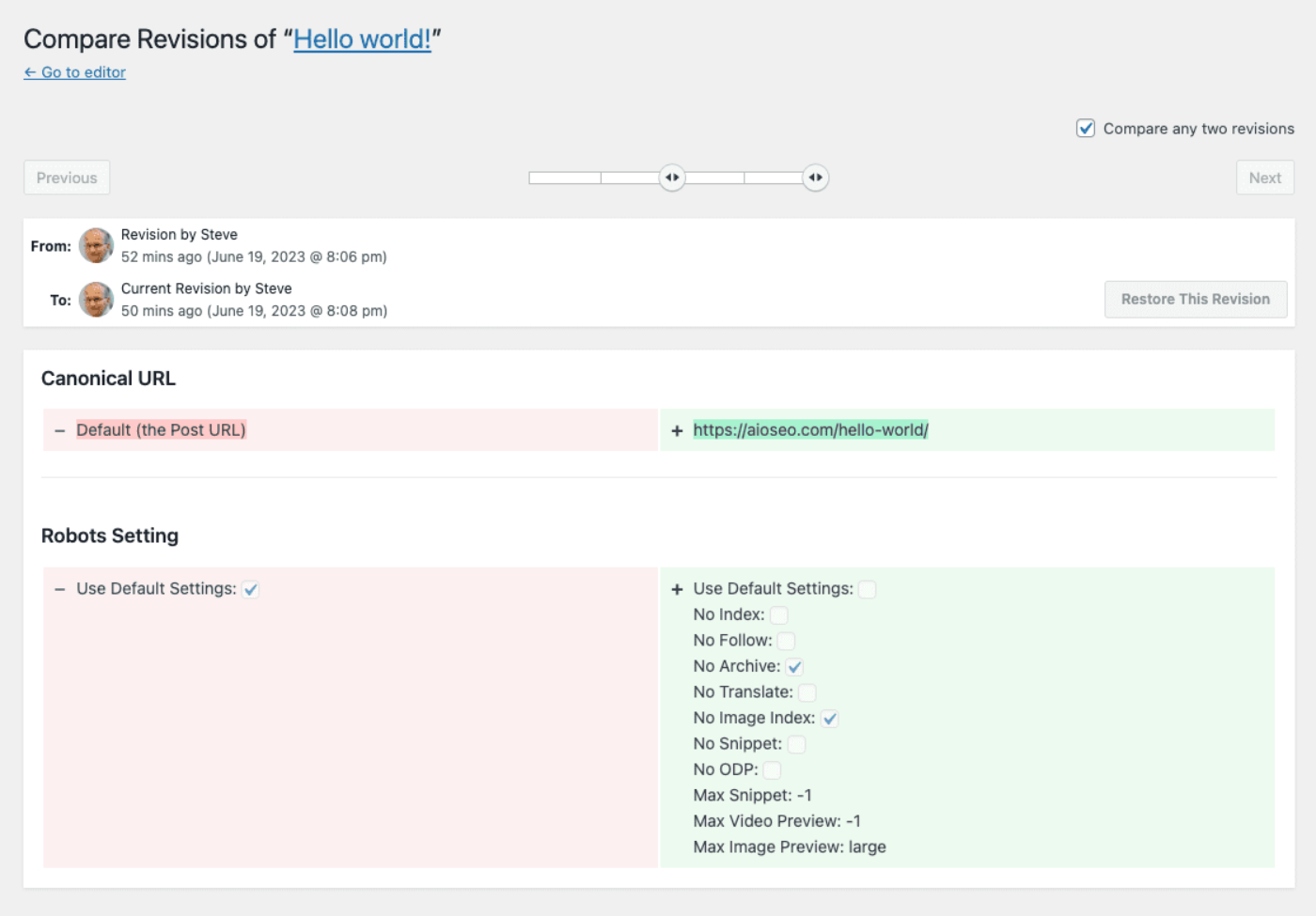
左側のピンク色のウィンドウは変更前のSEO設定を、右側の緑色のウィンドウは変更後のSEO設定を示しています。
リビジョンの復元
リビジョンの比較画面で、このリビジョンを復元ボタンをクリックすると、過去の時点から復元できます。
リビジョンの削除
変更リストからリビジョンを削除するには、変更の横にあるリビジョンを削除アイコンをクリックし、確認画面で「はい、リビジョンを削除します」ボタンをクリックします。
リビジョンを削除しても、変更の記録が削除されるだけで、変更自体が元に戻るわけではありません。
SEOリビジョンと検索統計
All in One SEO の 検索統計 機能を使用している場合、コンテンツの詳細な検索統計レポートでSEOリビジョンを確認できます。
これにより、SEOの変更がGoogleでのそのコンテンツのパフォーマンスの変更と一致した時期を確認できるようになります。
この機能の詳細については、 コンテンツの詳細な検索統計を表示する こちらの記事をご覧ください。
よくある質問
All in One SEO Proの各ライセンスレベルに含まれるリビジョン数は、毎月または毎年更新されますか?
各ライセンスレベルに含まれるリビジョンの数は、月単位や年単位などの期間に基づいているわけではありません。WordPressデータベースに保存され、AIOSEOユーザーインターフェースに表示される最大量に基づいています。
たとえば、Plusライセンスレベルには15個のSEOリビジョンが含まれているため、常に最大15個のリビジョンが保存および表示されます。SEO設定に変更を加えると、それが保存および表示され、最も古いリビジョンが削除され、常に15個のリビジョンが表示されるようになります。